
Monkey Junior là ứng dụng học ngoại ngữ cho trẻ em hỗ trợ 6 ngôn ngữ: tiếng Việt, Anh, Nga, Pháp, Trung và Tây Ban Nha. Bên cạnh phiên bản di động, cách cài đặt Monkey Junior trên máy tính giúp trẻ học tập trên màn hình lớn hơn, thuận tiện cho việc theo dõi và tương tác. Bài viết này hướng dẫn chi tiết quy trình tải và cài đặt ứng dụng trên Windows 10.
Yêu Cầu Hệ Thống Trước Khi Cài Đặt
Trước khi thực hiện cách cài đặt Monkey Junior, máy tính cần đáp ứng các điều kiện sau:
- Hệ điều hành Windows 10 trở lên
- Kết nối internet ổn định để tải file cài đặt
- Dung lượng trống tối thiểu 500MB trên ổ cứng
- Quyền quản trị viên (Administrator) để cài đặt phần mềm
Ứng dụng tương thích với hầu hết các dòng laptop và PC chạy Windows 10, bao gồm Dell, HP, Asus, Lenovo và các thương hiệu phổ biến khác.
Tải File Cài Đặt Monkey Junior Từ Trang Chính Thức
Để đảm bảo an toàn và tính chính xác, bạn nên tải Monkey Junior từ nguồn chính thức:
Truy cập trang web https://www.monkeyjunior.vn/ bằng trình duyệt bất kỳ. Kéo xuống cuối trang, tìm nút “Tải App” và nhấn vào. File cài đặt sẽ được tải về thư mục Downloads mặc định của máy tính.
 Tải Monkey Junior về máy tính đơn giản nhất
Quá trình tải xuống thường mất từ 30 giây đến 2 phút tùy tốc độ mạng. File cài đặt có dung lượng khoảng 200-300MB và định dạng .exe.
Cách Cài Đặt Monkey Junior Trên Windows 10
Sau khi tải xong file cài đặt, thực hiện các bước sau để hoàn tất cách cài đặt Monkey Junior:
Khởi Động Trình Cài Đặt
Mở thư mục Downloads, tìm file vừa tải về (thường có tên MonkeyJunior_Setup.exe). Nhấp đúp vào file để khởi động trình cài đặt. Nếu Windows hiển thị cảnh báo bảo mật, chọn “Run anyway” hoặc “Chạy” để tiếp tục.
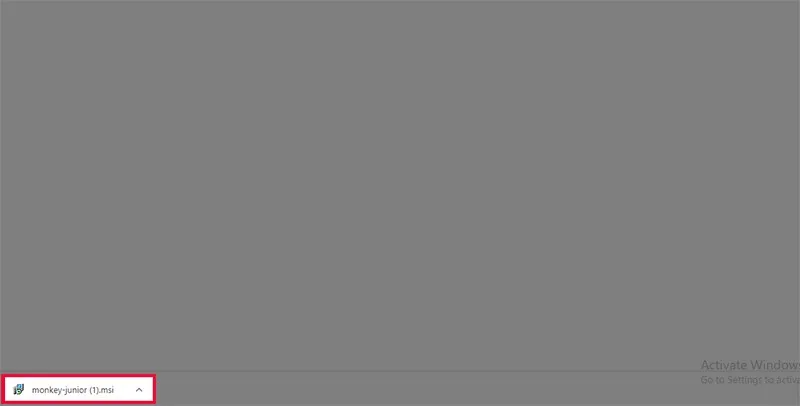 Chọn vào tệp mà bạn vừa tải xuống
Thiết Lập Thông Số Cài Đặt
Cửa sổ cài đặt xuất hiện với giao diện đơn giản. Nhấn “Next” để bắt đầu quá trình cài đặt.
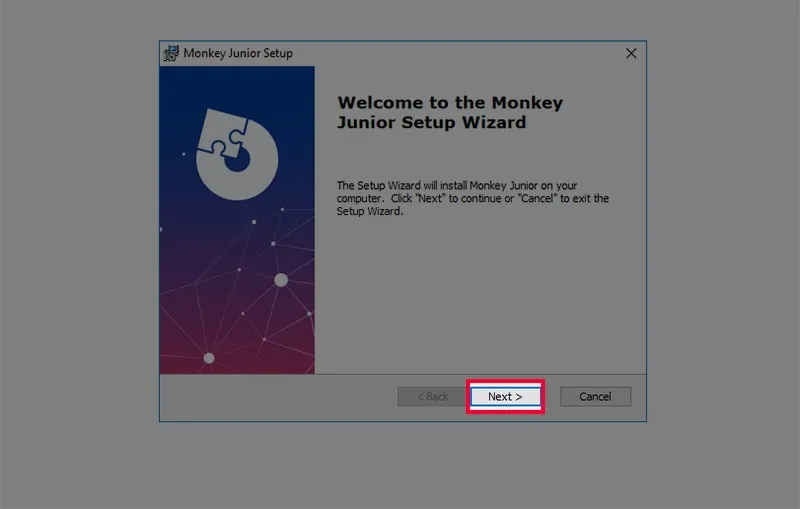 Nhấn chọn Next
Màn hình tiếp theo cho phép chọn thư mục cài đặt. Giữ nguyên đường dẫn mặc định (C:Program FilesMonkeyJunior) hoặc chọn vị trí khác nếu cần. Nhấn “Next” để tiếp tục.
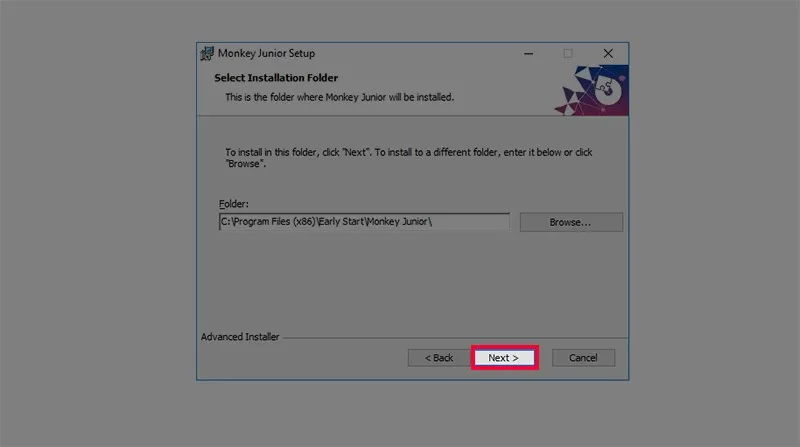 Chọn Next lần nữa
Bắt Đầu Quá Trình Cài Đặt
Nhấn nút “Install” để bắt đầu cài đặt ứng dụng lên máy tính.
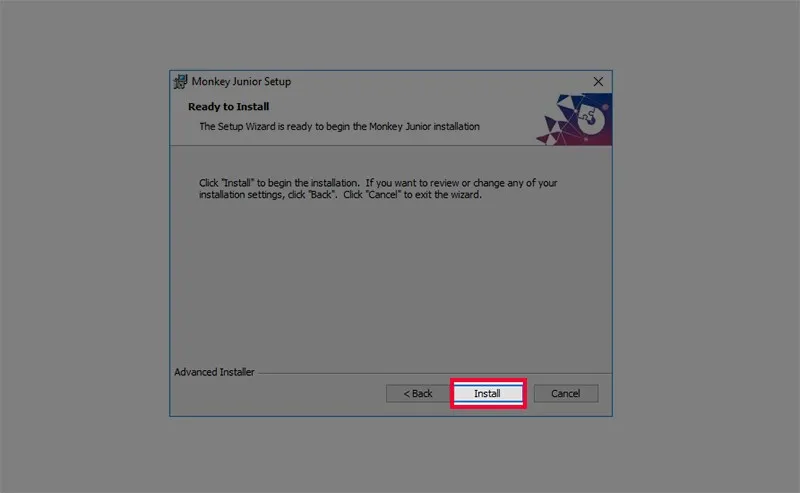 Nhấn chọn Install
Trình cài đặt sẽ giải nén và sao chép các file cần thiết. Quá trình này diễn ra qua nhiều bước, mỗi bước yêu cầu nhấn “Next” để tiếp tục:
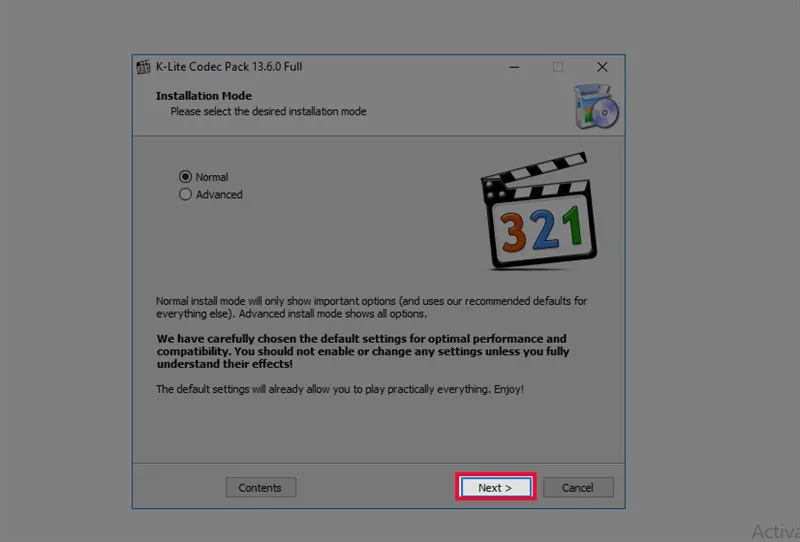 Chọn next nhiều lần
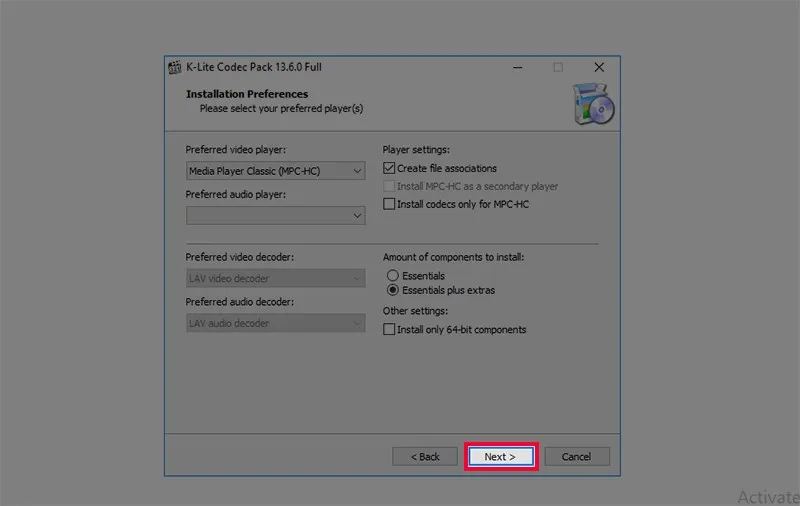 Chọn next
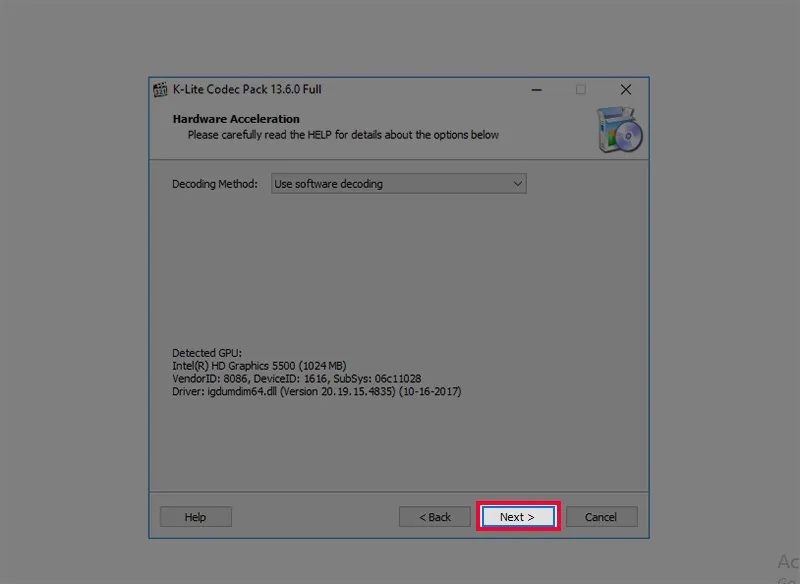 Chọn next
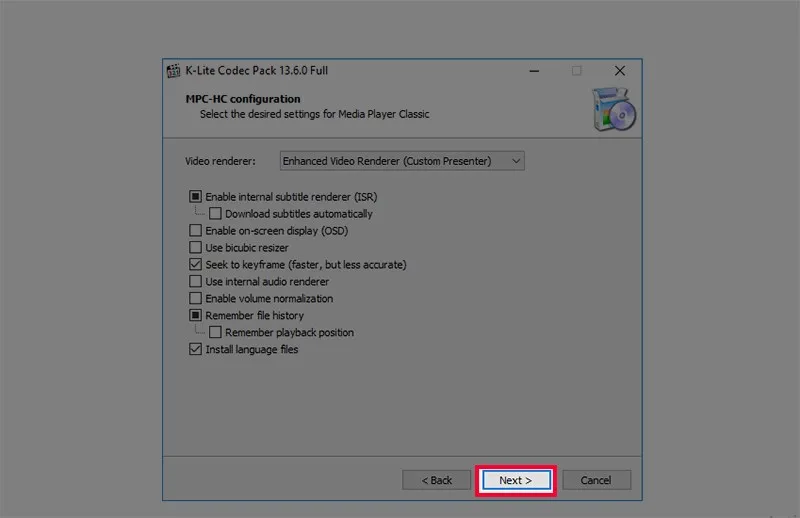 Chọn next
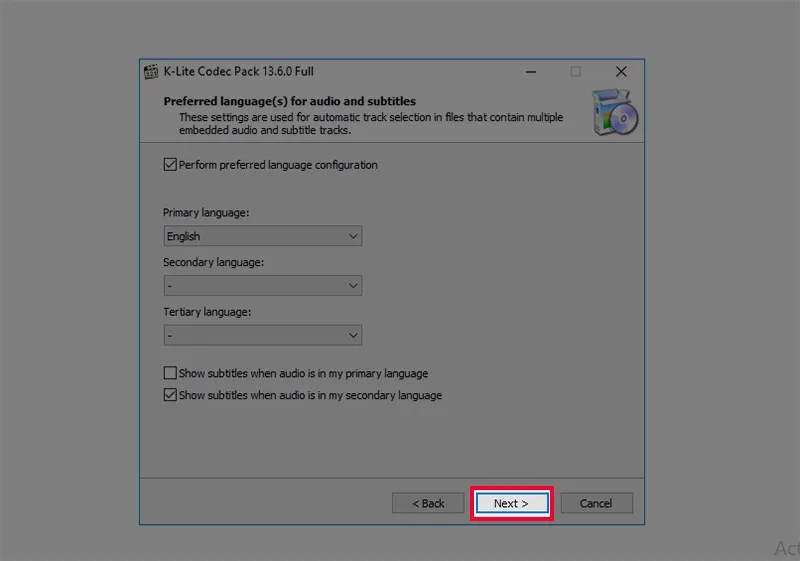 Chọn Next
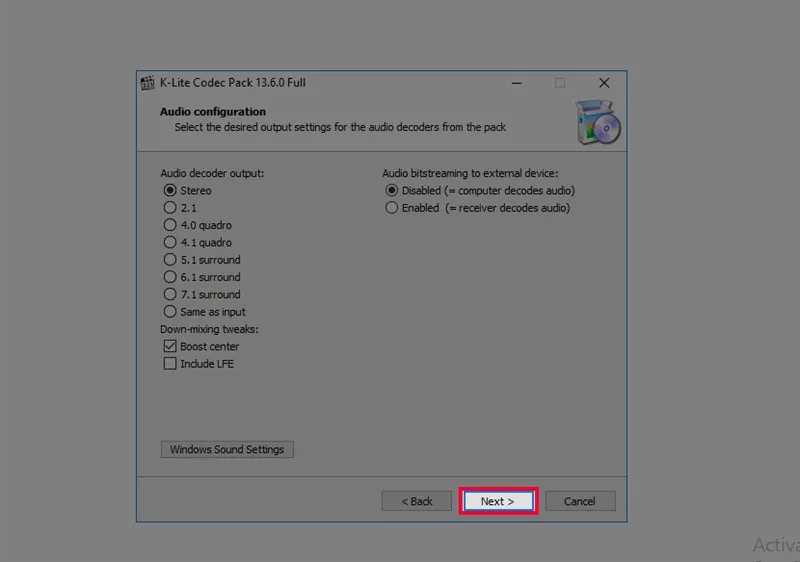 Chọn next
⚠️ Lưu ý: Không tắt máy hoặc ngắt kết nối mạng trong quá trình cài đặt để tránh lỗi dữ liệu.
Hoàn Tất Cài Đặt
Khi cài đặt hoàn tất, màn hình hiển thị thông báo thành công. Nhấn “Finish” để đóng trình cài đặt.
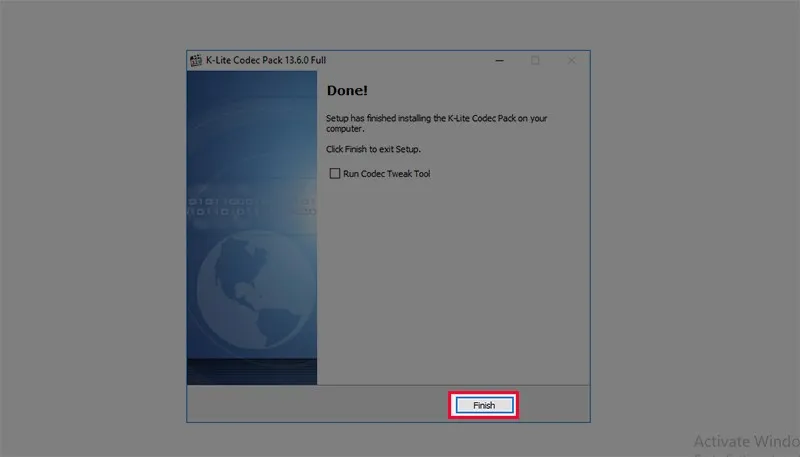 Chọn Finish để kết thúc
Biểu tượng Monkey Junior sẽ xuất hiện trên màn hình desktop. Nhấp đúp vào biểu tượng để khởi động ứng dụng lần đầu.
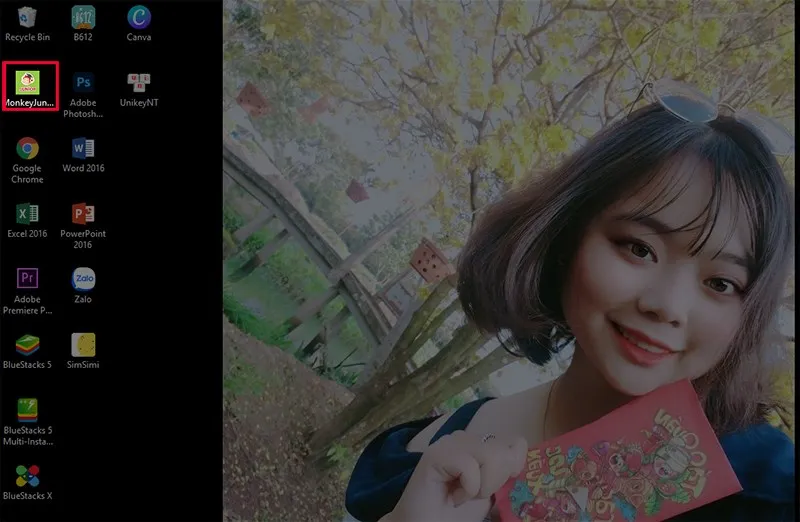 Ứng dụng sẽ cập nhật tại màn hình máy tính của bạn
Khởi Động Và Đăng Nhập Monkey Junior
Sau khi cài đặt thành công, mở ứng dụng từ biểu tượng trên desktop hoặc menu Start. Lần đầu khởi động, ứng dụng yêu cầu đăng nhập bằng tài khoản đã đăng ký trước đó trên điện thoại hoặc tạo tài khoản mới.
Nếu đã có tài khoản, nhập email và mật khẩu để đồng bộ tiến trình học của trẻ giữa các thiết bị. Nếu chưa có, chọn “Đăng ký” và làm theo hướng dẫn trên màn hình.
Lợi Ích Khi Sử Dụng Monkey Junior Trên Máy Tính
Việc cài đặt Monkey Junior trên máy tính mang lại nhiều ưu điểm so với phiên bản di động:
Màn hình lớn giúp trẻ quan sát hình ảnh và chữ rõ ràng hơn, giảm mỏi mắt. Bàn phím và chuột hỗ trợ tương tác chính xác hơn, đặc biệt với các bài tập viết và ghép chữ. Phụ huynh dễ dàng theo dõi và hỗ trợ con học tập khi ngồi cùng trước máy tính.
Tuy nhiên, cần lưu ý thời gian sử dụng hợp lý để bảo vệ thị lực và sức khỏe của trẻ. Khuyến nghị mỗi phiên học không quá 20-30 phút, nghỉ giải lao 5-10 phút giữa các phiên.
Xử Lý Lỗi Thường Gặp Khi Cài Đặt
Trong quá trình thực hiện cách cài đặt Monkey Junior, một số lỗi có thể xảy ra. Đảm bảo ngày giờ hệ thống được thiết lập chính xác để tránh lỗi xác thực.
Nếu file cài đặt không mở được, kiểm tra xem file có bị hỏng không bằng cách tải lại từ trang chính thức. Nếu Windows chặn cài đặt do cảnh báo bảo mật, nhấp chuột phải vào file, chọn Properties, tích vào “Unblock” rồi nhấn Apply.
Trường hợp thiếu quyền quản trị viên, nhấp chuột phải vào file cài đặt và chọn “Run as administrator”. Nếu máy tính báo thiếu dung lượng, giải phóng ít nhất 500MB trên ổ C trước khi cài đặt.
Với các lỗi khác, liên hệ bộ phận hỗ trợ của Monkey Junior qua email hoặc hotline được cung cấp trên trang web chính thức.
Cập Nhật Và Bảo Trì Ứng Dụng
Để đảm bảo Monkey Junior hoạt động tốt nhất, kiểm tra cập nhật định kỳ. Ứng dụng thường tự động thông báo khi có phiên bản mới. Nhấn “Cập nhật” khi được yêu cầu để tải về các tính năng và nội dung học mới nhất.
Nếu ứng dụng chạy chậm hoặc gặp lỗi, thử gỡ cài đặt và cài lại theo hướng dẫn trên. Đảm bảo sao lưu dữ liệu học tập bằng cách đồng bộ với tài khoản trước khi gỡ.
Cách cài đặt Monkey Junior trên máy tính Windows 10 là quy trình đơn giản, chỉ mất khoảng 5-10 phút. Ứng dụng giúp trẻ học ngoại ngữ hiệu quả hơn nhờ giao diện thân thiện và nội dung phong phú. Hãy đảm bảo tải từ nguồn chính thức và theo dõi tiến trình học của con thường xuyên để đạt kết quả tốt nhất.
Cập nhật lần cuối 17/03/2026 by Hiếu IT
