
Khi cách cài đặt ngày giờ trên máy tính không được thiết lập đúng, hệ điều hành Windows sẽ gặp nhiều vấn đề nghiêm trọng: chứng chỉ SSL không xác thực được, đồng bộ file bị xung đột, và một số ứng dụng từ chối khởi động. Bài viết này hướng dẫn chi tiết cách điều chỉnh thời gian hệ thống trên Windows 10 và 11, kèm giải thích nguyên nhân và cách khắc phục lỗi đồng hồ hệ thống.
Tại Sao Thời Gian Hệ Thống Quan Trọng
Đồng hồ hệ thống không chỉ hiển thị giờ — nó là cơ sở để Windows đồng bộ dữ liệu, xác thực kết nối mạng và quản lý phiên bản file.
Xác thực SSL/TLS phụ thuộc vào thời gian chính xác. Trình duyệt so sánh thời gian hệ thống với thời hạn chứng chỉ của website. Nếu đồng hồ máy tính sai lệch quá 5 phút, Chrome và Edge sẽ chặn truy cập với lỗi “Your connection is not private”.
Đồng bộ file dựa trên timestamp. OneDrive, Google Drive và các dịch vụ cloud storage sử dụng thời gian chỉnh sửa để quyết định phiên bản nào mới nhất. Thời gian sai khiến file cũ ghi đè lên file mới.
Windows Update yêu cầu đồng hồ chuẩn. Máy chủ Microsoft từ chối cập nhật nếu thời gian hệ thống lệch quá xa thời gian thực, vì cơ chế bảo mật Kerberos không cho phép sai lệch timestamp lớn.
 Vai trò của đồng hồ hệ thống trong Windows
Nguyên Nhân Đồng Hồ Máy Tính Chạy Sai
Pin CMOS hết điện là nguyên nhân phổ biến nhất trên máy để bàn và laptop cũ. Pin này cấp nguồn cho chip RTC (Real-Time Clock) lưu giữ thời gian khi máy tắt nguồn. Khi pin yếu, mỗi lần khởi động lại, đồng hồ reset về ngày mặc định (thường là 1/1/2000 hoặc ngày sản xuất BIOS).
Múi giờ không khớp vị trí thực tế. Windows tự động chọn múi giờ dựa trên IP hoặc cài đặt ban đầu, nhưng không phải lúc nào cũng chính xác. Việt Nam sử dụng UTC+7, nhưng nếu hệ thống đặt nhầm sang UTC+8 (Singapore) hoặc UTC+9 (Nhật Bản), giờ hiển thị sẽ sai 1-2 tiếng.
Tắt đồng bộ thời gian tự động khiến máy tính không cập nhật từ máy chủ NTP (Network Time Protocol). Đồng hồ phần cứng có độ trôi tự nhiên khoảng 1-2 giây/ngày, nên sau vài tháng không đồng bộ, sai số có thể lên đến vài phút.
Cập nhật Windows hoặc thay đổi BIOS đôi khi reset cài đặt múi giờ về mặc định. Một số laptop dual-boot Windows/Linux cũng gặp xung đột vì Linux lưu giờ UTC trong BIOS còn Windows lưu giờ địa phương.
 Nguyên nhân thời gian hệ thống sai
Cách Bật Đồng Bộ Thời Gian Tự Động Trên Windows 10
Đồng bộ tự động đảm bảo đồng hồ luôn chính xác bằng cách kết nối định kỳ với máy chủ time.windows.com.
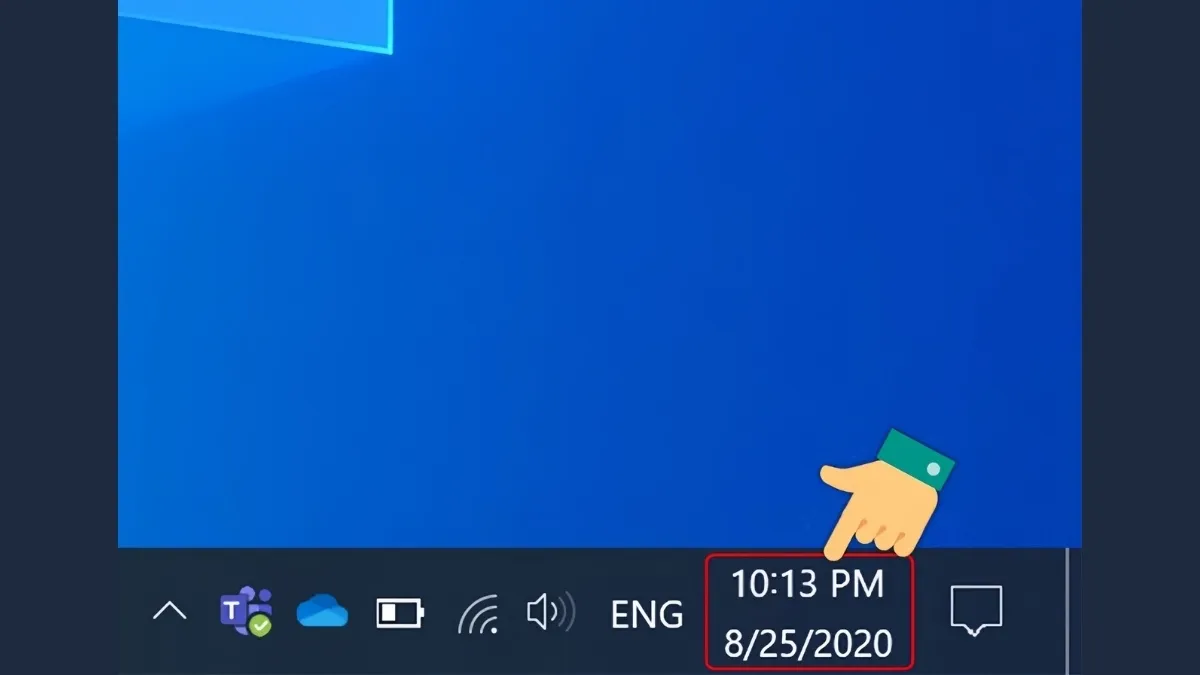
Bước 1: Nhấp chuột phải vào đồng hồ ở góc dưới bên phải thanh Taskbar, chọn Adjust date/time.
Truy cập cài đặt thời gian Windows 10
Bước 2: Trong cửa sổ Settings, chọn Date & time ở menu bên trái.
 Mở Date & time settings
Bước 3: Bật công tắc Set time automatically. Windows sẽ đồng bộ với time.windows.com mỗi 7 ngày một lần.
 Bật đồng bộ thời gian tự động
Bước 4: Kiểm tra Time zone có đúng (UTC+07:00) Bangkok, Hanoi, Jakarta không. Nếu sai, tắt Set time zone automatically rồi chọn múi giờ đúng từ danh sách.
⚠️ Lưu ý: Nếu đồng bộ tự động không hoạt động, kiểm tra dịch vụ Windows Time (W32Time) có đang chạy không bằng cách gõ
services.mscvào Run, tìm Windows Time và đảm bảo Startup type là Automatic.
Cách Thiết Lập Thời Gian Tự Động Trên Windows 11
Windows 11 tích hợp sâu hơn với dịch vụ định vị, cho phép tự động điều chỉnh múi giờ khi di chuyển.
Bước 1: Mở Settings (phím tắt Windows + I), chọn Time & language → Date & time.
 Truy cập Date & time trên Windows 11
Bước 2: Bật Set time automatically và Set time zone automatically. Tính năng thứ hai yêu cầu dịch vụ định vị được bật.
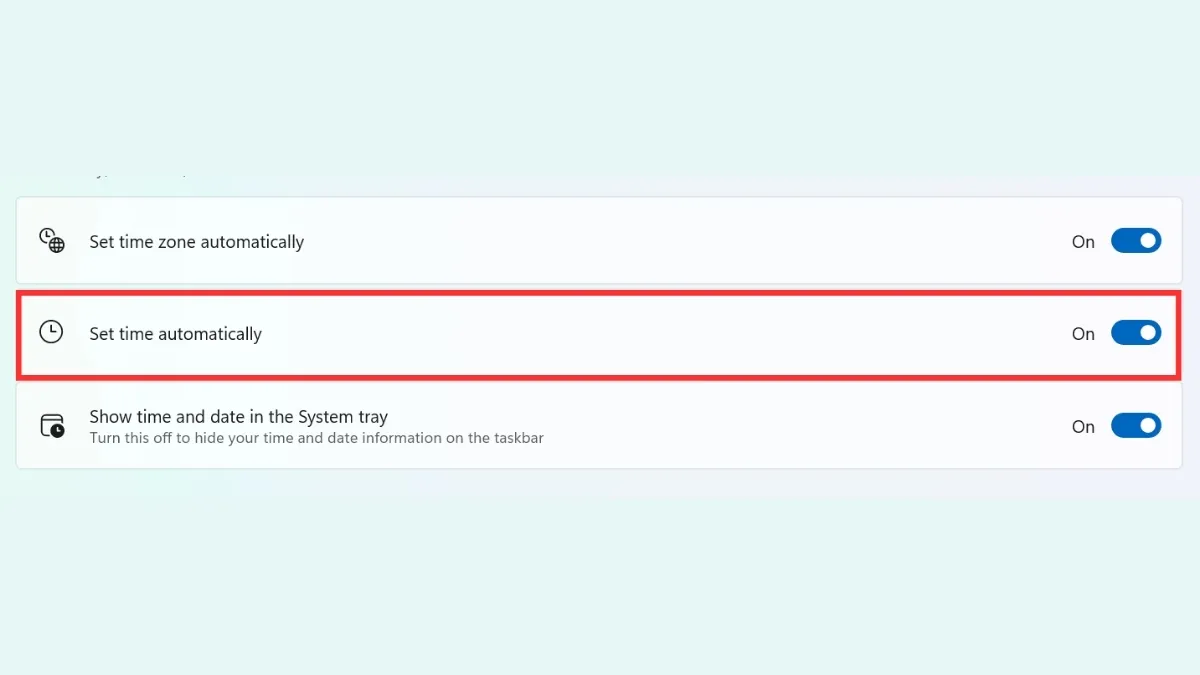 Bật đồng bộ thời gian Windows 11
Bước 3: Nhấn Sync now trong mục Additional settings để đồng bộ ngay lập tức thay vì đợi chu kỳ tự động.
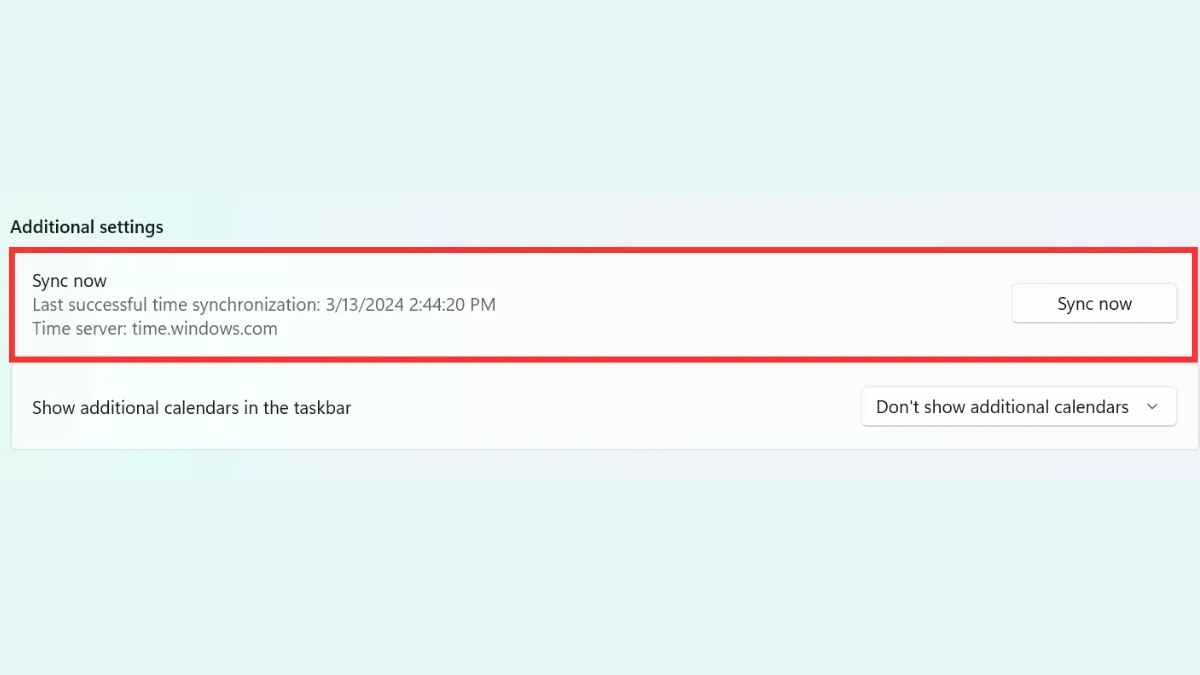 Đồng bộ thời gian ngay lập tức
Cách Chỉnh Thời Gian Thủ Công Trên Windows 10
Khi không có kết nối Internet hoặc cần đặt thời gian cụ thể cho mục đích kiểm thử phần mềm.
Bước 1: Mở Settings → Time & language → Date & time.
Bước 2: Tắt Set time automatically.
Bước 3: Nhấn Change trong mục Set the date and time manually.
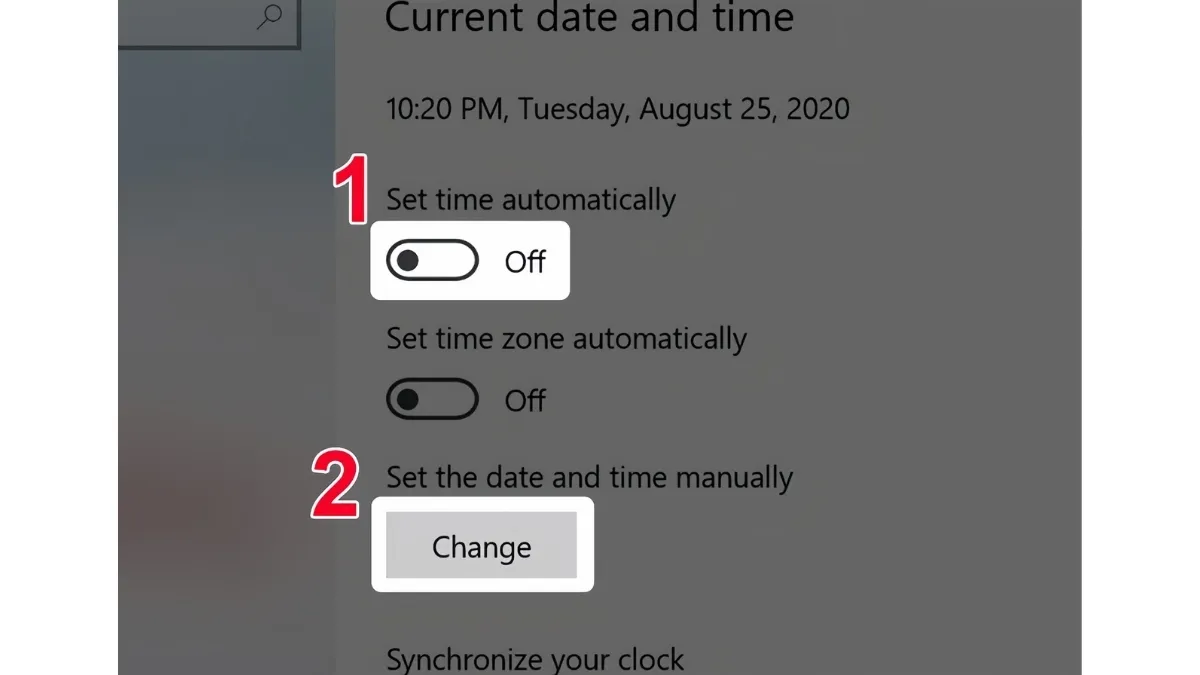 Chỉnh thời gian thủ công Windows 10
Bước 4: Nhập ngày giờ chính xác, nhấn Change để lưu.
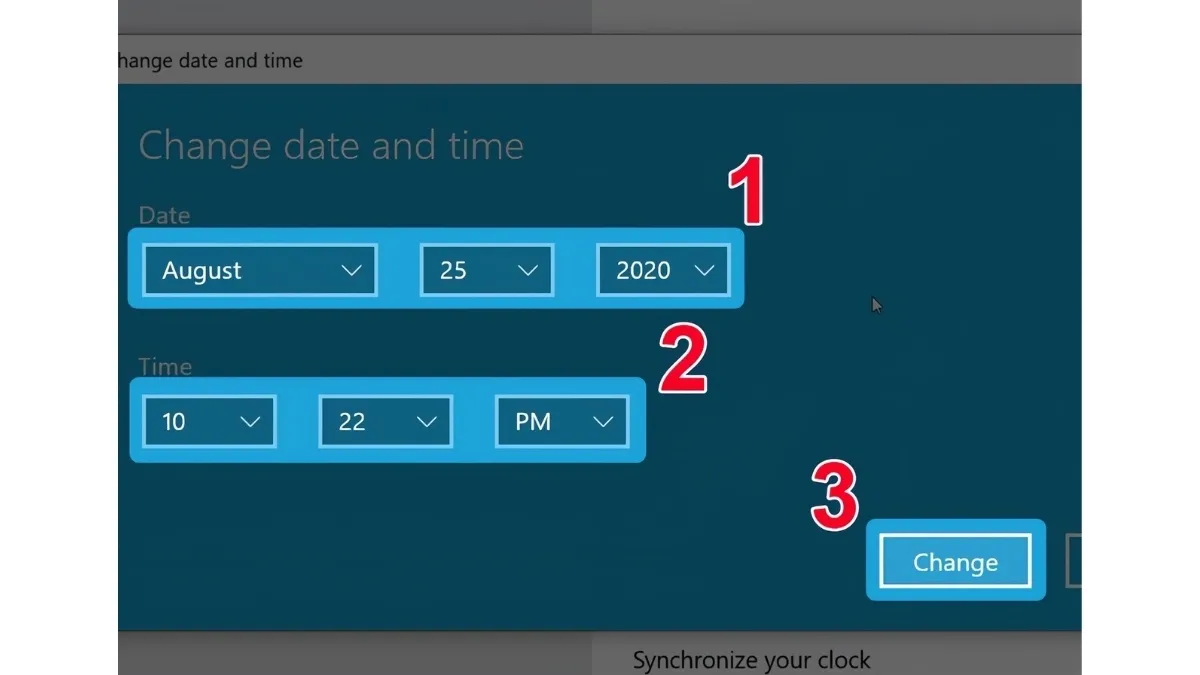 Nhập thời gian mới
⚠️ Lưu ý: Chỉnh thủ công chỉ nên dùng tạm thời. Bật lại đồng bộ tự động sau khi hoàn thành công việc để tránh sai lệch tích lũy.
Cách Đổi Sang Định Dạng 24 Giờ
Windows mặc định hiển thị 12 giờ (AM/PM), nhưng định dạng 24 giờ rõ ràng hơn và tránh nhầm lẫn.
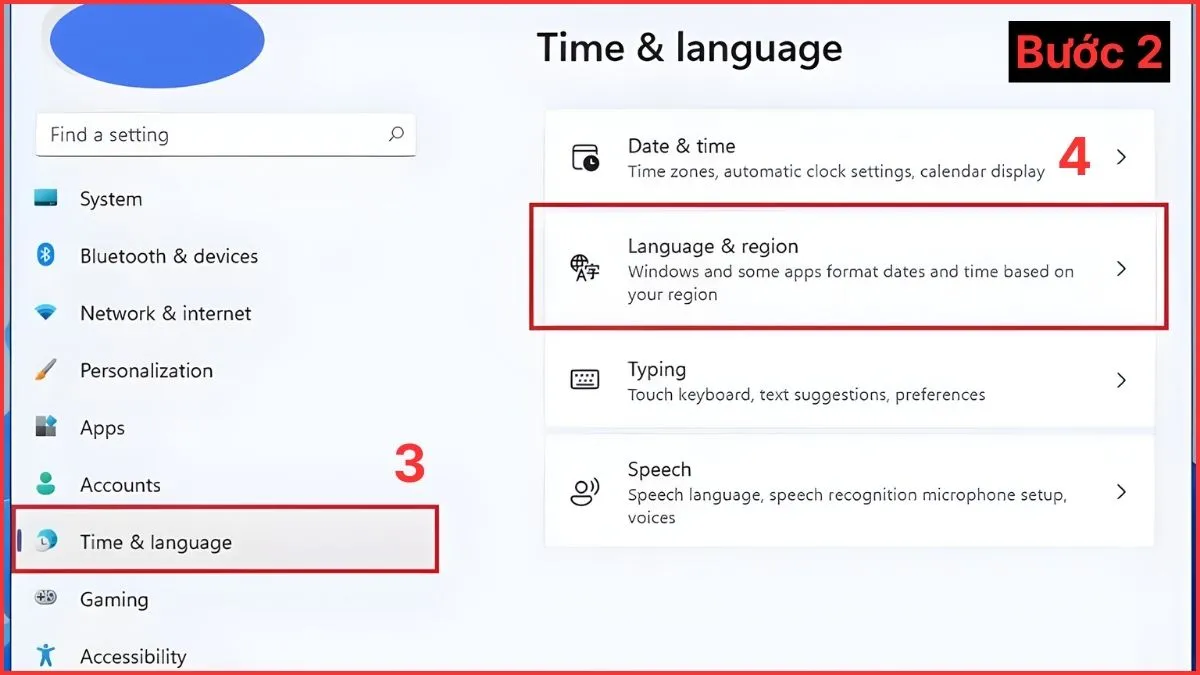
Bước 1: Mở Settings → Time & language → Language & region.
Truy cập Language & region
Bước 2: Kéo xuống Related settings, chọn Administrative language settings.
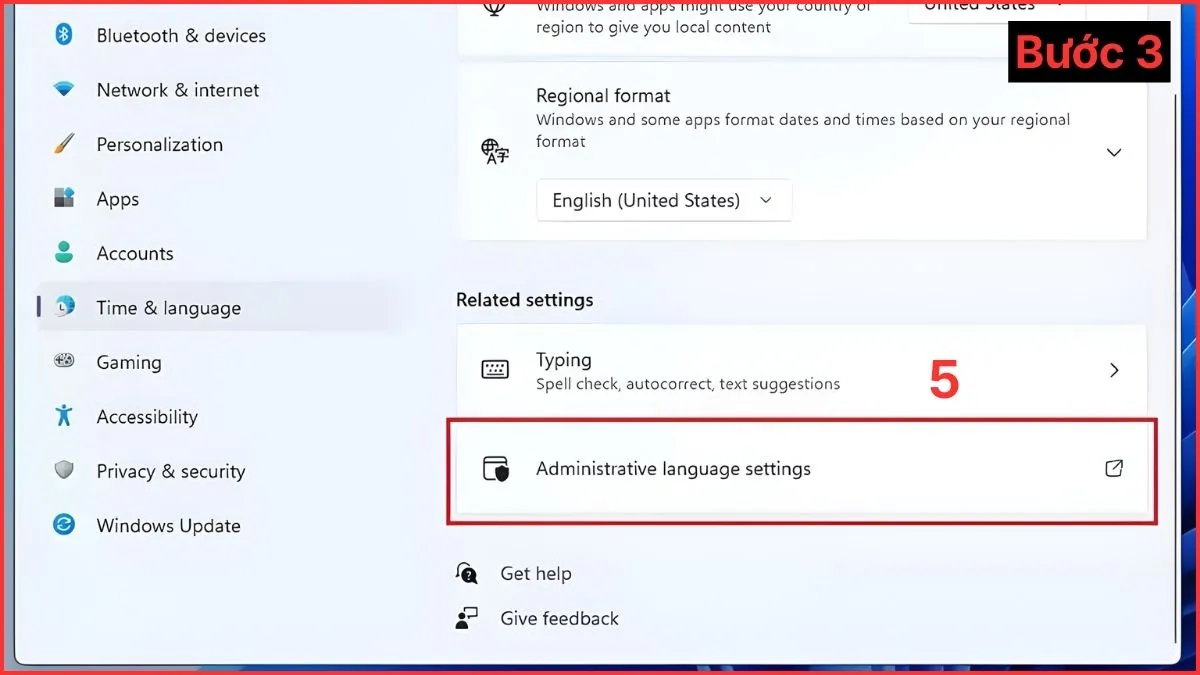 Mở Administrative language settings
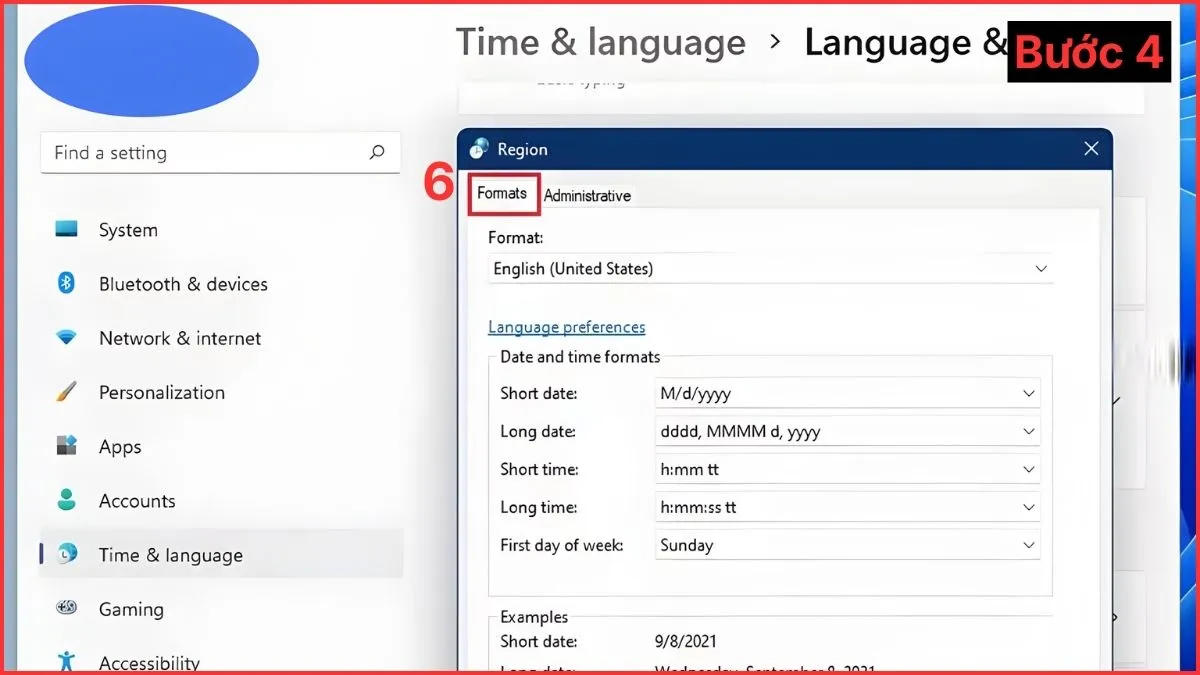
Bước 3: Trong cửa sổ Region, chọn tab Formats → nhấn Additional settings.
Truy cập Additional settings
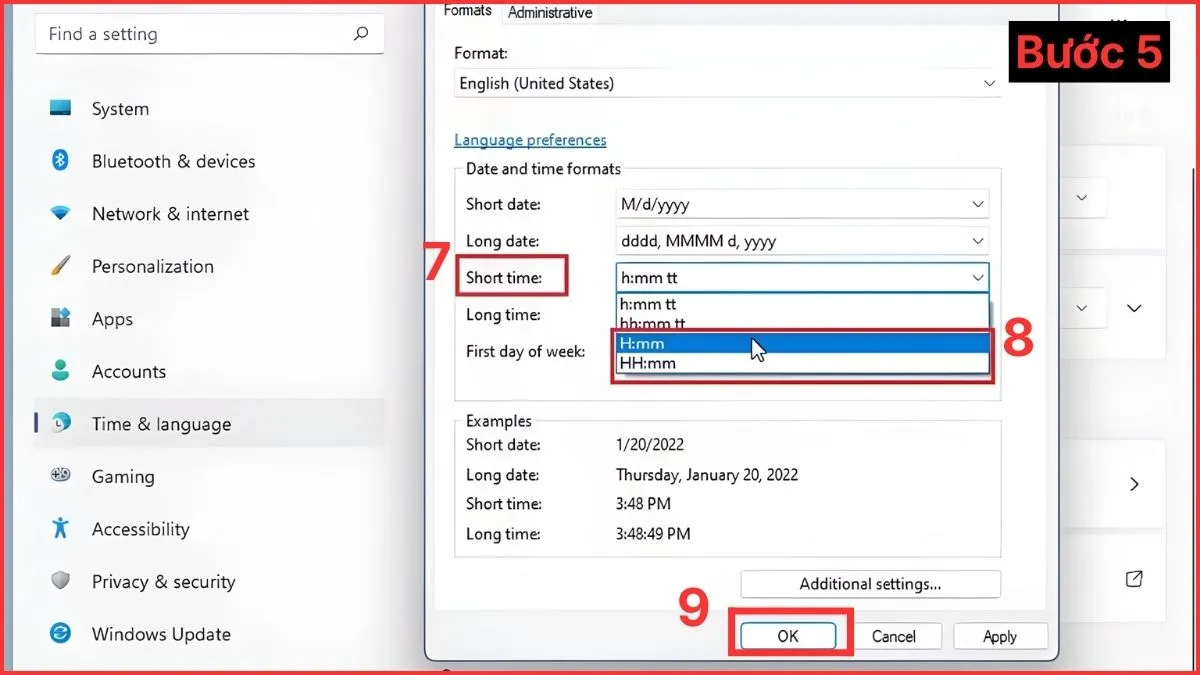
Bước 4: Tại tab Time, đổi Short time thành HH:mm (ví dụ: 14:30 thay vì 2:30 PM). Nhấn Apply → OK.
Đổi sang định dạng 24 giờ
Khắc Phục Lỗi Đồng Bộ Thời Gian Không Hoạt Động
Nếu bật đồng bộ tự động nhưng thời gian vẫn sai, thực hiện các bước sau:
Kiểm tra dịch vụ Windows Time. Mở Command Prompt với quyền Administrator, chạy lệnh:
net start w32time
w32tm /resync
Lệnh đầu khởi động dịch vụ, lệnh thứ hai buộc đồng bộ ngay.
Thay đổi máy chủ NTP. Mặc định Windows dùng time.windows.com, nhưng có thể chuyển sang time.google.com hoặc time.cloudflare.com nếu kết nối tốt hơn:
w32tm /config /manualpeerlist:"time.google.com" /syncfromflags:manual /update
net stop w32time && net start w32time
Kiểm tra Firewall. Một số mạng doanh nghiệp chặn cổng NTP (UDP 123). Liên hệ IT để mở cổng hoặc cấu hình proxy cho dịch vụ thời gian.
Lưu Ý Quan Trọng Khi Điều Chỉnh Thời Gian
Không đặt thời gian quá xa hiện tại khi chỉnh thủ công. Sai lệch lớn hơn 24 giờ có thể khiến chứng chỉ SSL hết hạn hoặc chưa có hiệu lực, dẫn đến không truy cập được web.
Kiểm tra lại sau khi cập nhật Windows. Một số bản cập nhật tính năng (feature update) reset cài đặt múi giờ về mặc định, đặc biệt khi nâng cấp từ Windows 10 lên 11.
Máy dual-boot cần cấu hình đặc biệt. Linux lưu giờ UTC trong BIOS, Windows lưu giờ địa phương. Để tránh xung đột, cấu hình Windows lưu UTC bằng Registry:
reg add "HKLMSystemCurrentControlSetControlTimeZoneInformation" /v RealTimeIsUniversal /d 1 /t REG_DWORD /fThiết lập cách cài đặt ngày giờ trên máy tính chính xác đảm bảo hệ thống hoạt động ổn định, tránh lỗi xác thực và đồng bộ dữ liệu. Ưu tiên bật đồng bộ tự động và kiểm tra múi giờ đúng để Windows tự duy trì thời gian chuẩn.
Cập nhật lần cuối 14/03/2026 by Hiếu IT
