
Nhạc chuông mặc định trên iPhone nghe quen đến mức bạn không biết có phải máy mình đang reo. Bài viết hướng dẫn chi tiết cách cài đặt nhạc chuông iPhone bằng 4 phương pháp: qua iTunes Store, tải nhạc bằng Documents, tự tạo bằng GarageBand và chuyển đổi từ video TikTok. Toàn bộ thao tác thực hiện trực tiếp trên điện thoại, không cần kết nối máy tính.
Cách 1: Mua Nhạc Chuông Qua iTunes Store
Đây là cách nhanh nhất — chỉ mất dưới 2 phút — nhưng yêu cầu thanh toán. Giá mỗi nhạc chuông trên iTunes Store dao động từ 7.000–15.000 VNĐ.
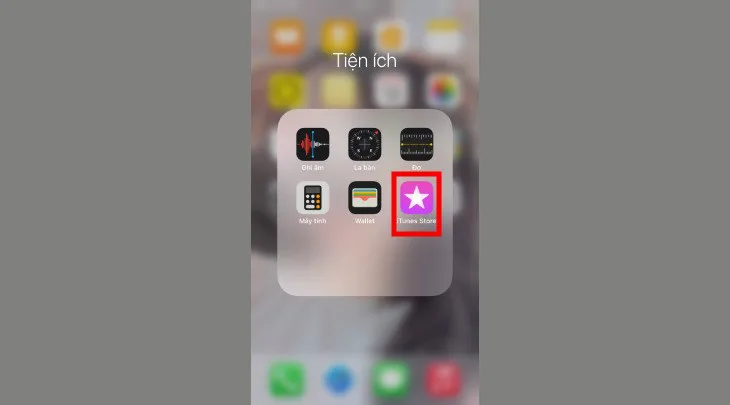
Bước 1: Mở ứng dụng iTunes Store trên iPhone (biểu tượng ngôi sao tím, không phải Apple Music).
Bước 2: Chuyển sang tab Tones (Âm báo) ở menu dưới. Tìm kiếm bài hát yêu thích hoặc duyệt theo thể loại.
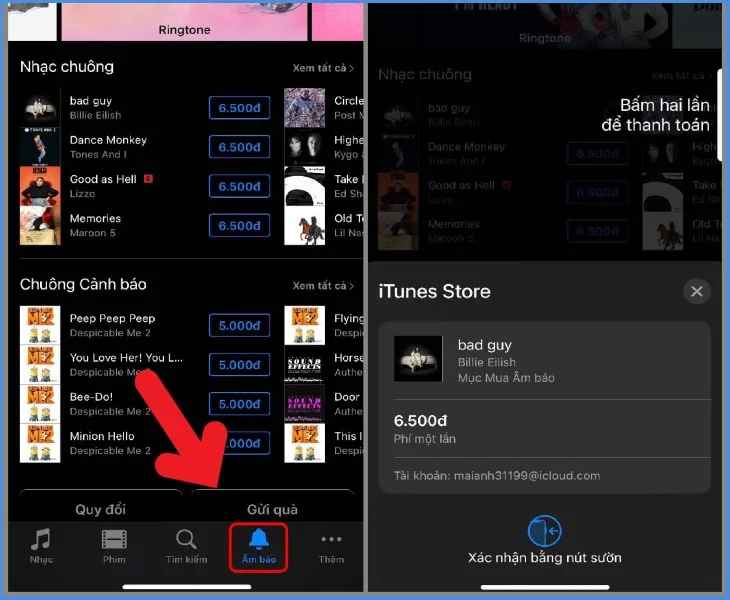
Bước 3: Nhấn giá tiền bên cạnh bài hát → thanh toán qua Apple ID (thẻ tín dụng, Momo hoặc thẻ Apple Gift Card).
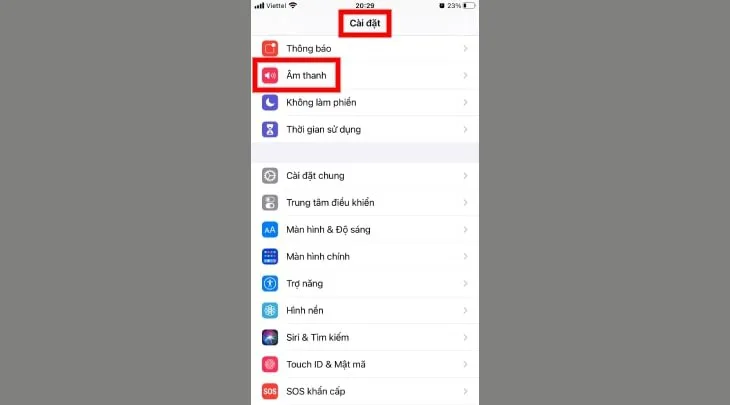
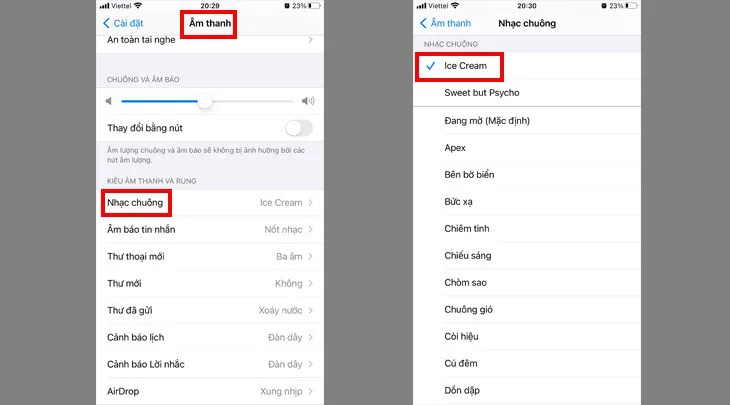
Bước 4: Vào Cài đặt → Âm thanh & Cảm ứng → Nhạc chuông → chọn bài hát vừa mua. Nhạc chuông đã tải sẽ nằm ở đầu danh sách.
Có thể bạn quan tâm: cách cài ip tĩnh cho điện thoại và camera Ezviz
Cách 2: Tải Nhạc Miễn Phí Bằng Documents + iCloud
Nếu không muốn mất tiền, bạn có thể tải nhạc từ web bằng ứng dụng Documents by Readdle, sau đó dùng GarageBand để đặt làm nhạc chuông.
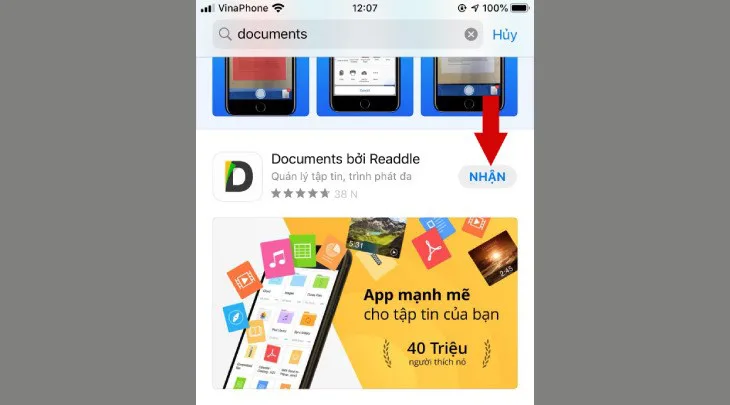
Bước 1: Tải ứng dụng Documents by Readdle từ App Store (miễn phí, yêu cầu iOS 11 trở lên).
Bước 2: Mở Documents, nhấn biểu tượng la bàn ở góc phải dưới để mở trình duyệt tích hợp.
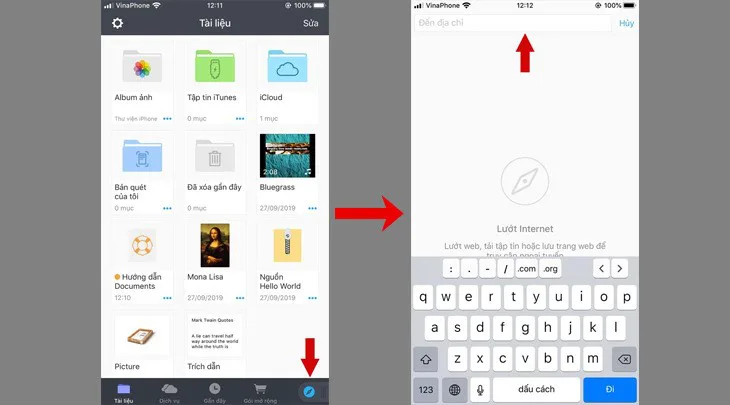
Bước 3: Truy cập trang tải nhạc (ví dụ: nhacpro.net, chiasenhac.vn), tìm bài hát muốn dùng. Nhấn Download → chọn chất lượng → nhấn Xong. File nhạc sẽ lưu vào iCloud Drive.
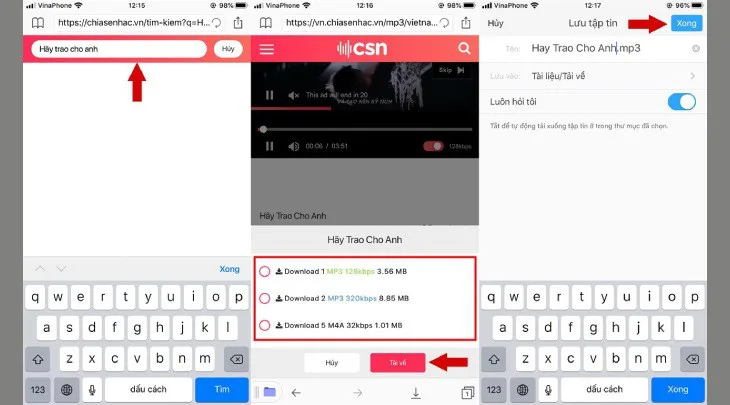
⚠️ Lưu ý: File tải về phải ở định dạng MP3 hoặc M4A. Nếu trang web chỉ cho tải MP4 (video), bạn cần chuyển đổi sang MP3 trước khi dùng GarageBand.
Có thể bạn quan tâm: Cách Cài Đặt Hình Nền Laptop Windows 7, 8, 10, 11 và Macbook
Cách 3: Tự Tạo Nhạc Chuông Bằng GarageBand — Phổ Biến Nhất
GarageBand là ứng dụng miễn phí của Apple, cho phép bạn cắt đoạn nhạc bất kỳ và xuất trực tiếp thành nhạc chuông — hoàn toàn trên điện thoại.
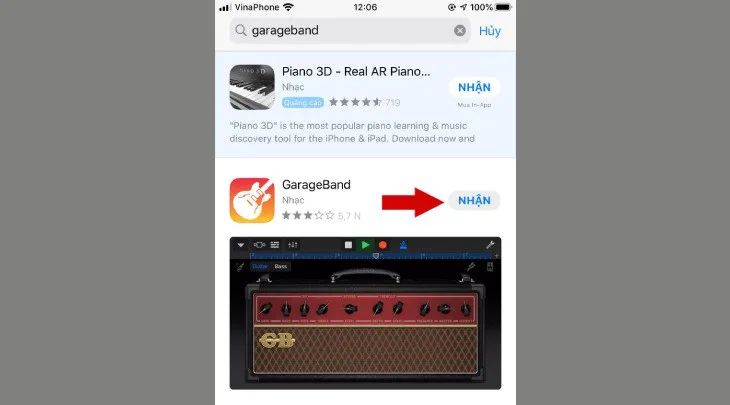
Bước 1: Tải GarageBand từ App Store nếu chưa có.
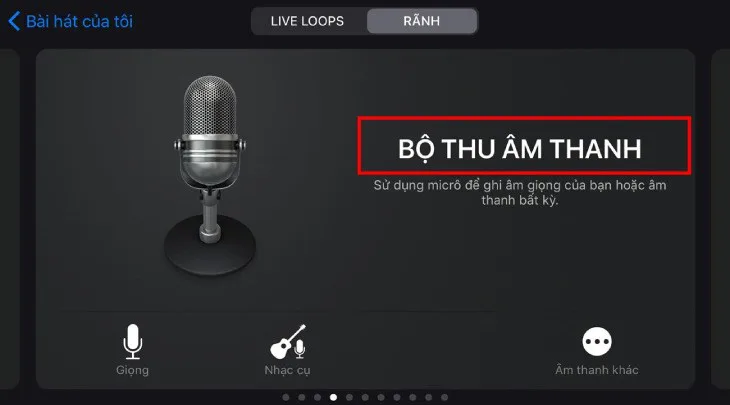
Bước 2: Mở GarageBand, vuốt sang phải chọn Bộ thu âm thanh (Audio Recorder).
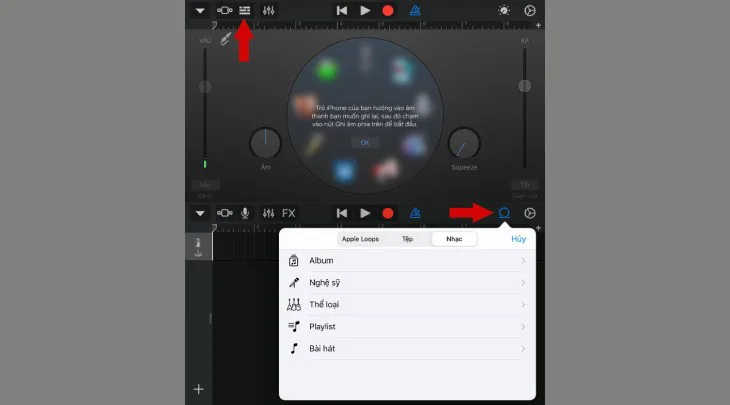
Bước 3: Nhấn biểu tượng 3 gạch ngang (góc trái trên) để chuyển sang chế độ timeline. Nhấn biểu tượng Loop (góc phải trên).
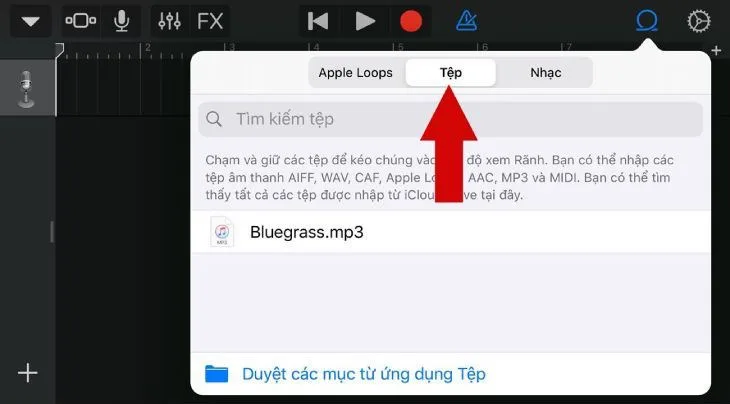
Bước 4: Chọn tab Files → tìm bài hát trong iCloud hoặc thư mục Files. Nhấn giữ file nhạc rồi kéo thả vào timeline.
Bước 5: Kéo hai đầu mút của đoạn nhạc để cắt đúng phần bạn muốn dùng làm nhạc chuông. Độ dài tối đa là 30 giây.
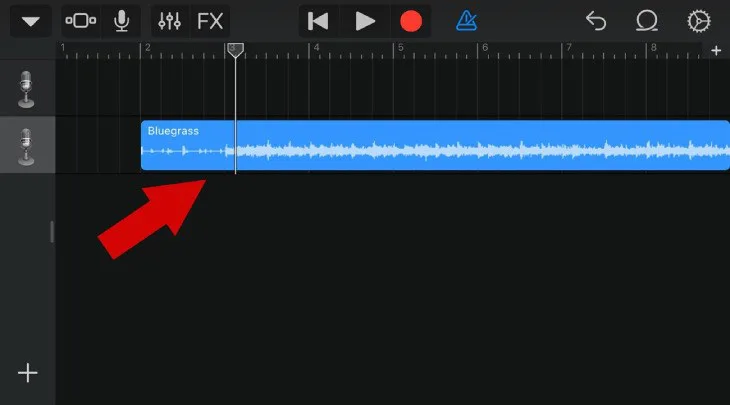
💡 Mẹo: Phóng to timeline bằng cách kéo giãn hai ngón tay để cắt chính xác hơn.
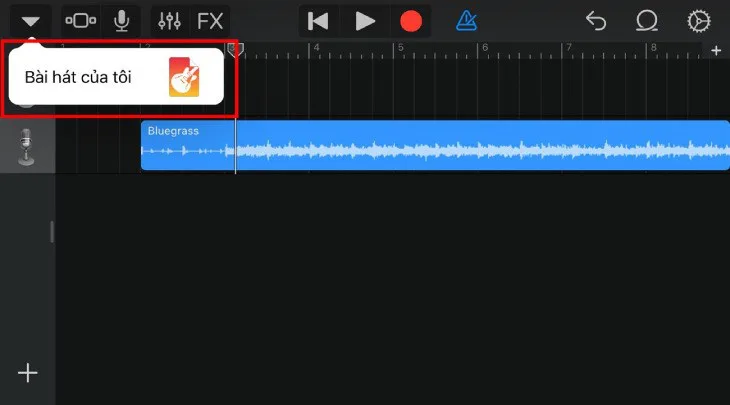
Bước 6: Nhấn biểu tượng tam giác ngược (góc trái trên) → chọn Bài hát của tôi (My Songs) để lưu project.
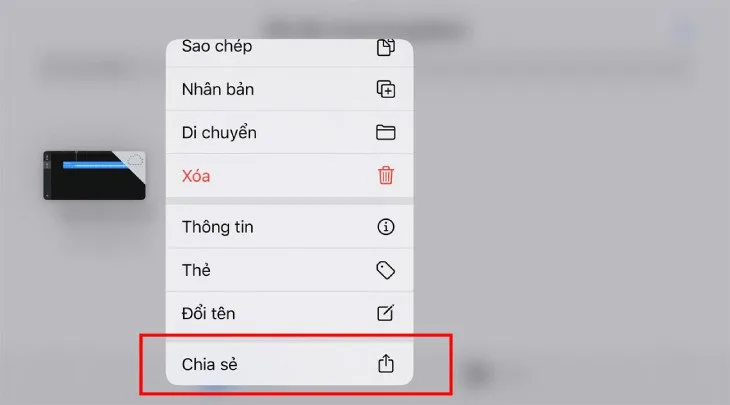
Bước 7: Trong danh sách project, nhấn giữ bài hát vừa lưu → chọn Chia sẻ (Share).
Bước 8: Chọn Nhạc chuông (Ringtone) → nhấn Xuất (Export). Xong! Nhạc chuông tự động thêm vào danh sách trong Cài đặt → Âm thanh.
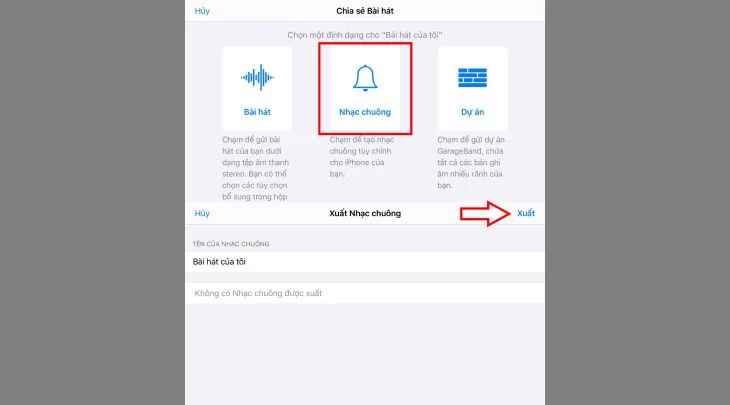
Sau khi xuất, iPhone sẽ hỏi bạn muốn đặt làm nhạc chuông mặc định, nhạc tin nhắn hay chỉ lưu. Chọn theo nhu cầu.
Có thể bạn quan tâm: Cách Cài Đặt TP Link TL WR740N Làm Repeater Thu Phát Sóng
Cách 4: Chuyển Video TikTok Thành Nhạc Chuông
Nghe một đoạn nhạc trên TikTok và muốn biến nó thành nhạc chuông? Bạn cần lưu video về máy, chuyển sang MP3, rồi dùng GarageBand để xuất.
Bước 1: Mở TikTok, tìm video có nhạc muốn dùng. Nhấn Chia sẻ → Lưu video.
Bước 2: Truy cập cloudconvert.com trên Safari. Chọn Convert MP4 to MP3 → nhấn Select File → chọn video TikTok từ thư viện ảnh.
Bước 3: Nhấn Convert → chờ xử lý → nhấn Download để tải file MP3 về.
Bước 4: Mở GarageBand, import file MP3 vào timeline, cắt đoạn 30 giây và xuất thành nhạc chuông theo các bước ở Cách 3 phía trên.
Có thể bạn quan tâm: Cách Cài Đặt Biến Tần INVT GD200A Chuẩn Kỹ Thuật
So Sánh 4 Phương Pháp
| Phương pháp | Miễn phí | Cần máy tính | Độ khó | Thời gian |
|---|---|---|---|---|
| iTunes Store | ❌ | Không | Dễ | 2 phút |
| Documents + GarageBand | ✅ | Không | Trung bình | 5–10 phút |
| GarageBand (file có sẵn) | ✅ | Không | Trung bình | 3–5 phút |
| TikTok → CloudConvert | ✅ | Không | Khó hơn | 10–15 phút |
Có thể bạn quan tâm: cách cài android cho iphone: Giả Lập Và Trải Nghiệm Android Trên iOS
Có thể bạn quan tâm: cách cài file apk từ máy tính: 3 Phương Pháp Không Cần Giả Lập Nặng
Tóm lại, cách cài đặt nhạc chuông iPhone phổ biến và tiện lợi nhất là dùng GarageBand — miễn phí, không cần máy tính, hỗ trợ cắt nhạc chính xác và xuất trực tiếp thành nhạc chuông chỉ trong vài bước.
Cập nhật lần cuối 22/03/2026 by Hiếu IT
