
Dòng cách cài đặt router wifi xiaomi 4a mang lại giải pháp mạng chuẩn AC1200 tối ưu cho gia đình và văn phòng nhỏ nhờ công nghệ router băng tần kép tiên tiến. Bài viết này cung cấp quy trình cấu hình chuyên sâu, tối ưu hóa hiệu suất truyền tải dữ liệu và thắt chặt các lớp bảo mật theo tiêu chuẩn hệ thống. Chúng ta sẽ cùng đi sâu vào các bước thiết lập chuyên nghiệp để đảm bảo kết nối ổn định dài lâu.
Hiểu rõ phần cứng trước khi bắt đầu cài đặt
Xiaomi Mi Router 4A là một thiết bị mạng hoạt động dựa trên cấu trúc bộ vi xử lý MediaTek MT7628DA (cho băng tần 2.4GHz) và MT7612EN (cho băng tần 5GHz). Việc nắm vững sơ đồ cổng kết nối vật lý là điều kiện tiên quyết trong cách cài đặt router wifi xiaomi 4a đạt chuẩn kỹ thuật.
Phía sau thiết bị bao gồm một cổng WAN (màu xanh dương) và hai cổng LAN (màu trắng). Theo nguyên lý định tuyến tại tầng Network (Layer 3 của mô hình OSI), cổng WAN chịu trách nhiệm nhận gói tin từ nhà cung cấp dịch vụ Internet (ISP) thông qua các giao thức như PPPoE hoặc IPoE. Trong khi đó, hai cổng LAN hỗ trợ tốc độ 10/100Mbps, dùng để mở rộng mạng nội bộ cho máy tính để bàn (PC), Smart TV hoặc máy chơi game. Bốn antenna có độ lợi tín hiệu cao (5dBi cho 2.4GHz và 6dBi cho 5GHz) hỗ trợ công nghệ phát sóng wifi đa hướng, giúp giảm thiểu các điểm chết trong không gian sinh hoạt.
Bước chuẩn bị và Reset cấu hình mặc định
Trước khi thực hiện cách cài đặt router wifi xiaomi 4a, bạn cần đảm bảo thiết bị đang ở trạng thái cấu hình xuất xưởng (Factory Default). Điều này cực kỳ quan trọng nếu bạn mua thiết bị cũ hoặc đã từng cấu hình sai trước đó, tránh xung đột IP tại địa chỉ mặc định 192.168.31.1.
⚠️ Cảnh báo: Việc thực hiện Hard Reset sẽ xóa toàn bộ các quy tắc bảo mật, mật khẩu cũ và danh sách chặn (Blacklist). Chỉ thực hiện khi bạn có đầy đủ thông tin tài khoản PPPoE từ nhà mạng.
Để Reset, bạn hãy cấp nguồn cho router và chờ khoảng 60 giây để hệ điều hành MiWiFi (dựa trên nền tảng OpenWrt) khởi động xong. Sử dụng một que chọc sim hoặc vật nhọn nhấn giữ nút “Reset” ở lỗ nhỏ phía sau thiết bị trong khoảng 10-15 giây cho đến khi đèn tín hiệu chuyển sang màu vàng nhấp nháy. Khi đèn chuyển lại màu xanh dương, router đã sẵn sàng cho quy trình cấu hình mới. Lúc này, hãy kết nối dây cáp mạng từ Modem nhà mạng vào cổng WAN của router Xiaomi 4A.
Cách cài đặt router wifi xiaomi 4a bằng trình duyệt web
Phương pháp cấu hình qua giao diện Web (Web GUI) là cách tiếp cận chuyên nghiệp nhất, cho phép can thiệp sâu vào các thông số kỹ thuật mà ứng dụng di động đôi khi bị hạn chế. Đây là cách cài đặt router wifi xiaomi 4a dành cho những người muốn kiểm soát hoàn toàn hệ thống.
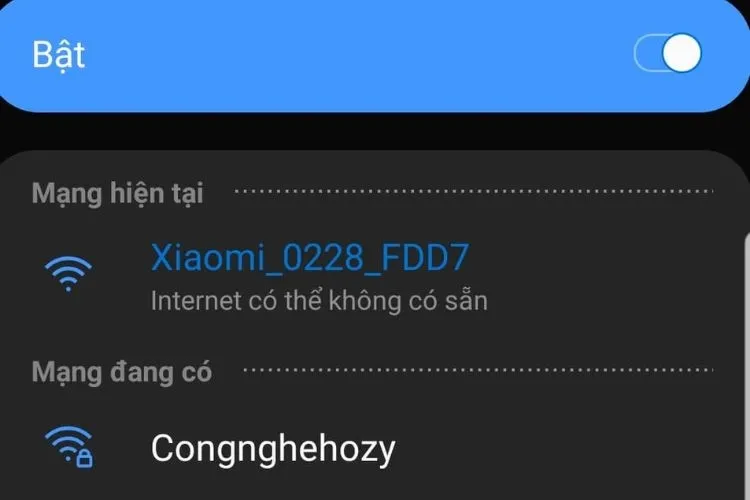
Bước 1: Kết nối thiết bị đầu cuối. Sử dụng laptop hoặc điện thoại kết nối vào mạng Wi-Fi không mật khẩu có tên dạng “Xiaomi_XXXX”. Sau đó, mở trình duyệt và truy cập địa chỉ 192.168.31.1 hoặc router.miwifi.com.
Bước 2: Lựa chọn chế độ hoạt động (Operation Mode). Giao diện khởi tạo sẽ yêu cầu bạn đồng ý với các điều khoản bảo mật. Tiếp theo, router sẽ tự động dò tìm loại hình kết nối Internet ở cổng WAN. Có ba kịch bản chính xảy ra:
- DHCP (Dynamic IP): Thường dùng khi Xiaomi 4A nối sau một modem khác đã quay số.
- PPPoE (Point-to-Point Protocol over Ethernet): Bạn cần nhập Username và Password do ISP cung cấp.
- Static IP: Dành cho cấu hình mạng doanh nghiệp có IP tĩnh cố định.
Bước 3: Thiết lập SSID và bảo mật. Đây là giai đoạn quan trọng nhất trong cách cài đặt router wifi xiaomi 4a. Bạn sẽ đặt tên mạng (SSID) và mật khẩu truy cập. Chúng tôi khuyến nghị sử dụng chuẩn bảo mật WPA2-PSK (AES) để đảm bảo tính an toàn dữ liệu. Bạn cũng có thể chọn tính năng “Smart Connect” để gộp cả hai băng tần 2.4GHz và 5GHz vào một tên Wi-Fi duy nhất, router sẽ tự động điều phối thiết bị dựa trên cường độ tín hiệu.
Cài đặt qua ứng dụng Mi Home hoặc Mi Wi-Fi
Đối với người dùng phổ thông, quản lý qua app mang lại sự tiện lợi vượt trội. Ứng dụng Mi Home (Android/iOS) không chỉ hỗ trợ cách cài đặt router wifi xiaomi 4a nhanh chóng mà còn tích hợp vào hệ sinh thái nhà thông minh của Xiaomi.
Sau khi tải ứng dụng, bạn cần đăng ký tài khoản Mi Account. Nhấn vào dấu (+) góc trên bên phải màn hình để quét thiết bị. Ứng dụng sẽ tự động nhận diện router đang ở trạng thái chờ cấu hình. Bạn chỉ cần làm theo các bước hướng dẫn trên màn hình: chọn tên Wi-Fi, đặt mật khẩu và chọn khu vực (Region). Ưu điểm của phương pháp này là bạn có thể theo dõi danh sách thiết bị đang kết nối real-time, thực hiện giới hạn băng thông hoặc chặn các thiết bị lạ xâm nhập trái phép ngay trên điện thoại từ bất cứ đâu.
 Hướng dẫn kết nối bộ phát Wifi Xiaomi Mi Router 4A
Tối ưu hóa băng tần 5GHz và chuẩn AC1200
Một trong những lý do khiến người dùng tìm kiếm cách cài đặt router wifi xiaomi 4a là để tận dụng chuẩn AC1200 trên băng tần 5GHz. Khác với băng tần 2.4GHz vốn đã quá chật chội và dễ bị nhiễu bởi sóng Bluetooth hay lò vi sóng, băng tần 5GHz cung cấp tốc độ lên đến 867Mbps.
Trong phần cài đặt nâng cao (Settings > Wi-Fi), bạn nên chọn độ rộng kênh (Bandwidth) là 80MHz cho băng tần 5GHz để đạt tốc độ tối đa. Đối với băng tần 2.4GHz, hãy chọn các kênh không chồng lấn (Non-overlapping channels) như 1, 6 hoặc 11 theo tiêu chuẩn IEEE 802.11. Việc tùy chỉnh này giúp cải thiện hiệu suất xử lý gói tin, đặc biệt khi bạn thực hiện các tác vụ đòi hỏi độ trễ thấp như livestream hoặc chơi game online. Tuy nhiên, hãy nhớ rằng sóng 5GHz có khả năng xuyên tường kém hơn 2.4GHz, do đó vị trí đặt router cần được tính toán kỹ lưỡng.
Các thiết lập bảo mật nâng cao và YMYL
Vấn đề an ninh mạng trong cách cài đặt router wifi xiaomi 4a không chỉ dừng lại ở việc đặt mật khẩu. Theo các khuyến nghị từ NIST, việc cấu hình sai có thể dẫn đến rò rỉ dữ liệu cá nhân. Do đó, bạn cần thực hiện các bước sau để tăng cường tính bảo mật WPA2:
- Vô hiệu hóa WPS: Tính năng Wi-Fi Protected Setup thường tồn tại lỗ hổng mã PIN, cho phép kẻ tấn công brute-force mật khẩu dễ dàng. Hãy tắt tính năng này trong phần cài đặt nâng cao.
- Đổi mật khẩu quản trị: Mật khẩu đăng nhập vào trang cấu hình nên khác biệt hoàn toàn với mật khẩu Wi-Fi. Điều này ngăn chặn người dùng vãng lai can thiệp vào hệ thống sau khi đã biết pass Wi-Fi.
- Lọc địa chỉ MAC: Để đạt cấp độ bảo mật cao nhất, bạn có thể thiết lập Whitelist, chỉ cho phép các địa chỉ MAC đã đăng ký mới được phép truy cập Internet.
Việc tuân thủ các nguyên lý này giúp router duy trì kết nối ổn định và giảm thiểu nguy cơ bị tấn công từ chối dịch vụ (DoS) hoặc chiếm quyền điều khiển thiết bị từ xa.
Quản lý băng thông và hạn chế truy cập
Tính năng Quality of Service (QoS) tích hợp sẵn trong cách cài đặt router wifi xiaomi 4a cho phép ưu tiên lưu lượng cho các ứng dụng quan trọng. Nếu nhà bạn có nhiều người dùng, việc thiết lập giới hạn tốc độ download/upload cho từng máy sẽ tránh tình trạng một thiết bị chiếm dụng toàn bộ đường truyền.
Ngoài ra, tính năng Parental Controls (Quản lý của cha mẹ) rất hữu ích trong việc xây dựng môi trường mạng lành mạnh. Bạn có thể thiết lập lịch biểu truy cập (ví dụ: chỉ cho phép máy tính của con vào mạng từ 19h đến 21h) hoặc chặn các domain không phù hợp dựa trên từ khóa. Đây là minh chứng cho thấy Xiaomi 4A không chỉ là một bộ phát thông thường mà còn là một công cụ quản lý mạng thông minh cấp hộ gia đình.
Hiểu về chế độ Repeater và Wireless Bridge
Nếu diện tích nhà bạn quá rộng, cách cài đặt router wifi xiaomi 4a để biến router wifi thành repeater (Kích sóng) là một giải pháp tiết kiệm. Trong phần “Access Point Mode” hoặc “Repeater Mode”, thiết bị sẽ thu sóng từ một router chính và phát lại với cường độ mạnh hơn, giúp phủ sóng rộng khắp các ngóc ngách như tầng lầu hoặc ban công.
Khi cấu hình ở chế độ này, bạn cần lưu ý về sự suy hao băng thông. Theo nguyên lý Half-duplex của repeater, tốc độ mạng sẽ giảm đi khoảng 50% do router phải chia sẻ tài nguyên để vừa thu vừa phát. Do đó, nếu có điều kiện, chúng tôi khuyến nghị sử dụng chế độ “Wired Bridge” (đấu nối bằng dây LAN) để duy trì tốc độ AC1200 thực tế mà không bị ảnh hưởng bởi vật cản.
Xử lý sự cố thường gặp khi cài đặt
Trong quá trình thực hiện cách cài đặt router wifi xiaomi 4a, đôi khi bạn sẽ gặp phải các mã lỗi hoặc tình trạng đèn tín hiệu không mong muốn. Dưới đây là bảng tổng hợp các tình huống troubleshoot phổ biến nhất:
- Đèn tín hiệu màu cam: Router chưa nhận diện được tín hiệu Internet từ cổng WAN. Hãy kiểm tra lại dây cáp hoặc liên hệ nhà mạng vì có thể địa chỉ MAC của thiết bị chưa được cấp phép (MAC Binding).
- Không truy cập được 192.168.31.1: Kiểm tra xem máy tính của bạn có đang đặt IP tĩnh hay không. Hãy chuyển về chế độ “Obtain an IP address automatically”.
- Sóng Wi-Fi chập chờn: Nếu bạn đang thắc mắc tại sao mạng wifi bị yếu, một nguyên nhân phổ biến có thể do nhiễu kênh (Channel Interference). Sử dụng các công cụ Wi-Fi Analyzer để tìm kênh vắng và cấu hình lại tay trong phần cài đặt không dây.
- Mất kết nối sau khi đổi IP LAN: Khi bạn thay đổi dải IP LAN (ví dụ sang 192.168.1.1), hãy nhớ reset lại card mạng trên máy tính để nhận dải IP mới.
Kỹ năng xử lý sự cố là một phần không thể tách rời trong kiến thức của một quản trị viên hệ thống khi thực hiện cách cài đặt router wifi xiaomi 4a.
Hiệu năng phần cứng và giới hạn chịu tải
Với 64MB RAM, Mi Router 4A có khả năng chịu tải lý thuyết lên đến 64 thiết bị kết nối cùng lúc. Tuy nhiên, trong môi trường thực tế với nhiều tác vụ nặng như xem video 4K hoặc tải file dung lượng lớn, con số khuyến nghị để đảm bảo hiệu suất xử lý mượt mà là khoảng 20-30 thiết bị.
Hệ thống tản nhiệt của router được thiết kế với các lỗ thông hơi ở mặt đáy và tấm tản nhiệt bằng hợp kim nhôm-magiê, giúp chip xử lý duy trì nhiệt độ ổn định trong thời gian dài. Khi triển khai cách cài đặt router wifi xiaomi 4a, bạn nên đặt thiết bị ở vị trí thông thoáng, tránh các nguồn nhiệt trực tiếp để kéo dài tuổi thọ linh kiện điện tử.
Cập nhật Firmware và duy trì hệ thống
Việc duy trì hệ thống sau khi áp dụng cách cài đặt router wifi xiaomi 4a thành công là bước cuối cùng quan trọng. Xiaomi thường xuyên phát hành các bản cập nhật Firmware để vá lỗ hổng bảo mật và tối ưu hóa driver Wi-Fi.
Bạn có thể kiểm tra cập nhật ngay trong ứng dụng Mi WiFi hoặc trang quản trị web. Hãy bật tính năng “Auto Update” vào khung giờ thấp điểm (thường là 2h-4h sáng) để thiết bị luôn chạy phiên bản phần mềm mới nhất. Điều này đảm bảo rằng router của bạn luôn được bảo vệ trước các biến thể malware mới và tận dụng được các thuật toán xử lý tín hiệu tiên tiến nhất từ nhà sản xuất.
Qua hướng dẫn chi tiết trên, hy vọng bạn đã nắm vững cách cài đặt router wifi xiaomi 4a một cách chuyên nghiệp. Việc tối ưu hóa từng bước từ phần cứng đến phần mềm sẽ giúp hệ thống mạng của bạn luôn bền bỉ và an toàn. Nếu gặp bất kỳ khó khăn nào trong quá trình cấu hình, hãy để lại câu hỏi để được các chuyên gia mạng hỗ trợ kịp thời.
Hoàn tất quy trình cách cài đặt router wifi xiaomi 4a không chỉ giúp bạn có mạng internet mạnh mà còn là bước đầu trong việc làm chủ hạ tầng số tại gia đình. Hãy tiếp tục khám phá thêm các thủ thuật tối ưu hóa mạng nội bộ tại Thư Viện CNTT.
Cập nhật lần cuối 03/03/2026 by Hiếu IT
