
Từ iOS 18.4, cách cài đặt Siri nói tiếng Việt đã trở thành hiện thực, giúp người dùng iPhone tại Việt Nam điều khiển thiết bị hoàn toàn bằng giọng nói mẹ đẻ. Tính năng này không chỉ nâng cao trải nghiệm cá nhân hóa mà còn tạo ra sự tiện lợi vượt trội khi gọi điện, đặt lịch hay tra cứu thông tin chỉ bằng một câu nói.
Bài viết này sẽ hướng dẫn bạn từng bước kích hoạt Siri tiếng Việt, lựa chọn giọng đọc miền Bắc hay miền Nam, và tối ưu hóa khả năng nhận dạng giọng nói để Siri hiểu bạn chính xác nhất.
Cài Đặt Siri Tiếng Việt Trên iOS 18.4 Như Thế Nào
Apple đã chính thức tích hợp hỗ trợ tiếng Việt cho Siri từ iOS 18.4.
Đây là bước tiến quan trọng giúp hàng triệu người dùng Việt tương tác tự nhiên hơn với trợ lý ảo này.
Cập Nhật iOS 18.4 Trước Khi Bắt Đầu
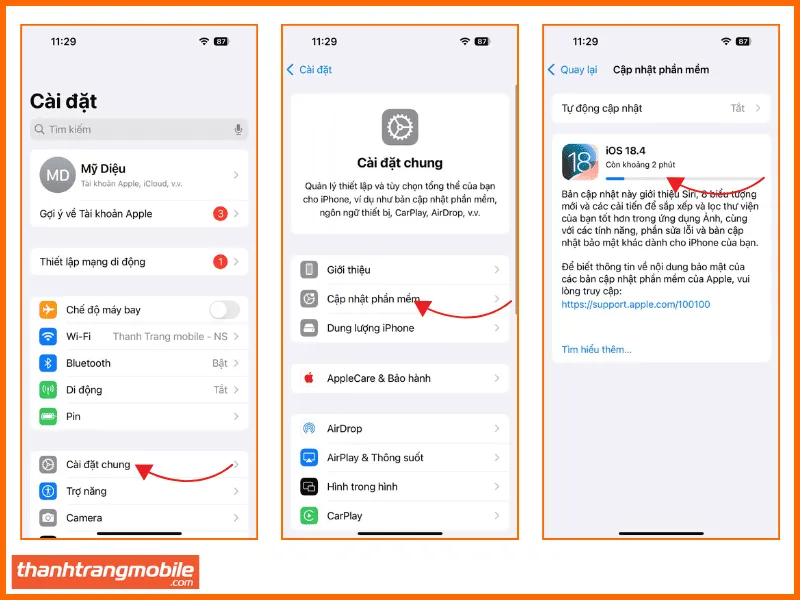
Trước tiên, bạn cần đảm bảo iPhone đã chạy iOS 18.4 trở lên.
Mở Cài đặt → Cài đặt chung → Cập nhật phần mềm.
 cài Siri tiếng Việt
Nếu có bản cập nhật iOS 18.4, hãy tải và cài đặt ngay.
Quá trình này mất khoảng 10–15 phút tùy tốc độ mạng.
Kích Hoạt Ngôn Ngữ Tiếng Việt Cho Siri
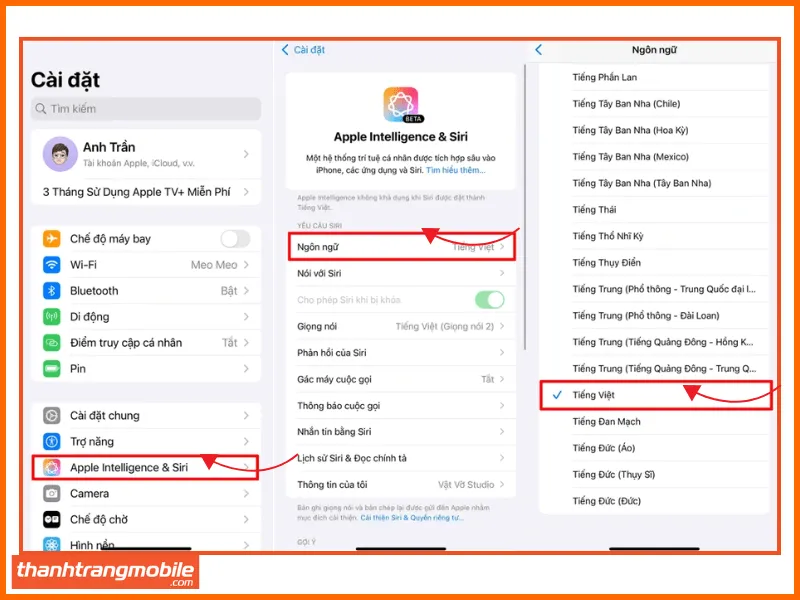
Sau khi cập nhật xong, quay lại Cài đặt.
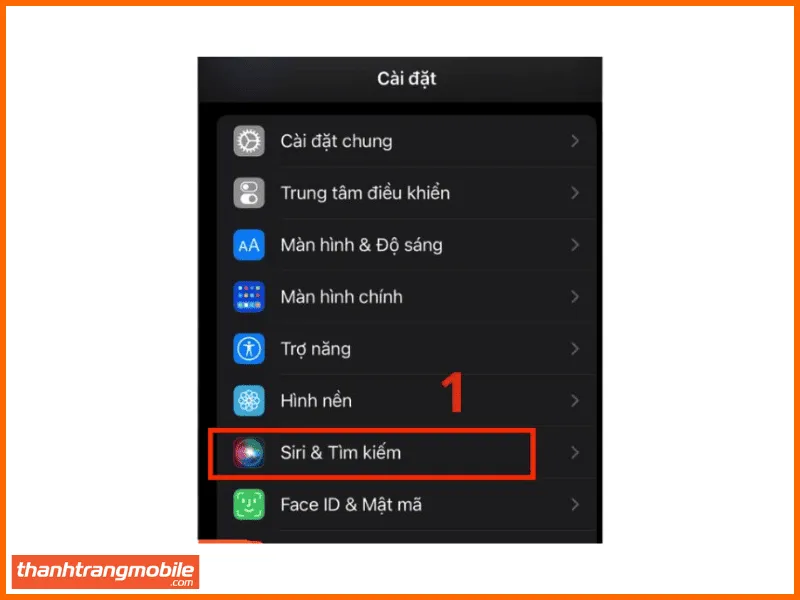
Tìm mục Siri & Apple Intelligence (hoặc chỉ “Siri” trên iPhone 15 Pro trở xuống).
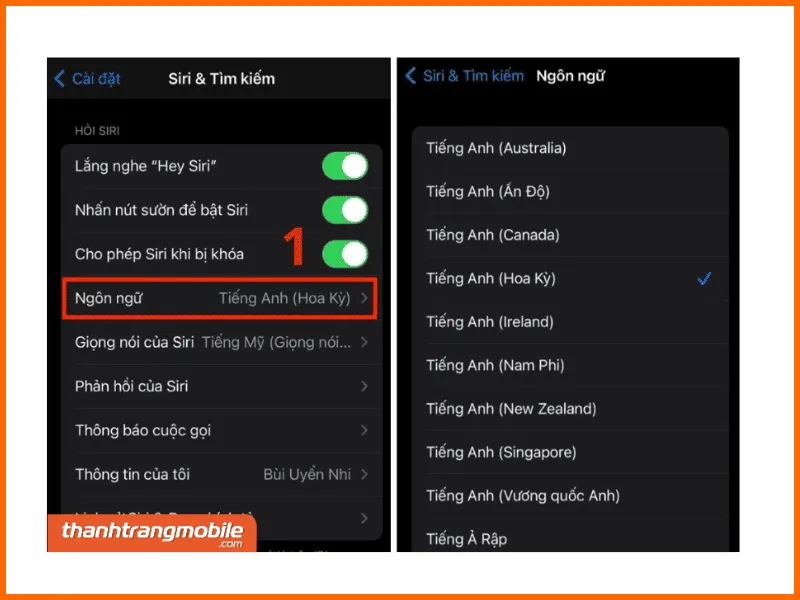
Chọn Ngôn ngữ → Tiếng Việt.
 cài đặt Siri tiếng Việt
Hệ thống sẽ tải gói ngôn ngữ về máy.
Thời gian tải phụ thuộc vào kết nối Internet, thường dưới 5 phút.
Chọn Giọng Đọc Phù Hợp
iOS 18.4 cung cấp bốn tùy chọn giọng đọc: giọng nam miền Bắc, giọng nữ miền Bắc, giọng nam miền Nam, giọng nữ miền Nam.
Bạn có thể nghe thử từng giọng và chọn giọng phù hợp nhất.
Đây là yếu tố quyết định trải nghiệm giao tiếp với Siri.
Thiết Lập “Hey Siri” Hoặc “Siri Đây”
Quay về mục Nói với Siri trong phần cài đặt Siri.
Bật tùy chọn “Hey Siri” hoặc “Siri đây”.
Làm theo hướng dẫn trên màn hình để Siri học giọng nói của bạn.
Bạn sẽ cần đọc năm câu lệnh mẫu để hệ thống ghi nhận đặc điểm giọng.
Quá trình này giúp Siri nhận diện chính xác hơn khi bạn gọi tên.
Kích Hoạt Siri Trên iPhone Bằng Tiếng Việt
Sau khi hoàn tất cài đặt, bạn có thể kích hoạt Siri bằng nhiều cách.
Mỗi cách đều có ưu điểm riêng tùy tình huống sử dụng.
Kích Hoạt Bằng Giọng Nói
Nói “Xin chào Siri” hoặc “Hey Siri” (nếu bạn đã thiết lập).
 nói chuyện với siri bằng tiếng Việt
Siri sẽ phản hồi ngay lập tức bằng giọng tiếng Việt đã chọn.
Đây là cách tiện lợi nhất khi bạn đang lái xe hay làm việc tay.
Kích Hoạt Bằng Nút Nguồn
Trên iPhone X trở lên, giữ nút nguồn bên phải trong 1-2 giây.
Trên iPhone 8 trở xuống, giữ nút Home.
Siri sẽ xuất hiện và chờ lệnh từ bạn.
Sử Dụng Tai Nghe AirPods
Nếu bạn đang đeo AirPods, chạm hai lần vào tai nghe (tùy cài đặt).
Hoặc nói “Hey Siri” nếu đã bật tính năng này cho AirPods.
Thay Đổi Ngôn Ngữ Và Giọng Đọc Siri
Bạn có thể điều chỉnh ngôn ngữ và giọng đọc bất cứ lúc nào.
Quá trình này không làm mất dữ liệu hay cài đặt khác.
Đổi Ngôn Ngữ Siri Về Tiếng Anh Hoặc Ngôn Ngữ Khác
Vào Cài đặt → Siri & Apple Intelligence → Ngôn ngữ.
nói chuyện với siri bằng tiếng Việt
Chọn ngôn ngữ khác như English (United States) hoặc Tiếng Trung.
Hệ thống sẽ tải gói ngôn ngữ mới và khởi động lại Siri.
Thay Đổi Giọng Đọc
Trong cùng menu Siri & Apple Intelligence, chọn Giọng Siri.
 cách nói chuyện với siri trên iPhone bằng tiếng Việt
Nghe thử và chọn giọng phù hợp nhất với sở thích cá nhân.
Sử Dụng Google Assistant Để Nói Tiếng Việt Thay Siri
Nếu Siri chưa đáp ứng đủ nhu cầu, Google Assistant là giải pháp thay thế mạnh mẽ.
Ứng dụng này hỗ trợ tiếng Việt từ lâu và có khả năng nhận dạng tốt hơn Siri ở một số tình huống.
Tải Google Assistant Từ App Store
Mở App Store → Tìm kiếm “Google Assistant“.
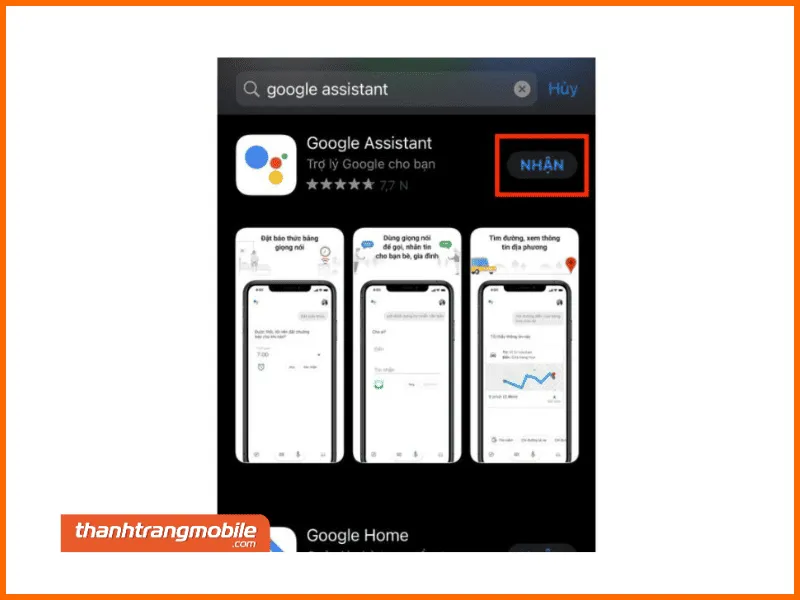 Cách bật tiếng Việt cho siri
Tải ứng dụng miễn phí về máy.
Đăng nhập bằng tài khoản Google để đồng bộ dữ liệu.
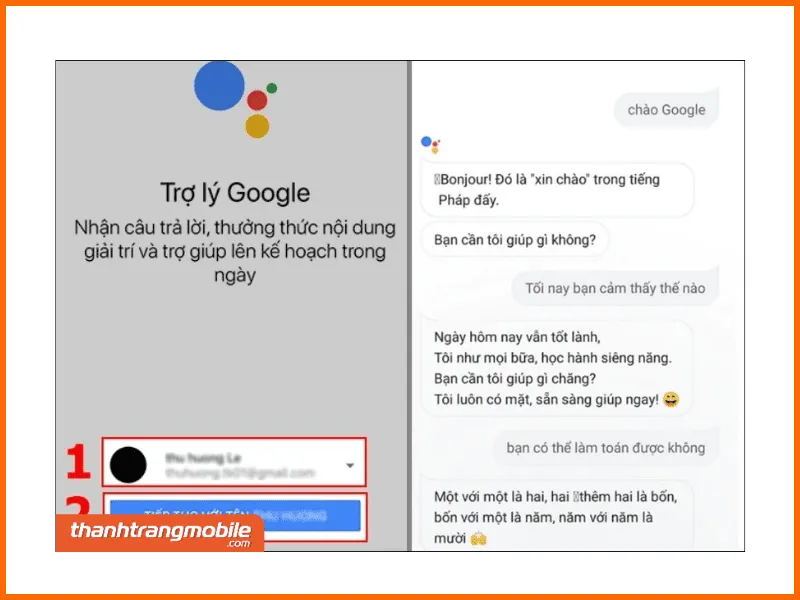 cách nói chuyện bằng tiếng Việt với siri
Thiết Lập Phím Tắt Siri Cho Google Assistant
Vào Cài đặt → Phím tắt.
Nhấn dấu (+) → Thêm tác vụ → Chọn Google Assistant.
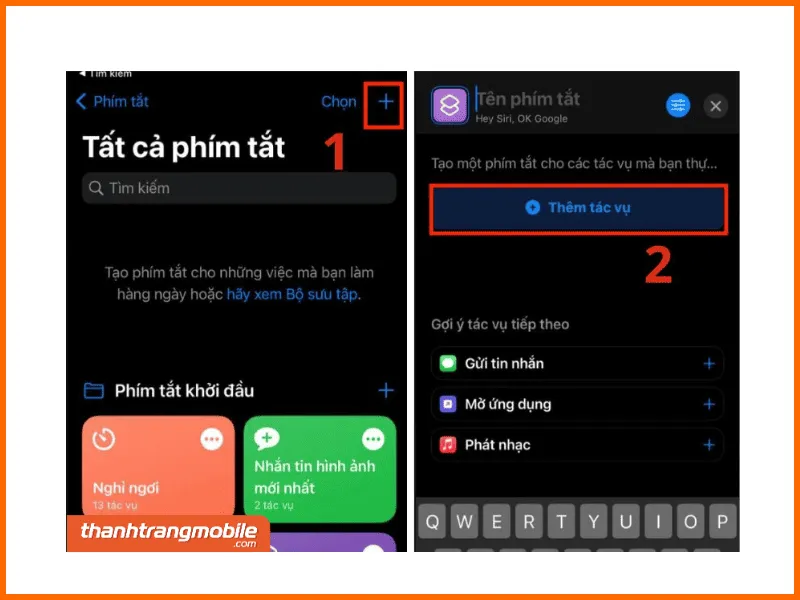 cách đổi tiếng Việt cho siri
Đặt tên phím tắt là “OK Google” hoặc “Trợ lý“.
Khi cần dùng, chỉ cần gọi Siri và nói “OK Google“.
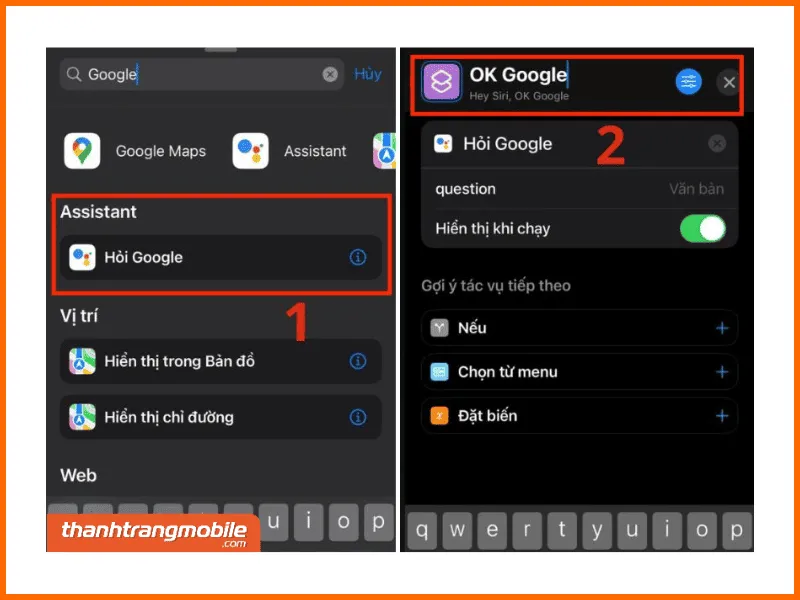 cài tiếng việt cho Siri trên iPhone
Google Assistant sẽ mở ra và sẵn sàng lắng nghe lệnh tiếng Việt.
Chuyển Siri Sang Tiếng Việt Trên iPhone 14 Series
Các mẫu iPhone 14, 14 Pro, 14 Pro Max đều tương thích hoàn toàn với Siri tiếng Việt.
Quy trình thiết lập giống hệt các dòng máy khác chạy iOS 18.4.
Bật Hey Siri Trên iPhone 14
Giữ nút nguồn hoặc nói “Hey Siri“.
Nếu chưa bật, vào Cài đặt → Siri & Tìm kiếm → Bật “Hey Siri”.
Đặt Ngôn Ngữ Tiếng Việt
Chọn Ngôn ngữ → Tiếng Việt trong menu Siri.
Chờ hệ thống tải gói ngôn ngữ xuống máy.
Kiểm Tra Chức Năng
Thử nói “Xin chào Siri” hoặc “Bây giờ là mấy giờ“.
Siri sẽ trả lời bằng tiếng Việt chuẩn.
Giải Đáp Thắc Mắc Về Siri Tiếng Việt
Dưới đây là các câu hỏi phổ biến nhất từ người dùng khi sử dụng Siri tiếng Việt.
Siri Có Thực Sự Hiểu Tiếng Việt Không
Có, Siri đã được Apple cập nhật để hiểu và phản hồi bằng tiếng Việt.
Tuy nhiên, do âm tiết phức tạp và giọng địa phương đa dạng, độ chính xác chưa hoàn hảo.
Với các lệnh cơ bản như gọi điện, đặt hẹn, tra thời tiết, Siri hoạt động ổn định.
Tại Sao Siri Không Hiểu Khi Tôi Nói Tiếng Việt
Có nhiều lý do khiến Siri không nhận diện được giọng nói:
- Bạn chưa chuyển ngôn ngữ Siri sang tiếng Việt
- Phát âm không rõ ràng hoặc quá nhanh
- Sử dụng từ ngữ địa phương, lóng
- Môi trường quá ồn
- Micro bị che hoặc hỏng
Để cải thiện, hãy nói chậm, rõ ràng, dùng từ ngữ phổ thông.
Có Thể Dạy Siri Phát Âm Tên Tiếng Việt Đúng Không
Có, bạn có thể dạy Siri cách phát âm tên người trong danh bạ.
Mở Danh bạ → Chọn liên hệ → Nhấn vào tên → Chọn Phát âm.
Nhấn biểu tượng micro và đọc to tên đúng cách.
Siri sẽ lưu lại và dùng phát âm này trong lần sau.
Làm Thế Nào Để Yêu Cầu Siri Gọi Điện Bằng Tiếng Việt
Nói “Hey Siri, gọi cho [tên người]“.
Ví dụ: “Gọi cho mẹ” hoặc “Gọi cho anh Nam“.
Siri sẽ tự động tìm số điện thoại trong danh bạ và thực hiện cuộc gọi.
Siri Có Thể Thông Báo Thời Tiết Bằng Tiếng Việt Không
Hoàn toàn được.
Hỏi “Hôm nay thời tiết thế nào” hoặc “Ngày mai có mưa không“.
Siri sẽ cung cấp thông tin nhiệt độ, độ ẩm, tốc độ gió và dự báo chi tiết.
Làm Thế Nào Để Tăng Khả Năng Hiểu Của Siri
Sử dụng Siri thường xuyên để hệ thống học giọng nói của bạn.
Nói rõ ràng, tránh ngắt quãng giữa câu.
Cập nhật iOS mới nhất để có thuật toán nhận dạng tốt hơn.
Siri Có Thể Tìm Địa Điểm Bằng Tiếng Việt Không
Có, hỏi “Chỗ nào bán cà phê gần đây” hoặc “Đường đến Bệnh viện Bạch Mai“.
Siri sẽ dùng Apple Maps để hiển thị kết quả và chỉ đường.
Siri Có Phát Nhạc Bằng Tiếng Việt Được Không
Được, nói “Phát bài [tên bài hát]” hoặc “Phát nhạc của [tên ca sĩ]“.
Siri sẽ mở Apple Music hoặc ứng dụng phát nhạc mặc định.
Siri Có Trả Lời Câu Hỏi Về Lịch Sử Văn Hóa Việt Nam Không
Siri có thể tìm kiếm và trả lời các câu hỏi chung.
Ví dụ: “Ai là Hồ Chí Minh” hoặc “Tết Nguyên Đán là gì“.
Tuy nhiên, độ chi tiết chưa bằng Google Assistant.
Với hướng dẫn chi tiết trên, bạn đã nắm vững cách cài đặt Siri nói tiếng Việt và tối ưu hóa trải nghiệm sử dụng. Hãy thử ngay để tận dụng tối đa sức mạnh của trợ lý ảo này trong cuộc sống hàng ngày.
Cập nhật lần cuối 11/02/2026 by Hiếu IT
