
Skype là ứng dụng giao tiếp trực tuyến của Microsoft, cho phép gọi điện, nhắn tin và họp video miễn phí qua internet. Bài viết này hướng dẫn chi tiết cách cài đặt Skype trên điện thoại Android, iOS và máy tính Windows.
Skype Là Gì Và Tại Sao Nên Sử Dụng?
Skype thuộc sở hữu của Microsoft, hỗ trợ đa nền tảng từ Windows, macOS, Linux đến Android và iOS. Điểm mạnh của Skype nằm ở khả năng gọi video nhóm lên đến 24 người, chia sẻ màn hình trong cuộc họp và tích hợp với hệ sinh thái Microsoft 365.
Khác với các ứng dụng nhắn tin thông thường, Skype được thiết kế cho môi trường làm việc từ xa với tính năng đặt lịch cuộc gọi, ghi âm cuộc họp và dịch giọng nói thời gian thực hỗ trợ 8 ngôn ngữ.
Yêu Cầu Hệ Thống Trước Khi Cài Đặt
Điện thoại Android
- Android 8.0 trở lên
- Kết nối internet ổn định
- Tài khoản Google để tải từ Play Store
Điện thoại iOS
- iOS 13.0 trở lên
- Apple ID để tải từ App Store
- Dung lượng trống tối thiểu 150MB
Máy tính Windows
- Windows 10 hoặc Windows 11
- Tài khoản Microsoft (khuyến nghị)
- Webcam và micro nếu sử dụng video call
Cách Cài Đặt Skype Trên Android
Bước 1: Mở ứng dụng Google Play Store trên điện thoại
Bước 2: Nhập “Skype” vào thanh tìm kiếm, chọn ứng dụng Skype chính thức từ Microsoft Corporation
Bước 3: Nhấn Cài đặt và chờ quá trình tải xuống hoàn tất
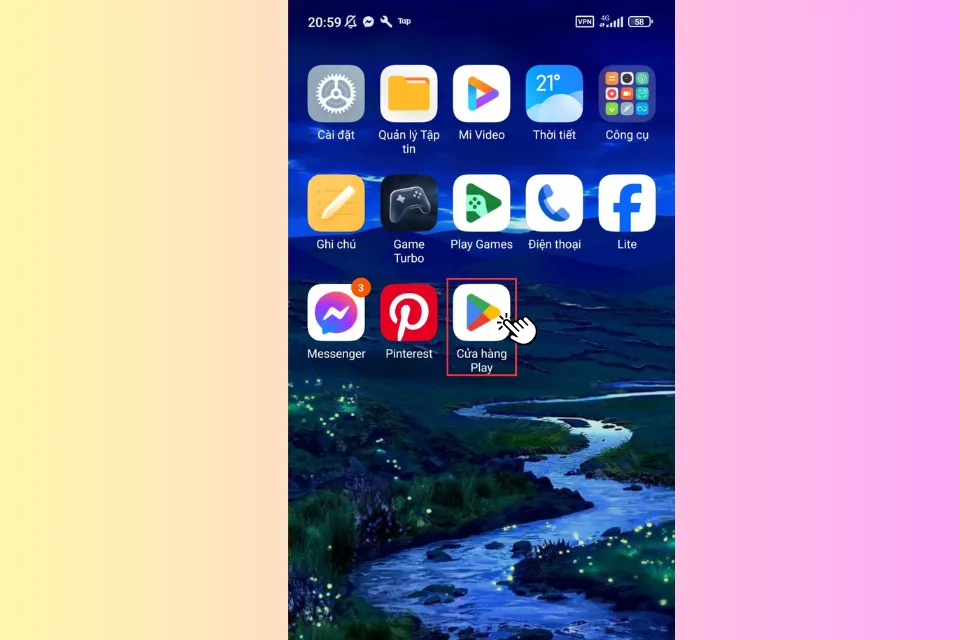 Hãy mở ứng dụng Google Play trên điện thoại Android của bạn
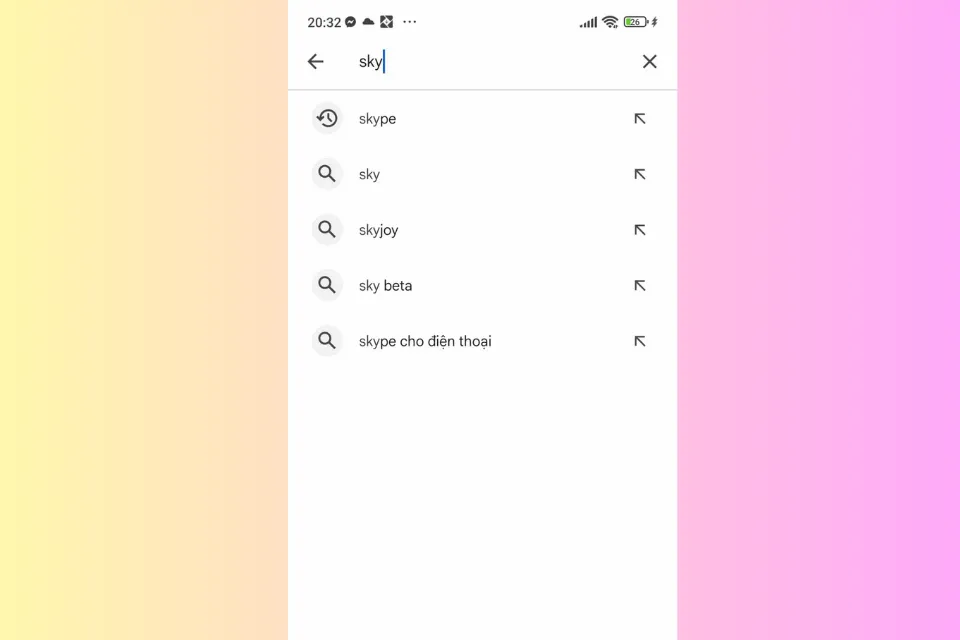 Tìm kiếm ứng dụng Skype bằng cách nhập từ khóa
 Nhấn vào nút Tải về để tải xuống và cài đặt Skype lên điện thoại của bạn
Sau khi cài đặt xong, mở ứng dụng và đăng nhập bằng tài khoản Microsoft. Nếu chưa có tài khoản, chọn “Tạo tài khoản” và làm theo hướng dẫn.
⚠️ Lưu ý: Skype yêu cầu quyền truy cập camera, micro và danh bạ để hoạt động đầy đủ. Chỉ cấp quyền khi thực sự cần sử dụng tính năng tương ứng.
Cách Cài Đặt Skype Trên iPhone/iPad
Bước 1: Mở App Store trên thiết bị iOS
Bước 2: Tìm kiếm “Skype” trong thanh tìm kiếm
Bước 3: Nhấn nút Nhận (hoặc biểu tượng tải xuống) để cài đặt
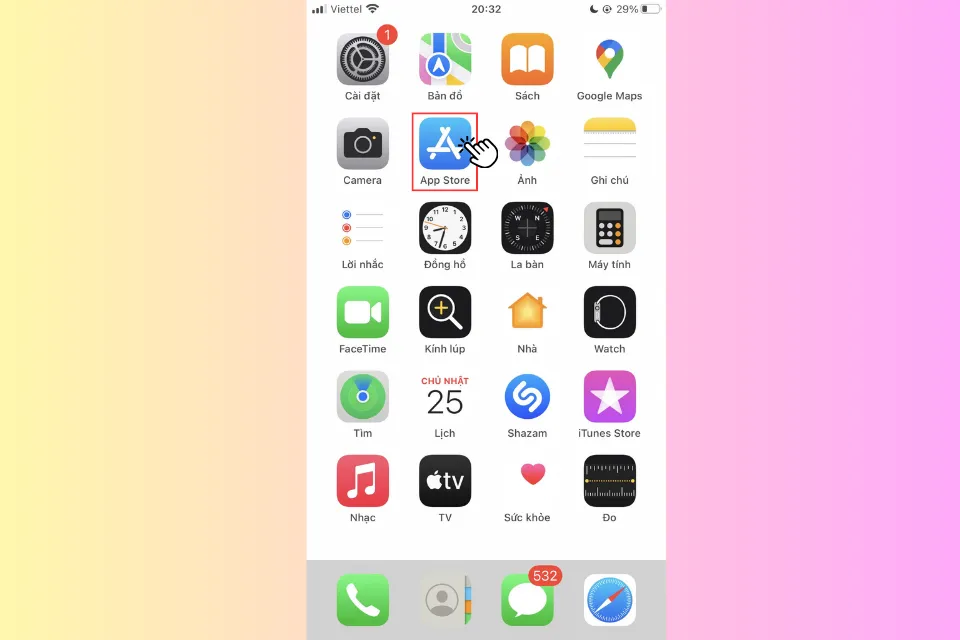 Đầu tiên bạn cần mở ứng dụng App Store trên điện thoại iOS của bạn
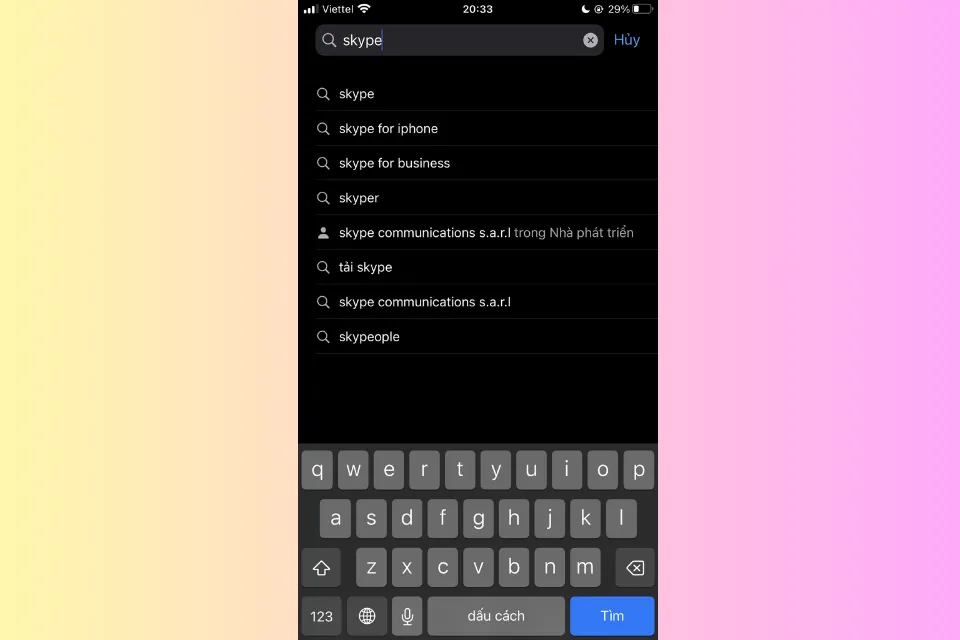 Tìm kiếm ứng dụng Skype bằng cách nhập từ khóa
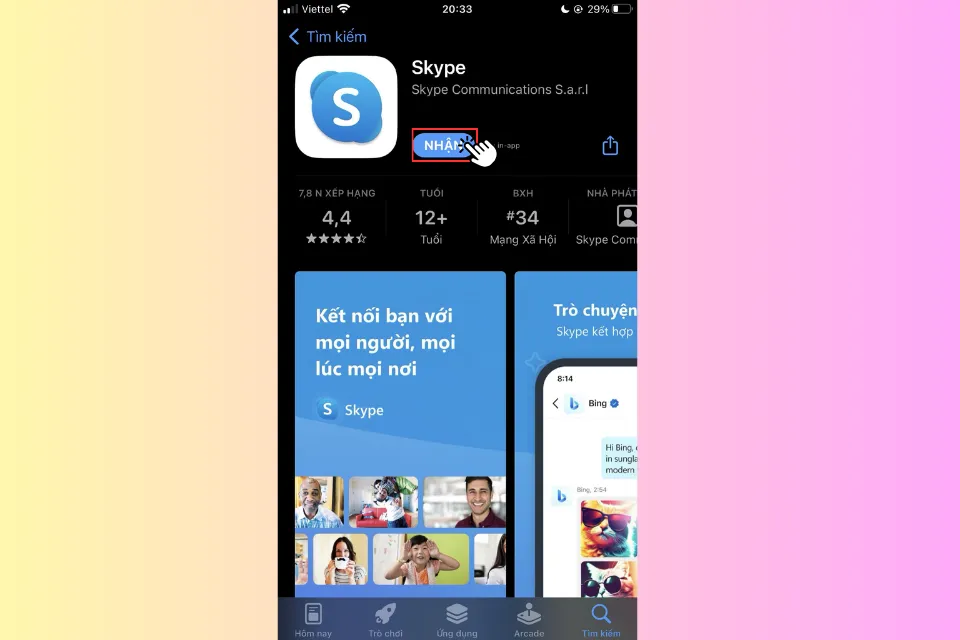 Nhấn vào nút Nhận để tải xuống và cài đặt Skype lên điện thoại iOS của bạn
Hệ thống có thể yêu cầu xác thực Face ID, Touch ID hoặc mật khẩu Apple ID. Sau khi cài đặt, mở ứng dụng và đăng nhập tương tự như trên Android.
Cách Cài Đặt Skype Trên Máy Tính Windows
Bước 1: Truy cập https://www.skype.com/en/get-skype/ bằng trình duyệt
Bước 2: Chọn Get Skype for Windows 10 & 11
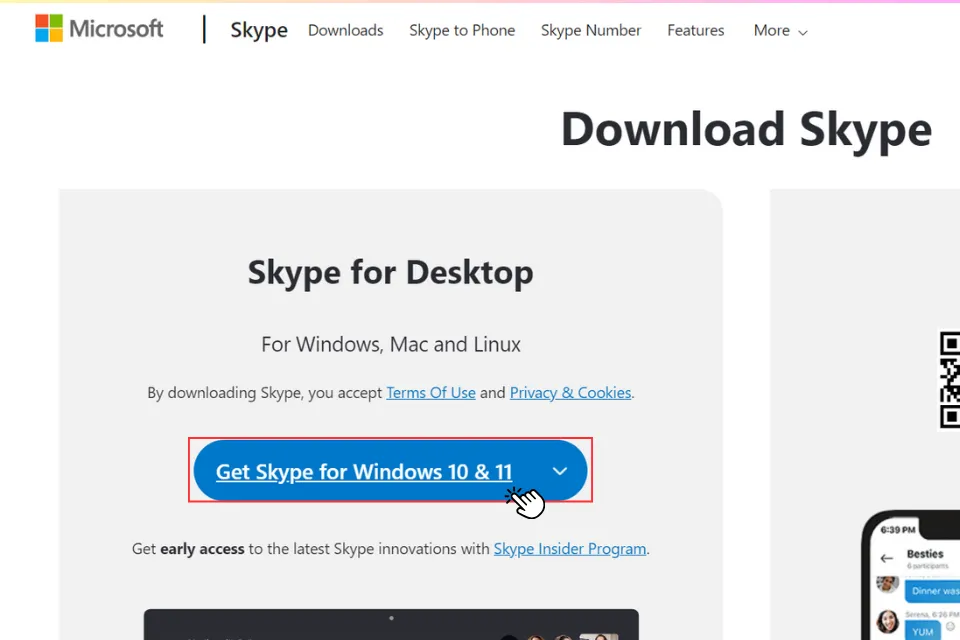 Nhấn chọn Get Skype for Windows 10 & 11 để tải xuống trình cài đặt Skype cho máy tính
Bước 3: Nhấn Mở Microsoft Store khi có thông báo
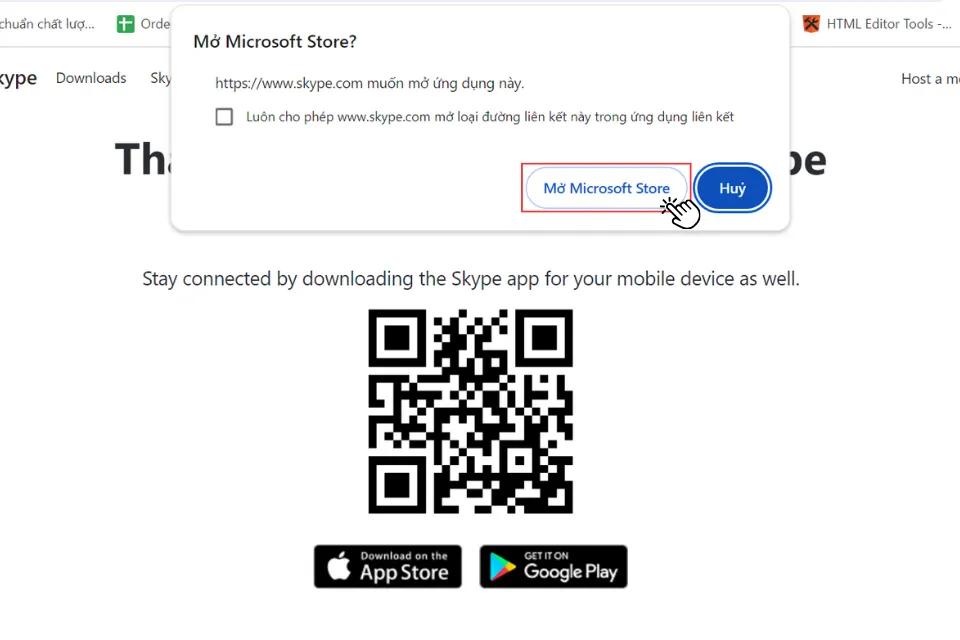 Nhấn vào nút Mở Microsoft Store tại thông báo trên màn hình
Bước 4: Trong Microsoft Store, nhấn Truy cập để tải và cài đặt tự động
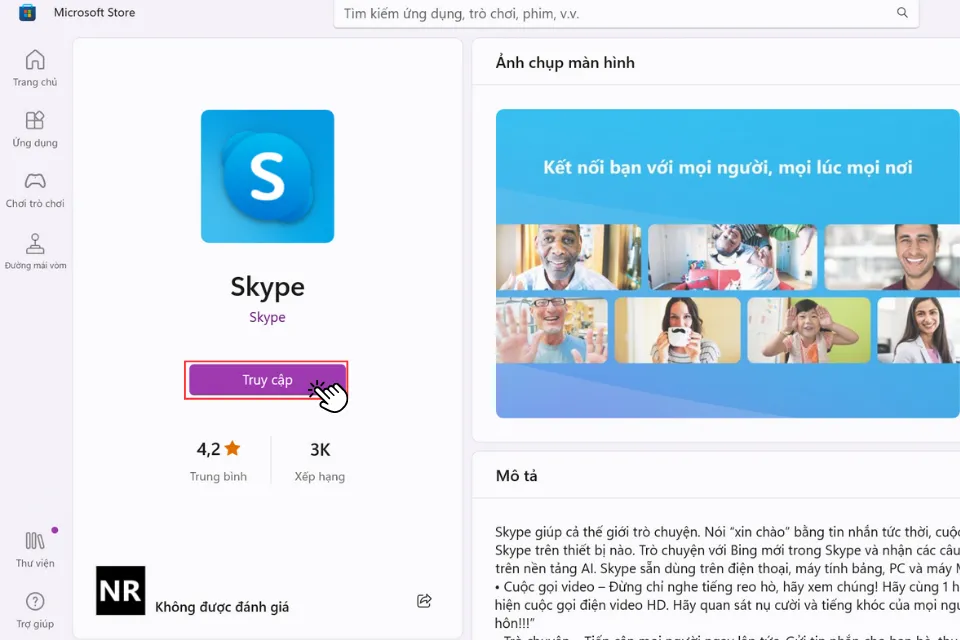 Nhấn vào nút Truy cập để tiến hành tải xuống phần mềm Skype
Phiên bản Microsoft Store sẽ tự động cập nhật và tích hợp tốt hơn với Windows 11. Nếu muốn phiên bản desktop độc lập, chọn “Get Skype for desktop” trên trang tải xuống.
Các Tính Năng Chính Của Skype
Gọi Video Nhóm
Hỗ trợ tối đa 24 người cùng lúc, phù hợp cho họp nhóm nhỏ. Chất lượng video ổn định ở băng thông từ 1.5 Mbps trở lên.
Chia Sẻ Màn Hình
Cho phép trình chiếu màn hình trong cuộc họp, hữu ích khi thuyết trình hoặc hướng dẫn từ xa. Người xem có thể yêu cầu quyền điều khiển màn hình nếu được chủ phòng cho phép.
Dịch Giọng Nói Thời Gian Thực
Hỗ trợ 8 ngôn ngữ phổ biến trong cuộc gọi thoại. Tính năng này yêu cầu kích hoạt thủ công trong cài đặt cuộc gọi.
Ghi Âm Cuộc Họp
Tự động lưu trữ trong 30 ngày, có thể tải xuống định dạng MP4. Mọi thành viên trong cuộc gọi sẽ nhận thông báo khi bắt đầu ghi âm.
Tích Hợp Microsoft 365
Nếu sử dụng tài khoản doanh nghiệp, Skype tự động đồng bộ lịch Outlook và cho phép tham gia cuộc họp Teams trực tiếp từ giao diện Skype.
Lưu Ý Khi Sử Dụng Skype
Skype miễn phí cho cuộc gọi giữa các tài khoản Skype. Gọi ra số điện thoại thông thường yêu cầu mua credit Skype hoặc đăng ký gói cước hàng tháng.
Chất lượng cuộc gọi phụ thuộc nhiều vào băng thông internet. Với video HD, khuyến nghị tốc độ tải lên tối thiểu 1.2 Mbps và tải xuống 1.5 Mbps.
Tính năng dịch giọng nói có độ trễ khoảng 2-3 giây, phù hợp cho cuộc trò chuyện bình thường nhưng chưa tối ưu cho hội thoại chuyên môn đòi hỏi độ chính xác cao.
Kết Luận
Cách cài đặt Skype trên điện thoại và máy tính khá đơn giản thông qua kho ứng dụng chính thức. Sau khi cài đặt, đăng nhập bằng tài khoản Microsoft để bắt đầu kết nối với bạn bè và đồng nghiệp trên toàn thế giới.
Cập nhật lần cuối 16/03/2026 by Hiếu IT
