
Tính năng cài đặt thời gian gửi mail trong Outlook giúp bạn lên lịch gửi email tự động, tránh quên các thư quan trọng và tối ưu thời điểm gửi. Bài viết này hướng dẫn chi tiết cách thiết lập, điều chỉnh và quản lý lịch gửi email trên Outlook.
Cách Hẹn Giờ Gửi Email Cho Từng Thư Cụ Thể
Thiết Lập Lịch Gửi Cho Email Đơn Lẻ
Sau khi soạn nội dung email, bạn truy cập tab Message và tìm mục Tags. Nhấn vào biểu tượng mở rộng (mũi tên nhỏ ở góc phải) để hiển thị cửa sổ Properties.
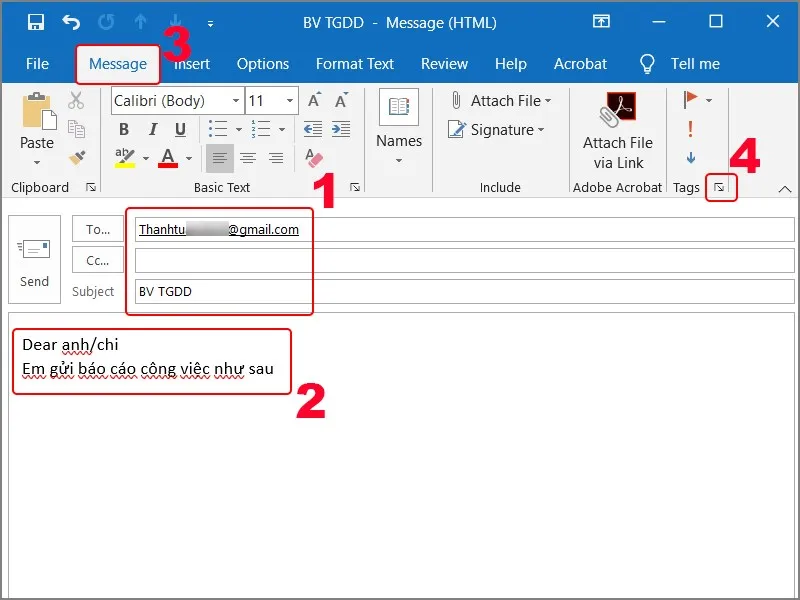 Truy cập Properties để thiết lập lịch gửi
Trong phần Delivery options, tích chọn Do not deliver before và chọn ngày giờ mong muốn. Nhấn Close để lưu cài đặt, sau đó nhấn Send như bình thường.
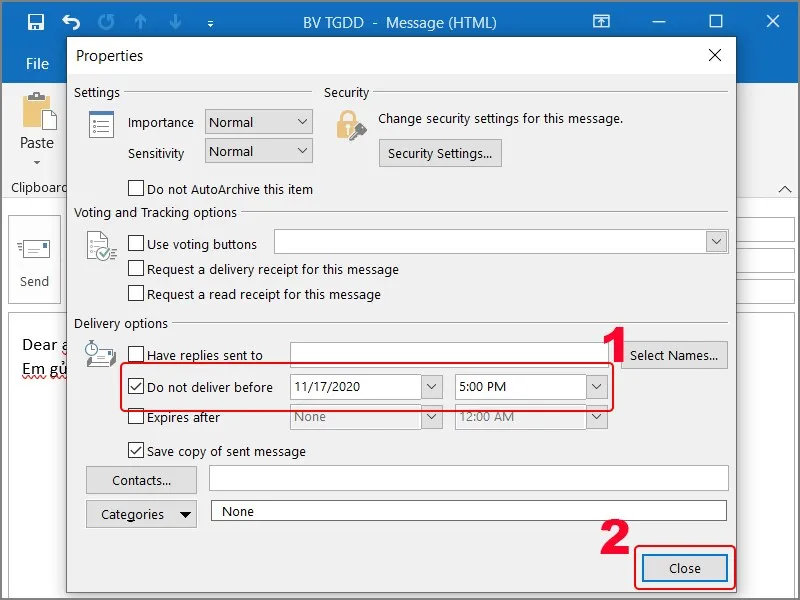 Chọn thời gian gửi email
Email sẽ được lưu trong thư mục Outbox và tự động gửi đi vào thời điểm đã đặt. Lưu ý rằng Outlook phải đang mở trên máy tính của bạn tại thời điểm gửi, nếu không email sẽ được gửi khi bạn mở Outlook lần tiếp theo.
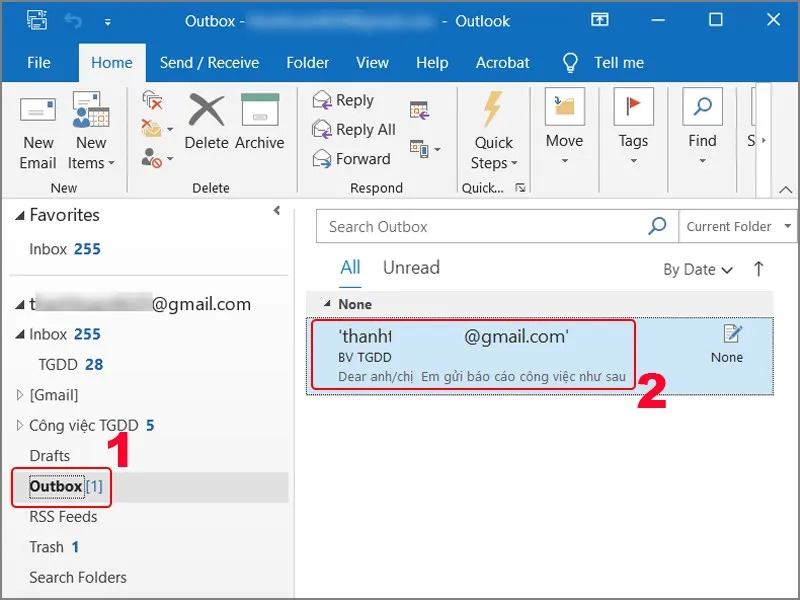 Email đã được lên lịch trong Outbox
Điều Kiện Áp Dụng
Tính năng này chỉ khả dụng trên ứng dụng Outlook desktop (Windows, macOS), không hỗ trợ trên phiên bản web. Email chỉ được gửi khi Outlook đang chạy và kết nối internet ổn định.
Chỉnh Sửa Hoặc Hủy Lịch Gửi Email
Thay Đổi Thời Gian Gửi
Mở thư mục Outbox, tìm email đã lên lịch và nhấp đúp để mở. Truy cập lại Message > Tags (biểu tượng mở rộng) để hiển thị cửa sổ Properties.
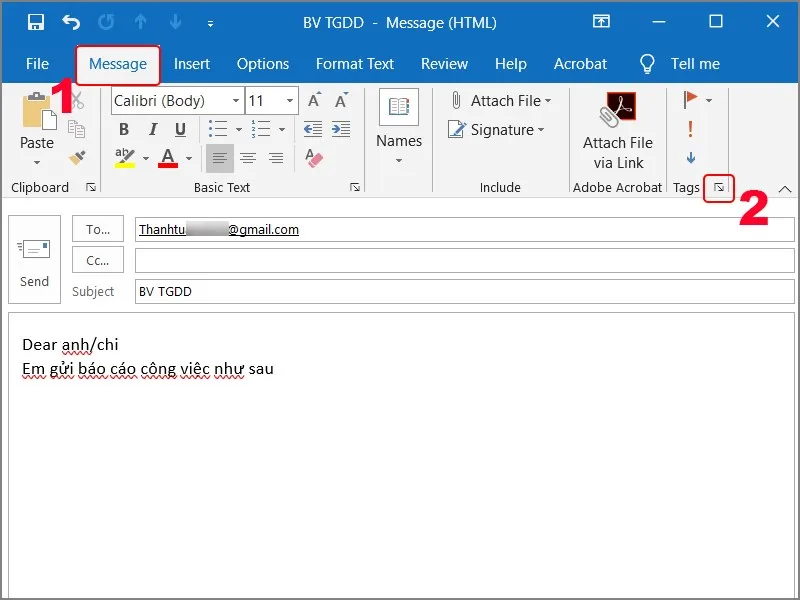 Mở email trong Outbox để chỉnh sửa
Tại đây bạn có hai lựa chọn:
- Gửi ngay: Bỏ tích chọn Do not deliver before
- Đổi lịch: Chọn ngày giờ mới trong phần Delivery options
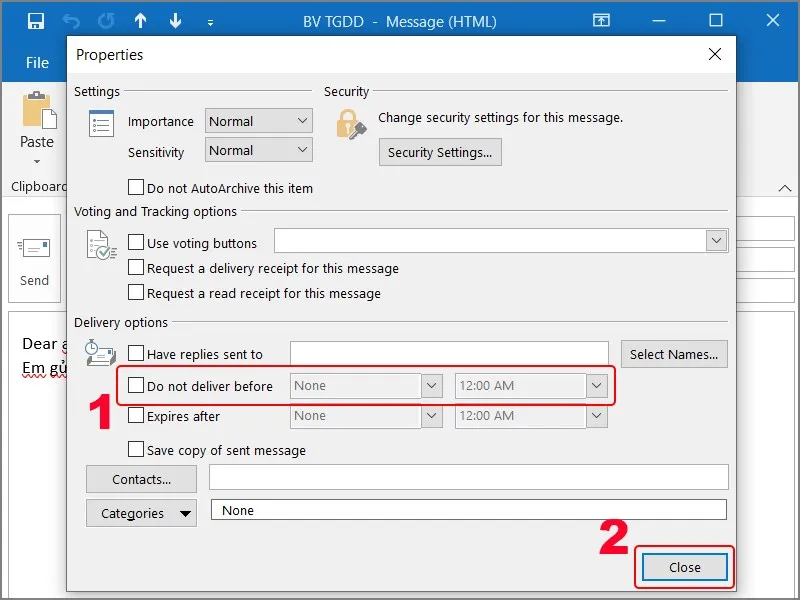 Điều chỉnh hoặc hủy lịch gửi
Nhấn Close để lưu thay đổi, sau đó nhấn Send để xác nhận. Email sẽ được gửi theo cài đặt mới hoặc ngay lập tức nếu bạn đã hủy lịch.
Thiết Lập Trì Hoãn Tự Động Cho Mọi Email
Tạo Rule Trì Hoãn Toàn Cục
Để áp dụng thời gian trì hoãn cho tất cả email gửi đi, bạn cần tạo một rule tự động. Trên tab Home, chọn Rules > Manage Rules & Alerts.
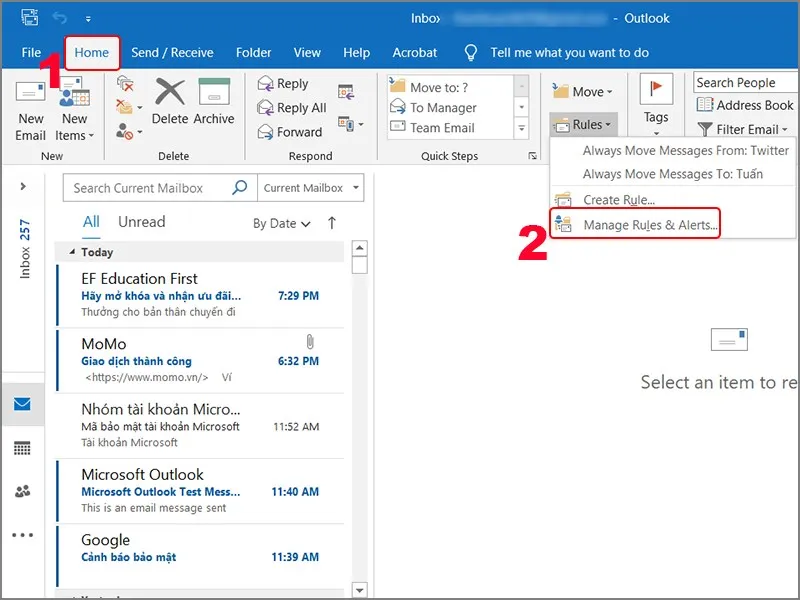 Truy cập quản lý Rules
Trong cửa sổ Rules and Alerts, nhấn New Rule để bắt đầu tạo quy tắc mới.
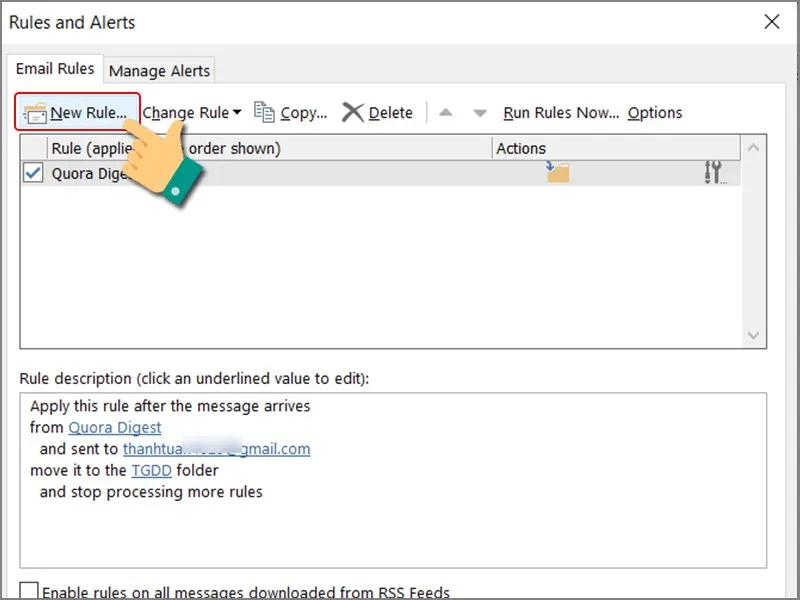 Tạo rule mới
Cấu Hình Rule Trì Hoãn
Chọn Apply rule on messages I send trong phần Start from a blank rule, sau đó nhấn Next.
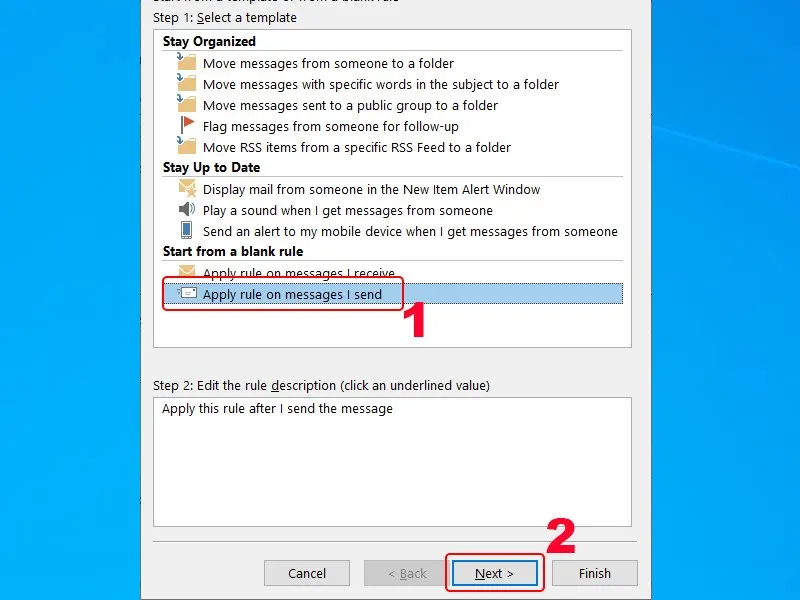 Chọn loại rule áp dụng cho email gửi đi
Ở bước tiếp theo, không chọn điều kiện nào và nhấn Next. Khi hộp thoại xác nhận xuất hiện, chọn Yes để áp dụng rule cho tất cả email.
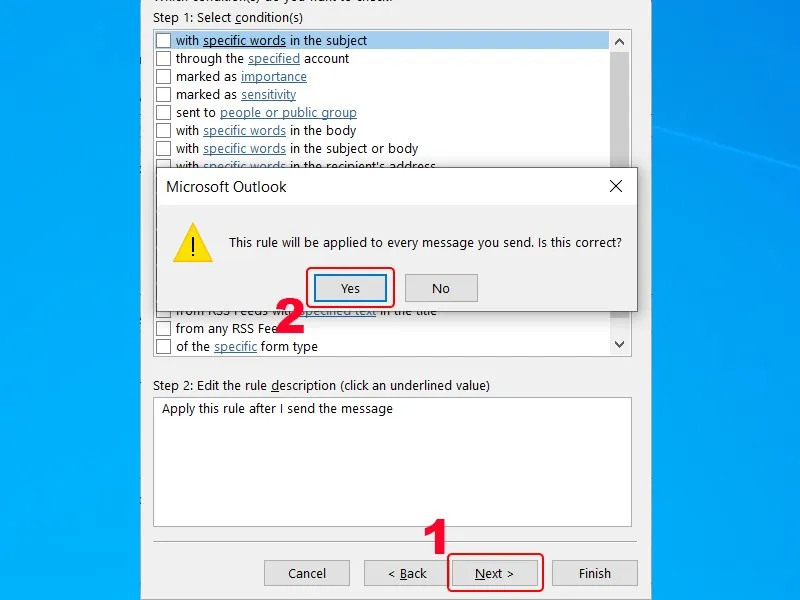 Xác nhận áp dụng cho mọi email
Tích chọn defer delivery by a number of minutes, sau đó nhấn vào a number of để nhập số phút trì hoãn mong muốn (ví dụ: 5 phút). Nhấn OK và Next để tiếp tục.
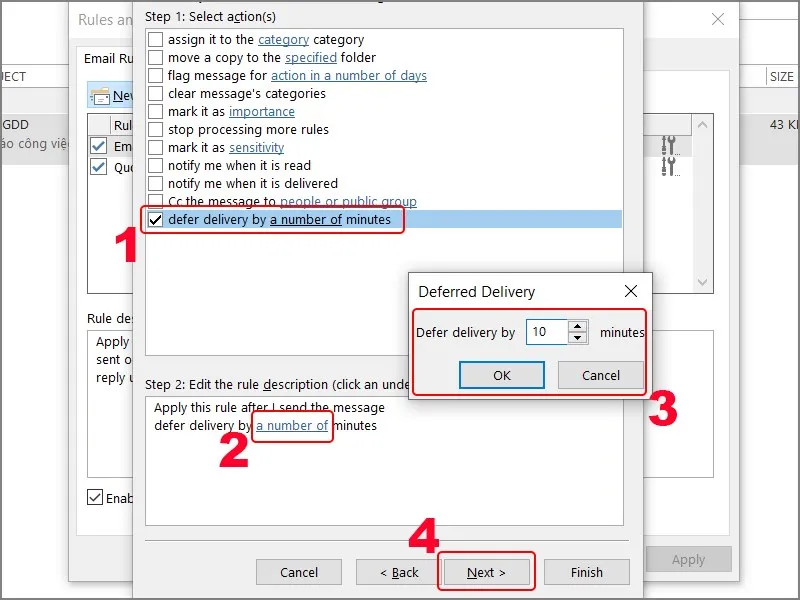 Thiết lập thời gian trì hoãn
Đặt tên cho rule (ví dụ: “Trì hoãn 5 phút”), đảm bảo tích chọn Turn on this rule, sau đó nhấn Finish. Nhấn Apply và OK để hoàn tất.
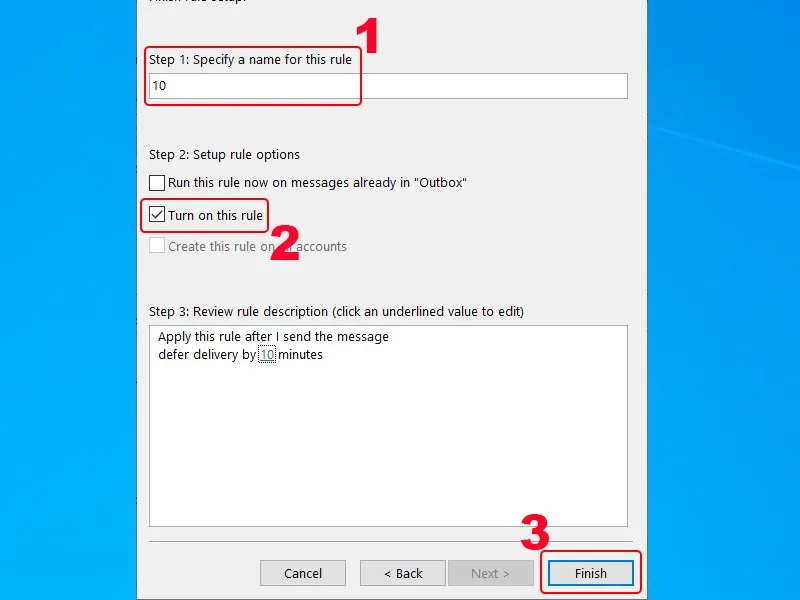 Đặt tên và kích hoạt rule
Từ giờ, mọi email bạn gửi sẽ tự động bị trì hoãn theo thời gian đã cài đặt, cho bạn cơ hội kiểm tra lại hoặc hủy gửi nếu cần.
Lợi Ích Của Việc Lên Lịch Gửi Email
Cài đặt thời gian gửi mail trong Outlook mang lại nhiều lợi ích thực tế:
- Tối ưu thời điểm gửi: Gửi email vào giờ làm việc ngay cả khi bạn soạn thảo vào ban đêm
- Tránh quên việc: Lên lịch trước cho các email quan trọng cần gửi vào ngày cụ thể
- Kiểm soát tốt hơn: Thời gian trì hoãn cho phép bạn rà soát lại nội dung trước khi email thực sự được gửi đi
- Quản lý công việc hiệu quả: Soạn nhiều email cùng lúc và lên lịch gửi tự động theo kế hoạch
Tính năng này đặc biệt hữu ích trong môi trường doanh nghiệp, nơi việc gửi email đúng thời điểm ảnh hưởng đến hiệu quả giao tiếp và hình ảnh chuyên nghiệp.
Bạn đã nắm được cách cài đặt thời gian gửi mail trong Outlook cho cả email đơn lẻ và toàn bộ hệ thống. Áp dụng ngay để quản lý email hiệu quả hơn trong công việc hàng ngày.
Cập nhật lần cuối 16/03/2026 by Hiếu IT
