
Nhiều người dùng gặp khó khăn khi cài đặt tiếng Việt cho Facebook trên máy tính do giao diện hiển thị bằng ngôn ngữ lạ. Việc chuyển đổi ngôn ngữ Facebook sang tiếng Việt thực chất rất đơn giản, chỉ mất vài phút thao tác.
Bài viết này cung cấp hướng dẫn chi tiết về cách thay đổi ngôn ngữ Facebook, bao gồm các bước cài đặt cụ thể, các câu hỏi thường gặp và những lưu ý quan trọng. Nội dung phù hợp cho mọi trình duyệt web phổ biến như Chrome, Firefox, Edge hay Safari.
Đây không chỉ là bài hướng dẫn kỹ thuật đơn thuần mà còn giúp bạn hiểu rõ về cài đặt giao diện Facebook, tùy chỉnh ngôn ngữ hiển thị và tối ưu trải nghiệm sử dụng mạng xã hội này trên máy tính.
Tại Sao Cần Đổi Ngôn Ngữ Facebook Sang Tiếng Việt
Giao diện Facebook bằng tiếng Việt giúp người dùng nắm bắt thông tin nhanh hơn. Nhiều tính năng, menu và thông báo trở nên rõ ràng hơn khi hiển thị bằng ngôn ngữ mẹ đẻ.
Việc sử dụng tiếng Việt trên Facebook còn giảm thiểu sai sót khi thao tác. Người dùng không cần đoán nghĩa các chức năng hay lo nhầm lẫn khi cài đặt quyền riêng tư.
Đặc biệt với người lớn tuổi hoặc người ít quen với tiếng Anh, giao diện tiếng Việt tạo cảm giác thân thiện. Họ tự tin hơn khi sử dụng các tính năng của nền tảng.
Cách Cài Đặt Tiếng Việt Cho Facebook Trên Máy Tính
Quy trình thay đổi ngôn ngữ Facebook trên máy tính áp dụng cho mọi trình duyệt web. Các bước thực hiện đơn giản, không yêu cầu kỹ năng kỹ thuật cao.
Truy Cập Menu Cài Đặt Facebook
Đăng nhập vào tài khoản Facebook trên trình duyệt web của bạn. Nhấp vào biểu tượng mũi tên hướng xuống ở góc trên bên phải màn hình.
Trong menu thả xuống, chọn mục Settings & privacy. Đây là nơi tập trung các tùy chọn về tài khoản và giao diện.
Menu này chứa đựng nhiều tính năng quan trọng. Ngoài ngôn ngữ, bạn có thể điều chỉnh quyền riêng tư, bảo mật và thông báo tại đây.
Chọn Mục Language (Ngôn Ngữ)
Sau khi menu Settings & privacy hiển thị, tìm và nhấp vào Language. Tùy chọn này thường nằm ở phần trên cùng của danh sách.
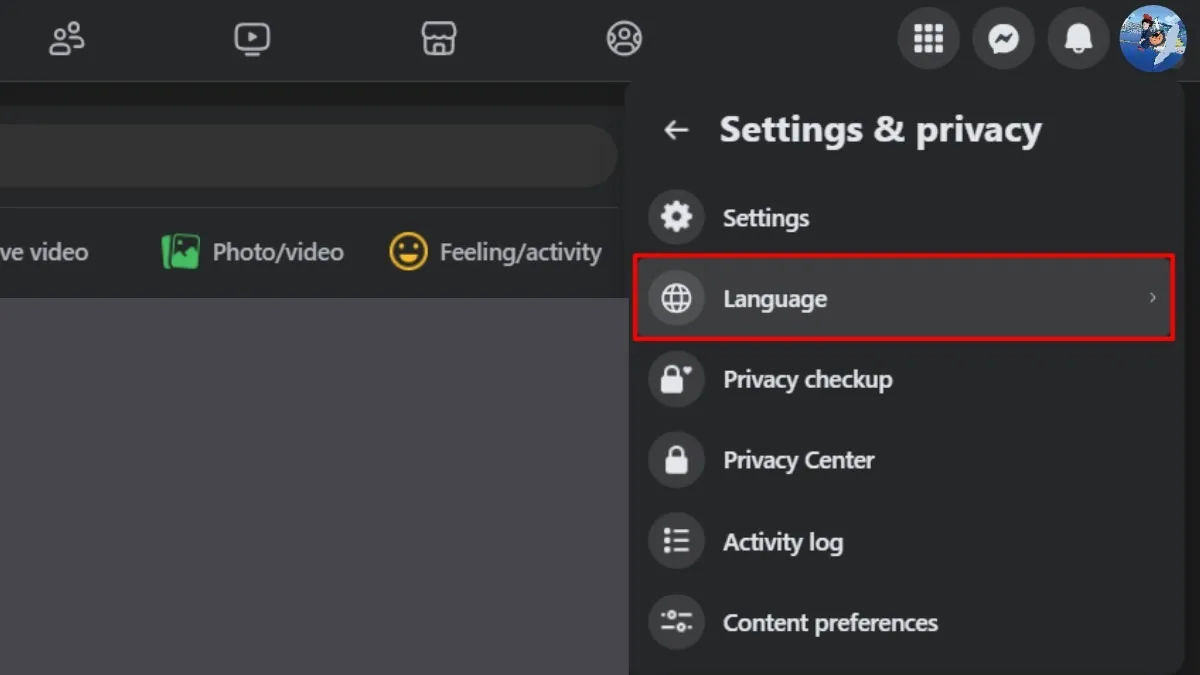 Chọn Language
Giao diện sẽ chuyển sang trang cài đặt ngôn ngữ. Tại đây, bạn thấy các tùy chọn liên quan đến ngôn ngữ hiển thị và khu vực địa lý.
Phần Language and region cho phép bạn điều chỉnh cả ngôn ngữ lẫn định dạng thời gian. Điều này giúp tùy chỉnh trải nghiệm Facebook phù hợp với vùng miền của bạn.
Thay Đổi Facebook Language Sang Tiếng Việt
Trong mục Language and region, tìm đến phần Facebook Language. Đây là tùy chọn quyết định ngôn ngữ hiển thị của toàn bộ giao diện Facebook.
Nhấp vào nút Edit (hoặc biểu tượng chỉnh sửa) bên cạnh ngôn ngữ hiện tại. Một danh sách các ngôn ngữ được hỗ trợ sẽ xuất hiện.
Cuộn xuống và chọn Tiếng Việt từ danh sách. Facebook hỗ trợ hơn 100 ngôn ngữ, nên bạn cần lướt một chút để tìm tiếng Việt.
 Chọn Tiếng Việt trong danh sách các ngôn ngữ
Xác Nhận Và Lưu Thay Đổi
Sau khi chọn tiếng Việt, nhấp vào nút Save Changes hoặc Lưu thay đổi. Facebook sẽ tự động làm mới trang và áp dụng ngôn ngữ mới.
Quá trình cập nhật diễn ra trong vài giây. Toàn bộ giao diện, menu, thông báo và nút bấm sẽ chuyển sang tiếng Việt ngay lập tức.
Nếu không thấy thay đổi ngay, hãy làm mới trang (F5) hoặc đăng xuất rồi đăng nhập lại. Thao tác này đảm bảo cài đặt được áp dụng hoàn toàn.
Các Lưu Ý Khi Thay Đổi Ngôn Ngữ Facebook
Việc đổi ngôn ngữ chỉ ảnh hưởng đến tài khoản bạn đang sử dụng. Nếu bạn có nhiều tài khoản Facebook, mỗi tài khoản cần cài đặt riêng.
Cài đặt ngôn ngữ trên máy tính không đồng bộ với ứng dụng di động. Bạn cần thực hiện thay đổi tương tự trên điện thoại nếu muốn đồng nhất trải nghiệm.
Một số tính năng mới của Facebook có thể chưa được dịch hoàn toàn sang tiếng Việt. Trong trường hợp này, phần đó vẫn hiển thị bằng tiếng Anh.
Ngôn Ngữ Facebook Không Ảnh Hưởng Đến Hệ Thống
Thay đổi ngôn ngữ Facebook chỉ tác động lên giao diện mạng xã hội này. Các ứng dụng, phần mềm khác trên máy tính không bị thay đổi.
Trình duyệt web của bạn vẫn giữ nguyên ngôn ngữ ban đầu. Các trang web khác bạn truy cập cũng không bị ảnh hưởng.
Đây là cài đặt riêng biệt, chỉ hoạt động trong phạm vi tài khoản Facebook. Bạn hoàn toàn yên tâm khi thực hiện thay đổi này.
Khả Năng Chuyển Đổi Sang Ngôn Ngữ Khác
Facebook hỗ trợ hơn 100 ngôn ngữ trên toàn cầu. Bạn có thể chuyển đổi sang bất kỳ ngôn ngữ nào bằng cách lặp lại quy trình trên.
Các ngôn ngữ phổ biến như tiếng Anh, tiếng Trung, tiếng Nhật đều có sẵn. Thậm chí một số ngôn ngữ vùng miền cũng được Facebook cung cấp.
Việc thử nghiệm các ngôn ngữ khác nhau giúp bạn học hỏi và làm quen với thuật ngữ mới. Đây cũng là cách thú vị để nâng cao kỹ năng ngoại ngữ.
Khắc Phục Sự Cố Khi Cài Đặt Tiếng Việt
Đôi khi sau khi lưu thay đổi, giao diện vẫn hiển thị ngôn ngữ cũ. Hãy xóa bộ nhớ cache và cookies của trình duyệt rồi thử lại.
Nếu không tìm thấy tiếng Việt trong danh sách ngôn ngữ, kiểm tra phiên bản Facebook của bạn. Một số phiên bản cũ có thể chưa hỗ trợ đầy đủ ngôn ngữ.
Trường hợp giao diện bị lỗi font chữ sau khi đổi sang tiếng Việt, hãy cập nhật trình duyệt lên phiên bản mới nhất. Vấn đề thường được khắc phục sau khi cập nhật.
Xử Lý Khi Ngôn Ngữ Bị Đổi Tự Động
Một số trường hợp, Facebook tự động đổi ngôn ngữ dựa trên vị trí địa lý. Điều này xảy ra khi bạn di chuyển hoặc sử dụng VPN.
Để ngăn chặn, hãy cố định cài đặt ngôn ngữ trong mục Language preferences. Facebook sẽ ưu tiên ngôn ngữ bạn chọn thay vì phát hiện tự động.
Kiểm tra cài đặt khu vực trong phần Region để đảm bảo nó khớp với Việt Nam. Điều này giúp Facebook hiển thị nội dung và quảng cáo phù hợp hơn.
Câu Hỏi Thường Gặp
Thay Đổi Ngôn Ngữ Có Ảnh Hưởng Đến Ứng Dụng Khác Không?
Không, việc thay đổi ngôn ngữ Facebook chỉ tác động lên giao diện mạng xã hội này. Các ứng dụng, phần mềm khác trên máy tính của bạn hoàn toàn không bị ảnh hưởng.
Cài đặt này chỉ áp dụng trong phạm vi tài khoản Facebook trên trình duyệt web. Ngay cả trình duyệt cũng giữ nguyên ngôn ngữ hiển thị ban đầu của nó.
Có Thể Đổi Sang Ngôn Ngữ Khác Ngoài Tiếng Việt Không?
Facebook hỗ trợ hơn 100 ngôn ngữ khác nhau trên toàn thế giới. Bạn có thể chọn bất kỳ ngôn ngữ nào bằng cách thực hiện các bước tương tự như hướng dẫn trên.
Tại bước chọn ngôn ngữ, thay vì chọn tiếng Việt, bạn chỉ cần chọn ngôn ngữ mong muốn từ danh sách. Facebook sẽ cập nhật giao diện ngay lập tức theo lựa chọn của bạn.
Vậy là bạn đã nắm vững cách cài đặt tiếng Việt cho Facebook trên máy tính một cách đơn giản và hiệu quả. Việc thay đổi ngôn ngữ Facebook giúp trải nghiệm sử dụng mạng xã hội trở nên thuận tiện và dễ dàng hơn, đặc biệt với người dùng không quen tiếng Anh. Hãy áp dụng ngay để tận hưởng giao diện thân thiện bằng tiếng Việt!
Cập nhật lần cuối 09/02/2026 by Hiếu IT
