
Ứng dụng nhắn tin là công cụ giao tiếp cơ bản trên mọi smartphone, nhưng không phải ai cũng biết cách tùy chỉnh để tối ưu trải nghiệm sử dụng. Bài viết này hướng dẫn chi tiết cách cài đặt tin nhắn SMS cho Samsung, từ thiết lập ứng dụng mặc định, tùy chỉnh thông báo, đến các tính năng nâng cao như nhắn tin nhóm và cài nhạc chuông riêng cho từng liên hệ.
Cài Đặt Ứng Dụng Nhắn Tin Mặc Định Trên Samsung
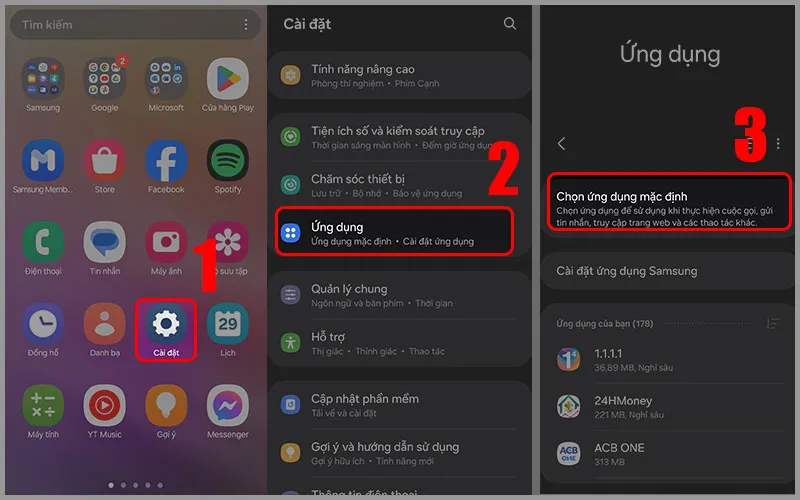
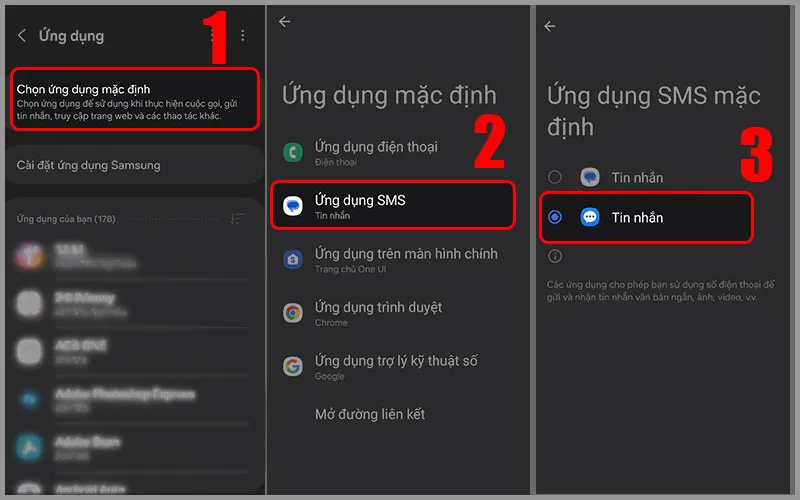
Để thiết lập ứng dụng Messages làm ứng dụng SMS mặc định, thực hiện theo các bước sau:
- Mở Cài đặt → chọn Ứng dụng
- Chọn Chọn ứng dụng mặc định
- Chọn Ứng dụng SMS → chọn Tin nhắn (Messages)
 cai dat nhan tin mac dinh
Thiết lập ứng dụng nhắn tin mặc định trên điện thoại Samsung
 chon sms mac dinh
Chọn Messages làm ứng dụng SMS mặc định
Sau khi hoàn tất, mọi tin nhắn SMS/MMS sẽ tự động mở bằng ứng dụng bạn vừa chọn.
Tùy Chỉnh Thông Báo Tin Nhắn
Bật/Tắt Thông Báo SMS
Để kiểm soát thông báo tin nhắn:
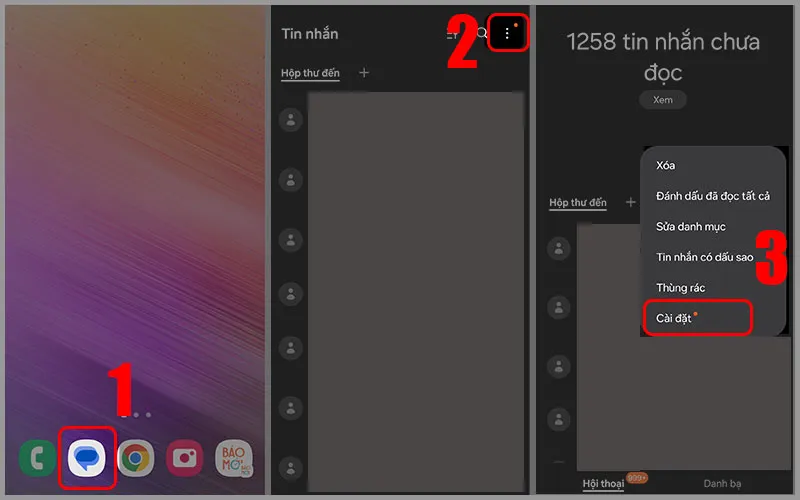
- Mở Tin nhắn → chạm biểu tượng ba chấm ở góc trên phải
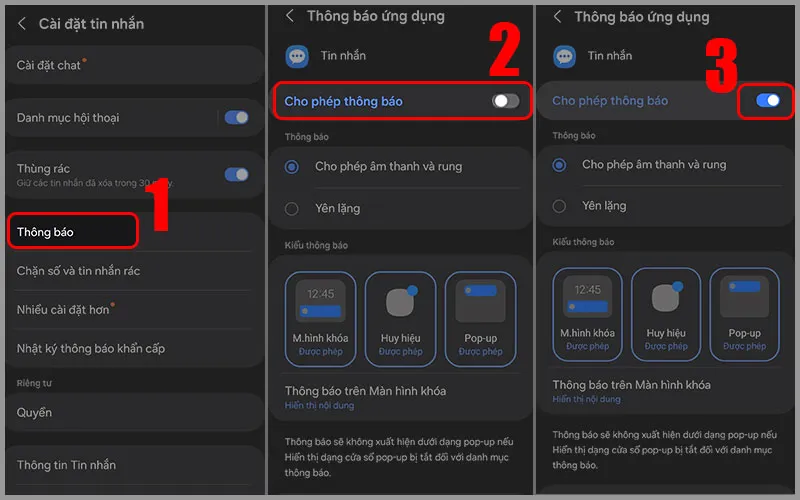
- Chọn Cài đặt → Thông báo
- Bật/tắt Cho phép thông báo bằng cách vuốt công tắc
 vao muc cai dat trong tin nhan
Truy cập cài đặt trong ứng dụng Tin nhắn
 thiet lap thong bao SMS
Bật hoặc tắt thông báo SMS theo nhu cầu
Chuyển Đổi Chế Độ Sáng/Tối
Để thay đổi giao diện ứng dụng Messages:
- Vào Cài đặt → Màn hình
- Chọn Tối (bên phải) hoặc Sáng (bên trái)
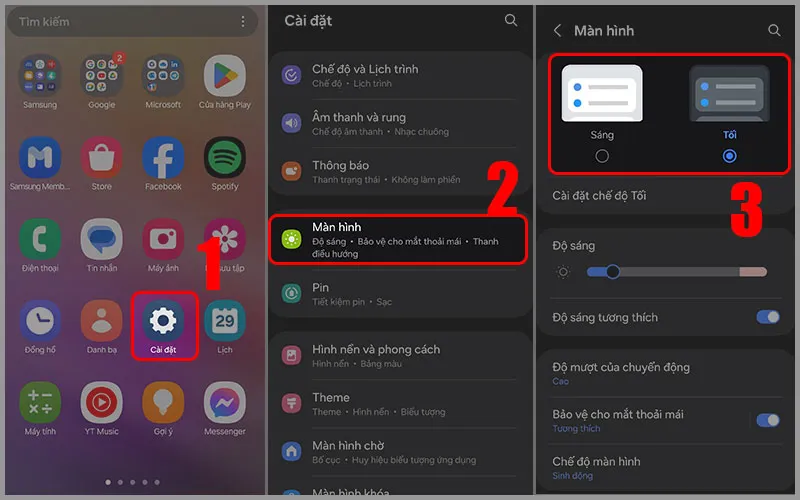 bat tat chu de ung dung tin nhan
Chuyển đổi giữa chế độ sáng và tối cho ứng dụng tin nhắn
Chế độ tối giúp giảm mỏi mắt khi sử dụng vào ban đêm và tiết kiệm pin trên màn hình AMOLED.
Kích Hoạt Tính Năng Chat RCS (Rich Communication Services)
RCS là chuẩn nhắn tin thế hệ mới, cho phép gửi tin nhắn qua internet với nhiều tính năng vượt trội so với SMS truyền thống:
- Gửi ảnh/video chất lượng cao không bị nén
- Hiển thị trạng thái đang soạn tin và đã đọc
- Nhắn tin nhóm với nhiều tính năng tương tác
- Gửi tin nhắn miễn phí qua Wi-Fi hoặc dữ liệu di động
Cách bật RCS trên Samsung Messages
- Mở Tin nhắn → chạm ba chấm → Cài đặt
- Chọn Cài đặt Chat
- Bật Tính năng chat (RCS)
- Làm theo hướng dẫn trên màn hình để xác minh số điện thoại
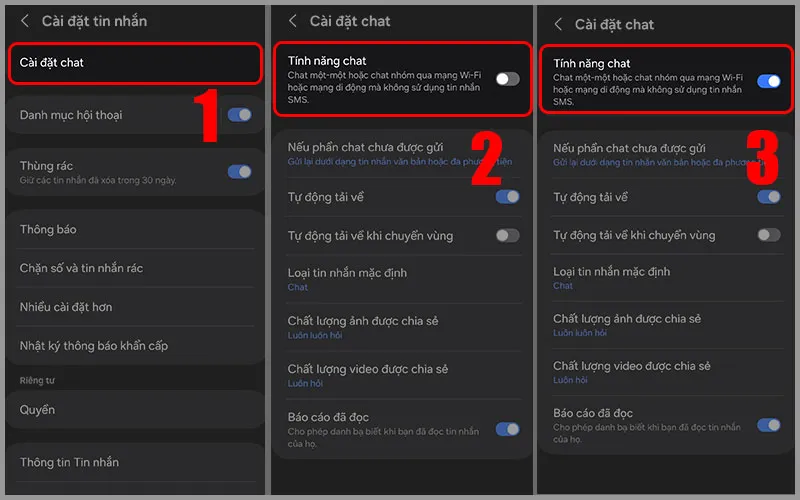 cai dat tinh nang chat
Kích hoạt tính năng chat RCS để gửi nhiều dạng nội dung
⚠️ Lưu ý: Tính năng RCS yêu cầu kết nối internet và phụ thuộc vào sự hỗ trợ của nhà mạng. Người nhận cũng cần sử dụng ứng dụng hỗ trợ RCS để tận dụng đầy đủ tính năng.
Tạo Và Quản Lý Tin Nhắn Nhóm
Tạo nhóm từ cuộc trò chuyện hiện có
- Mở Tin nhắn → chọn cuộc trò chuyện muốn chuyển thành nhóm
- Chạm ba chấm → Thêm hoặc xóa người
- Chọn các liên hệ muốn thêm → Tiếp theo → Xong
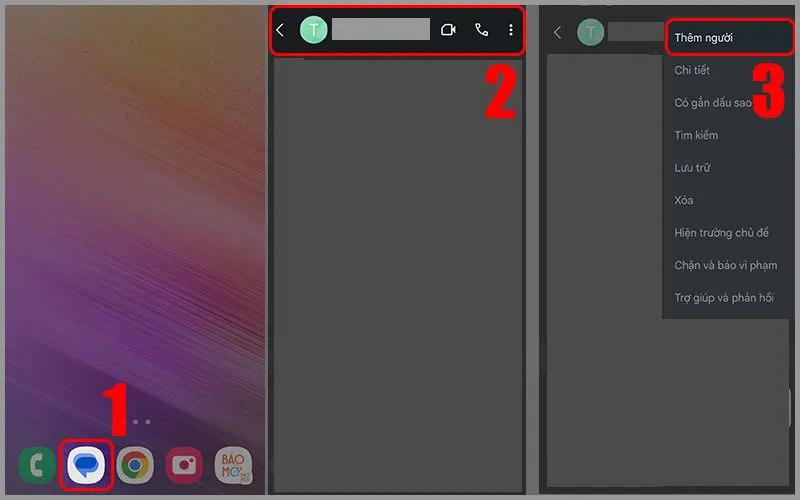 them nguoi vao cuoc tro chuyen
Thêm thành viên vào cuộc trò chuyện để tạo nhóm
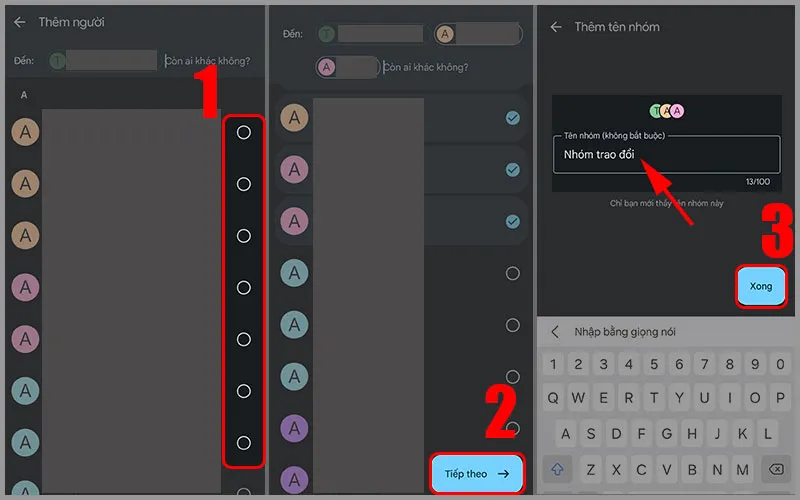 tao nhom va dat ten
Đặt tên và hoàn tất việc tạo nhóm tin nhắn
Tạo nhóm từ Danh bạ
Phương pháp này phù hợp khi bạn muốn tạo nhóm cố định với các thành viên thường xuyên liên lạc:
- Mở Cuộc gọi → tab Danh bạ → Nhóm
- Chạm dấu + ở góc trên phải
- Đặt Tên nhóm và chọn nhạc chuông (tùy chọn)
- Chọn Thêm thành viên → chọn các liên hệ → Lưu
- Quay lại danh sách nhóm → chọn nhóm vừa tạo → ba chấm → Gửi tin nhắn
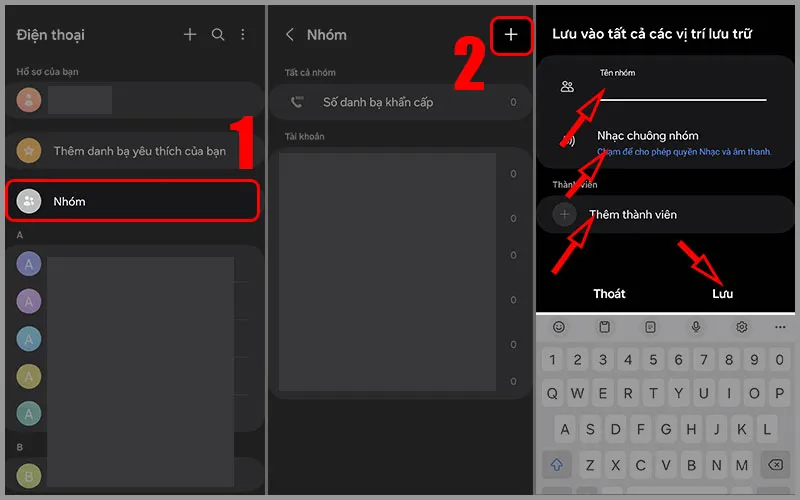 tao nhom tu danh ba
Tạo nhóm tin nhắn trực tiếp từ Danh bạ
Cách này giúp bạn dễ dàng gửi thông báo nhanh cho cùng một nhóm người mà không cần chọn lại từng liên hệ.
Cài Nhạc Chuông Riêng Cho Từng Liên Hệ
Để phân biệt tin nhắn từ các liên hệ quan trọng:
- Mở Tin nhắn → chọn cuộc trò chuyện cần đặt nhạc riêng
- Chạm ba chấm → Tùy chỉnh thông báo
- Chọn Âm thanh → chọn nhạc chuông mong muốn
- Nhấn nút quay lại để lưu
Tính năng này đặc biệt hữu ích khi bạn muốn nhận biết ngay tin nhắn từ gia đình, đồng nghiệp hoặc khách hàng quan trọng mà không cần xem màn hình.
Quản Lý Thông Báo Nâng Cao
Tắt thông báo tạm thời
Khi cần tập trung làm việc hoặc nghỉ ngơi:
- Mở Tin nhắn → ba chấm → Cài đặt → Thông báo
- Tắt Hiển thị thông báo
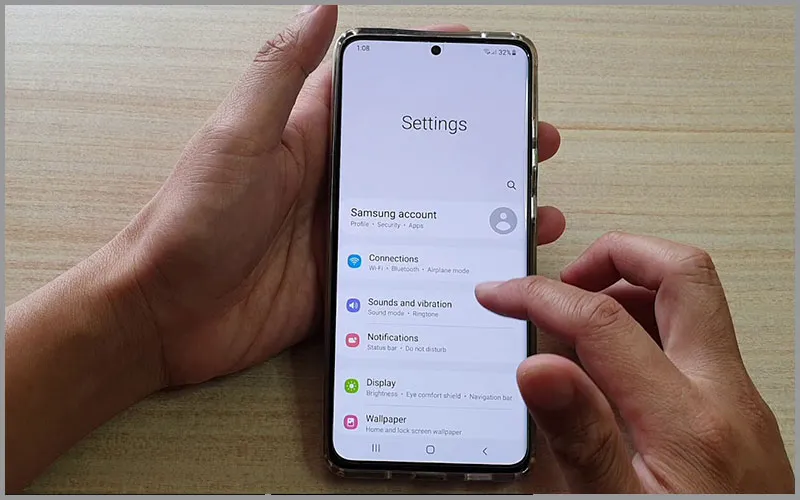 nhan tin nhanh
Tắt thông báo tin nhắn khi cần tập trung
Tùy chỉnh thông báo chi tiết
Trong phần Thông báo, bạn có thể điều chỉnh:
- Hiển thị nội dung tin nhắn trên màn hình khóa
- Bật/tắt rung khi có tin nhắn mới
- Đèn LED thông báo (nếu thiết bị hỗ trợ)
- Thông báo bật lên (pop-up)
Các Lưu Ý Quan Trọng
Về tính năng RCS:
- Cần cập nhật ứng dụng Messages lên phiên bản mới nhất
- Yêu cầu kết nối internet ổn định
- Không phải tất cả nhà mạng đều hỗ trợ RCS tại Việt Nam
Về tin nhắn nhóm:
- Tin nhắn nhóm SMS truyền thống có thể tính phí theo từng người nhận
- Nên sử dụng RCS hoặc ứng dụng nhắn tin qua internet cho nhóm đông người
- Một số nhà mạng giới hạn số lượng người nhận trong một tin nhắn
Về bảo mật:
- Thường xuyên xóa tin nhắn chứa thông tin nhạy cảm
- Cân nhắc tắt hiển thị nội dung tin nhắn trên màn hình khóa
- Sao lưu tin nhắn quan trọng định kỳ
Việc cài đặt tin nhắn SMS cho Samsung đúng cách giúp tối ưu trải nghiệm giao tiếp, từ việc nhận diện nhanh tin nhắn quan trọng đến quản lý hiệu quả các cuộc trò chuyện nhóm. Để tối ưu thêm trải nghiệm nhắn tin, bạn có thể tham khảo cài đặt bàn phím tiếng Việt cho việc soạn tin nhanh hơn. Hãy thử nghiệm các tính năng trên để tìm ra cách thiết lập phù hợp nhất với nhu cầu sử dụng của bạn.
Cập nhật lần cuối 15/03/2026 by Hiếu IT
