
Tìm hiểu cách cài đặt tp link tl wr740n là giải pháp tiết kiệm để kích sóng wifi hiệu quả cho gia đình. Thiết bị này giúp người dùng mở rộng vùng phủ sóng đến những khu vực sóng yếu hoặc các điểm chết tín hiệu.
Việc nắm vững kỹ thuật cấu hình WDS giúp biến một router không dây cũ thành bộ tiếp sóng mạnh mẽ. Quy trình này đảm bảo mạng internet luôn ổn định và mang lại trải nghiệm truy cập mạng liền mạch nhất.
Chuẩn bị và lắp đặt phần cứng router
Trước khi bắt đầu cấu hình, bạn cần chuẩn bị đầy đủ thiết bị và dây cáp kết nối. Hãy đảm bảo rằng bộ phát wifi gốc đang hoạt động ổn định và bạn có mật khẩu truy cập.
Bạn hãy cấp nguồn cho thiết bị bằng cách cắm adapter vào ổ điện và nhấn nút ON ở mặt sau. Sau đó, hãy sử dụng một sợi dây cáp mạng LAN chuẩn RJ45 để kết nối.
Đầu dây mạng đầu tiên bạn cắm vào cổng LAN màu vàng trên router TP-Link. Đầu còn lại hãy cắm trực tiếp vào cổng mạng trên máy tính của bạn để cấu hình.
 Sơ đồ kết nối dây cáp và khởi động nguồn cho router TP-Link
Lựa chọn vị trí lắp đặt tối ưu
Vị trí đặt thiết bị đóng vai trò quyết định đến chất lượng tín hiệu sau khi thu phát lại. Bạn nên ưu tiên những khu vực thoáng mát và có độ cao vừa phải trong nhà.
Tránh đặt router trên các vật dụng bằng gỗ hoặc gần các thiết bị điện tử gây nhiễu sóng. Môi trường ẩm ướt hoặc quá nóng cũng sẽ làm giảm tuổi thọ và hiệu suất của linh kiện.
Khôi phục cài đặt gốc cho thiết bị
Việc đưa thiết bị về trạng thái xuất xưởng là bước bắt buộc để loại bỏ các cấu hình cũ. Điều này giúp quá trình thiết lập mới diễn ra suôn sẻ và tránh xung đột thông số.
Bạn hãy quan sát mặt sau của thiết bị để tìm một nút nhấn nhỏ có ghi chữ Reset. Thông thường đây là nút màu đen nằm cạnh các cổng cắm dây mạng.
Hãy dùng tay nhấn và giữ chặt nút này trong khoảng từ 5 đến 10 giây liên tục. Bạn chỉ được thả tay ra khi thấy toàn bộ các đèn tín hiệu trên mặt trước nháy sáng.
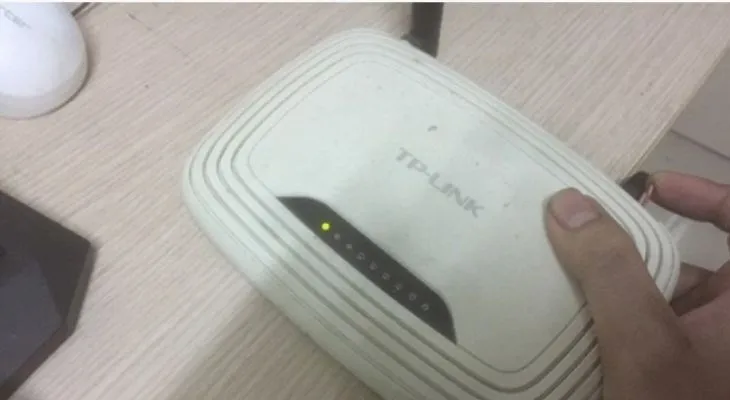 Thao tác nhấn giữ nút reset để khôi phục cài đặt gốc cho router
Tầm quan trọng của việc reset cứng
Reset cứng giúp xóa sạch bộ nhớ đệm và các quy tắc định tuyến đã thiết lập trước đó. Nó giải quyết triệt để các lỗi phần mềm treo hoặc không thể truy cập giao diện quản trị.
Sau khi thực hiện xong, thiết bị sẽ tự động khởi động lại trong khoảng một phút. Lúc này router đã sẵn sàng để bạn bắt đầu các bước thiết lập chuyên sâu.
Đăng nhập giao diện quản lý web
Để thay đổi thông số hệ thống, bạn cần truy cập vào trang quản trị nội bộ của thiết bị. Hãy mở các trình duyệt phổ biến như Google Chrome, Firefox hoặc Microsoft Edge trên máy tính.
Tại thanh địa chỉ của trình duyệt, bạn hãy nhập chính xác dãy số địa chỉ IP mặc định. Thông số thường dùng cho dòng máy này là 192.168.0.1 hoặc tplinklogin.net.
Giao diện đăng nhập sẽ hiện ra yêu cầu bạn cung cấp thông tin xác thực tài khoản. Bạn hãy nhập từ khóa admin vào cả hai ô tên đăng nhập và mật khẩu truy cập.
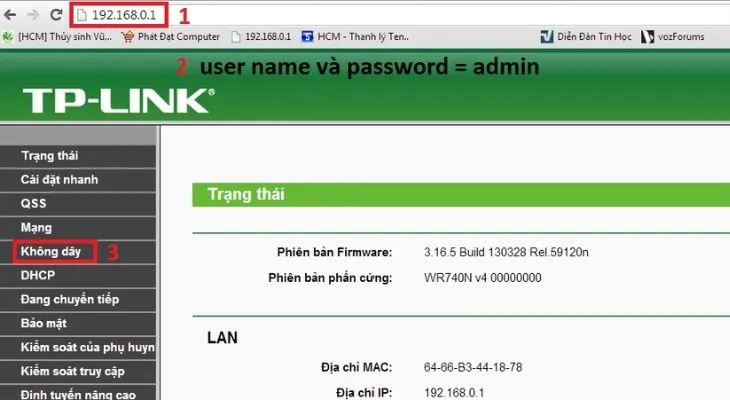 Giao diện đăng nhập hệ thống quản trị của thiết bị TP-Link
Xử lý khi không thể truy cập trang quản trị
Nếu trình duyệt báo lỗi không tìm thấy trang, bạn hãy kiểm tra lại kết nối dây cáp mạng. Đảm bảo rằng máy tính của bạn đã nhận được địa chỉ IP từ router cấp phát.
Bạn cũng có thể thử tắt các phần mềm diệt virus hoặc tường lửa tạm thời để tránh bị chặn. Trong trường hợp vẫn thất bại, hãy thực hiện lại bước reset cứng thêm một lần nữa.
Thiết lập tính năng Repeater WDS
Đây là bước quan trọng nhất để biến router thành một bộ lặp sóng chuyên dụng. Bạn cần di chuyển đến mục Không dây và chọn phần Cài đặt không dây trên menu bên trái.
Tại đây, bạn hãy đặt tên cho mạng wifi mới mà thiết bị sẽ phát ra sau này. Lưu ý tên mạng không được chứa các ký hiệu đặc biệt hoặc khoảng trắng để đảm bảo tính tương thích.
Tiếp theo, bạn cần đánh dấu tích vào ô Kích hoạt WDS để mở tính năng bắc cầu. Sau khi chọn, giao diện sẽ xuất hiện thêm các tùy chọn mở rộng phía dưới màn hình.
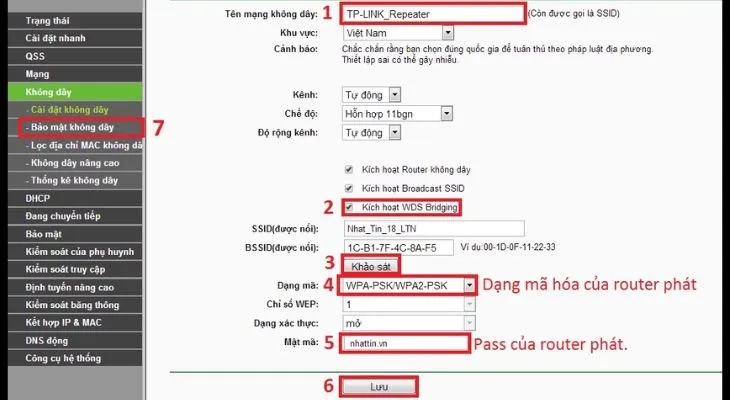 Các bước kích hoạt tính năng bắc cầu WDS trên giao diện web
Quét và kết nối tín hiệu wifi gốc
Bạn hãy nhấn vào nút Khảo sát để hệ thống tự động tìm kiếm các sóng wifi xung quanh. Một danh sách các mạng khả dụng sẽ hiện ra với đầy đủ thông số về cường độ tín hiệu.
Hãy tìm đúng tên mạng wifi mà bạn muốn thu lại và nhấn vào nút Kết nối tương ứng. Hệ thống sẽ tự động điền các thông số về địa chỉ MAC và kênh truyền sóng.
Bạn cần nhập chính xác mật khẩu của mạng wifi gốc vào ô mật mã tương ứng hiện ra. Hãy kiểm tra kỹ từng ký tự để đảm bảo quá trình xác thực diễn ra thành công.
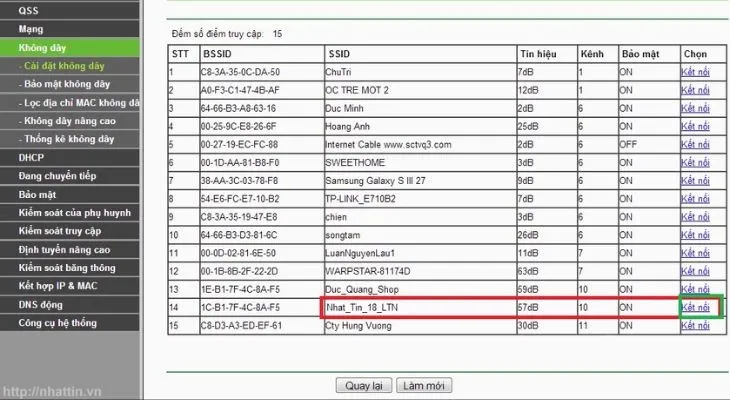 Danh sách các mạng wifi quét được để tiến hành kết nối bắc cầu
Cấu hình bảo mật và mật khẩu wifi
Sau khi đã thiết lập xong phần thu sóng, bạn cần bảo vệ mạng wifi mới bằng mật khẩu. Việc này giúp ngăn chặn những truy cập trái phép làm giảm tốc độ đường truyền của bạn.
Bạn hãy tìm đến mục Bảo mật không dây nằm ngay dưới phần cài đặt không dây cơ bản. Chọn kiểu mã hóa phổ biến và an toàn nhất hiện nay là WPA/WPA2-Personal.
Tại ô mật khẩu, bạn hãy nhập dãy ký tự mà mình muốn sử dụng để kết nối. Mật khẩu nên có độ dài ít nhất 8 ký tự bao gồm cả chữ cái và chữ số.
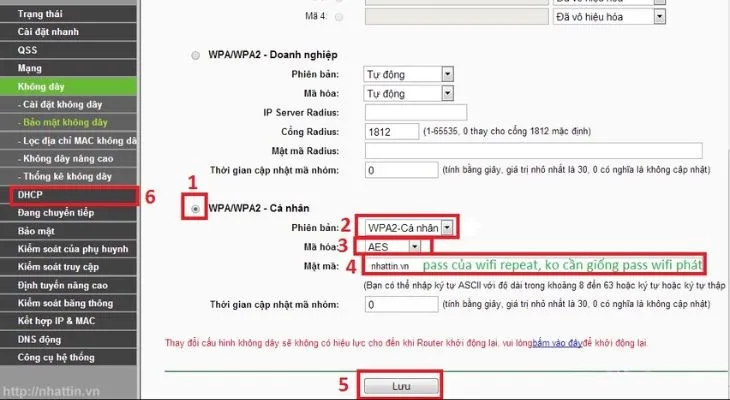 Thiết lập các tùy chọn bảo mật và mật mã cho mạng không dây
Tối ưu hóa cài đặt bảo mật
Hệ thống mã hóa chuẩn AES sẽ giúp dữ liệu truyền tải qua mạng được bảo vệ tốt hơn. Bạn không nên sử dụng các mật khẩu quá đơn giản như 12345678 để tránh bị bẻ khóa.
Lưu ý rằng mật khẩu của bộ lặp có thể giống hoặc khác với mật khẩu của sóng gốc. Tuy nhiên, việc để chung một mật khẩu sẽ giúp các thiết bị di động chuyển vùng mượt mà hơn.
Vô hiệu hóa tính năng DHCP Server
Tắt DHCP là bước bắt buộc để tránh tình trạng xung đột địa chỉ IP trong cùng hệ thống. Khi tắt tính năng này, router chính sẽ chịu trách nhiệm cấp phát IP cho toàn mạng.
Bạn hãy truy cập vào mục DHCP trên menu quản trị và chọn phần Cài đặt DHCP. Tại đây, bạn hãy tích chọn vào ô Vô hiệu hóa để ngừng dịch vụ cấp phát tự động.
Sau khi thay đổi, bạn nhấn nút Lưu để hệ thống ghi nhận các thông số vừa thiết lập. Lúc này thiết bị sẽ yêu cầu bạn khởi động lại để áp dụng các thay đổi cuối cùng.
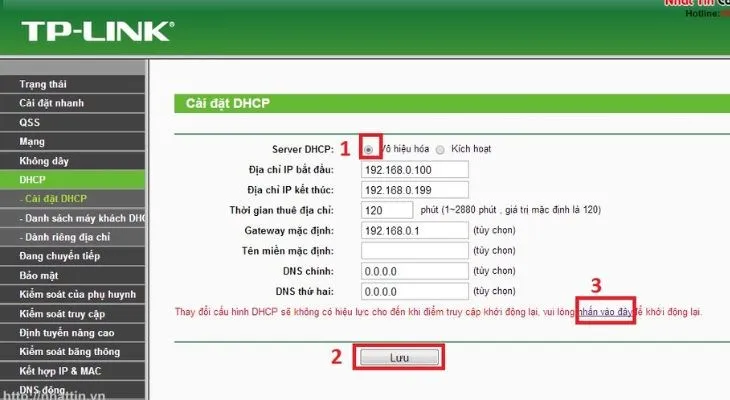 Thao tác vô hiệu hóa máy chủ DHCP để tránh xung đột IP mạng
Khởi động lại hệ thống sau cấu hình
Bạn hãy nhấp vào dòng chữ nhấn vào đây tại thông báo hiện ra để bắt đầu khởi động lại. Quá trình này thường mất khoảng vài chục giây để thiết bị nạp lại toàn bộ cấu hình.
Trong lúc máy đang khởi động, tuyệt đối không được ngắt nguồn điện đột ngột của thiết bị. Việc ngắt nguồn có thể gây ra lỗi firmware và làm hỏng router của bạn.
Hoàn tất và kiểm tra độ ổn định
Khi thiết bị đã khởi động xong, bạn hãy rút sợi dây mạng LAN đang nối với máy tính ra. Lúc này router đã trở thành một thiết bị thu phát sóng không dây độc lập hoàn toàn.
Bạn hãy thử dùng điện thoại hoặc máy tính xách tay để tìm kiếm tên wifi mới vừa tạo. Tiến hành kết nối bằng mật khẩu đã đặt và truy cập một trang web bất kỳ để kiểm tra.
Nếu bạn có thể vào mạng bình thường, nghĩa là quá trình thiết lập đã thành công rực rỡ. Bây giờ bạn có thể mang router đặt ở vị trí mong muốn để mở rộng sóng.
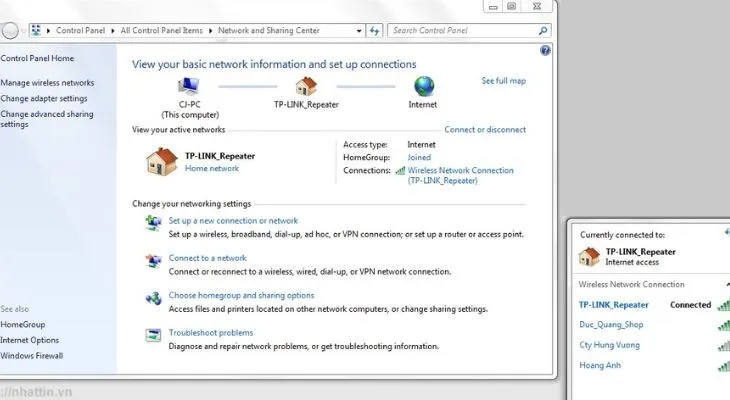 Rút cáp mạng và hoàn tất quy trình thiết lập bộ tiếp sóng wifi
Hãy nhớ đặt router tại nơi vẫn còn nhận được ít nhất hai vạch sóng từ bộ phát gốc. Điều này đảm bảo tốc độ internet sau khi lặp lại vẫn đạt mức tối ưu nhất.
Nếu gặp tình trạng mạng chập chờn, bạn hãy thử thay đổi kênh truyền sóng trong phần cài đặt. Việc chọn một kênh ít bị nhiễu sẽ cải thiện đáng kể độ ổn định của kết nối.
 Sử dụng thiết bị chính hãng để đảm bảo hiệu suất hoạt động tốt nhất
Việc thực hiện đúng cách cài đặt tp link tl wr740n giúp bạn tận dụng tối đa sức mạnh của thiết bị mạng cũ. Hy vọng những hướng dẫn chi tiết này sẽ giúp bạn tự tay nâng cấp hệ thống wifi tại nhà một cách dễ dàng và hiệu quả nhất.
Cập nhật lần cuối 05/02/2026 by Hiếu IT
