
USB Wifi TP-Link TL-WN722N là thiết bị thu phát sóng không dây phổ biến, giúp máy tính để bàn hoặc laptop không có card wifi tích hợp kết nối Internet. Bài viết này hướng dẫn chi tiết quy trình cài đặt driver và kết nối mạng cho thiết bị này.
Đặc Điểm Kỹ Thuật USB Wifi TP-Link TL-WN722N
TP-Link TL-WN722N hoạt động trên băng tần 2.4GHz với tốc độ tối đa 150Mbps theo chuẩn IEEE 802.11n. Thiết bị trang bị ăng-ten rời 4dBi có thể tháo lắp, giúp tăng phạm vi thu sóng so với các mẫu USB wifi không có ăng-ten ngoài.
Sản phẩm tương thích với Windows 10/8.1/8/7/XP, macOS và Linux. Cổng kết nối USB 2.0 cho phép cắm vào hầu hết máy tính hiện đại. Kích thước nhỏ gọn 8.6 x 2.7 x 1.6 cm giúp dễ dàng mang theo khi di chuyển.
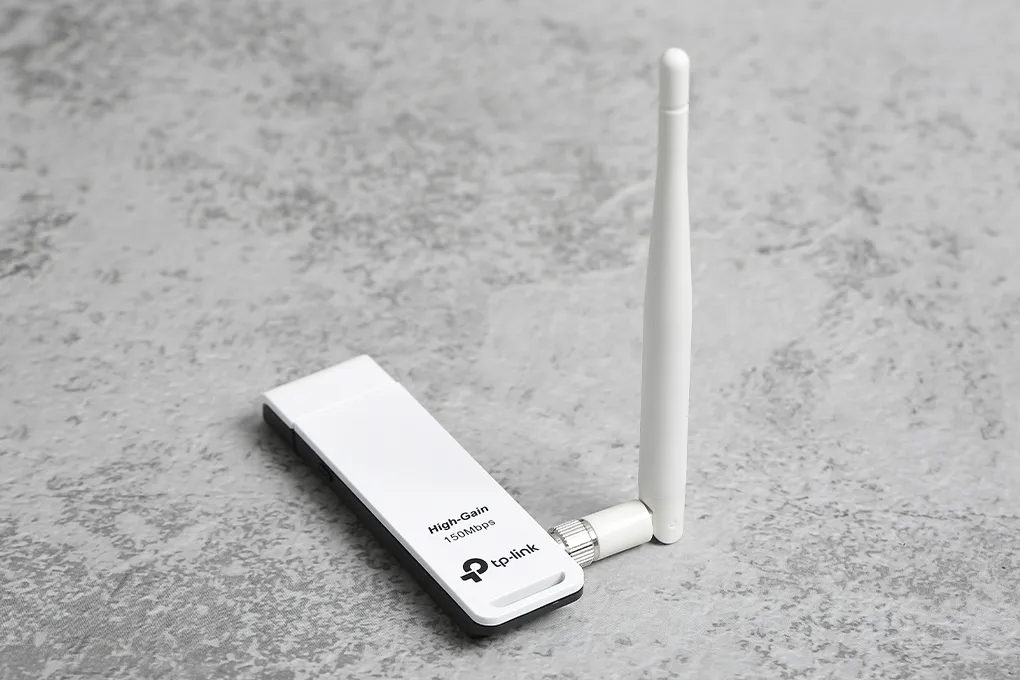 USB Wifi 150Mbps TP-Link TL-WN722N Trắng
Chuẩn Bị Trước Khi Cài Đặt
Trước khi bắt đầu, kiểm tra phiên bản hệ điều hành Windows đang sử dụng bằng cách nhấn tổ hợp phím Windows + R, gõ winver và nhấn Enter. Thông tin này cần thiết để tải đúng phiên bản driver.
Đảm bảo máy tính có kết nối Internet qua cáp mạng hoặc wifi khác để tải driver. Nếu không có kết nối sẵn, chuẩn bị file driver trên USB hoặc đĩa CD đi kèm sản phẩm.
Tắt tạm thời phần mềm diệt virus nếu có, vì một số chương trình bảo mật có thể chặn quá trình cài đặt driver. Nhớ bật lại sau khi hoàn tất.
Tải Driver Chính Thức Từ TP-Link
Truy cập trang hỗ trợ chính thức của TP-Link tại https://www.tp-link.com/vn/support/download/tl-wn722n/. Chọn tab Driver và tìm phiên bản phù hợp với hệ điều hành của bạn.
Với Windows 10/11, chọn file driver mới nhất có ghi chú “For Windows 10/11”. Đối với Windows 7/8, tải phiên bản tương ứng. Kích thước file thường từ 15-30MB tùy phiên bản.
⚠️ Lưu ý: Chỉ tải driver từ trang chính thức của TP-Link để tránh phần mềm độc hại. Không sử dụng driver từ nguồn không rõ ràng hoặc trang web bên thứ ba.
Sau khi tải xong, giải nén file ZIP vào thư mục dễ tìm như Desktop hoặc Documents. Bên trong thư mục giải nén sẽ có file Setup.exe hoặc InstallDriver.exe.
Quy Trình Cài Đặt Driver Chi Tiết
Chạy File Cài Đặt
Nhấp đúp chuột vào file Setup.exe trong thư mục vừa giải nén. Nếu xuất hiện cảnh báo User Account Control, chọn Yes để cho phép chương trình thực hiện thay đổi.
Cửa sổ InstallShield Wizard sẽ mở ra với giao diện hướng dẫn cài đặt. Chọn ngôn ngữ hiển thị (thường là English hoặc Vietnamese nếu có) và nhấn Next.
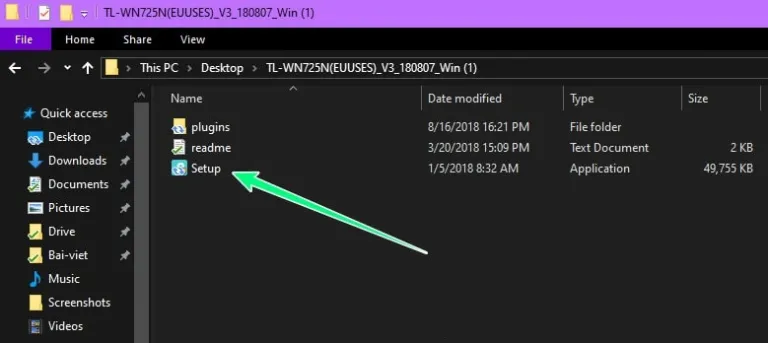 Mở tập vừa tải về và giải nén file
Cắm USB Wifi Vào Máy Tính
Trong quá trình cài đặt, chương trình sẽ yêu cầu cắm thiết bị USB Wifi vào cổng USB. Chọn cổng USB 2.0 hoặc 3.0 trống trên máy tính hoặc laptop.
Khi cắm đúng, đèn LED trên thiết bị sẽ sáng (thường là màu xanh hoặc đỏ tùy model). Windows sẽ phát ra âm thanh thông báo nhận diện phần cứng mới.
Chương trình cài đặt tự động nhận diện thiết bị và bắt đầu cài driver. Quá trình này mất khoảng 30-60 giây. Không rút USB Wifi ra trong lúc cài đặt.
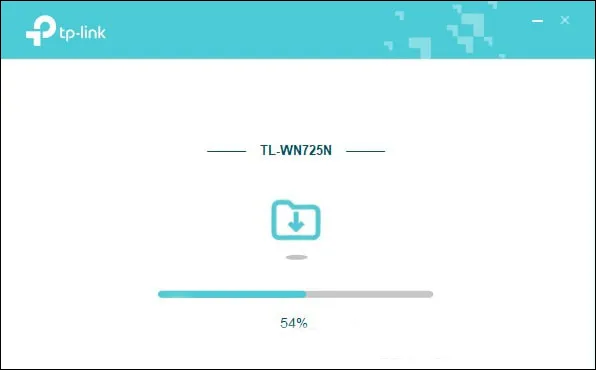 Màn hình hiển thị sau khi cắm USB Wifi
Hoàn Tất Cài Đặt
Khi cài đặt thành công, cửa sổ thông báo “Installation Complete” hoặc “Driver has been installed successfully” xuất hiện. Nhấn Finish để đóng trình cài đặt.
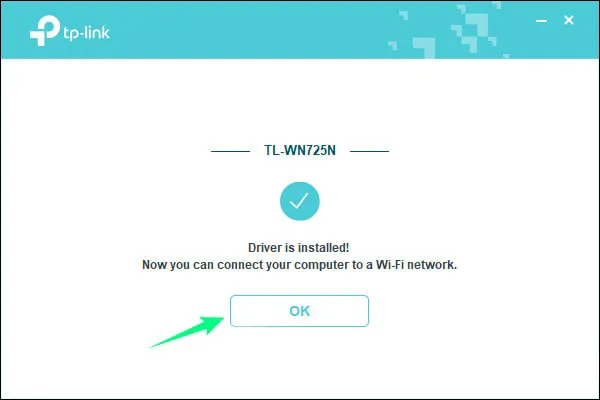 Chọn OK để đóng trình cài đặt
Một số phiên bản driver yêu cầu khởi động lại máy tính để hoàn tất. Nếu có thông báo này, lưu công việc đang làm và chọn Restart Now.
Kết Nối Mạng Wifi
Sau khi cài driver xong, biểu tượng mạng wifi sẽ xuất hiện trên System Tray (góc phải thanh Taskbar). Nhấp vào biểu tượng này để xem danh sách mạng wifi khả dụng.
Chọn tên mạng wifi (SSID) bạn muốn kết nối. Nếu mạng có bảo mật, nhập mật khẩu wifi chính xác. Đánh dấu “Connect automatically” nếu muốn tự động kết nối mỗi khi khởi động máy.
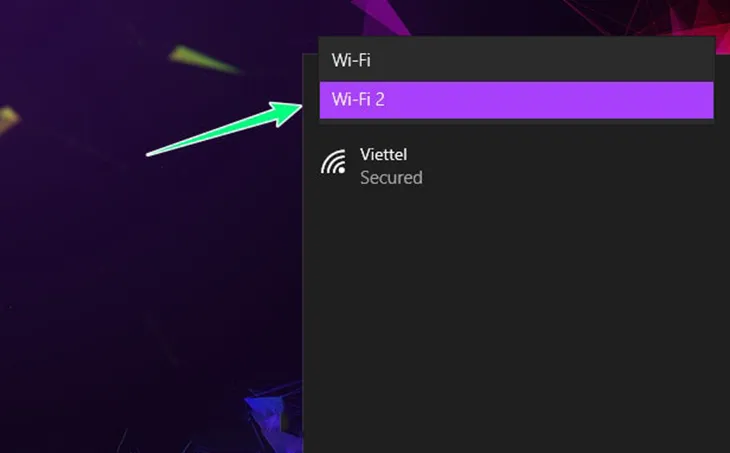 Cuối cùng, chọn mạng WiFi mà bạn muốn kết nối
Nhấn Connect và đợi vài giây. Khi kết nối thành công, trạng thái sẽ hiển thị “Connected” và biểu tượng wifi có dấu tích xanh.
Xử Lý Lỗi Thường Gặp
Driver Không Cài Được
Nếu driver không cài được, kiểm tra lại phiên bản Windows và tải đúng file driver tương ứng. Một số máy Windows 11 cần driver mới nhất phát hành sau tháng 10/2021.
Thử chạy file Setup.exe với quyền Administrator bằng cách nhấp chuột phải và chọn “Run as administrator”. Tắt Windows Defender hoặc antivirus tạm thời nếu chúng chặn quá trình cài đặt.
Thiết Bị Không Được Nhận Diện
Nếu Windows không nhận diện USB Wifi sau khi cắm vào, thử các cổng USB khác. Cổng USB 3.0 (màu xanh) đôi khi gây xung đột với thiết bị USB 2.0.
Vào Device Manager (nhấn Windows + X, chọn Device Manager) và kiểm tra mục “Network adapters”. Nếu thấy dấu chấm than vàng hoặc dấu X đỏ, nhấp chuột phải và chọn “Update driver” hoặc “Uninstall device” rồi cài lại.
Tốc Độ Kết Nối Chậm
Tốc độ thực tế phụ thuộc vào chất lượng tín hiệu wifi, khoảng cách đến router và nhiễu sóng. TL-WN722N chỉ hỗ trợ băng tần 2.4GHz nên tốc độ tối đa thực tế thường đạt 50-80Mbps trong điều kiện lý tưởng.
Điều chỉnh hướng ăng-ten để tối ưu tín hiệu. Tránh đặt máy tính quá xa router hoặc có nhiều vật cản như tường bê tông, tủ sắt. Nếu có thể, đặt router ở vị trí cao và trung tâm.
Lưu Ý Khi Sử Dụng
Không rút USB Wifi đột ngột khi đang truyền dữ liệu. Sử dụng chức năng “Safely Remove Hardware” trên System Tray trước khi tháo thiết bị để tránh hỏng driver hoặc mất dữ liệu.
Cập nhật driver định kỳ từ trang TP-Link để sửa lỗi và cải thiện hiệu suất. Kiểm tra phiên bản driver hiện tại trong Device Manager và so sánh với phiên bản mới nhất trên website.
Bảo quản thiết bị trong hộp hoặc túi chống sốc khi không sử dụng. Ăng-ten rời có thể gãy nếu va đập mạnh. Tránh để thiết bị ở nơi ẩm ướt hoặc nhiệt độ cao.
Với hướng dẫn trên, bạn có thể tự cài đặt USB wifi TP-Link TL-WN722N thành công và kết nối Internet ổn định. Thiết bị này phù hợp cho nhu cầu duyệt web, làm việc văn phòng và giải trí cơ bản với tốc độ 150Mbps.
Cập nhật lần cuối 15/03/2026 by Hiếu IT
