
Widget giúp bạn truy cập nhanh thông tin ngay trên màn hình chính Android mà không cần mở ứng dụng. Bài viết hướng dẫn cách cài đặt widget cho Android từ widget mặc định, widget từ ứng dụng đến tự tạo widget bằng Android Studio.
Widget Trên Android Là Gì
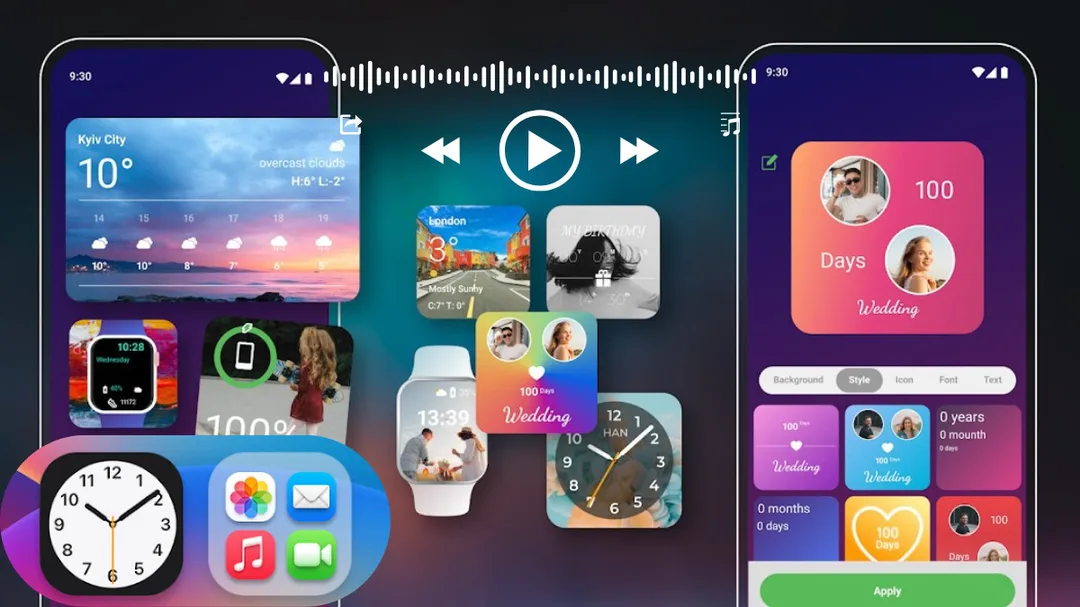
Widget là các tiện ích nhỏ hiển thị trực tiếp trên màn hình chính, hoạt động như “cửa sổ thu nhỏ” của ứng dụng. Ví dụ:
Có thể bạn quan tâm: Hướng Dẫn Cài Đặt WiFi TP-Link Không Dây: 5 Phương Pháp Kết Nối Hiệu Quả 2026
Cách Thêm Widget Mặc Định Trên Android
Hầu hết điện thoại Android đều có sẵn widget cơ bản. Cách thêm:
Bước 1 — Mở menu Widget: Nhấn giữ khoảng trống bất kỳ trên màn hình chính → chọn Widgets từ menu xuất hiện phía dưới.
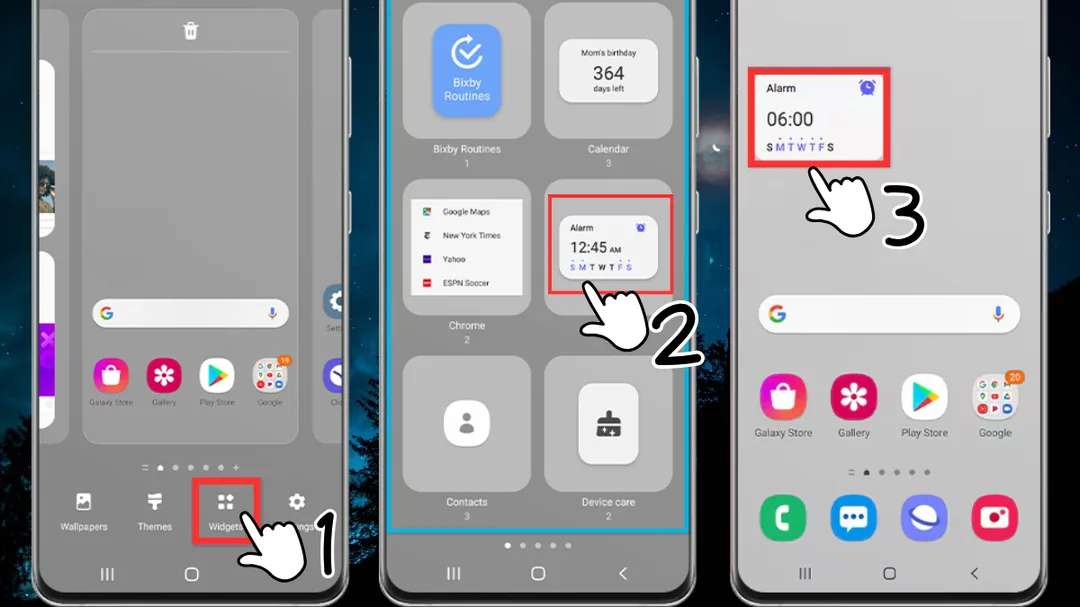
Bước 2 — Chọn widget: Lướt danh sách widget → tìm widget muốn thêm (ví dụ: Đồng hồ, Thời tiết, Lịch) → nhấn giữ widget → kéo thả ra vị trí mong muốn trên màn hình chính.
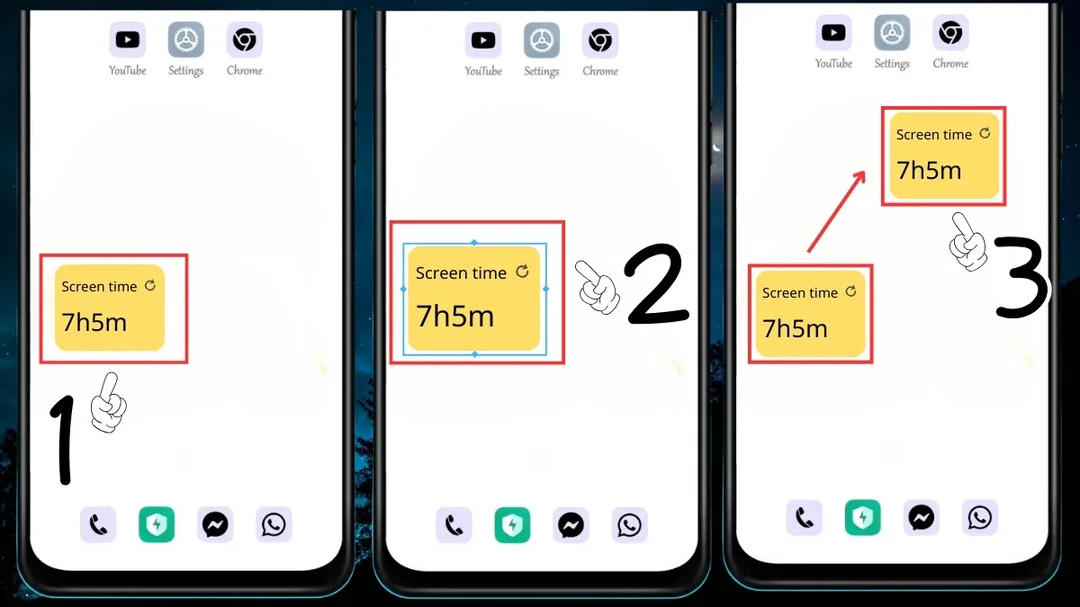
Bước 3 — Điều chỉnh kích thước: Sau khi thả widget, nhấn giữ lần nữa → kéo các cạnh viền để phóng to hoặc thu nhỏ cho vừa vặn.
Có thể bạn quan tâm: Hướng Dẫn Cài Đặt Biến Tần INVT Chạy Đa Cấp Tốc Độ 2026
Cách Thêm Widget Từ Ứng Dụng Có Sẵn
Nhiều ứng dụng bên thứ ba tích hợp widget riêng. Ví dụ: Spotify có widget điều khiển nhạc, Google Keep có widget ghi chú nhanh.
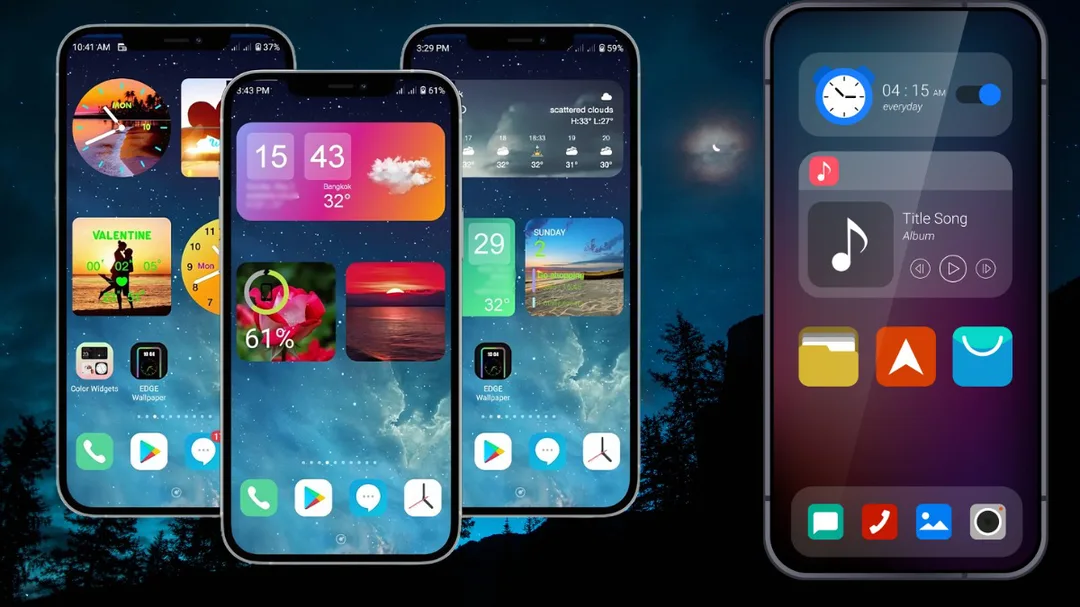
Bước 1: Mở ứng dụng hỗ trợ widget (ví dụ Color Widgets, KWGT, Theme: iWidgets) → chọn mục Widgets.
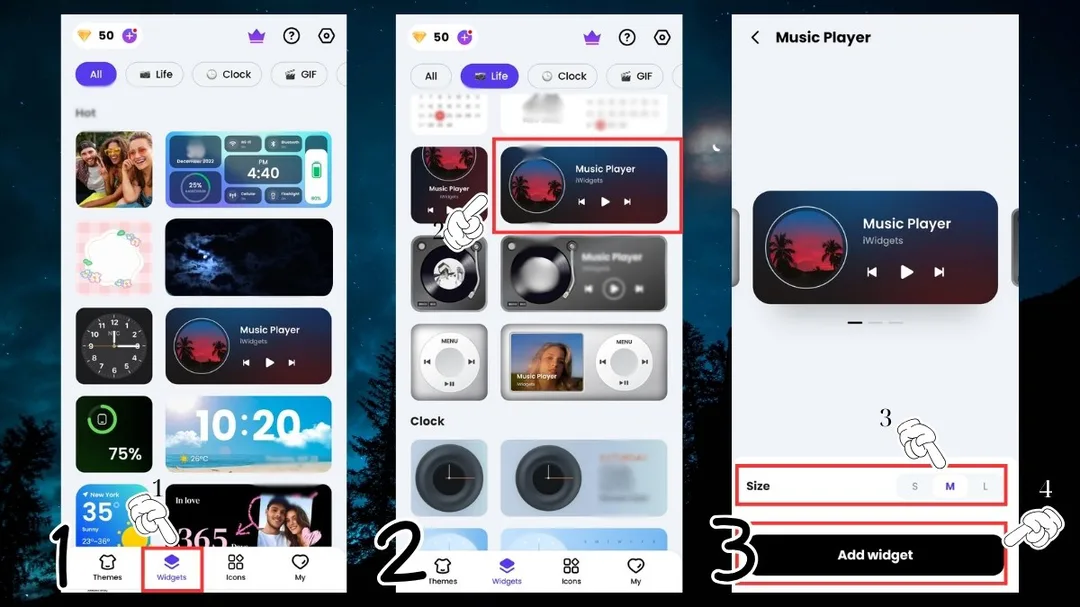
Bước 2: Chọn widget phù hợp → tùy chỉnh kích thước → nhấn Add Widget.
⚠️ Lưu ý: Mỗi ứng dụng có cách thêm widget khác nhau. Một số yêu cầu bạn thêm widget từ menu Widget của Android trước, sau đó cấu hình qua ứng dụng.
Có thể bạn quan tâm: Cách Cài Wifi Cho Laptop Dell Hiệu Quả Và Thủ Thuật Kết Nối Mạng Nhanh
Tự Tạo Widget Bằng Android Studio
Dành cho lập trình viên muốn thiết kế widget theo ý tưởng riêng:
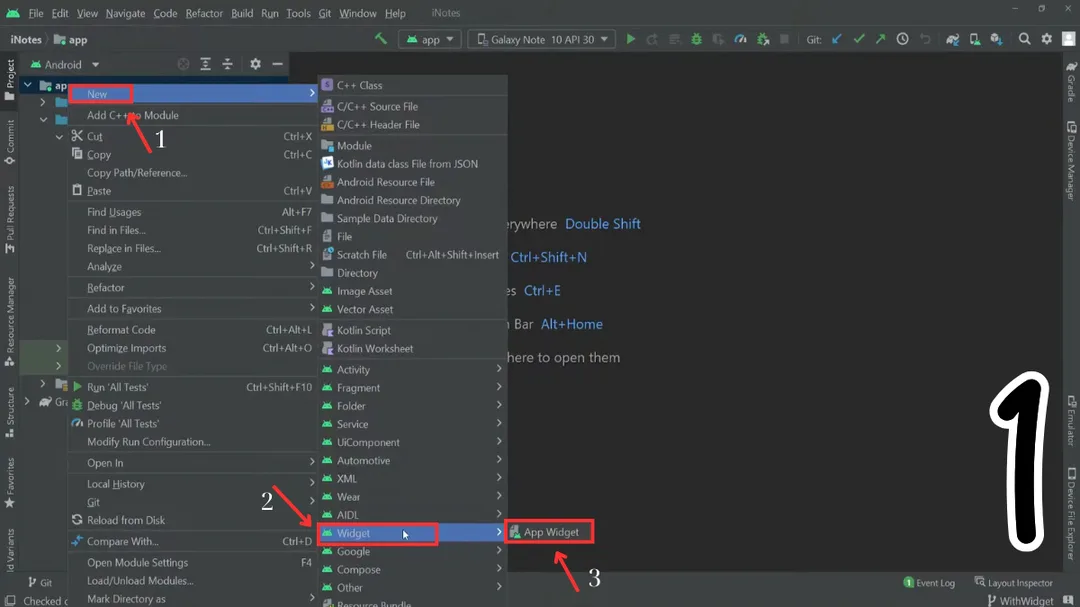
Bước 1: Mở Android Studio → vào App → New → Widget → App Widget → đặt tên widget.
Bước 2: Thiết kế giao diện trong res/layout/ — sử dụng các thành phần UI như TextView, ImageView, Button.
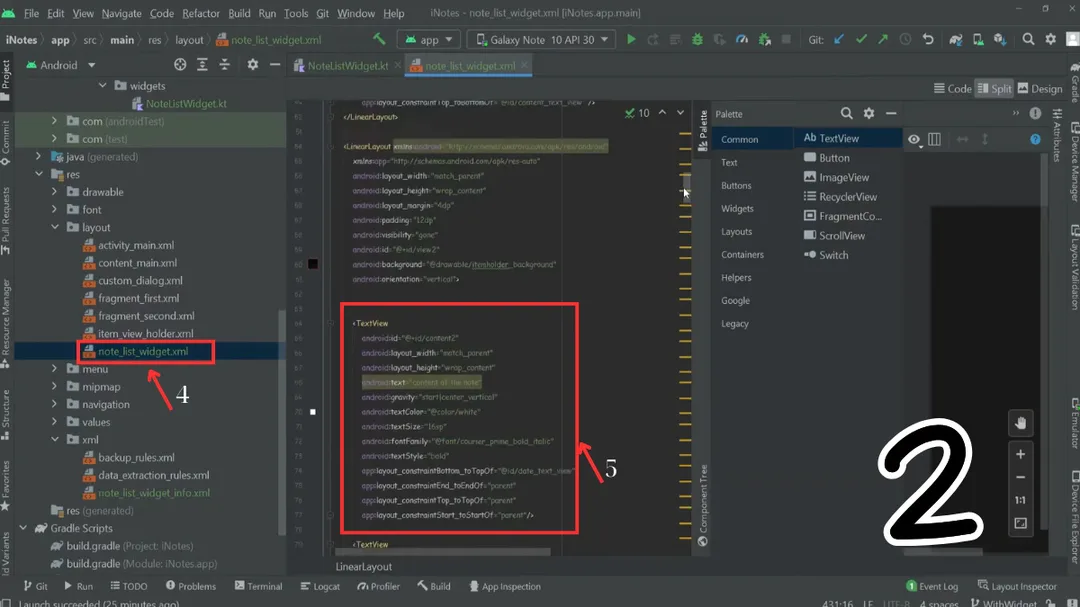
Bước 3: Tạo class kế thừa AppWidgetProvider trong java/ — xử lý logic cập nhật dữ liệu cho widget.
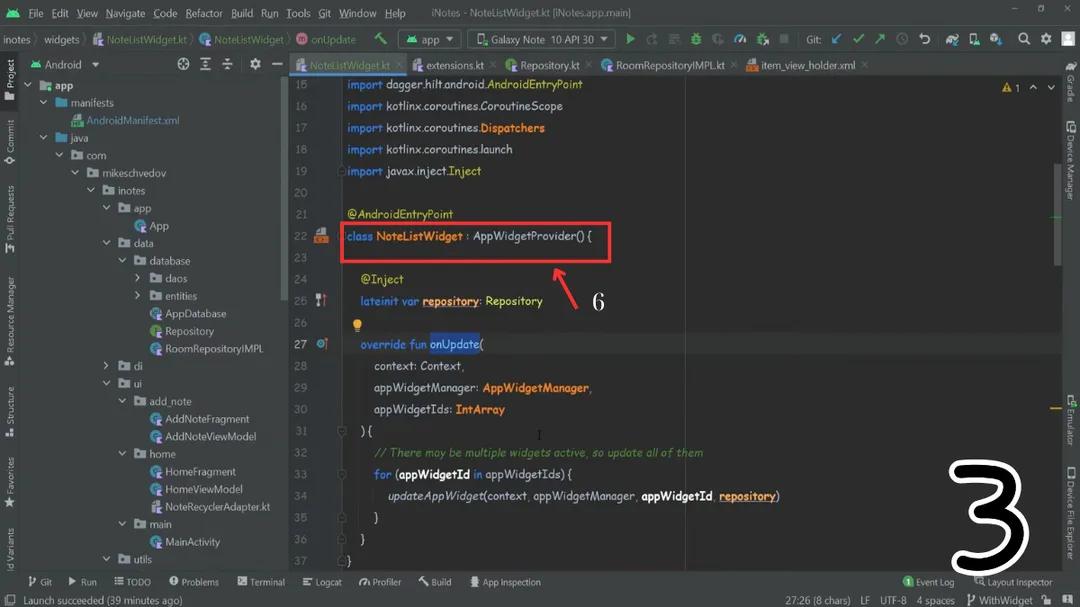
Bước 4: Khai báo widget trong AndroidManifest.xml — đăng ký widget provider với hệ thống Android.
Bước 5: Nhấn Run để build và test widget trên thiết bị hoặc emulator.
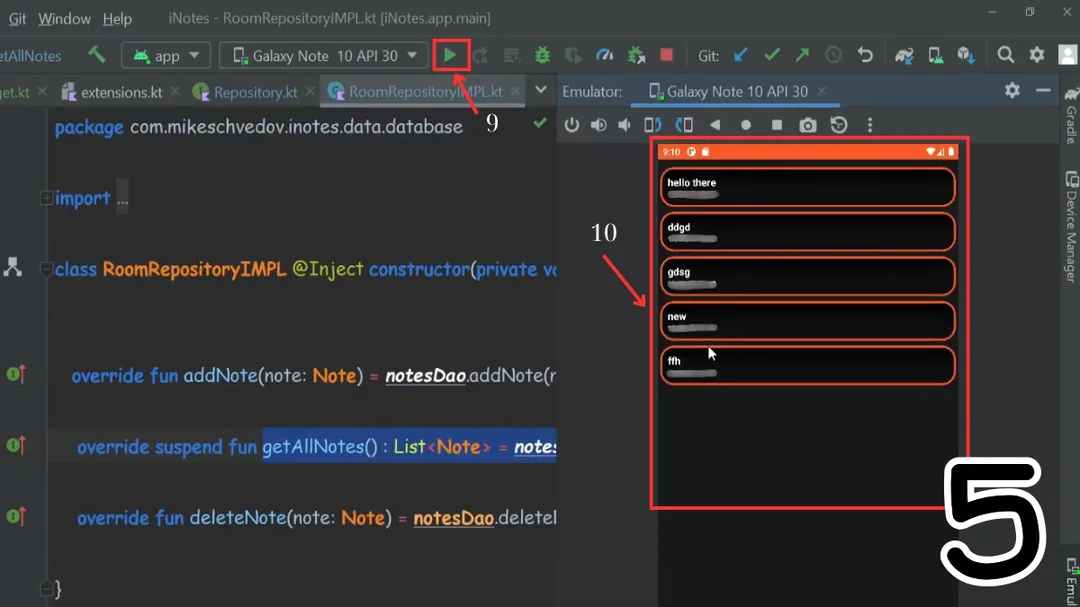
Có thể bạn quan tâm: Cách Cài Nhạc Chuông iPhone: 9 Phương Pháp Đơn Giản Và Hiệu Quả
Cách Xóa Hoặc Thay Đổi Widget
Xóa widget
Nhấn giữ widget trên màn hình chính → kéo đến biểu tượng Remove hoặc thùng rác xuất hiện ở đầu màn hình → thả ra.
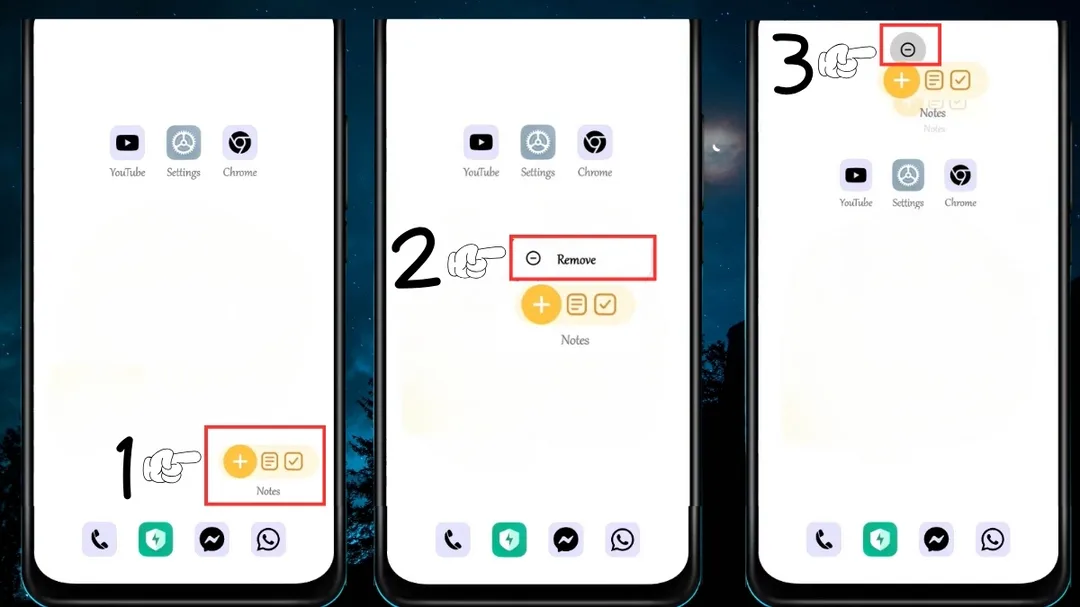
Thay đổi kích thước và vị trí
Nhấn giữ widget → kéo đến vị trí mới trên màn hình chính. Để chỉnh kích thước, nhấn giữ cho đến khi viền chỉnh xuất hiện → kéo các cạnh.
Ứng Dụng Tạo Widget Phổ Biến
| Ứng dụng | Chức năng chính |
|---|---|
| KWGT Kustom Widget Maker | Tạo widget hoàn toàn tùy chỉnh — đồng hồ, lịch, thông tin hệ thống |
| Overdrop | Widget thời tiết đẹp, nhiều mẫu hiện đại |
| Month: Calendar Widget | Widget lịch gọn nhẹ, hiển thị sự kiện rõ ràng |
| Battery Widget Reborn | Theo dõi pin, hiển thị phần trăm trực quan và thời gian sử dụng |
⚠️ Lưu ý: Chỉ tải widget từ Google Play Store để đảm bảo an toàn. Tránh cài file APK từ nguồn không rõ ràng.
Tóm lại, cách cài đặt widget cho Android rất đơn giản: nhấn giữ màn hình → chọn Widgets → kéo thả vào vị trí mong muốn. Người dùng nâng cao có thể tự tạo widget bằng Android Studio hoặc sử dụng KWGT để thiết kế giao diện theo ý thích.
Cập nhật lần cuối 22/03/2026 by Hiếu IT
