
Kết nối hai router WiFi không dây giúp mở rộng vùng phủ sóng mà không cần kéo dây cáp phức tạp. Bài viết này hướng dẫn chi tiết các phương pháp kết nối router TP-Link phổ biến nhất, giúp bạn tối ưu hóa mạng WiFi tại nhà hoặc văn phòng.
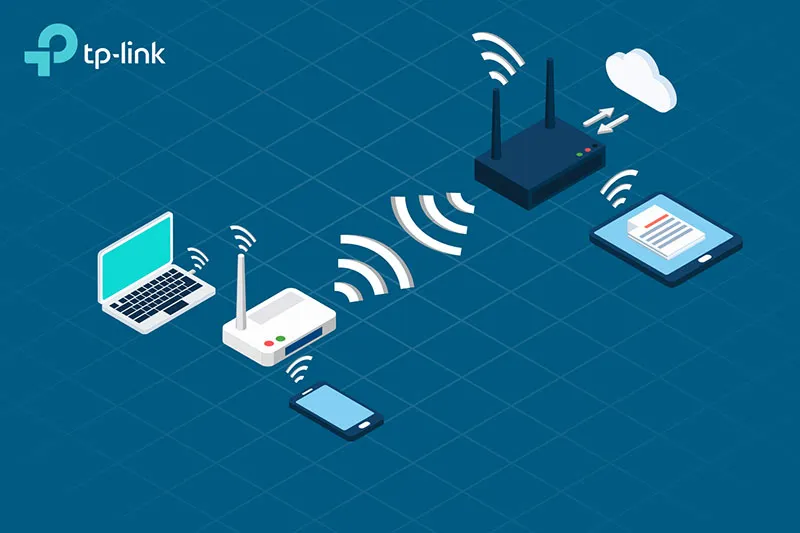 Kết nối modem WiFi không cần dây giúp tối ưu thời gian và chi phí lắp đặt
cách cài đặt wifi không dây tp link có thể thực hiện qua nhiều phương pháp khác nhau, tùy thuộc vào mô hình mạng, thiết bị hỗ trợ và yêu cầu sử dụng cụ thể. Mỗi phương pháp có ưu nhược điểm riêng về độ phức tạp, hiệu suất và khả năng tương thích.
Phương Pháp 1: Kết Nối Qua Chế Độ WDS (Wireless Distribution System)
WDS cho phép mở rộng mạng không dây bằng cách kết nối nhiều access point mà không cần cáp. Phương pháp này phù hợp khi hai router cùng thương hiệu hoặc có cấu hình tương thích.
Yêu cầu: Hai router phải hỗ trợ WDS và tốt nhất là cùng nhà sản xuất.
Các Bước Thực Hiện
Cấu hình router phụ:
Truy cập giao diện quản trị bằng cách nhập địa chỉ IP (thường là 192.168.1.1) vào trình duyệt. Đăng nhập bằng thông tin admin mặc định hoặc đã thiết lập.
Thay đổi địa chỉ IP LAN của router phụ để tránh xung đột. Ví dụ: nếu router chính dùng 192.168.1.1, đặt router phụ là 192.168.1.2 hoặc 192.168.1.254.
Vào Wireless → Wireless Settings, tích chọn Enable WDS Bridging để kích hoạt chế độ cầu nối không dây.
Đặt tên mạng (SSID) riêng cho router phụ hoặc giữ nguyên nếu muốn roaming liền mạch.
Nhấn Survey để quét các mạng WiFi xung quanh. Chọn mạng của router chính từ danh sách và nhấn Connect.
Nhập mật khẩu WiFi của router chính. Đảm bảo chọn đúng loại bảo mật (WPA2-PSK được khuyến nghị).
Vào DHCP Settings và chọn Disable để tắt DHCP server trên router phụ, tránh cấp phát IP trùng lặp.
Lưu cấu hình và khởi động lại router phụ.
⚠️ Lưu ý: WDS có thể giảm băng thông tối đa 50% do phải xử lý cả việc nhận và phát tín hiệu đồng thời. Đặt router phụ ở vị trí nhận được tín hiệu mạnh từ router chính để đảm bảo hiệu suất.
Phương Pháp 2: Sử Dụng Chế Độ Repeater (Bộ Khuếch Đại)
Chế độ Repeater đơn giản hơn WDS và không yêu cầu hai router cùng thương hiệu. Router phụ sẽ nhận tín hiệu từ router chính và phát lại, mở rộng vùng phủ sóng. Ngoài router, bạn cũng có thể sử dụng bộ khuếch đại WiFi chuyên dụng để đạt hiệu quả tương tự.
Ưu điểm: Dễ cài đặt, tương thích rộng rãi. Các model phổ biến như TP-Link TL-WR740N đều hỗ trợ tốt chế độ này.
Nhược điểm: Giảm tốc độ do phải xử lý hai luồng dữ liệu, dễ bị ảnh hưởng bởi vật cản.
Hướng Dẫn Cấu Hình
Đăng nhập vào giao diện quản trị router phụ.
Chọn Quick Setup → Range Extender Mode (hoặc Repeater Mode tùy model).
Router sẽ quét các mạng WiFi khả dụng. Chọn mạng của router chính và nhấn Connect.
Nhập mật khẩu WiFi của router chính. Có thể tùy chỉnh tên mạng mở rộng hoặc giữ nguyên.
Trong phần LAN Settings, chọn Static IP và nhập địa chỉ IP cùng dải với router chính nhưng khác số cuối (ví dụ: 192.168.1.100).
Tắt DHCP server trên router phụ.
Lưu cấu hình và chờ router khởi động lại.
Sau khi hoàn tất, kiểm tra kết nối bằng cách di chuyển thiết bị giữa hai vùng phủ sóng.
Phương Pháp 3: Kết Nối Theo Chế Độ WISP (Wireless Internet Service Provider)
WISP biến router phụ thành một DHCP server độc lập, tạo mạng con riêng biệt. Phương pháp này hữu ích khi cần cách ly mạng hoặc kết nối với WiFi công cộng.
Đặc điểm: Router phụ hoạt động như một router độc lập, có thể cấp phát IP riêng cho các thiết bị kết nối.
Các Bước Cài Đặt
Truy cập giao diện quản trị router phụ.
Chọn Quick Setup → WISP Mode.
Chọn Dynamic IP (phổ biến nhất) hoặc Static IP tùy yêu cầu mạng.
Quét và chọn mạng WiFi của router chính, nhập mật khẩu.
Đặt tên và mật khẩu riêng cho mạng WiFi của router phụ.
Giữ nguyên cấu hình DHCP (Enabled) trên router phụ để nó tự cấp phát IP cho thiết bị.
Lưu và khởi động lại.
Trong chế độ này, các thiết bị kết nối với router phụ sẽ nằm trong mạng con riêng, không trực tiếp giao tiếp với thiết bị trên router chính trừ khi cấu hình thêm.
Phương Pháp 4: Chế Độ Access Point – Client
Phương pháp này ít phổ biến hơn nhưng hữu ích trong một số tình huống đặc biệt như kết nối với WiFi hàng xóm hoặc mạng công cộng.
Router chính: Cấu hình ở chế độ Access Point (AP).
Router phụ: Cấu hình ở chế độ Client để kết nối không dây với AP.
Cấu Hình Router Chính (AP Mode)
Vào Wireless Settings, đặt tên mạng (SSID) và chọn kênh phát sóng. Nên chọn kênh ít nhiễu (dùng công cụ WiFi Analyzer để kiểm tra).
Vào Wireless Security, chọn WPA2-PSK và đặt mật khẩu mạnh.
Lưu cấu hình.
Cấu Hình Router Phụ (Client Mode)
Thay đổi địa chỉ IP LAN để tránh xung đột (ví dụ: 192.168.0.254).
Chuyển sang Client Mode trong phần Working Mode.
Vào Wireless Settings → Survey, quét và chọn mạng AP vừa tạo.
Nhập mật khẩu của mạng AP.
Lưu và khởi động lại.
Phương Pháp 5: Chế Độ Bridge (Cầu Nối)
Bridge mode tương tự WDS nhưng được sử dụng trên giao diện cũ hơn. Hiện nay ít được áp dụng do các phương pháp mới tiện lợi hơn.
Yêu cầu: Tất cả router phải hỗ trợ chế độ Bridge và có cấu hình tương thích.
Các Bước Thực Hiện
Đăng nhập vào router đầu tiên, vào Network → LAN, đặt IP là 192.168.1.1.
Vào Wireless → Wireless Settings, đặt SSID và chọn kênh.
Lưu và khởi động lại.
Đăng nhập vào router thứ hai, đặt IP LAN là 192.168.1.2.
Cấu hình SSID và kênh giống router đầu tiên.
Lưu và khởi động lại cả hai router.
So Sánh Các Phương Pháp
| Phương pháp | Độ khó | Tốc độ | Tương thích | Phù hợp với |
|---|---|---|---|---|
| WDS | Trung bình | Giảm 30-50% | Cùng thương hiệu | Mạng gia đình, văn phòng nhỏ |
| Repeater | Dễ | Giảm 40-50% | Cao | Mở rộng nhanh, không yêu cầu cao |
| WISP | Dễ | Tốt | Cao | Cần mạng con riêng biệt |
| AP-Client | Khó | Tốt | Trung bình | Kết nối đặc biệt |
| Bridge | Khó | Giảm 30-40% | Thấp | Thiết bị cũ |
Lưu Ý Quan Trọng Khi Triển Khai
Vị trí đặt router: Router phụ nên đặt ở vị trí nhận được ít nhất 50-60% cường độ tín hiệu từ router chính. Tránh đặt quá xa hoặc có nhiều vật cản như tường bê tông, tủ sắt.
Kênh phát sóng: Chọn kênh ít bị nhiễu. Với băng tần 2.4GHz, ưu tiên kênh 1, 6, 11. Băng tần 5GHz có nhiều kênh hơn và ít nhiễu hơn.
Bảo mật: Luôn sử dụng mã hóa WPA2 hoặc WPA3 (nếu thiết bị hỗ trợ). Tránh dùng WEP hoặc để mở.
Firmware: Cập nhật firmware mới nhất cho cả hai router để đảm bảo tương thích và bảo mật.
Kiểm tra sau cài đặt: Dùng công cụ đo tốc độ mạng ở nhiều vị trí khác nhau để đánh giá hiệu quả. Nếu tốc độ giảm quá nhiều, xem xét điều chỉnh vị trí hoặc thay đổi phương pháp.
Việc cách cài đặt wifi không dây tp link thành công phụ thuộc vào việc chọn đúng phương pháp phù hợp với nhu cầu và điều kiện thực tế. Với hướng dẫn chi tiết trên, bạn có thể tự tin triển khai hệ thống WiFi mở rộng hiệu quả, tiết kiệm chi phí và thời gian lắp đặt.
Cập nhật lần cuối 18/03/2026 by Hiếu IT
