
Bạn muốn xem YouTube trên màn hình lớn nhưng chưa biết cách cài trên tivi LG? Bài viết hướng dẫn chi tiết cách cài đặt YouTube trên tivi LG qua LG Content Store, từ tạo tài khoản LG đến tải ứng dụng và khắc phục lỗi thường gặp.
Tại Sao Nên Cài YouTube Trên Smart Tivi LG
Smart tivi LG chạy hệ điều hành WebOS với kho ứng dụng LG Content Store phong phú. YouTube là ứng dụng được cài đặt nhiều nhất trên smart tivi nhờ những lợi ích:
Có thể bạn quan tâm: Cách Cài Đặt Wifi Cho Laptop Acer Đơn Giản Và Nhanh Chóng
Cách Tải YouTube Về Tivi LG Qua LG Content Store
Đây là phương pháp chính thức và phổ biến nhất. Áp dụng cho tất cả Smart tivi LG chạy WebOS (từ 2014 trở đi).
Bước 1: Bật tivi LG và kết nối WiFi. Trên remote, nhấn nút Home (biểu tượng ngôi nhà) để mở giao diện WebOS.
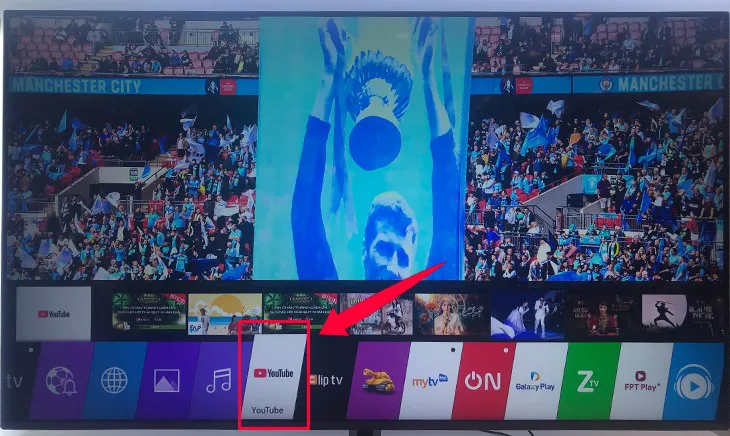
Bước 2: Tìm và chọn LG Content Store trên thanh ứng dụng phía dưới màn hình.
Bước 3: Trong LG Content Store, chọn mục Ứng dụng và Trò chơi → tìm kiếm YouTube → nhấn vào biểu tượng YouTube.
Bước 4: Nhấn Cài đặt. Nếu đây là lần đầu, tivi yêu cầu bạn đăng nhập hoặc tạo tài khoản LG.
Bước 5: Tạo tài khoản LG bằng email → xác nhận qua email → đăng nhập lại trên tivi.
Bước 6: Sau khi đăng nhập, nhấn Cài đặt lần nữa → chờ tải xong → nhấn Bắt đầu để mở YouTube.
Có thể bạn quan tâm: Cách Cài Đặt Wifi Không Dây Tại Nhà Nhanh Chóng
Đăng Nhập Tài Khoản Google Trên YouTube Tivi
Sau khi cài YouTube, bạn nên đăng nhập tài khoản Google để đồng bộ nội dung:
Bước 1: Mở YouTube trên tivi → vào Cài đặt (biểu tượng bánh răng ở thanh bên trái).
Bước 2: Chọn Đăng nhập → tivi hiển thị mã code gồm chữ và số.
Bước 3: Trên điện thoại hoặc máy tính, truy cập youtube.com/activate → nhập mã code → chọn tài khoản Google → nhấn Cho phép.
Bước 4: Quay lại tivi — YouTube tự động đăng nhập với tài khoản của bạn.
⚠️ Lưu ý: Mã code chỉ có hiệu lực trong vài phút. Nếu hết hạn, chọn Đăng nhập lại để lấy mã mới.
Có thể bạn quan tâm: Đánh Giá Chi Tiết Tai Nghe HP HyperX Cloud Earbuds II 2026
Khắc Phục Lỗi YouTube Trên Tivi LG
YouTube không tìm thấy trong LG Content Store
YouTube bị lỗi, không mở được
Video bị giật, buffer liên tục
Có thể bạn quan tâm: Cách Cài Đặt Viber Trên iPhone – Tải, Đăng Ký Và Sử Dụng
Lưu Ý Khi Sử Dụng YouTube Trên Tivi LG
| Lưu ý | Chi tiết |
|---|---|
| Dung lượng bộ nhớ | Không cài quá nhiều ứng dụng — tivi LG có bộ nhớ giới hạn |
| Cập nhật thường xuyên | Bật tự động cập nhật trong LG Content Store để YouTube luôn mới |
| YouTube Premium | Đăng ký Premium để xem không quảng cáo, phát nền trên tivi |
| Điều khiển bằng điện thoại | Dùng app YouTube trên điện thoại → nhấn biểu tượng Cast → chọn tivi LG |
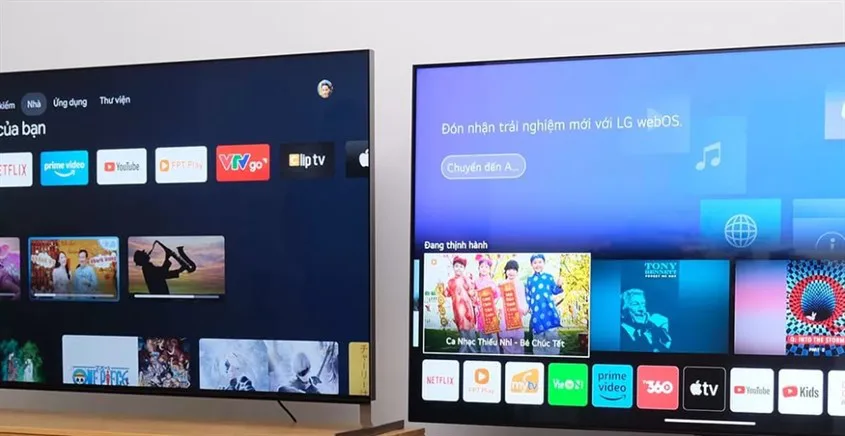
Tóm lại, cách cài đặt YouTube trên tivi LG rất đơn giản: mở LG Content Store → tìm YouTube → cài đặt → đăng nhập tài khoản Google. Nếu gặp lỗi, cập nhật WebOS và kiểm tra kết nối WiFi là giải quyết được phần lớn vấn đề.
Cập nhật lần cuối 22/03/2026 by Hiếu IT
