
Cách cài DirectX 11 cho Win 10 giúp máy tính hỗ trợ đầy đủ các game và phần mềm đa phương tiện. DirectX là bộ API từ Microsoft, xử lý đồ họa, âm thanh và input cho game. Windows 10/11 đã tích hợp sẵn DirectX 12, nhưng một số game cũ yêu cầu thêm thư viện DirectX 9/10/11. Hướng dẫn dưới đây bao gồm cách kiểm tra phiên bản, tải và cài đặt DirectX trên Win 10/11.
Phân biệt các phiên bản DirectX
| Phiên bản | Hỗ trợ hệ điều hành | Cách cập nhật |
|---|---|---|
| DirectX 12 | Windows 10/11 | Tự động qua Windows Update |
| DirectX 11.4/11.3 | Windows 10/11 | Tự động qua Windows Update |
| DirectX 11.0 | Windows 7/8/10/11 | Tải thủ công hoặc Windows Update |
| DirectX 10 | Windows Vista/7/8/10/11 | Tải thủ công |
| DirectX 9 | Windows XP/Vista/7/8/10/11 | Tải thủ công (DirectX End-User Runtime) |
DirectX là thành phần cốt lõi cho game trên Windows
Có thể bạn quan tâm: Cách Cài Đặt Viber Trên iPhone – Tải, Đăng Ký Và Sử Dụng
Cách kiểm tra phiên bản DirectX hiện tại
Trước khi cài đặt, kiểm tra máy đang dùng DirectX phiên bản nào.
Bước 1: Nhấn Windows + R mở hộp thoại Run → gõ dxdiag → nhấn Enter.
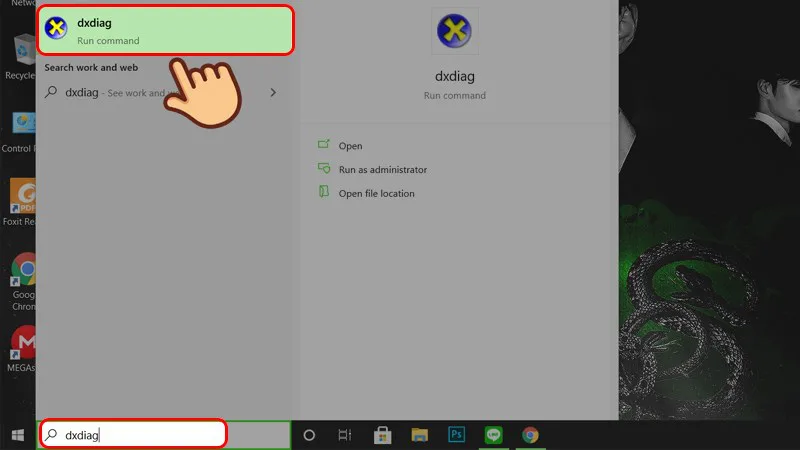
Gõ dxdiag trong hộp thoại Run
Bước 2: Tại tab System, tìm dòng DirectX Version ở cuối mục System Information.
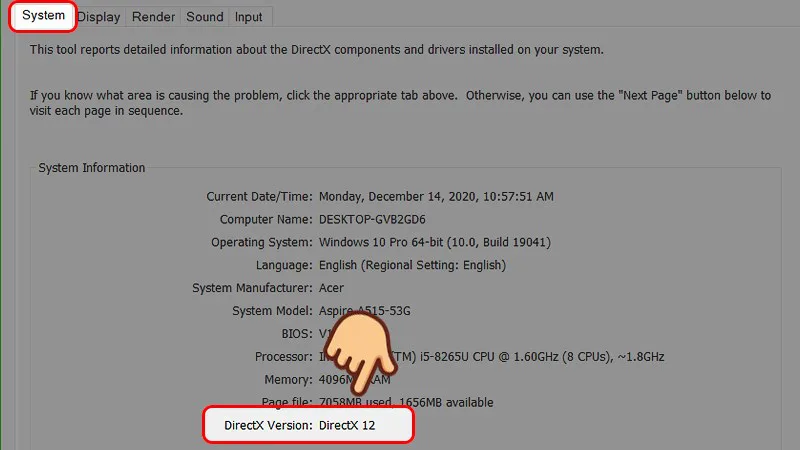
DirectX Version hiển thị phiên bản hiện tại — thường là DirectX 12 trên Win 10/11
⚠️ Quan trọng: Nếu máy hiển thị DirectX 12 nhưng game báo lỗi thiếu DirectX 11 hoặc d3dx9_43.dll, đó là do thiếu thư viện runtime cũ, không phải thiếu DirectX 11. Cần cài thêm DirectX End-User Runtime.
Có thể bạn quan tâm: Cách Cài Đặt Bảng Vẽ Huion – Hướng Dẫn Cài Driver Trên Windows Từ V12 Đến V20
Cách cài DirectX 11 cho Win 10 (DirectX End-User Runtime)
Đây là bộ cài bổ sung các thư viện DirectX 9/10/11 cũ mà Windows 10 không có sẵn.
Bước 1: Truy cập trang tải chính thức Microsoft:
`https://www.microsoft.com/en-us/download/details.aspx?id=35`
Chọn ngôn ngữ → nhấn Download.
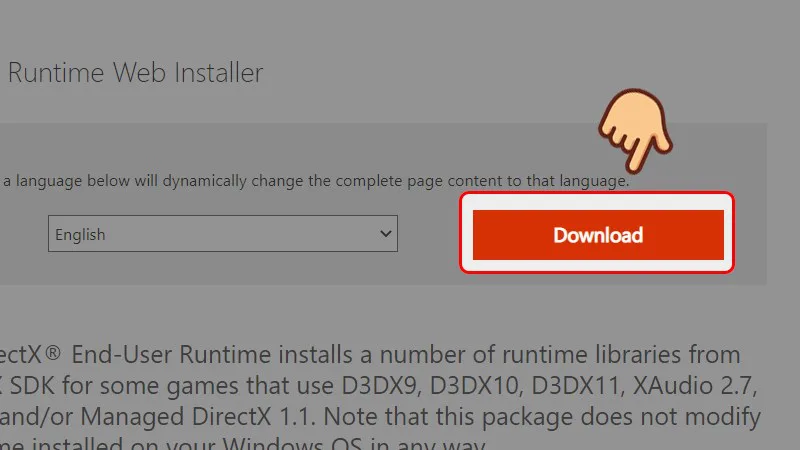
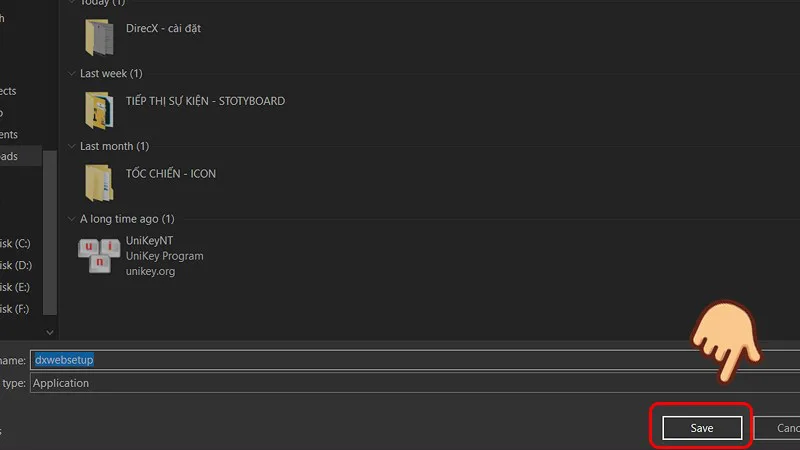
Tải DirectX End-User Runtime từ trang Microsoft
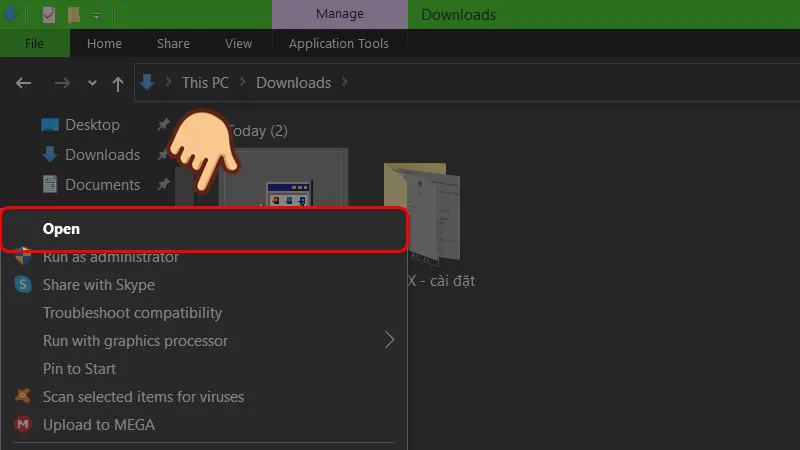
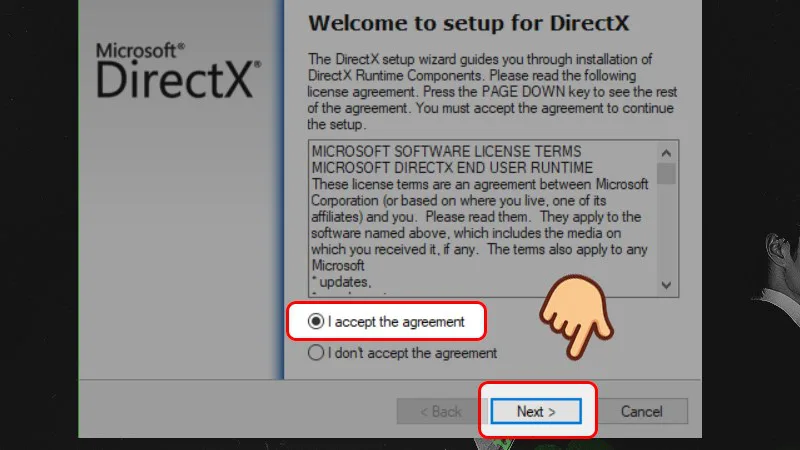
Bước 2: Chạy file dxwebsetup.exe vừa tải → nhấn I accept the agreement → nhấn Next.
Chấp nhận điều khoản sử dụng
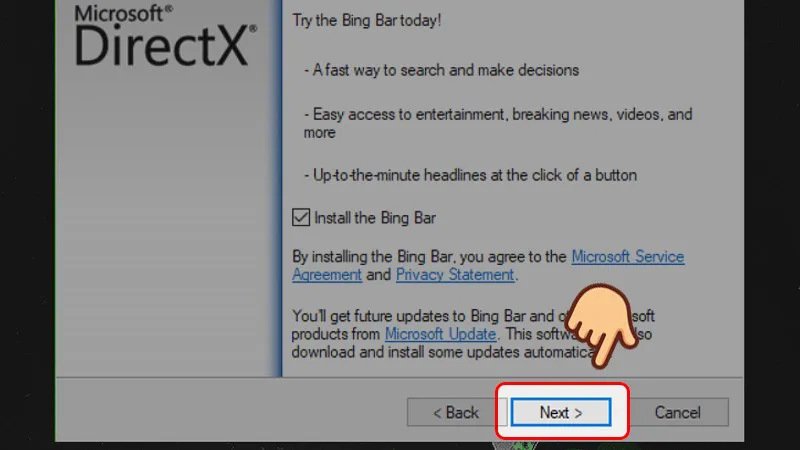
Bước 3: Bỏ tích Install the Bing Bar (không cần cài) → nhấn Next.
Bỏ tích Bing Bar và nhấn Next
Bước 4: Chờ quá trình tải và cài đặt hoàn tất → nhấn Finish.
Chờ cài đặt hoàn tất
DirectX End-User Runtime đã cài xong
Bước 5: Khởi động lại máy tính để hoàn tất.
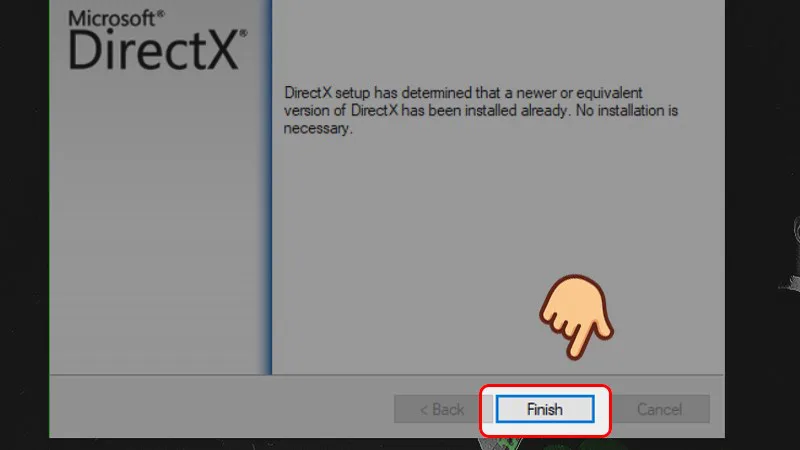
Nhấn Finish và khởi động lại máy
Có thể bạn quan tâm: Cách Cài Đặt YouTube Trên Tivi LG – Hướng Dẫn Chi Tiết Cho WebOS
Cách cập nhật DirectX 12 qua Windows Update
DirectX 12 không có bản cài độc lập — cập nhật thông qua Windows Update.
Bước 1: Nhấn Windows + I → chọn Update & Security (Win 10) hoặc Windows Update (Win 11).
Bước 2: Nhấn Check for updates → chờ Windows tải và cài đặt bản cập nhật.
Bước 3: Khởi động lại máy → kiểm tra lại bằng dxdiag.
Đảm bảo Windows luôn cập nhật mới nhất là cách tốt nhất để có DirectX 12 đầy đủ.
https://www.youtube.com/watch?v=tgQpnuRf1Hs
Hướng dẫn trực quan cách tải và cài DirectX cho máy tính
Có thể bạn quan tâm: Cách Cài Loa Máy Tính Nhanh Chóng Và Hiệu Quả Nhất
Lỗi thường gặp liên quan đến DirectX
Lỗi “d3dx9_43.dll is missing”: Thiếu thư viện DirectX 9. Cài DirectX End-User Runtime như hướng dẫn ở trên.
Lỗi “DXGI_ERROR_DEVICE_REMOVED”: Driver card đồ họa lỗi thời. Cập nhật driver GPU từ trang NVIDIA/AMD/Intel.
Game yêu cầu DirectX 11 nhưng máy chỉ có DirectX 10: Card đồ họa không hỗ trợ DirectX 11 (thường là GPU rất cũ). Cần nâng cấp card đồ họa.
DirectX không cài được (lỗi Internal Error): Chạy bộ cài với quyền Run as administrator. Nếu vẫn lỗi, cài lại .NET Framework mới nhất. Nếu bạn gặp nhiều lỗi sau khi cài lại Windows, có thể hệ thống chưa được cài sạch — hãy tham khảo cách cài Win bằng CMD để format hoàn toàn.
Cách cài DirectX 11 cho Win 10 nhanh nhất: tải DirectX End-User Runtime từ Microsoft → chạy dxwebsetup.exe → Next → Finish → khởi động lại. DirectX 12 cập nhật tự động qua Windows Update. Kiểm tra phiên bản bằng lệnh `dxdiag`. Nếu bạn cần tối ưu máy tính cho game, hãy kết hợp với cách cài chế độ nghỉ cho máy tính để tiết kiệm pin khi không chơi.
Cập nhật lần cuối 25/03/2026 by Hiếu IT
