
Cách cài file IPA bằng Filza là phương pháp nhanh nhất để sideload ứng dụng trên iPhone đã jailbreak mà không cần máy tính hay Apple ID phụ. Filza File Manager cho phép bạn truy cập toàn bộ hệ thống file iOS, tìm đến file IPA đã tải về và cài đặt trực tiếp chỉ bằng vài thao tác. Bài viết dưới đây hướng dẫn từng bước cài IPA qua Filza, so sánh với các phương pháp khác như TrollStore, AltStore và Sideloadly, kèm lưu ý bảo mật quan trọng.
File IPA là gì và khi nào cần cài bằng Filza
File IPA (iOS App Store Package) là định dạng gói ứng dụng dành cho iOS, tương tự file APK trên Android. Mỗi ứng dụng trên App Store thực chất là một file IPA được Apple ký số và phân phối qua kênh chính thức.
Bạn cần cài file IPA thủ công khi muốn sử dụng ứng dụng đã bị gỡ khỏi App Store, phiên bản cũ hơn của ứng dụng, hoặc ứng dụng từ nhà phát triển độc lập chưa được Apple duyệt.
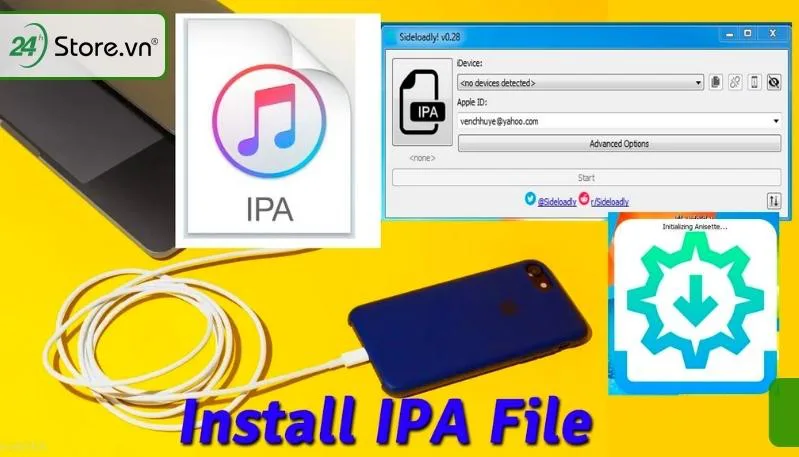
File IPA cho phép cài ứng dụng ngoài App Store lên iPhone
Filza File Manager là trình quản lý file mạnh nhất trên iOS jailbreak. Ứng dụng này cung cấp quyền truy cập root vào hệ thống file, cho phép duyệt, chỉnh sửa và cài đặt file trực tiếp trên thiết bị. Đây là lý do Filza được ưa chuộng hơn so với các phương pháp cần máy tính.
⚠️ Lưu ý: Filza yêu cầu iPhone đã jailbreak để hoạt động đầy đủ. Nếu thiết bị chưa jailbreak, hãy sử dụng TrollStore hoặc AltStore thay thế.
Có thể bạn quan tâm: Cách Cài Win 7 Không Cần Đĩa Đơn Giản Và Hiệu Quả Nhất
Điều kiện cần trước khi cài IPA bằng Filza
Trước khi bắt đầu, hãy đảm bảo thiết bị đáp ứng đủ các yêu cầu sau.
iPhone đã jailbreak: Filza cần quyền root để truy cập hệ thống file và cài đặt ứng dụng. Các công cụ jailbreak phổ biến bao gồm Dopamine (iOS 15–16.6.1), Palera1n (iOS 15–17) hoặc unc0ver cho các phiên bản cũ hơn.
Filza File Manager đã cài đặt: Mở Cydia, Sileo hoặc Zebra (tùy jailbreak tool), tìm kiếm “Filza File Manager” và cài đặt. Filza có sẵn trong repo BigBoss — một trong các repo mặc định.
File IPA đã tải về thiết bị: Tải file IPA trực tiếp qua Safari trên iPhone hoặc chuyển từ máy tính qua AirDrop, iCloud Drive. File thường nằm trong thư mục `/var/mobile/Documents/` hoặc thư mục Downloads của Safari.
Có thể bạn quan tâm: Cách Cài Đặt TP Link TL WR740N Làm Repeater Thu Phát Sóng
Hướng dẫn cài file IPA bằng Filza từng bước
Quy trình cài đặt chỉ gồm 5 bước đơn giản, không cần máy tính và không cần Apple ID.
Bước 1: Mở ứng dụng Filza File Manager trên iPhone.
Bước 2: Điều hướng đến thư mục chứa file IPA đã tải về. Nếu tải qua Safari, file thường nằm tại `/var/mobile/Documents/` hoặc thư mục Downloads. Bạn cũng có thể sử dụng tính năng tìm kiếm của Filza để locate file nhanh hơn.
Bước 3: Chạm vào file IPA. Filza sẽ hiển thị popup với tùy chọn Install. Nhấn Install để bắt đầu quá trình cài đặt.
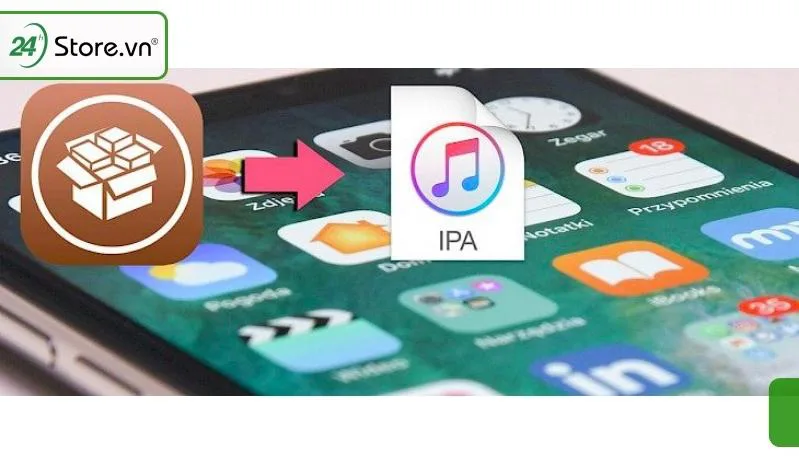
Filza cho phép cài đặt IPA trực tiếp chỉ bằng một tap
Bước 4: Đợi Filza giải nén và cài đặt ứng dụng. Quá trình thường mất 10–30 giây tùy kích thước file. Khi hoàn tất, Filza thông báo “Install Succeeded”.
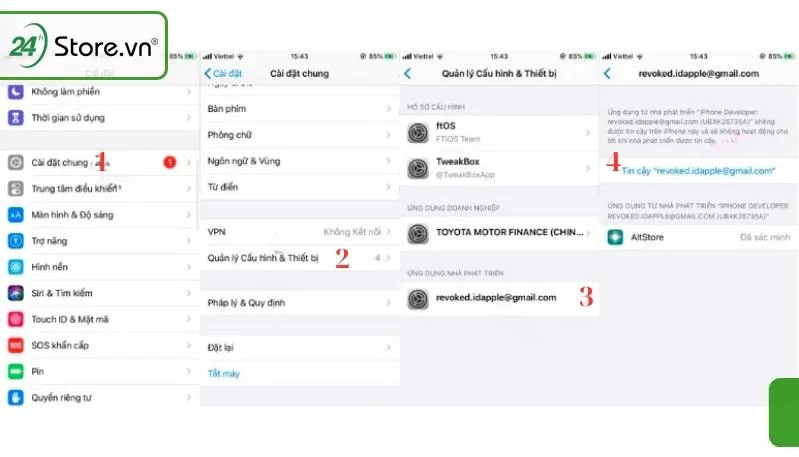
Bước 5: Quay về màn hình chính, biểu tượng ứng dụng mới sẽ xuất hiện. Nếu ứng dụng yêu cầu trust certificate, vào Settings → General → Device Management và chọn Trust.
https://www.youtube.com/watch?v=JNpfRbmfxJY
Hướng dẫn trực quan cách cài file IPA bằng Filza trên iPhone jailbreak
Có thể bạn quan tâm: Cách Cài Đặt Bộ Khuếch Đại Wifi Totolink EX200 Trên Điện Thoại Trong 9 Bước
Các phương pháp cài IPA khác không cần jailbreak
Nếu iPhone chưa jailbreak, bạn vẫn có thể cài file IPA qua nhiều công cụ khác. Mỗi phương pháp có ưu và nhược điểm riêng.
Cài IPA qua TrollStore
TrollStore là công cụ sideload mạnh mẽ, hoạt động trên iOS 14.0–17.0 mà không cần jailbreak. Ưu điểm lớn nhất: ứng dụng cài qua TrollStore không bị thu hồi chứng chỉ sau 7 ngày.
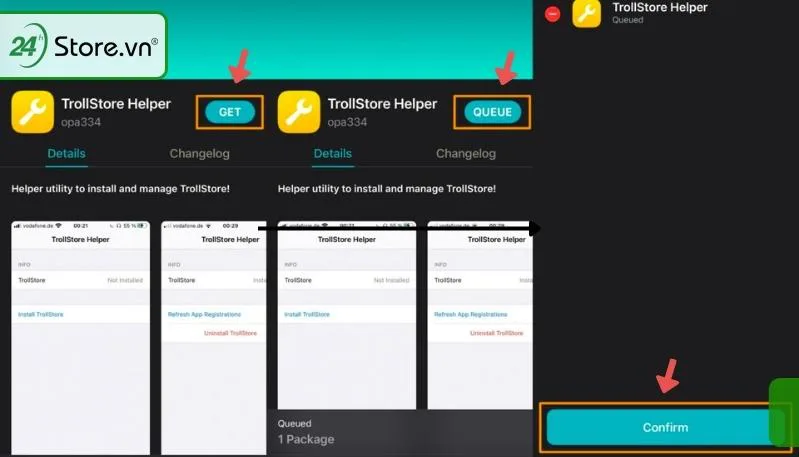
TrollStore cho phép cài IPA vĩnh viễn trên iOS 14–17
Cài TrollStore qua TrollHelperOTA: mở Safari → truy cập trang TrollHelperOTA → nhấn Install → sau khi cài xong, mở ứng dụng và nhấn “Install TrollStore”. Thiết bị sẽ tự khởi động lại.
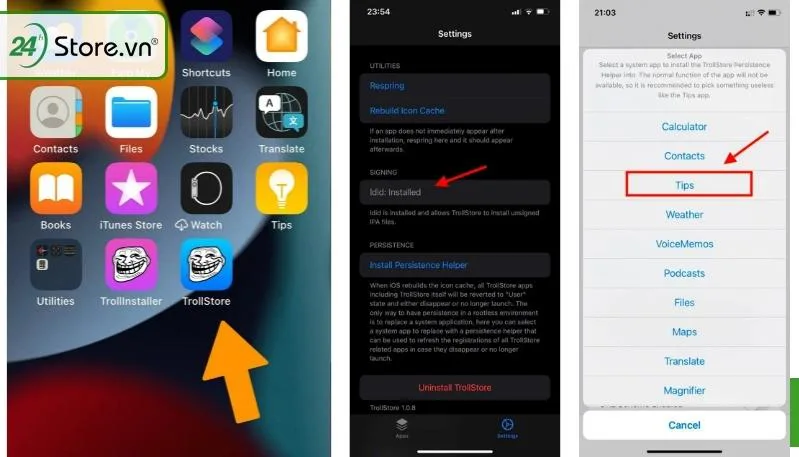
Quy trình cài TrollStore đơn giản, không cần máy tính
Cài IPA qua Sideloadly (cần máy tính)
Sideloadly là phần mềm chạy trên Windows/macOS, cho phép cài file IPA lên iPhone qua cáp USB. Cần Apple ID để ký ứng dụng — tài khoản miễn phí giới hạn chứng chỉ 7 ngày.
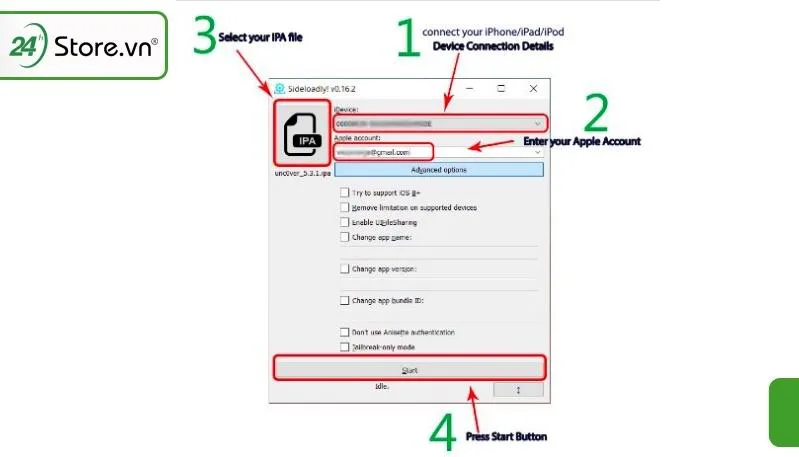
Sideloadly sideload IPA qua máy tính, cần Apple ID
Kết nối iPhone → mở Sideloadly → kéo file IPA vào giao diện → nhập Apple ID → đợi cài đặt hoàn tất → vào Settings → Device Management → Trust certificate.
Cài IPA qua TestFlight
TestFlight là công cụ chính thức của Apple dành cho các nhà phát triển phân phối ứng dụng thử nghiệm. Bạn cần có link mời (invite link) từ developer mới tham gia được.
TestFlight là cách hợp pháp và an toàn nhất để cài ứng dụng beta
Có thể bạn quan tâm: Cách Cài Đặt YouTube Cho Tivi Sony Hiệu Quả Và Nhanh Chóng
So sánh các phương pháp cài IPA trên iPhone
| Phương pháp | Cần jailbreak | Cần máy tính | Thời hạn chứng chỉ | Độ khó |
|---|---|---|---|---|
| Filza | Có | Không | Vĩnh viễn | Dễ |
| TrollStore | Không | Không | Vĩnh viễn | Trung bình |
| AltStore | Không | Có (ban đầu) | 7 ngày (tự gia hạn) | Trung bình |
| Sideloadly | Không | Có | 7 ngày | Dễ |
| TestFlight | Không | Không | 90 ngày | Dễ |
Lưu ý bảo mật khi cài file IPA ngoài App Store
Cài ứng dụng ngoài App Store luôn đi kèm rủi ro. Hãy tuân thủ các nguyên tắc sau để bảo vệ thiết bị.
Chỉ tải IPA từ nguồn tin cậy. Các trang web không rõ nguồn gốc có thể chèn malware vào file IPA. Ưu tiên tải từ GitHub repository chính thức của developer hoặc các cộng đồng jailbreak uy tín.
Kiểm tra hash file trước khi cài. So sánh MD5/SHA256 của file tải về với hash do developer cung cấp để đảm bảo file không bị chỉnh sửa.
Không cung cấp Apple ID chính cho công cụ sideload. Sử dụng Apple ID phụ khi dùng Sideloadly hoặc AltStore để tránh bị khóa tài khoản chính.
Backup trước khi cài ứng dụng lạ. Sử dụng iCloud hoặc iTunes backup để có thể khôi phục nếu ứng dụng gây xung đột hệ thống.
Khắc phục lỗi thường gặp khi cài IPA bằng Filza
Quá trình cài đặt không phải lúc nào cũng suôn sẻ. Dưới đây là các lỗi phổ biến và cách xử lý.
Lỗi “Install Failed” khi nhấn Install: Nguyên nhân phổ biến nhất là file IPA bị lỗi hoặc không tương thích với phiên bản iOS hiện tại. Hãy tải lại file IPA từ nguồn khác hoặc kiểm tra yêu cầu phiên bản iOS tối thiểu của ứng dụng.
Ứng dụng cài xong nhưng bị crash ngay khi mở: File IPA có thể yêu cầu chứng chỉ enterprise hoặc cần được ký lại. Trên thiết bị jailbreak, cài thêm tweak AppSync Unified từ repo Karen để bypass kiểm tra chữ ký của Apple.
Filza không hiển thị tùy chọn Install khi nhấn file IPA: Kiểm tra xem Filza đã được cập nhật phiên bản mới nhất chưa. Các phiên bản cũ có thể thiếu tính năng cài đặt IPA trực tiếp. Mở Cydia/Sileo → tìm Filza → nhấn Update nếu có.
Không tìm thấy file IPA sau khi tải: File thường nằm tại `/var/mobile/Containers/Data/Application/[Safari-UUID]/Documents/Downloads/`. Sử dụng tính năng tìm kiếm (Search) trong Filza, gõ “.ipa” để tra cứu nhanh toàn bộ thiết bị.
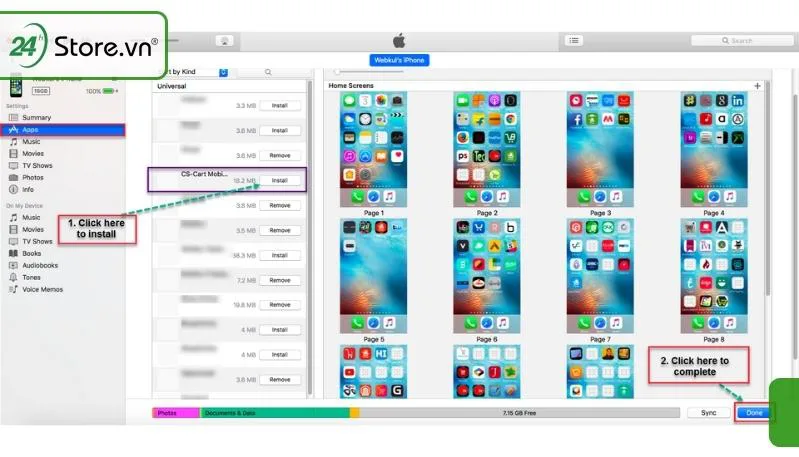
iTunes cũng là một cách cài IPA trên máy tính cho thiết bị không jailbreak
Câu hỏi thường gặp
Cài IPA bằng Filza có mất bảo hành không? Apple không bảo hành thiết bị đã jailbreak. Tuy nhiên, bạn có thể khôi phục (restore) về iOS chính thức qua iTunes để lấy lại bảo hành bất cứ lúc nào.
Filza có hoạt động trên iPhone không jailbreak không? Filza có phiên bản miễn phí qua TrollStore trên iOS 14–17, nhưng chức năng bị hạn chế so với bản đầy đủ trên thiết bị jailbreak. Bản TrollStore không có quyền root nên không thể chỉnh sửa file hệ thống.
Có thể cài lại ứng dụng App Store bằng Filza không? Có, nhưng không khuyến khích. Ứng dụng App Store được mã hóa DRM FairPlay — bạn cần file IPA đã giải mã (decrypted) để cài qua Filza. Các file IPA chưa giải mã sẽ không chạy được.
Hiểu rõ cách cài file IPA bằng Filza cùng các phương pháp thay thế giúp bạn tự do mở rộng chức năng iPhone. Filza phù hợp nhất cho thiết bị jailbreak khi cần cài nhanh không cần máy tính, còn TrollStore và AltStore là lựa chọn tốt cho thiết bị chưa jailbreak.
Cập nhật lần cuối 24/03/2026 by Hiếu IT
