
Việc tùy chỉnh font chữ trên Macbook không chỉ giúp cá nhân hóa trải nghiệm mà còn nâng cao hiệu quả công việc. Cách cài font chữ cho Macbook thực chất rất đơn giản, chỉ cần vài bước cơ bản là bạn đã có thể thêm bộ font yêu thích vào hệ thống.
Bài viết này sẽ hướng dẫn chi tiết các phương pháp cài đặt, từ công cụ tích hợp sẵn Font Book đến các phần mềm quản lý font chuyên nghiệp, cùng cách khắc phục lỗi thường gặp khi làm việc với font tiếng Việt, định dạng OTF/TTF, và tương thích ứng dụng Office.
Tại Sao Nên Cài Thêm Font Chữ Trên Macbook
Nâng Cao Tính Chuyên Nghiệp
Font chữ phù hợp tạo ấn tượng mạnh mẽ trong tài liệu công việc. Báo cáo, bài thuyết trình hay luận văn trở nên chuyên nghiệp hơn khi sử dụng font chuẩn mực.
Thiết kế đồ họa, sản phẩm truyền thông cũng được nâng tầm. Khách hàng và đối tác dễ dàng tin tưởng hơn khi nhìn thấy sự đầu tư vào từng chi tiết nhỏ như typography.
Thể Hiện Phong Cách Cá Nhân
Việc cài font chữ cho Macbook giúp bạn tạo dấu ấn riêng. Font viết tay mang lại cảm giác gần gũi, trong khi font cách điệu phù hợp với dự án sáng tạo.
Poster, thiệp mời hay tài liệu cá nhân trở nên độc đáo. Bạn không còn bị giới hạn bởi những font mặc định nhàm chán của hệ thống.
Đảm Bảo Tương Thích Đa Nền Tảng
Khi chia sẻ file sang Windows hoặc Linux, font chung giúp giữ nguyên định dạng. Điều này quan trọng khi làm việc nhóm hoặc gửi tài liệu cho đối tác.
Không còn lo lắng về lỗi font hay hiển thị sai chữ. Cả hai hệ điều hành đều render nội dung chính xác nếu dùng cùng bộ font.
Hướng Dẫn Cài Font Chữ Cho Macbook
Sử Dụng Font Book – Công Cụ Mặc Định
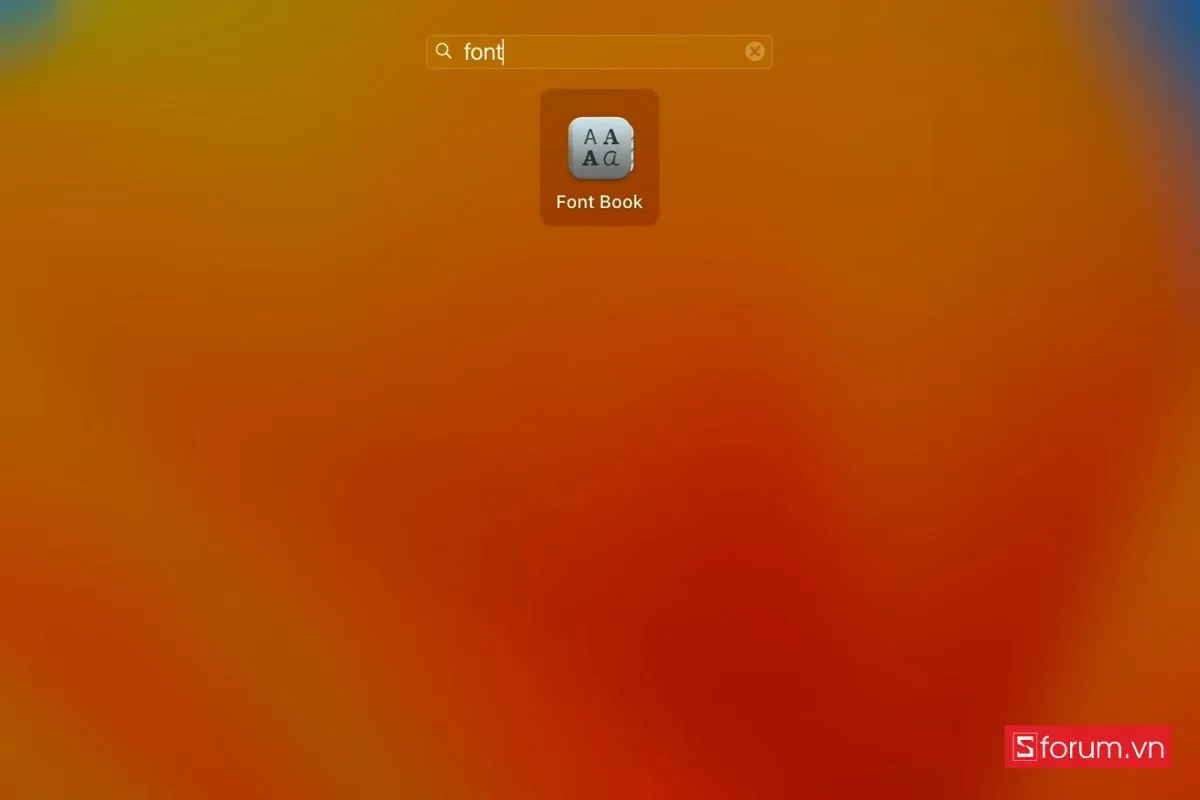
Mở ứng dụng Font Book
Nhấn tổ hợp Command + Space, gõ “Font Book” rồi Enter. Hoặc vào Launchpad, tìm mục “Other” và chọn Font Book.
Giao diện Font Book hiện lên với danh sách font đã cài. Đây là trung tâm quản lý mọi font trên macOS.
Thêm font vào hệ thống
Kéo file font (định dạng .ttf, .otf, .ttc) vào cửa sổ Font Book. Cửa sổ xem trước xuất hiện ngay lập tức.
Nhấn nút “Install Font” ở góc dưới để hoàn tất. Nếu có thông báo Font Validation, chọn “Select all fonts” rồi “Install Checked”.
 Giao diện Font Book hiển thị danh sách font đã cài đặt trên Macbook
Xác nhận và kiểm tra
Hệ thống tự động kiểm tra lỗi và trùng lặp. Font mới xuất hiện trong danh sách ngay sau khi cài xong.
Mở ứng dụng văn bản để thử nghiệm font vừa thêm. Nếu font hiển thị bình thường, quá trình cài đặt đã thành công.
Cài Font Bằng Finder
Tải font về máy
Tìm nguồn cung cấp font uy tín, tải file về thư mục Downloads. Font thường có định dạng .OTF (OpenType) hoặc .TTF (TrueType).
Mở Finder, điều hướng đến thư mục chứa file. File font hiển thị với biểu tượng chữ “A” đặc trưng.
 File font trong Finder với biểu tượng chữ A
Nhấp đúp để cài đặt
Double-click vào file font. Font Book tự động mở với cửa sổ xem trước.
Kiểm tra kiểu chữ trước khi quyết định cài. Nhấn “Install Font” để thêm vào hệ thống.
Kiểm tra kết quả
Mở lại Font Book để xác nhận font mới. Font xuất hiện trong danh sách nghĩa là đã cài thành công.
Muốn cài hàng loạt, chọn nhiều file font rồi kéo thả cùng lúc vào Font Book. Tiết kiệm thời gian đáng kể khi xử lý nhiều font.
Dùng Phần Mềm Quản Lý Font Chuyên Nghiệp
RightFont – Tích hợp ứng dụng thiết kế
Dung lượng khoảng 15MB, giá 35 USD cho bản đầy đủ. Tích hợp trực tiếp vào Adobe Creative Suite và Sketch.
Thay đổi font ngay trong quá trình làm việc. Không cần thoát ứng dụng, tiết kiệm nhiều thao tác.
 Giao diện phần mềm RightFont quản lý font trên Mac
Typeface – Xem trước trực quan
Dung lượng 20MB, giá 39 USD cho bản chính thức. Giao diện trực quan giúp xem font trong ngữ cảnh thực tế.
Gắn thẻ và phân loại font dễ dàng. Tìm kiếm nhanh theo đặc điểm typography.
FontBase – Miễn phí và đa nền tảng
Dung lượng 40MB, hoàn toàn miễn phí với tính năng cơ bản. Bản Pro chỉ 3 USD/tháng.
Tạo bộ sưu tập và bật/tắt font bằng một click. Quản lý hàng trăm font mà vẫn giữ hệ thống gọn gàng.
 Giao diện phần mềm FontBase với chế độ xem trước font
Khắc Phục Lỗi Khi Cài Font Trên Macbook
Font Không Hiển Thị Trong Office
Ứng dụng chưa khởi động lại sau khi cài font. Đóng hoàn toàn Word, Excel hoặc PowerPoint rồi mở lại.
Kiểm tra font đã cài ở cấp hệ thống hay chỉ user hiện tại. Vào Font Book, chọn “All Users” nếu cần chia sẻ font.
 Font không xuất hiện trong Microsoft Word trên Mac
Lỗi Dấu Tiếng Việt
Nhiều font không hỗ trợ đầy đủ Unicode. Khi gõ tiếng Việt, dấu bị lỗi hoặc không hiển thị.
Chọn font có ghi rõ hỗ trợ Vietnamese. Tải từ nguồn uy tín như Google Fonts hay Vietnam Typography.
Không Gỡ Được Font Mặc Định
macOS bảo vệ font hệ thống cần thiết cho giao diện. Những font này không thể xóa hoàn toàn.
Thay vì xóa, chọn “Disable” trong Font Book. Font bị vô hiệu hóa nhưng vẫn tồn tại trong hệ thống.
Font Không Tương Thích
Định dạng .ttf và .otf hoạt động tốt nhất trên macOS. Các định dạng lạ có thể gây lỗi khi cài.
Kiểm tra extension file trước khi cài. Tải lại từ nguồn khác nếu file bị corrupt.
Việc cài font chữ cho Macbook giúp bạn tận dụng tối đa tiềm năng sáng tạo. Từ công cụ tích hợp sẵn đến phần mềm chuyên nghiệp, mỗi phương pháp đều có ưu điểm riêng.
Chọn cách phù hợp với nhu cầu, quản lý font khoa học và xử lý lỗi kịp thời. Macbook của bạn sẽ trở thành công cụ đắc lực cho mọi dự án thiết kế và văn bản.
Cập nhật lần cuối 10/02/2026 by Hiếu IT
