
Photoshop mặc định chỉ có vài font cơ bản. Muốn thiết kế đẹp, bạn cần thêm font chữ mới. Bài viết hướng dẫn cách cài font chữ trong Photoshop bằng 2 phương pháp: thêm đồng loạt từ file tải về và cài từng font qua Google Fonts.
Cách 1 — Thêm Font Chữ Đồng Loạt Vào Photoshop
Phương pháp này giúp cài hàng chục đến hàng trăm font cùng lúc, tiết kiệm thời gian.
Bước 1 — Tải bộ font chữ
Mở Google → tìm kiếm “download font chữ đẹp” hoặc “font tiếng Việt đẹp” → chọn trang uy tín để tải (ví dụ: dafont.com, fontspace.com, befonts.com).
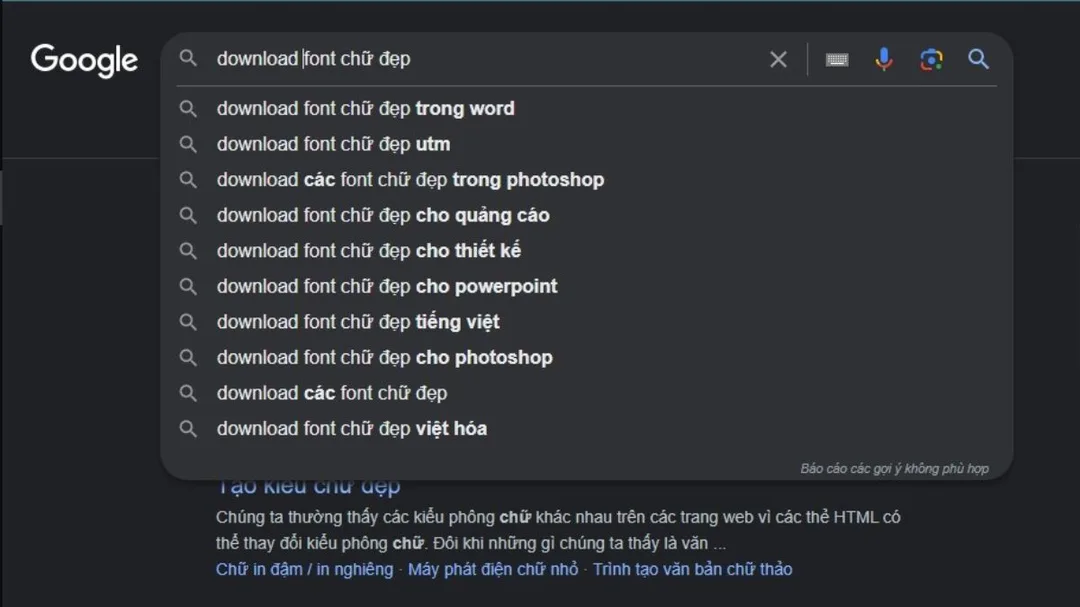
⚠️ Lưu ý: Chỉ tải font từ nguồn uy tín. Font từ nguồn không rõ ràng có thể chứa malware gây hại cho máy tính.
Bước 2 — Giải nén file font
Font tải về thường ở dạng file nén (.zip hoặc .rar). Tìm file vừa tải trong thư mục Downloads → chuột phải → chọn Extract Here (hoặc Giải nén tại đây).
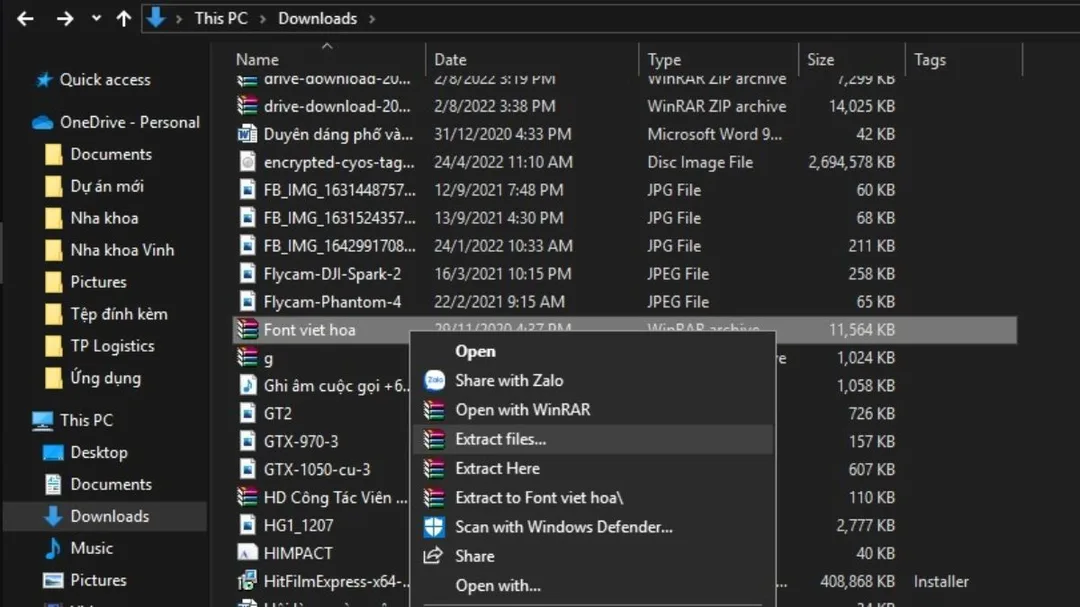
Bước 3 — Cài đặt font vào hệ thống
Sau khi giải nén, bạn có hai cách cài:
Cách A — Cài bằng Install: Chọn tất cả file font (.ttf hoặc .otf) → chuột phải → chọn Install hoặc Install for all users.
Cách B — Copy vào thư mục Fonts: Copy toàn bộ file font → dán vào thư mục `C:\Windows\Fonts`.
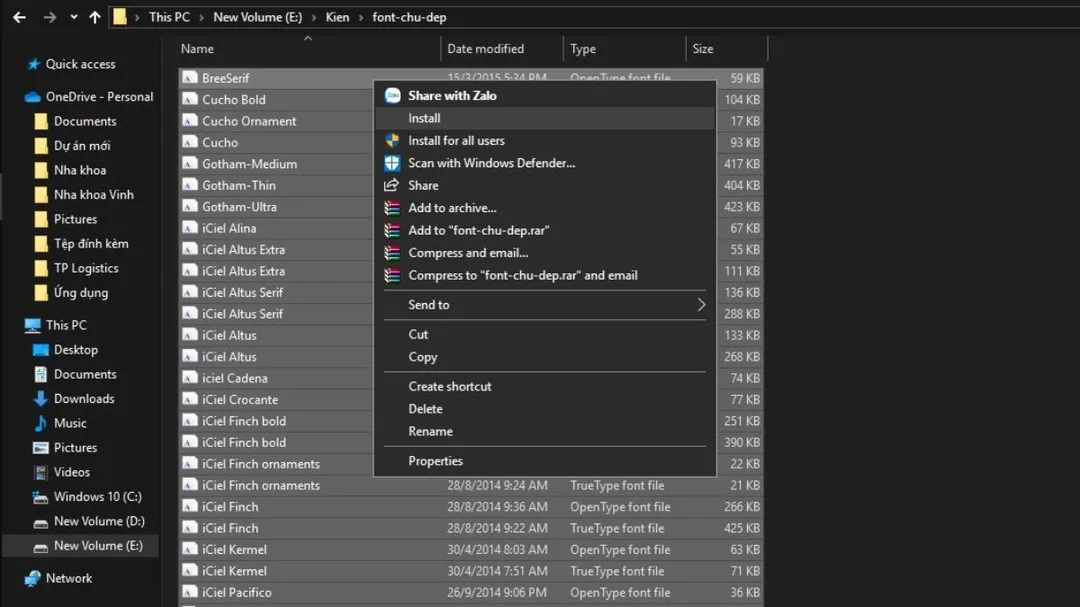
Bước 4 — Sử dụng font mới trong Photoshop
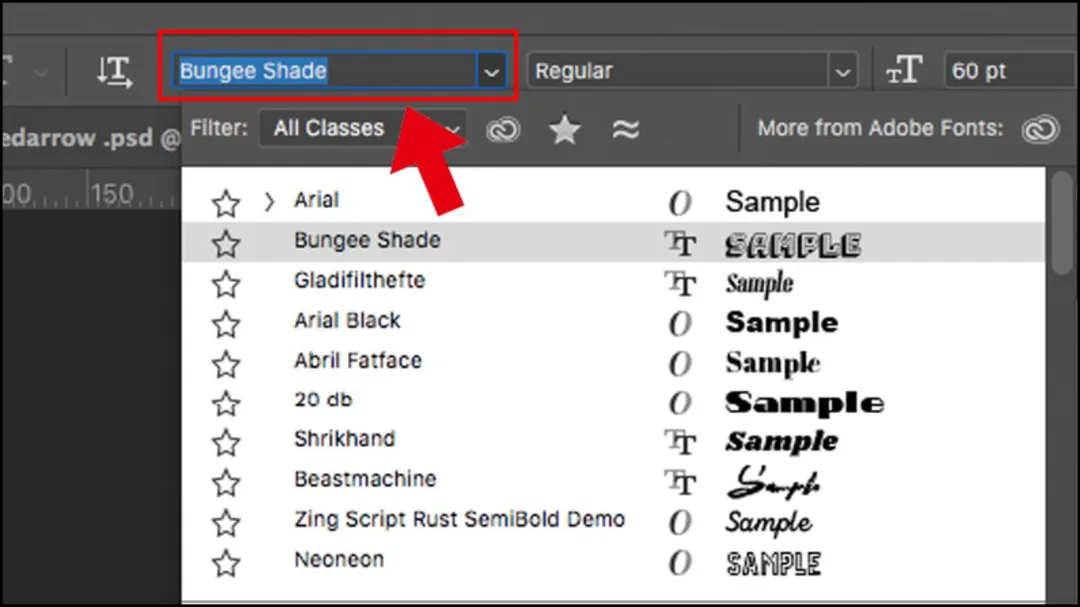
Mở Photoshop (nếu đang mở thì tắt và mở lại để Photoshop load font mới) → chọn công cụ Type Tool (T) → click vào thanh font chữ → tìm tên font vừa cài.
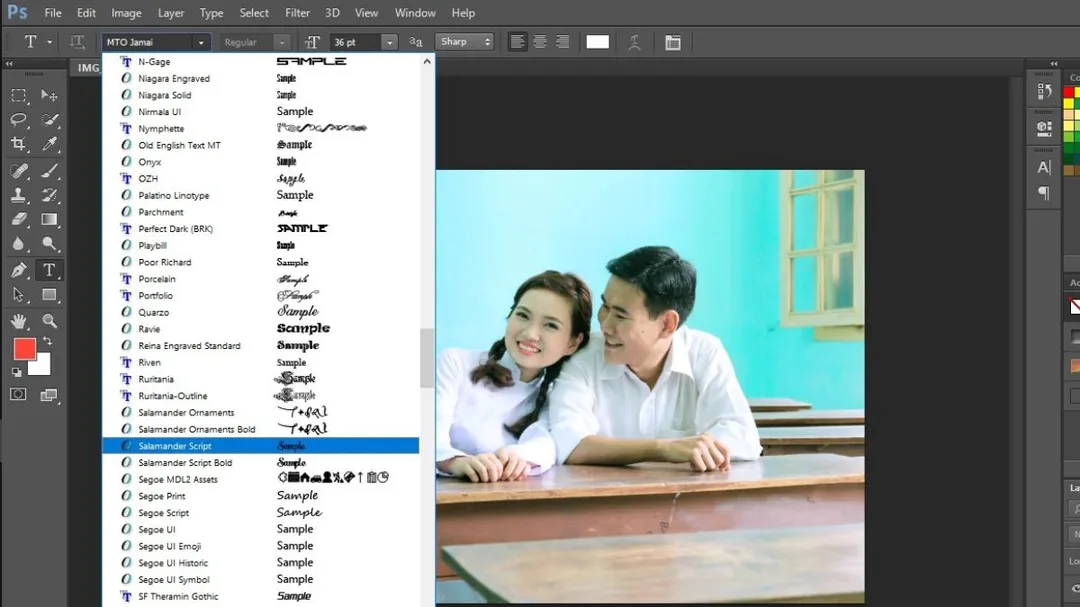
Có thể bạn quan tâm: Cách Cài Máy In Canon L11121e Chi Tiết Và Hiệu Quả Nhất
Cách 2 — Cài Font Từ Google Fonts
Google Fonts là thư viện font miễn phí, chất lượng cao và an toàn 100%. Đây là cách được khuyên dùng.
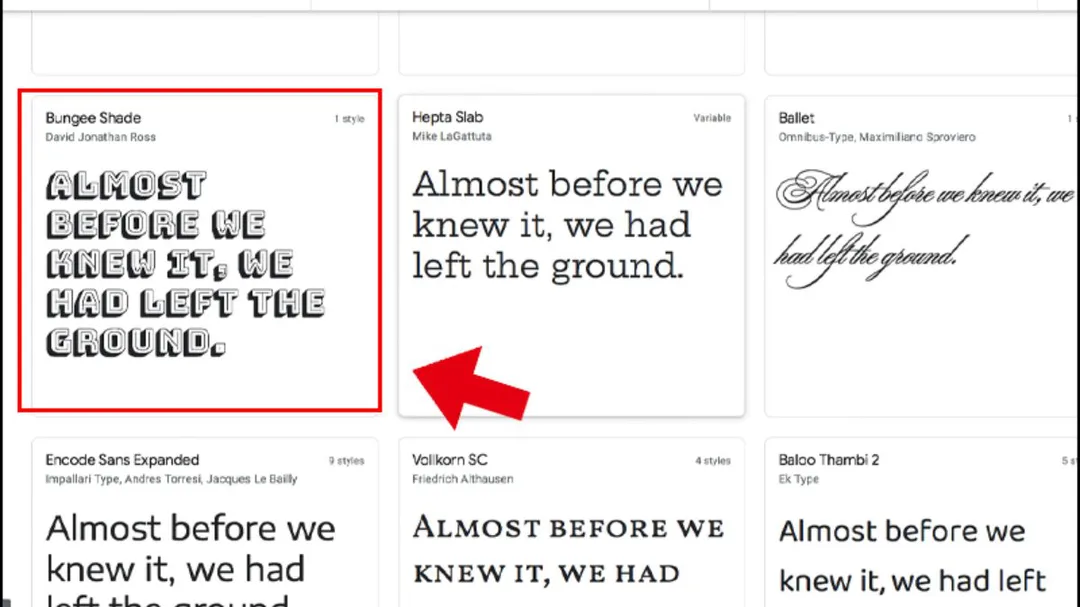
Bước 1 — Chọn font trên Google Fonts
Truy cập fonts.google.com → duyệt hoặc tìm kiếm font yêu thích → nhấn vào tên font để xem chi tiết.
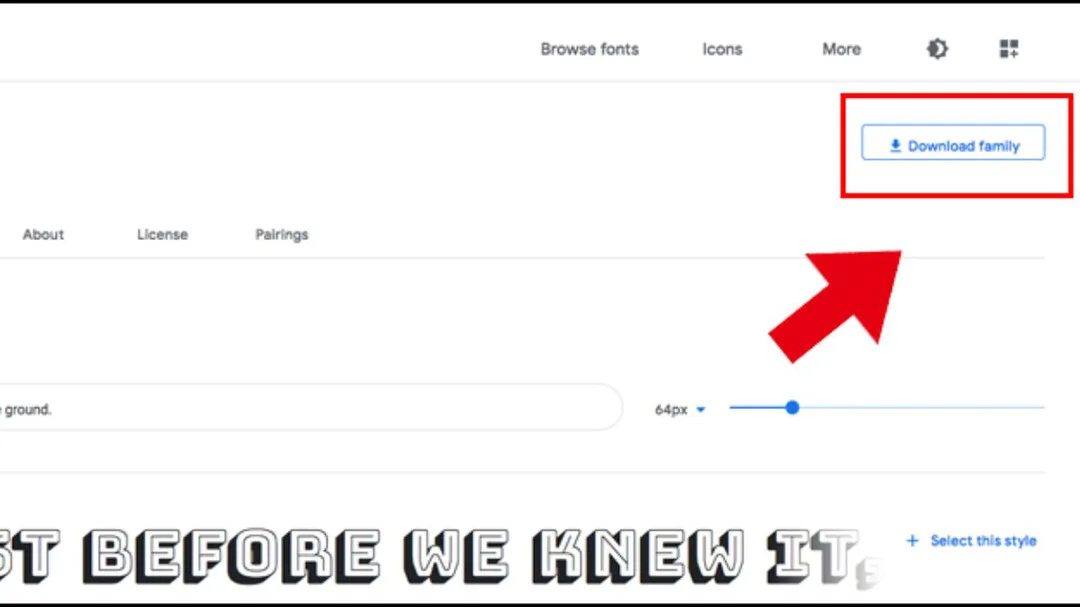
Bước 2 — Tải font về máy
Trong trang chi tiết font → nhấn Download family ở góc trên phải → file .zip được tải về.
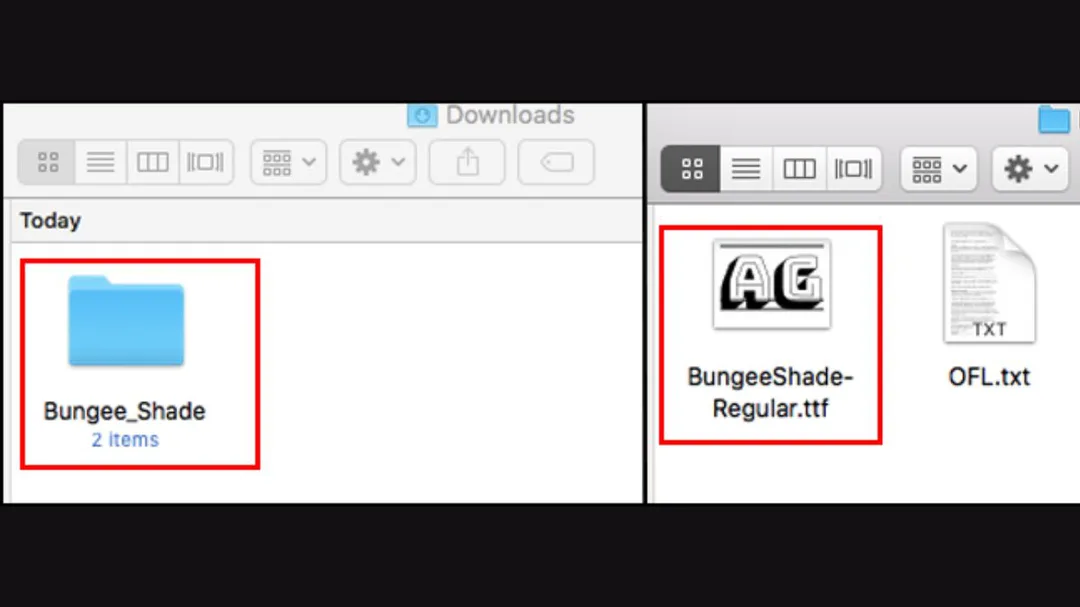
Bước 3 — Mở file font đã tải
Giải nén file .zip → mở file font (.ttf) bên trong.
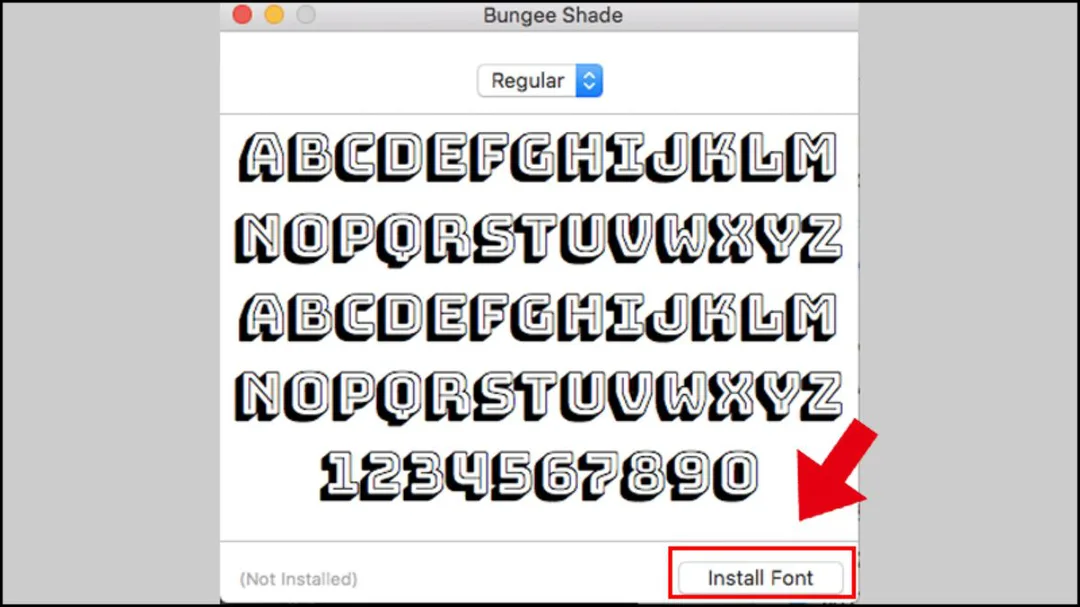
Bước 4 — Nhấn Install Font
Cửa sổ preview font hiện lên → nhấn Install Font (hoặc Install trên Windows) → font được thêm vào hệ thống.
Bước 5 — Dùng font trong Photoshop
Mở hoặc khởi động lại Photoshop → chọn Type Tool → nhập tên font vừa cài vào thanh font → bắt đầu sử dụng.
Có thể bạn quan tâm: Cách Cài Preset Cho Photoshop Camera Raw Nhanh Chóng 2026
Lưu Ý Quan Trọng Khi Cài Font
Chọn đúng bảng mã cho font tiếng Việt
Nếu bạn dùng font tiếng Việt và gõ bằng Unikey, cần chú ý bảng mã:
| Loại font | Bảng mã Unikey |
|---|---|
| Font UTM, UVN, Time New Roman | Unicode |
| Font VNI-… | VNI Windows |
| Font .VN (VnArial, VnTime) | TCVN3 (ABC) |
Nếu gõ tiếng Việt bị lỗi (ví dụ: “Vie^.t Nam” thay vì “Việt Nam”), kiểm tra bảng mã trong Unikey có đúng với loại font không.
Font không hiện trong Photoshop
Có thể bạn quan tâm: Cách Cài Loa Máy Tính Nhanh Chóng Và Hiệu Quả Nhất
Nguồn Font Chữ Miễn Phí Uy Tín
| Nguồn | Đặc điểm |
|---|---|
| Google Fonts (fonts.google.com) | Miễn phí 100%, font đẹp, hỗ trợ tiếng Việt tốt |
| DaFont (dafont.com) | Kho font lớn, phân loại theo chủ đề rõ ràng |
| Font Space (fontspace.com) | Giao diện đẹp, lọc font miễn phí cho cá nhân/thương mại |
| Behance (behance.net) | Font thiết kế cao cấp do designer chia sẻ miễn phí |
Tóm lại, cách cài font chữ trong Photoshop rất đơn giản: tải font → giải nén → nhấn Install (hoặc copy vào C:\Windows\Fonts) → khởi động lại Photoshop. Để an toàn, ưu tiên tải font từ Google Fonts.
Cập nhật lần cuối 22/03/2026 by Hiếu IT
