
Trong kỷ nguyên của Android và iOS, việc tìm cách cài giả lập java trên pc không chỉ đơn thuần là tìm lại những ký ức giải trí cũ. Đối với cộng đồng lập trình viên và người dùng kỹ thuật, đây là cách để truy cập vào kho tàng ứng dụng Java 2 Micro Edition (J2ME) đồ sộ từng thống trị thị trường di động toàn cầu. Bản chất của các trình giả lập Java không phải là tạo ra một môi trường hệ điều hành hoàn chỉnh như BlueStacks, mà là cung cấp một lớp tương thích (compatibility layer) để thực thi các tệp nén bytecode định dạng .jar trên kiến trúc x86.
Tầm quan trọng của JRE trong mô hình giả lập Java
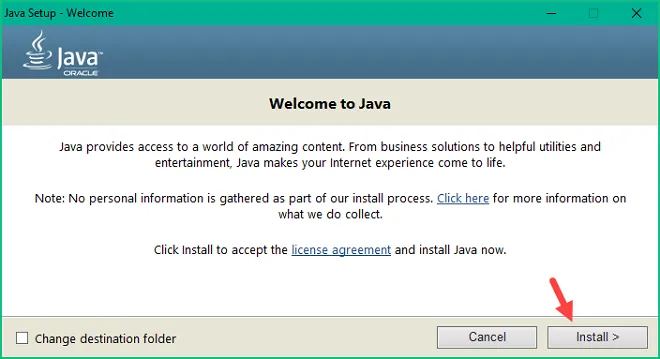
Trước khi thực hiện cách cài giả lập java trên pc, chúng ta cần hiểu về nền tảng cốt lõi là Java Runtime Environment (JRE). JRE đóng vai trò là “máy ảo” nền, cung cấp các thư viện lớp và máy ảo Java (JVM) cần thiết để chạy các chương trình viết bằng ngôn ngữ Java. Nếu không có môi trường thực thi này, các phần mềm giả lập như KEmulator hay MicroEmulator sẽ không thể biên dịch các chỉ thị J2ME sang các lệnh mà Windows có thể hiểu được.
Để cài đặt JRE, bạn truy cập trang chủ của Oracle hoặc sử dụng các bản phân phối OpenJDK như Adoptium. Quy trình cài đặt diễn ra theo mô hình hướng dẫn tuần tự. Sau khi hoàn tất, bạn cần kiểm tra biến môi trường (Environment Variables) để đảm bảo lệnh java -version hoạt động trong Command Prompt. Đây là bước đệm kỹ thuật bắt buộc để đảm bảo tính ổn định của hệ thống khi xử lý các tệp JAR có cấu trúc phức tạp. Việc thiếu hụt JRE thường dẫn đến lỗi “Could not find the main class” khi bạn cố mở trình giả lập sau này.
KEmulator: Giải pháp giả lập Java mạnh mẽ nhất trên Windows
KEmulator được đánh giá là công cụ hàng đầu khi nói về cách cài giả lập java trên pc nhờ khả năng tùy chỉnh engine đồ họa sâu. Phần mềm này hỗ trợ hầu hết các cấu hình thiết bị từ Nokia, Sony Ericsson đến Motorola. Điểm vượt trội của KEmulator nằm ở khả năng can thiệp vào bộ nhớ tạm và ghi lại video quá trình thực thi ứng dụng, một tính năng cực kỳ hữu ích cho các nhà phát triển game muốn debug mã nguồn.
 KEmulator – Phần mềm giả lập Java trên PC
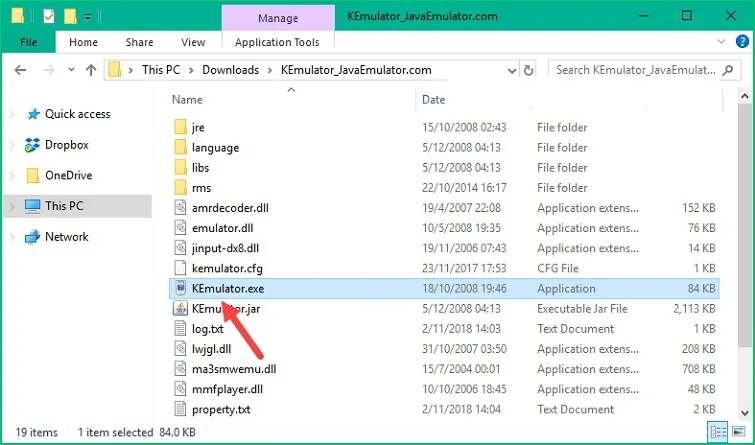
Quy trình triển khai KEmulator bao gồm các bước:
- Tải về gói cài đặt KEmulator từ nguồn tin cậy như
javaemulator.com. - Giải nén thư mục bằng phần mềm chuyên dụng (WinRAR hoặc 7-Zip).
- Chạy tệp thực thi
KEmulator.exevới quyền Administrator để tránh lỗi truy cập tài nguyên hệ thống.
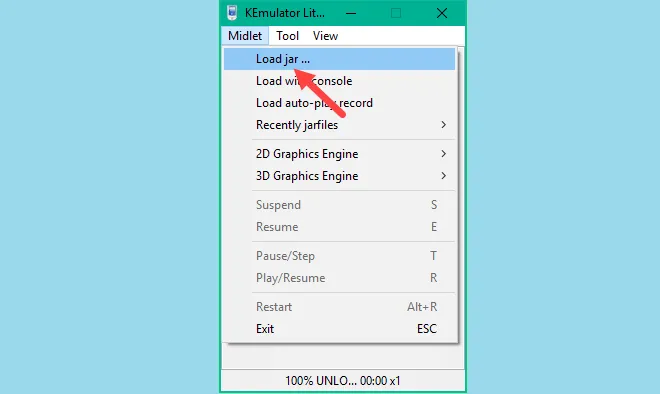
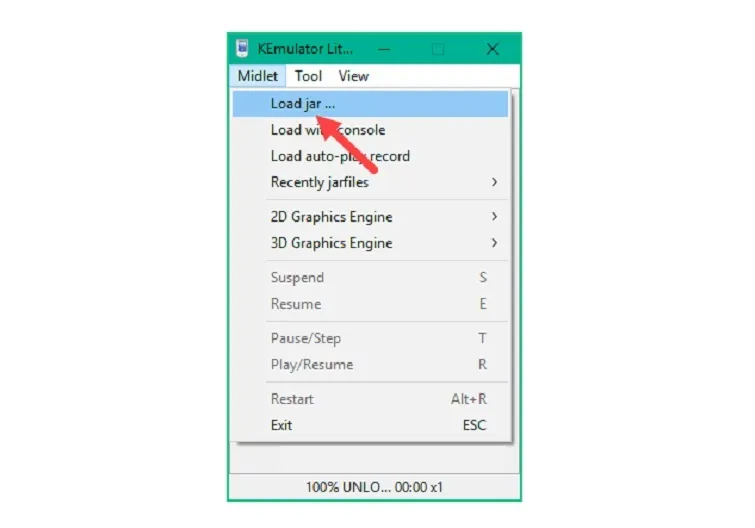
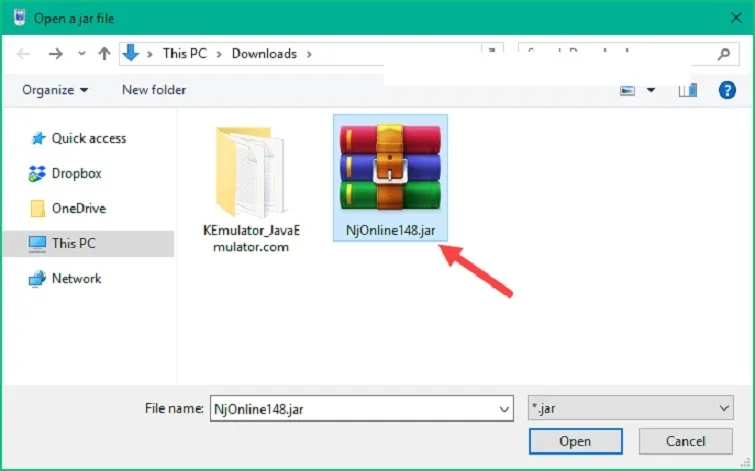
Tại giao diện chính, bạn có thể thực hiện cách cài giả lập java trên pc cho từng ứng dụng cụ thể bằng cách chọn Midlet ->Load jar…. Lúc này, KEmulator sẽ khởi tạo một máy ảo Java con bên trong để xử lý tệp tin.
 Cách tải giả lập Java trên PC KEmulator
Tối ưu hóa hiệu suất đồ họa và cấu hình phím bấm
Một vấn đề thường gặp khi thực hiện cách cài giả lập java trên pc là hiện tượng lag hoặc sai lệch khung hình (frame drop). Điều này xảy ra do sự khác biệt giữa tập lệnh đồ họa của thiết bị di động cũ (thường dùng phần mềm để render) và card đồ họa hiện đại của PC. Để khắc phục, trong KEmulator, bạn nên chuyển đổi sang chế độ AWT-Graphics.
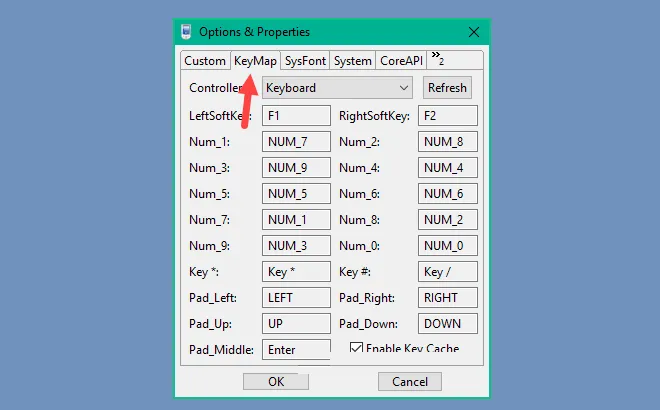
Thao tác thực hiện: Vào menu Midlet ->2D Graphics Engine -> chọn AWT-Graphics. Chế độ này sử dụng thư viện Abstract Window Toolkit của Java để dựng hình, giúp tận dụng tốt hơn tài nguyên của CPU thay vì phụ thuộc hoàn toàn vào GPU vốn không tương thích tốt với mã J2ME cũ. Ngoài ra, việc thiết kế lại bảng phím (Keymap) là tối quan trọng. Bạn vào View ->Options ->Keymap để gán các phím mũi tên và phím số của máy tính tương ứng với bàn phím điện thoại di động ảo. Việc này giúp trải nghiệm chơi game hoặc sử dụng ứng dụng trở nên mượt mà, tiệm cận với cảm giác trên thiết bị thật.
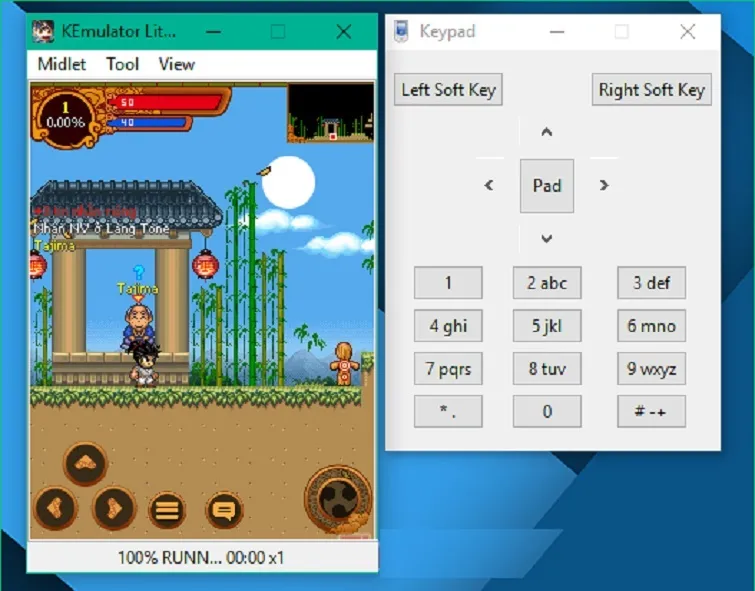
 Cách sử dụng giả lập Java trên PC để chơi game bằng phần mềm Kemulator
MicroEmulator: Sự lựa chọn tối giản và linh hoạt
Nếu bạn cần một phần mềm giả lập nhẹ nhàng hơn, MicroEmulator là sự thay thế không thể bỏ qua. Điểm khác biệt lớn nhất giữa MicroEmulator và KEmulator nằm ở kiến trúc mở rộng. MicroEmulator được thiết kế như một thư viện Java thuần túy, cho phép nó chạy trên mọi hệ điều hành có JRE (bao gồm cả Linux và macOS), trong khi KEmulator phụ thuộc nhiều vào các thư viện liên kết động (.dll) của Windows.
 tải giả lập java trên pc
Khi áp dụng cách cài giả lập java trên pc với MicroEmulator, bạn sẽ thấy tính năng thay đổi kích thước màn hình cực kỳ linh hoạt. Người dùng có thể kéo thả cửa sổ để thay đổi độ phân giải (Resizeable) ngay cả khi ứng dụng đang thực thi. Để tinh chỉnh sâu hơn, bạn vào Options ->Select Device. Tại đây, hãy chọn “Resizable device” và nhấn “Set as default”. Điều này cho phép bạn vượt qua giới hạn độ phân giải 240×320 truyền thống của J2ME để hiển thị trên màn hình 4K của máy tính hiện đại mà không bị mờ ảnh (nhờ thuật toán upscale tốn ít chi phí tài nguyên).
 tải giả lập java trên pc
Phân tích kỹ thuật: Cơ chế hoạt động của J2ME MIDlet
Để hiểu rõ tại sao cách cài giả lập java trên pc lại hoạt động hiệu quả, chúng ta cần phân tích cấu trúc của một MIDlet. Một ứng dụng Java di động (MIDlet) bao gồm tệp .jar (chứa mã thực thi bytecode) và thường đi kèm với tệp .jad (chứa siêu dữ liệu như cấu hình bộ nhớ, quyền truy cập mạng).
Khi bạn nạp một tệp JAR vào trình giả lập, quy trình sau sẽ diễn ra:
- Class Loading: JVM của trình giả lập giải nén JAR và nạp các lớp (class) vào bộ nhớ.
- Verification: Kiểm tra tính toàn vẹn của mã để đảm bảo không có chỉ thị độc hại.
- Execution: Trình thông dịch (Interpreter) chuyển đổi bytecode thành mã máy. Độ phức tạp thời gian (Time Complexity) của quá trình này thường là O(n) đối với việc nạp file, và việc thực thi phụ thuộc vào thuật toán bên trong mã nguồn ứng dụng.
 tải giả lập java trên pc
Dưới đây là một đoạn mã Java J2ME cơ bản minh họa cho cấu trúc mà các trình giả lập xử lý:
import javax.microedition.midlet.; import javax.microedition.lcdui.; // Định nghĩa một ứng dụng MIDlet cơ bản chạy trên nền tảng J2ME public class ThuVienCNTTMIDlet extends MIDlet implements CommandListener { private Display display; private Form mainForm; private Command exitCommand; public ThuVienCNTTMIDlet() { // Khởi tạo giao diện người dùng dựa trên LCDUI API display = Display.getDisplay(this); mainForm = new Form("K Emulator Test"); exitCommand = new Command("Thoát", Command.EXIT, 0); mainForm.addCommand(exitCommand); mainForm.setCommandListener(this); } protected void startApp() { mainForm.append("Giả lập Java trên PC thành công!"); display.setCurrent(mainForm); } protected void pauseApp() {} protected void destroyApp(boolean unconditional) {} public void commandAction(Command c, Displayable d) { if (c == exitCommand) { notifyDestroyed(); } } }Trong thực tế, các trình giả lập phải mô phỏng lại toàn bộ stack bộ nhớ của J2ME (thường chỉ vài MB) trên hệ thống PC có hàng chục GB RAM. Điều này tạo ra một “sandbox” an toàn, giúp ứng dụng không gây ảnh hưởng đến hệ điều hành máy chủ nếu phát sinh lỗi tràn bộ nhớ (Heap Overflow).
Các lỗi thường gặp và phương pháp xử lý sự cố
Khi thực hiện cách cài giả lập java trên pc, người dùng thường gặp phải lỗi “Incompatible profile” hoặc “ClassCastException”. Nguyên nhân chủ yếu xuất phát từ việc tệp JAR được biên dịch cho một phiên bản cấu hình khác (ví dụ CLDC 1.1 so với CLDC 1.0).
Cách xử lý triệt để:
- Sử dụng KEmulator đời mới để hỗ trợ cả hai profile (CLDC và MIDP).
- Kiểm tra lại tệp
MANIFEST.MFbên trong thư mụcMETA-INFcủa tệp JAR để xem yêu cầu cấu hình tối thiểu là bao nhiêu. - Nếu ứng dụng yêu cầu kết nối mạng, hãy đảm bảo bạn đã cấp quyền truy cập qua Firewall của Windows cho trình giả lập.
 Cách sử dụng giả lập Java trên PC
Một lỗi phổ biến khác là phông chữ bị lỗi ký tự tiếng Việt. Điều này liên quan đến bảng mã Unicode mà máy ảo Java đang sử dụng. Bạn có thể khắc phục bằng cách vào phần cài đặt Font trong trình giả lập và trỏ đường dẫn tới các tệp phông chữ .ttf có hỗ trợ đầy đủ ký tự tiếng Việt trên máy tính.
So sánh KEmulator và MicroEmulator dưới góc nhìn chuyên gia
Dưới đây là bảng so sánh giúp bạn lựa chọn công cụ phù hợp khi tìm kiếm cách cài giả lập java trên pc cho nhu cầu của mình:
| Tiêu chuẩn | KEmulator | MicroEmulator |
|---|---|---|
| Độ mượt (FPS) | Cao (Nhờ tối ưu hóa engine 2D) | Trung bình (Sử dụng AWT thuần) |
| Tính di động | Thấp (Chủ yếu chạy trên Windows) | Rất cao (Có thể chạy trên web/Linux) |
| Tính năng Debug | Có (Hỗ trợ Memory View, Log) | Hạn chế |
| Độ tương thích | Rất rộng (Hỗ trợ MIDP 2.1) | Trung bình (Tập trung MIDP 2.0) |
| Giao diện | Trực quan, nhiều skin thiết bị | Đơn giản, dạng cửa sổ cổ điển |
Dễ dàng thấy rằng, nếu bạn là game thủ muốn chơi lại các tựa game huyền thoại như Avatar hay Ninja School, KEmulator là sự lựa chọn tối ưu. Ngược lại, nếu bạn là lập trình viên cần kiểm thử nhanh các hàm logic đơn giản, MicroEmulator sẽ tiết kiệm thời gian khởi động hơn rất nhiều. Cả hai đều yêu cầu một cấu hình hệ thống cực thấp, hầu như mọi máy tính văn phòng hiện nay đều có thể vận hành tốt mà không cần lo lắng về tài nguyên phần cứng.
Ứng dụng thực tế của giả lập Java trong bảo mật và kiểm thử
Không chỉ dừng lại ở mục đích giải trí, tìm hiểu cách cài giả lập java trên pc còn mang lại giá trị lớn trong bảo mật thông tin. Nhiều malware hiện đại vẫn sử dụng các tập lệnh Java cũ để tấn công vào các hệ thống nhúng (Embedded systems) hoặc máy rút tiền (ATM) vốn vẫn còn chạy các nền tảng cũ. Các chuyên gia bảo mật sử dụng trình giả lập như một môi trường bị cô lập hoàn toàn (Isolated environment) để phân tích hành vi mã độc mà không sợ lây lan sang hệ thống thật.
Bên cạnh đó, các nhà nghiên cứu lịch sử CNTT cũng sử dụng các công cụ này để phục hồi và lưu trữ dữ liệu từ các thiết bị di động cổ. Việc thực thi tệp JAR trên PC cho phép trích xuất cơ sở dữ liệu (RMS – Record Management System) dễ dàng hơn nhiều so với việc thực hiện trên phần cứng thật đã bị chai pin hoặc hỏng màn hình.
Việc nắm vững cách cài giả lập java trên pc giúp bạn làm chủ một kho tàng tri thức kỹ thuật từ giai đoạn đầu của kỷ nguyên di động. Dù công nghệ J2ME đã lùi vào quá khứ, nhưng những tư duy về tối ưu hóa bộ nhớ và thiết lập máy ảo vẫn đóng vai trò nền tảng cho các ngôn ngữ lập trình hiện đại ngày nay.
Tham khảo thêm tài liệu tại:
- Oracle Documentation on J2ME Technology: https://docs.oracle.com/javame/
- J2ME Specification (JSR 30, 37, 118): https://jcp.org/
Cập nhật lần cuối 04/03/2026 by Hiếu IT
