
Thay đổi hình nền máy tính giúp không gian làm việc trở nên mới mẻ và cá nhân hoá hơn. Bài viết hướng dẫn chi tiết cách cài hình nền Win 7, đồng thời mở rộng sang Windows 10 và Windows XP. Bạn sẽ nắm được từ thao tác cơ bản qua Personalize, chuột phải Set as desktop background, đến cách thiết lập hình nền tự động xoay trên mọi phiên bản Windows.
Thay Hình Nền Win 7 Qua Menu Personalize
Personalize là trung tâm điều khiển giao diện trên Windows 7, cho phép bạn chọn ảnh nền, kiểu hiển thị và thời gian xoay ảnh chỉ trong vài bước.
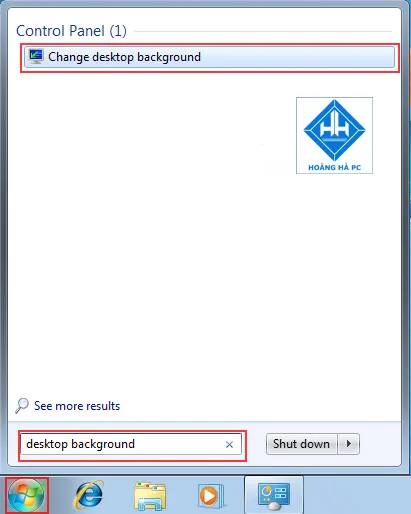
Bước 1: Nhấn nút Start (biểu tượng Windows góc trái dưới), gõ `Change Desktop Background` vào ô tìm kiếm rồi nhấn Enter.
Bước 2: Cửa sổ Desktop Background hiện ra. Nhấn Browse để duyệt đến thư mục chứa ảnh cá nhân. Nếu chưa có ảnh ưng ý, bạn có thể chọn bộ sưu tập ảnh nền mặc định của Windows.
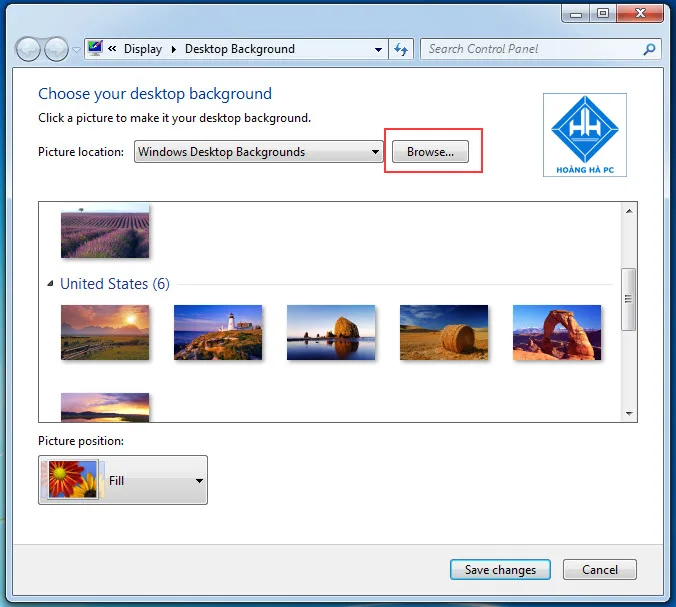
Bước 3: Tick chọn một hoặc nhiều ảnh, chỉnh Picture position (Fill, Fit, Stretch, Tile, Center) sao cho ảnh hiển thị đẹp nhất trên độ phân giải màn hình của bạn, rồi nhấn Save Changes.
⚠️ Lưu ý: Chọn ảnh có độ phân giải bằng hoặc lớn hơn màn hình để tránh bị vỡ hạt. Ví dụ, với màn hình 1366×768 thì ảnh nền nên từ 1920×1080 trở lên.
Có thể bạn quan tâm: Hướng Dẫn Cài Đặt Biến Tần INVT Chạy Đa Cấp Tốc Độ 2026
Đặt Hình Nền Bằng Chuột Phải – Cách Nhanh Nhất
Khi bạn đang duyệt ảnh trong thư mục và muốn đổi hình nền ngay lập tức, thao tác chuột phải là lựa chọn nhanh nhất — chỉ cần đúng hai cú click.
Bước 1: Mở thư mục chứa ảnh, click chuột phải lên file ảnh muốn dùng, chọn Set as desktop background.
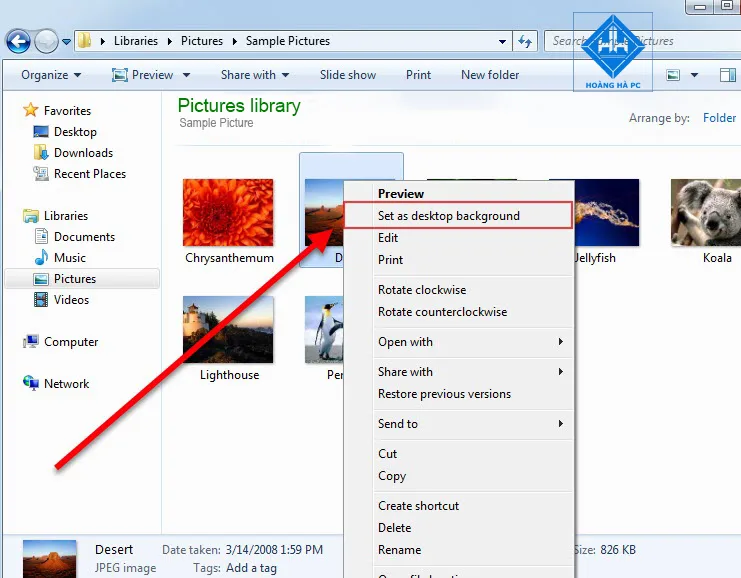
Bước 2: Hình nền mới hiển thị ngay trên Desktop mà không cần mở thêm bất kỳ cửa sổ cài đặt nào.
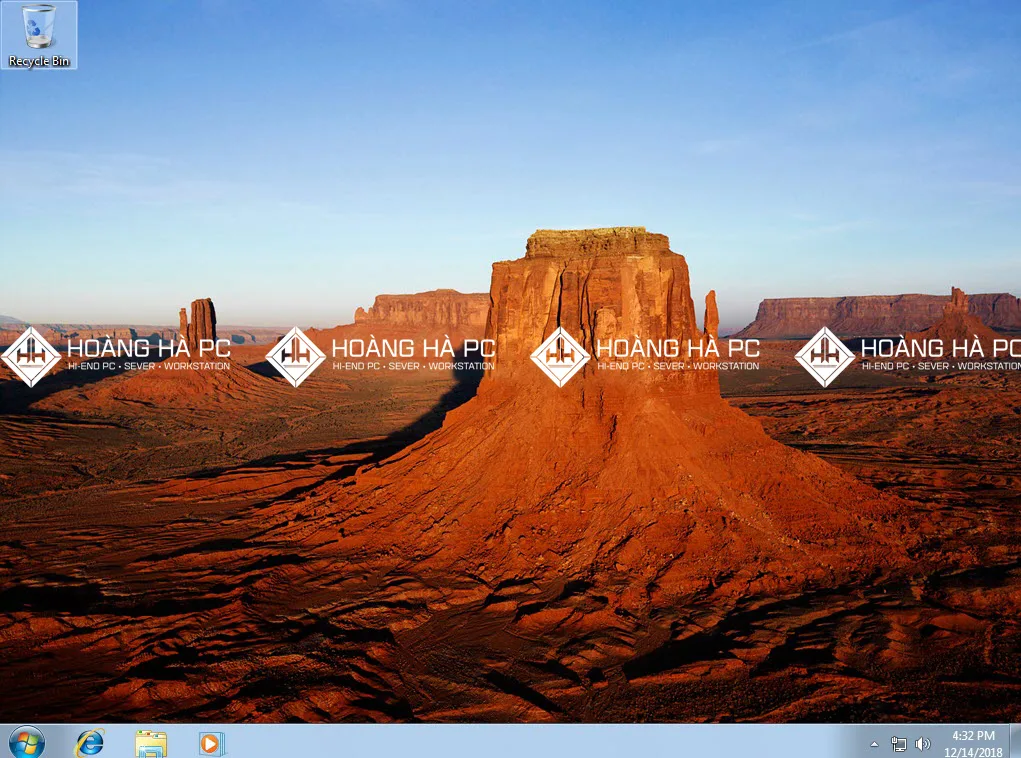
Cách này áp dụng được cho mọi phiên bản Windows từ XP đến 11. Hạn chế duy nhất là bạn không thể chọn kiểu hiển thị ảnh (Fit, Fill, Stretch) — Windows sẽ tự quyết định dựa trên tỷ lệ ảnh.
Có thể bạn quan tâm: Cách Cài Facebook Tiếng Việt Trên Điện Thoại Android Và iPhone
Thiết Lập Hình Nền Tự Động Xoay Trên Win 7
Windows 7 hỗ trợ tính năng Desktop Slideshow, cho phép máy tính tự thay đổi hình nền theo chu kỳ mà bạn không cần thao tác thủ công mỗi lần.
Bước 1: Click chuột phải vào vùng trống trên Desktop, chọn Personalize.
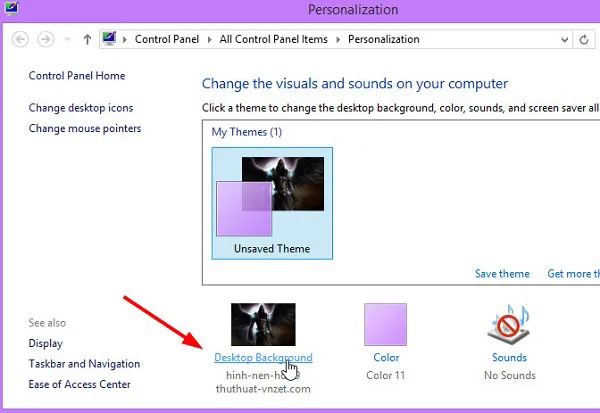
Bước 2: Trong cửa sổ Personalize, nhấn Desktop Background ở dưới cùng.
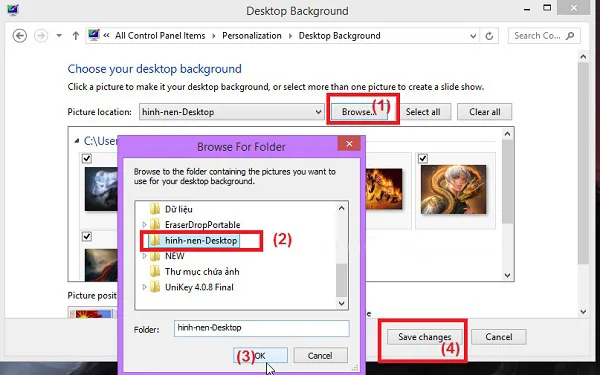
Bước 3: Nhấn Browse để trỏ đến thư mục chứa nhiều ảnh. Tick chọn tất cả ảnh muốn xoay vòng. Ở mục Change picture every, chọn khoảng thời gian xoay — phổ biến nhất là 10 phút hoặc 30 phút. Cuối cùng nhấn Save Changes.
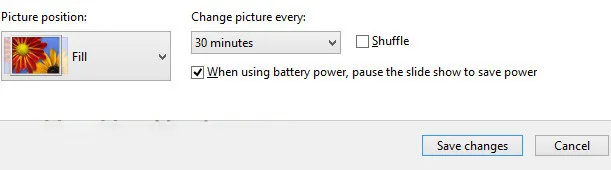
Nếu tick thêm ô Shuffle, ảnh sẽ hiển thị ngẫu nhiên thay vì theo thứ tự trong thư mục. Tính năng này cũng hoạt động trên Windows 8 và 8.1 với giao diện tương tự.
Có thể bạn quan tâm: Cách Cài Đặt Lại Modem GW040H Vinaphone Tự Động Hàng Ngày
Cách Đổi Hình Nền Trên Windows 10
Giao diện Settings trên Windows 10 được thiết kế khác hoàn toàn so với Windows 7, nhưng thao tác lại đơn giản hơn vì mọi tùy chọn nằm gọn trên một màn hình.
Bước 1: Click chuột phải vào Desktop, chọn Personalize.
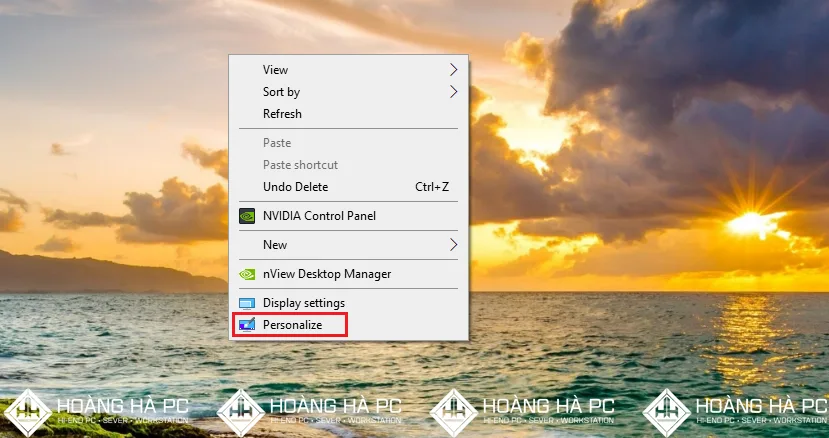
Bước 2: Tại mục Background, chọn kiểu nền:
Nếu chọn Picture, nhấn Browse để chọn file ảnh. Nếu chọn Slideshow, nhấn Browse để chọn thư mục chứa ảnh.
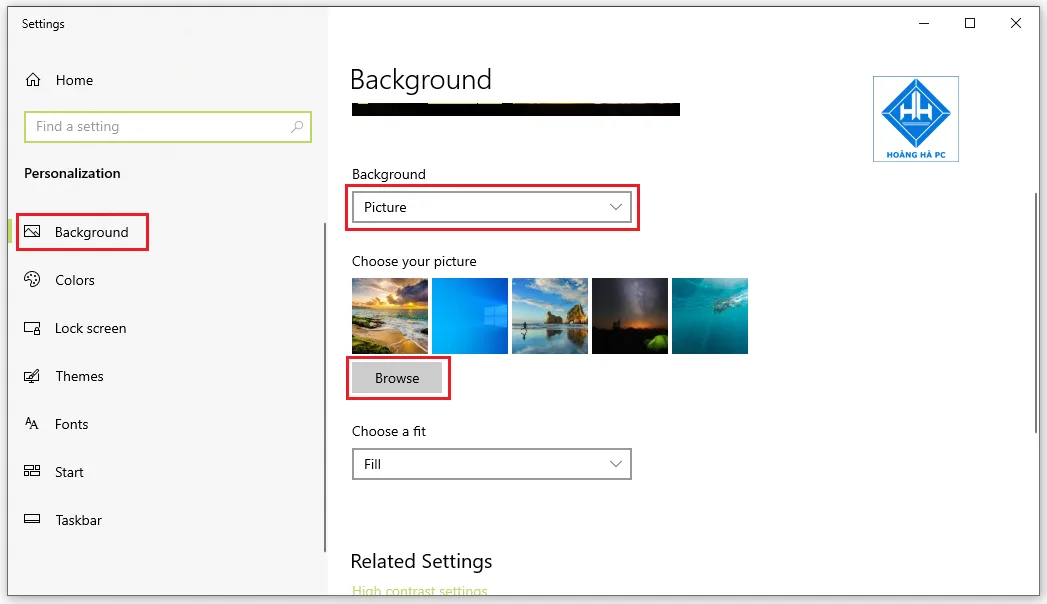
Trên Windows 10, mục Choose a fit cho phép tinh chỉnh cách ảnh hiển thị với nhiều lựa chọn hơn Win 7: Fill, Fit, Stretch, Tile, Center và Span (kéo ảnh qua nhiều màn hình nếu bạn dùng multi-monitor).
Có thể bạn quan tâm: Cách Cài Đồng Hồ Báo Thức Casio 3 Nút Và 4 Nút Chuẩn Xác
Đổi Hình Nền Trên Windows XP
Windows XP dùng giao diện Display Properties thay vì Personalize, phù hợp với những máy tính cấu hình cũ vẫn đang chạy hệ điều hành này.
Bước 1: Click chuột phải vào Desktop, chọn Properties.
Bước 2: Ở hộp thoại Display Properties, chuyển sang tab Desktop.
Bước 3: Chọn ảnh trong danh sách có sẵn hoặc nhấn Browse để tìm ảnh từ thư mục cá nhân.
Bước 4: Chọn kiểu hiển thị ở mục Position: Center, Tile hoặc Stretch. Nhấn Apply để xem trước, rồi nhấn OK để áp dụng.
⚠️ Lưu ý: Windows XP chỉ hỗ trợ ảnh BMP làm nền mặc định. Nếu muốn dùng ảnh JPG hoặc PNG, bạn cần đảm bảo tính năng Active Desktop đang bật.
Nắm vững cách cài hình nền Win 7 cùng các phiên bản khác giúp bạn tuỳ biến giao diện máy tính theo sở thích chỉ trong vài giây. Dù dùng Windows XP, 7 hay 10, thao tác nhanh nhất luôn là chuột phải → Set as desktop background — còn nếu cần tinh chỉnh kiểu hiển thị hay xoay vòng ảnh tự động, hãy vào Personalize.
Cập nhật lần cuối 22/03/2026 by Hiếu IT
