
Việc nắm bắt thông tin về cách cài lịch âm cho iPhone là nhu cầu thiết yếu đối với nhiều người dùng tại Việt Nam. Hệ điều hành iOS hiện nay đã hỗ trợ nhiều phương thức linh hoạt để tích hợp lịch vạn niên vào hệ thống. Người dùng có thể tận dụng các tiện ích có sẵn hoặc thêm tài khoản lịch từ bên thứ ba một cách nhanh chóng. Chỉ cần vài bước cài đặt đơn giản, bạn sẽ không bao giờ bỏ lỡ các ngày lễ quan trọng hay dịp kỷ niệm đặc biệt.
Tìm hiểu khả năng hiển thị lịch âm mặc định trên điện thoại iPhone
Nhiều người dùng thường thắc mắc liệu Apple có tích hợp sẵn lịch âm vào các sản phẩm của mình hay không. Câu trả lời thực tế là Apple chưa hỗ trợ hiển thị lịch âm theo văn hóa Á Đông một cách mặc định trong ứng dụng Lịch.
Hệ thống của iPhone tập trung chủ yếu vào việc hiển thị dương lịch theo tiêu chuẩn quốc tế. Tuy nhiên, kiến trúc mở của hệ điều hành cho phép chúng ta tùy biến linh hoạt để bổ sung dữ liệu ngày âm.
Bạn hoàn toàn có thể tự thêm dữ liệu này mà không cần thực hiện các thao tác kỹ thuật phức tạp hay bẻ khóa thiết bị. Việc này giúp duy trì tính ổn định của phần mềm và đảm bảo an toàn cho dữ liệu cá nhân của người dùng.
Người dùng có thể lựa chọn giữa việc đồng bộ hóa dữ liệu từ một nguồn lịch trực tuyến hoặc cài đặt các ứng dụng hỗ trợ. Mỗi phương pháp đều mang lại những ưu điểm riêng về giao diện và tính năng nhắc nhở.
Cách cài lịch âm cho iPhone trực tiếp thông qua tính năng Lịch thay thế
Một trong những mẹo thú vị được cộng đồng người dùng chia sẻ chính là sử dụng tính năng Lịch thay thế. Đây là một cài đặt có sẵn trong hệ thống giúp hiển thị song song một loại lịch khác dưới ngày dương chính.
Phương pháp này giúp bạn xem nhanh ngày âm mà không cần cài đặt thêm bất kỳ phần mềm nào từ bên thứ ba. Điều này giúp tiết kiệm dung lượng bộ nhớ và giữ cho giao diện màn hình luôn gọn gàng.
Bạn chỉ cần truy cập vào mục cấu hình của hệ thống để thực hiện thay đổi. Các bước thực hiện vô cùng trực quan và dễ dàng thao tác ngay cả với người dùng mới.
Đầu tiên, bạn cần mở ứng dụng Cài đặt trên màn hình chính của thiết bị. Sau đó, hãy kéo xuống phía dưới để tìm và chọn vào mục Lịch.
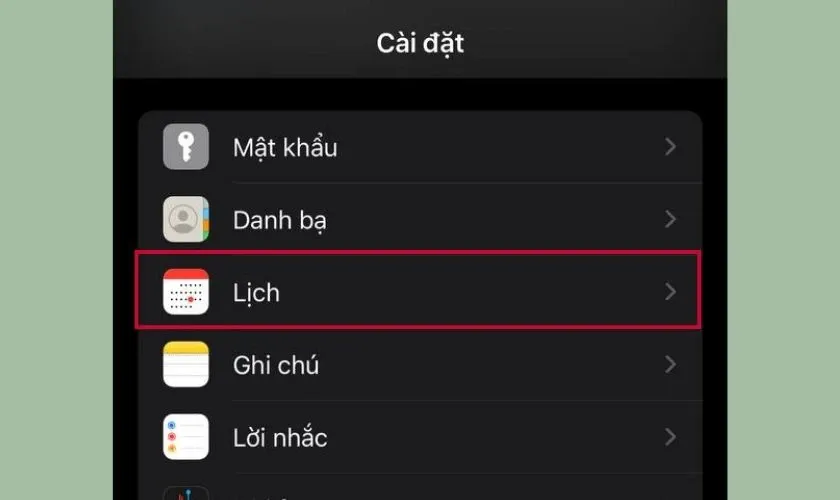 Giao diện cài đặt hệ thống để chuẩn bị thêm lịch âm vào thiết bị
Tại giao diện của mục Lịch, bạn hãy tìm đến dòng có tên là Lịch thay thế. Tại đây, hệ thống sẽ đưa ra các tùy chọn lịch của các quốc gia khác nhau như Trung Quốc hay Do Thái.
Bạn hãy nhấn chọn vào mục Do Thái để kích hoạt hiển thị ngày âm bên dưới ngày dương. Sau khi chọn xong, bạn hãy quay trở lại màn hình chính và mở ứng dụng Lịch để kiểm tra kết quả.
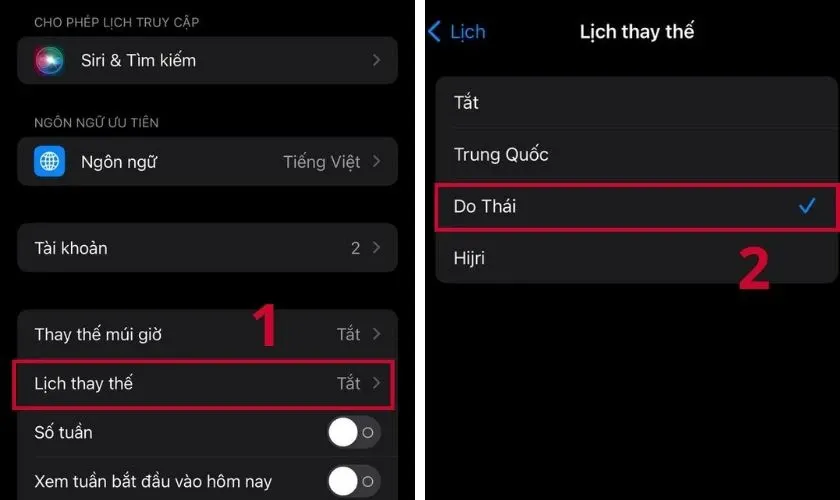 Thao tác lựa chọn lịch thay thế để hiển thị ngày âm trên ứng dụng gốc
Lúc này, các con số nhỏ biểu thị ngày âm sẽ xuất hiện ngay phía dưới ngày dương lịch hiện tại. Tuy nhiên, phương pháp này có một hạn chế nhỏ về độ chính xác theo thời gian dài do sự khác biệt giữa lịch Do Thái và lịch âm Việt Nam.
Vì vậy, cách này thường được dùng để theo dõi trong thời gian ngắn hoặc các dịp lễ Tết gần nhất. Để có độ chính xác tuyệt đối, bạn nên tham khảo phương pháp đăng ký lịch mà chúng tôi sẽ trình bày ở phần tiếp theo.
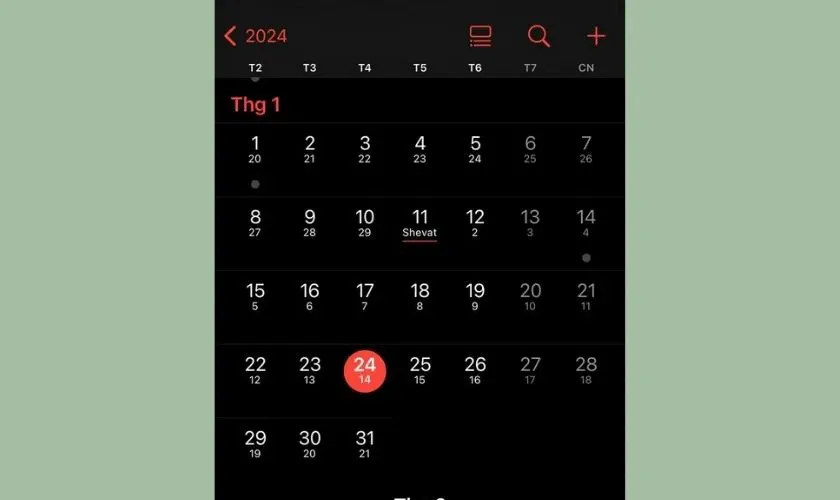 Kết quả hiển thị ngày âm sau khi đã kích hoạt tính năng lịch thay thế
Hướng dẫn đăng ký tài khoản lịch âm trực tuyến vào ứng dụng Lịch
Đây là giải pháp chuyên nghiệp và có độ chính xác cao nhất dành cho người dùng iPhone. Bằng cách đăng ký một máy chủ lịch bên ngoài, dữ liệu sẽ tự động được đồng bộ hóa và hiển thị chi tiết.
Phương pháp này đảm bảo bạn sẽ có đầy đủ các thông tin về ngày lễ truyền thống của Việt Nam. Bạn sẽ nhận được các thông báo nhắc nhở về ngày rằm hay mồng một hàng tháng một cách đều đặn.
Để bắt đầu, bạn cần có một đường link dẫn đến máy chủ lịch âm đã được cấu hình sẵn. Hiện nay, có rất nhiều nguồn cung cấp link lịch âm uy tín cho cộng đồng người dùng Apple.
Bạn hãy sao chép đường dẫn liên kết lịch âm từ các nguồn tin cậy trên mạng. Sau đó, bạn truy cập vào phần Cài đặt của iPhone và tìm đến mục Lịch để bắt đầu thêm dữ liệu.
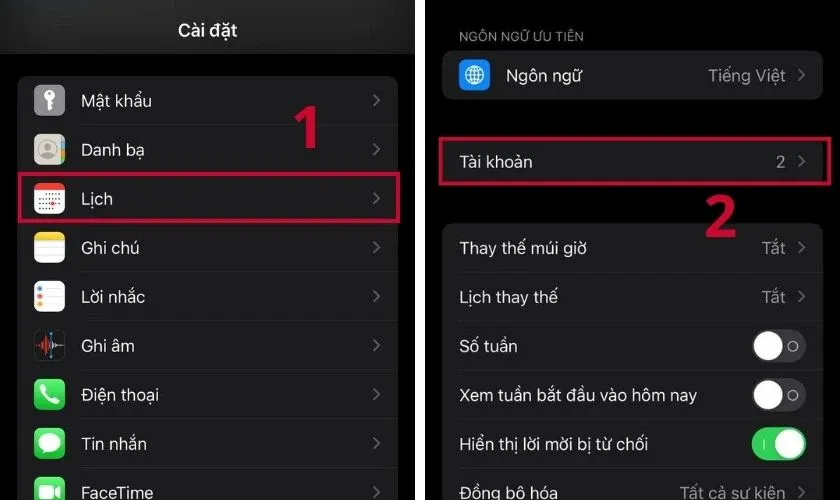 Quy trình bắt đầu thêm tài khoản lịch mới vào cấu hình thiết bị
Trong menu của mục Lịch, bạn hãy nhấn chọn vào dòng Tài khoản. Tại màn hình tiếp theo, bạn chọn Thêm tài khoản để thiết lập kết nối với nguồn dữ liệu bên ngoài.
Hệ thống sẽ hiển thị danh sách các nhà cung cấp dịch vụ lịch phổ biến như iCloud hay Google. Tuy nhiên, bạn hãy chọn vào mục Khác ở phía cuối danh sách để thiết lập thủ công.
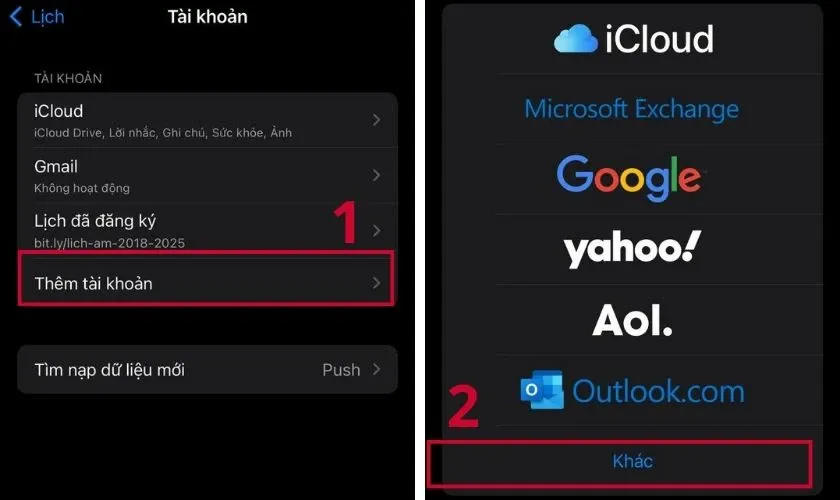 Lựa chọn mục thêm tài khoản khác để tùy chỉnh nguồn dữ liệu lịch
Trong phần cấu hình lịch nâng cao, bạn hãy nhấn chọn vào mục Thêm Lịch đã đăng ký. Đây là tính năng cho phép iPhone tải dữ liệu từ một đường dẫn URL định kỳ.
Hành động này giúp lịch của bạn luôn được cập nhật mới nhất mà không cần thao tác lại hàng năm. Bạn chỉ cần thực hiện thiết lập một lần duy nhất cho toàn bộ quá trình sử dụng.
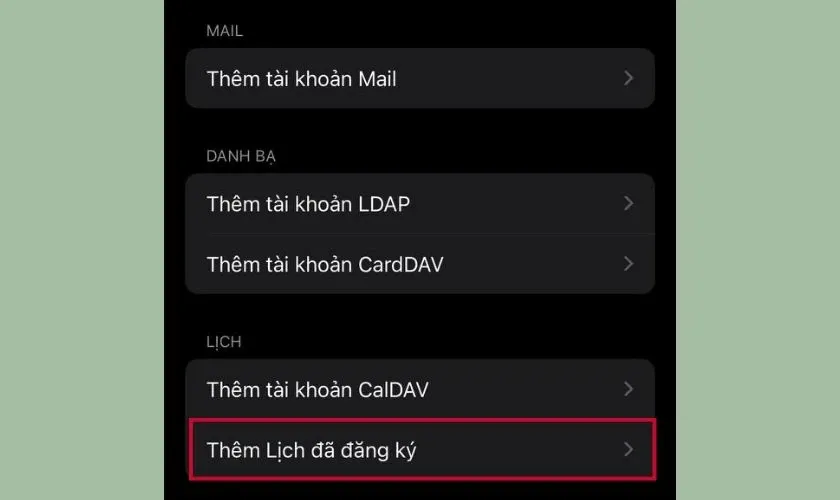 Chọn tính năng thêm lịch đã đăng ký để nạp dữ liệu từ URL
Lúc này, một ô nhập liệu sẽ xuất hiện yêu cầu bạn điền địa chỉ máy chủ. Bạn hãy dán đường link lịch âm đã sao chép ở bước chuẩn bị vào ô trống này.
Sau khi dán xong, bạn nhấn vào nút Tiếp ở góc trên bên phải màn hình. iPhone sẽ tiến hành xác thực đường dẫn và kiểm tra tính hợp lệ của dữ liệu lịch.
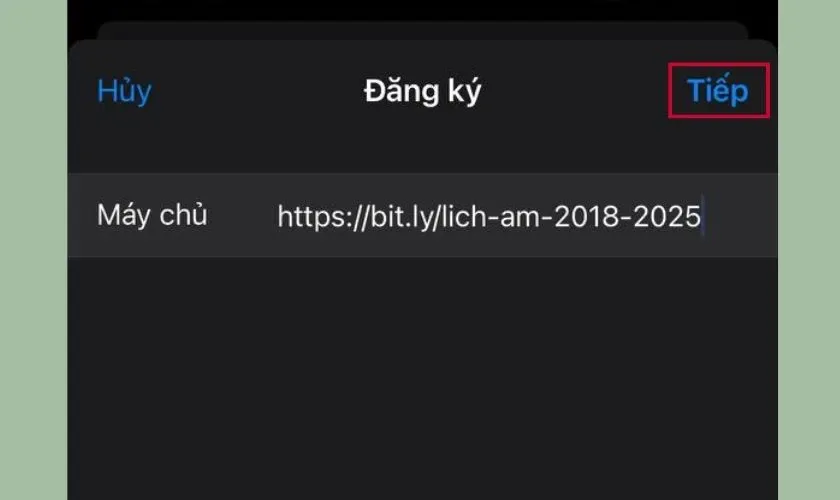 Dán đường dẫn máy chủ lịch âm để hệ thống tiến hành đồng bộ hóa
Nếu đường dẫn chính xác, màn hình cấu hình chi tiết sẽ hiện ra với các tùy chọn như tên gọi và ghi chú. Bạn có thể đặt tên cho lịch này là “Lịch Âm Việt Nam” để dễ dàng phân biệt với các lịch khác.
Cuối cùng, bạn nhấn vào nút Lưu để hoàn tất quá trình thiết lập. Bây giờ, bạn có thể mở ứng dụng Lịch và tận hưởng thành quả của mình với dữ liệu ngày âm đầy đủ.
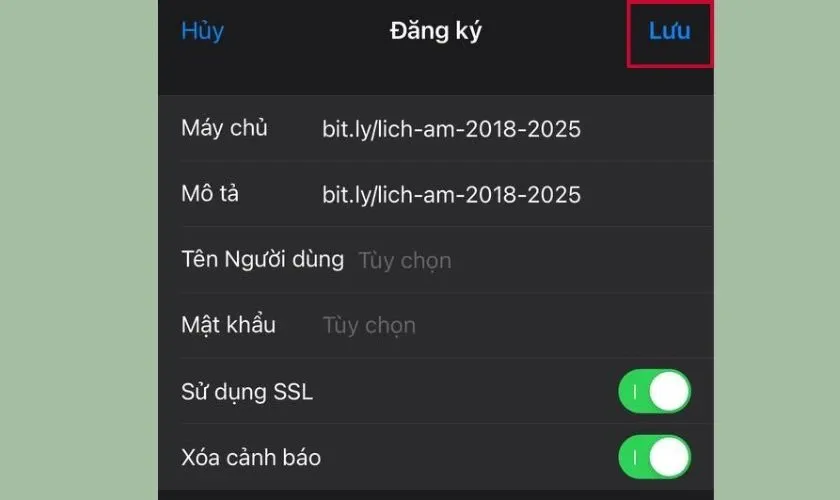 Hoàn tất quá trình lưu tài khoản lịch âm mới vào bộ nhớ thiết bị
Cách gỡ bỏ lịch âm đã cài đặt khi không còn nhu cầu sử dụng
Trong trường hợp bạn muốn thay đổi nguồn dữ liệu hoặc không muốn hiển thị lịch âm nữa, việc xóa bỏ cũng rất đơn giản. Bạn không cần phải khôi phục cài đặt gốc hay thực hiện các thao tác phức tạp.
Việc quản lý các tài khoản lịch đã đăng ký được Apple thiết kế rất khoa học và minh bạch. Bạn có toàn quyền kiểm soát những nguồn dữ liệu nào được phép hiển thị trên máy.
Đầu tiên, bạn vẫn truy cập vào ứng dụng Cài đặt và chọn vào mục Lịch. Sau đó, bạn tiếp tục chọn vào phần Tài khoản để xem danh sách các lịch đang hoạt động.
Tại đây, bạn sẽ thấy danh sách các tài khoản như iCloud, Gmail và cả lịch âm mà bạn đã đăng ký trước đó. Bạn hãy nhấn vào mục Lịch đã đăng ký để xem chi tiết.
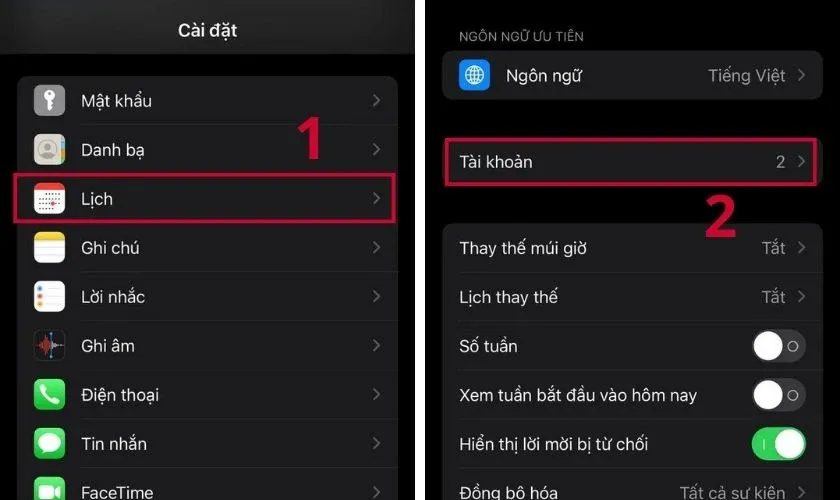 Truy cập lại phần quản lý tài khoản để thực hiện xóa dữ liệu lịch
Trong giao diện quản lý lịch cụ thể, một nút Xóa tài khoản màu đỏ sẽ xuất hiện ở phía dưới cùng. Bạn chỉ cần nhấn vào nút này để hệ thống gỡ bỏ toàn bộ dữ liệu lịch âm khỏi ứng dụng.
Xác nhận lại một lần nữa khi thông báo hiển thị để chắc chắn về quyết định của mình. Ngay lập tức, các thông tin ngày âm sẽ biến mất khỏi ứng dụng Lịch gốc của thiết bị.
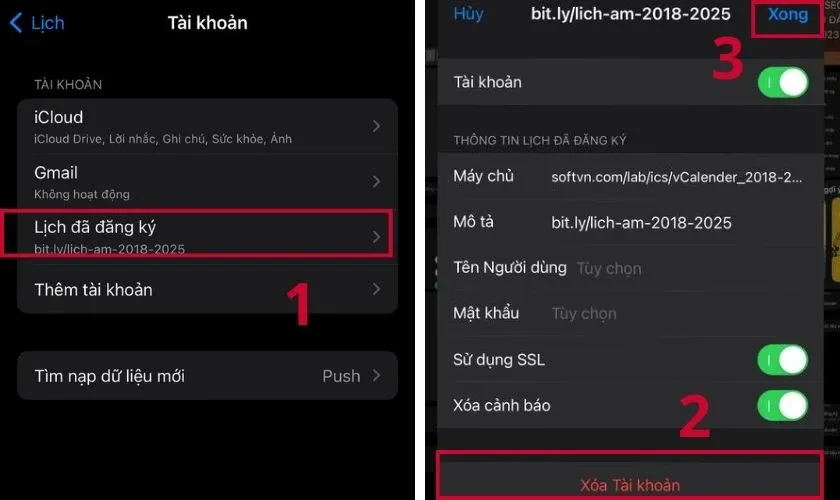 Nhấn nút xóa tài khoản để loại bỏ hoàn toàn lịch âm khỏi máy
Sử dụng ứng dụng chuyên dụng từ App Store để xem lịch vạn niên
Nếu bạn muốn có một trải nghiệm chuyên sâu hơn với nhiều thông tin về tử vi và giờ hoàng đạo, các ứng dụng thứ ba là sự lựa chọn tuyệt vời. Kho ứng dụng App Store cung cấp rất nhiều phần mềm lịch Việt chất lượng cao.
Các ứng dụng này thường có giao diện đẹp mắt, mang đậm bản sắc văn hóa Việt Nam. Ngoài việc xem ngày, bạn còn có thể tra cứu thông tin về tiết khí, các câu danh ngôn hay hướng xuất hành.
Ưu điểm lớn nhất của phương pháp này là tính trực quan và khả năng cung cấp thông tin đa dạng. Bạn có thể dễ dàng tìm kiếm các ứng dụng này bằng cách gõ từ khóa “Lịch Việt” hoặc “Lịch Vạn Niên”.
Sau khi tải về, bạn chỉ cần mở ứng dụng và cấp các quyền cần thiết để phần mềm hoạt động ổn định. Hầu hết các ứng dụng này đều miễn phí và có độ chính xác rất cao về dữ liệu ngày tháng.
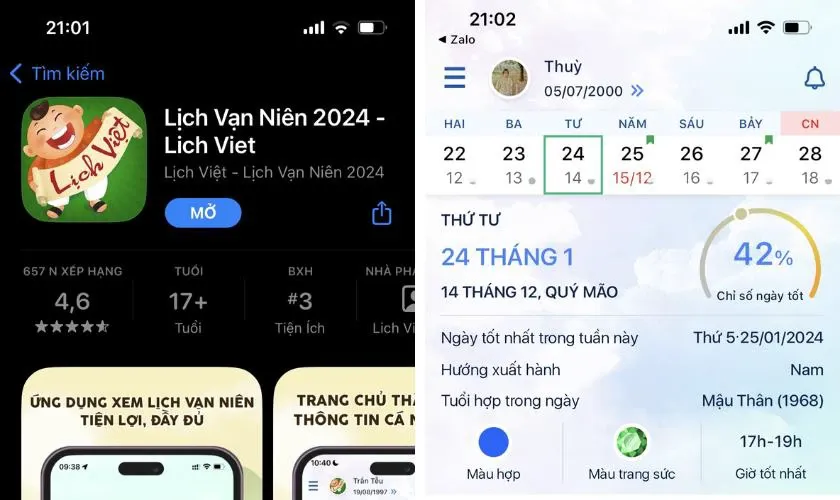 Giao diện các ứng dụng xem lịch âm chuyên nghiệp trên kho ứng dụng
Tối ưu trải nghiệm bằng cách thêm tiện ích lịch âm ra màn hình chính
Để việc theo dõi ngày âm trở nên nhanh chóng nhất, bạn nên tận dụng tính năng tiện ích (Widget) trên iOS. Tính năng này cho phép hiển thị thông tin ngay tại màn hình chính mà không cần mở ứng dụng.
Việc cài đặt tiện ích giúp bạn nắm bắt thời gian chỉ bằng một cái liếc nhìn khi mở khóa điện thoại. Đây là cách cực kỳ hiệu quả cho những người bận rộn và cần quản lý thời gian chặt chẽ.
Bạn hãy nhấn và giữ vào một khoảng trống bất kỳ trên màn hình chính cho đến khi các ứng dụng rung rinh. Sau đó, nhấn vào biểu tượng dấu cộng (+) ở góc trên bên trái màn hình.
Tìm kiếm tên ứng dụng lịch bạn đã cài đặt trong danh sách tiện ích hiện ra. Bạn có thể lựa chọn các kích thước tiện ích khác nhau tùy theo sở thích và không gian màn hình.
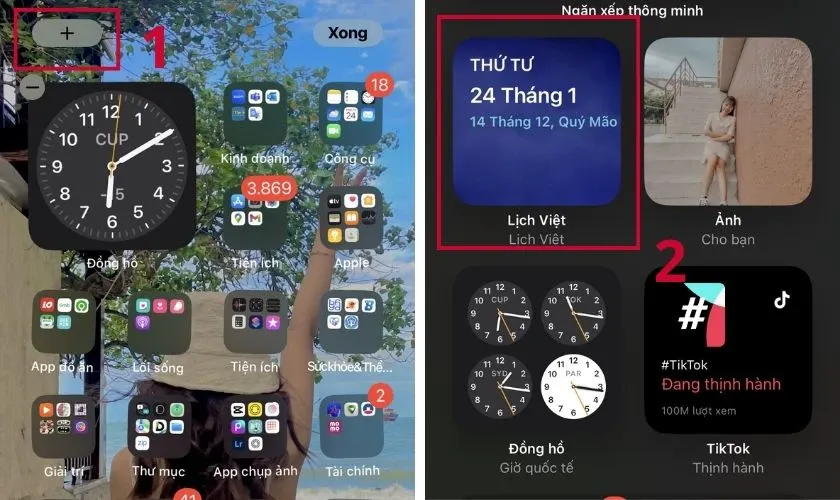 Các bước thực hiện thêm tiện ích lịch âm trực quan lên màn hình chính
Sau khi chọn được kích thước ưng ý, bạn nhấn vào nút Thêm tiện ích để đưa nó ra màn hình. Bạn cũng có thể di chuyển tiện ích này đến bất kỳ vị trí nào mà mình cảm thấy thuận tiện nhất.
Nhấn nút Xong ở góc màn hình để lưu lại các thay đổi về bố cục. Giờ đây, mỗi khi mở máy, ngày âm lịch sẽ luôn hiển thị rõ ràng và sinh động ngay trước mắt bạn.
Việc kết hợp giữa ứng dụng chuyên dụng và tiện ích màn hình mang lại giải pháp toàn diện nhất. Bạn sẽ luôn chủ động trong việc sắp xếp các công việc tâm linh hay sự kiện gia đình truyền thống.
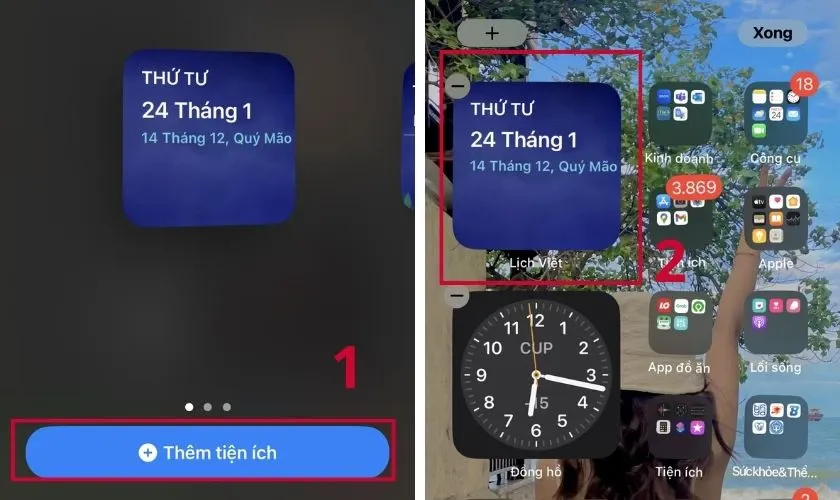 Hoàn thành việc thiết lập tiện ích giúp theo dõi lịch âm nhanh chóng
Nắm vững cách cài lịch âm cho iPhone sẽ giúp bạn tối ưu hóa thiết bị của mình phục vụ tốt hơn cho cuộc sống hàng ngày. Dù bạn chọn cách cài đặt trực tiếp hay sử dụng ứng dụng hỗ trợ, mục tiêu cuối cùng vẫn là sự tiện lợi và chính xác trong việc theo dõi thời gian truyền thống. Hãy thử áp dụng ngay các phương pháp trên để không bao giờ bỏ lỡ những khoảnh khắc quan trọng trong năm nhé.
Cập nhật lần cuối 05/02/2026 by Hiếu IT
