
Tìm hiểu cách cài loa máy tính giúp bạn tối ưu hóa trải nghiệm âm thanh sống động ngay tại nhà. Việc thiết lập hệ thống driver âm thanh chính xác đảm bảo thiết bị hoạt động ổn định và bền bỉ. Người dùng cần nắm rõ quy trình kết nối phần cứng và cấu hình phần mềm để tránh các lỗi phát sinh. Bài viết này cung cấp hướng dẫn chi tiết về xử lý tín hiệu và cài đặt thiết bị ngoại vi chuyên nghiệp.
Vai trò của driver trong hệ thống âm thanh
Driver âm thanh đóng vai trò là cầu nối thông tin giữa hệ điều hành và phần cứng loa. Thiếu đi thành phần này, máy tính sẽ không thể xử lý các dữ liệu kỹ thuật số thành âm thanh nghe được.
Phần mềm điều khiển giúp tối ưu hóa hiệu suất và giảm thiểu độ trễ tín hiệu khi phát nhạc. Việc cập nhật driver thường xuyên còn giúp vá các lỗ hổng bảo mật và tăng tính tương thích hệ thống.
Một trình điều khiển chuẩn xác giúp bạn tùy chỉnh các hiệu ứng âm thanh vòm hoặc tăng âm trầm dễ dàng. Điều này mang lại không gian giải trí chất lượng cao và chân thực hơn cho người dùng.
 Hướng dẫn cách cài loa máy tính và tìm hiểu vai trò của driver âm thanh
Các loại loa máy tính phổ biến hiện nay
Người dùng thường lựa chọn loa 2.0 hoặc 2.1 cho các nhu cầu làm việc và giải trí cơ bản. Loa 2.0 gồm hai loa vệ tinh, trong khi hệ thống 2.1 bổ sung thêm một loa siêu trầm mạnh mẽ.
Nếu bạn đam mê điện ảnh, hệ thống loa 5.1 hoặc 7.1 sẽ là lựa chọn tuyệt vời nhất. Những dàn âm thanh này tạo ra hiệu ứng vòm đa chiều bao quanh vị trí người nghe trong phòng.
Loa Bluetooth đang trở thành xu hướng nhờ tính linh hoạt và khả năng loại bỏ dây dẫn rườm rà. Bạn có thể dễ dàng di chuyển thiết bị và kết nối với nhiều nguồn phát khác nhau rất tiện lợi.
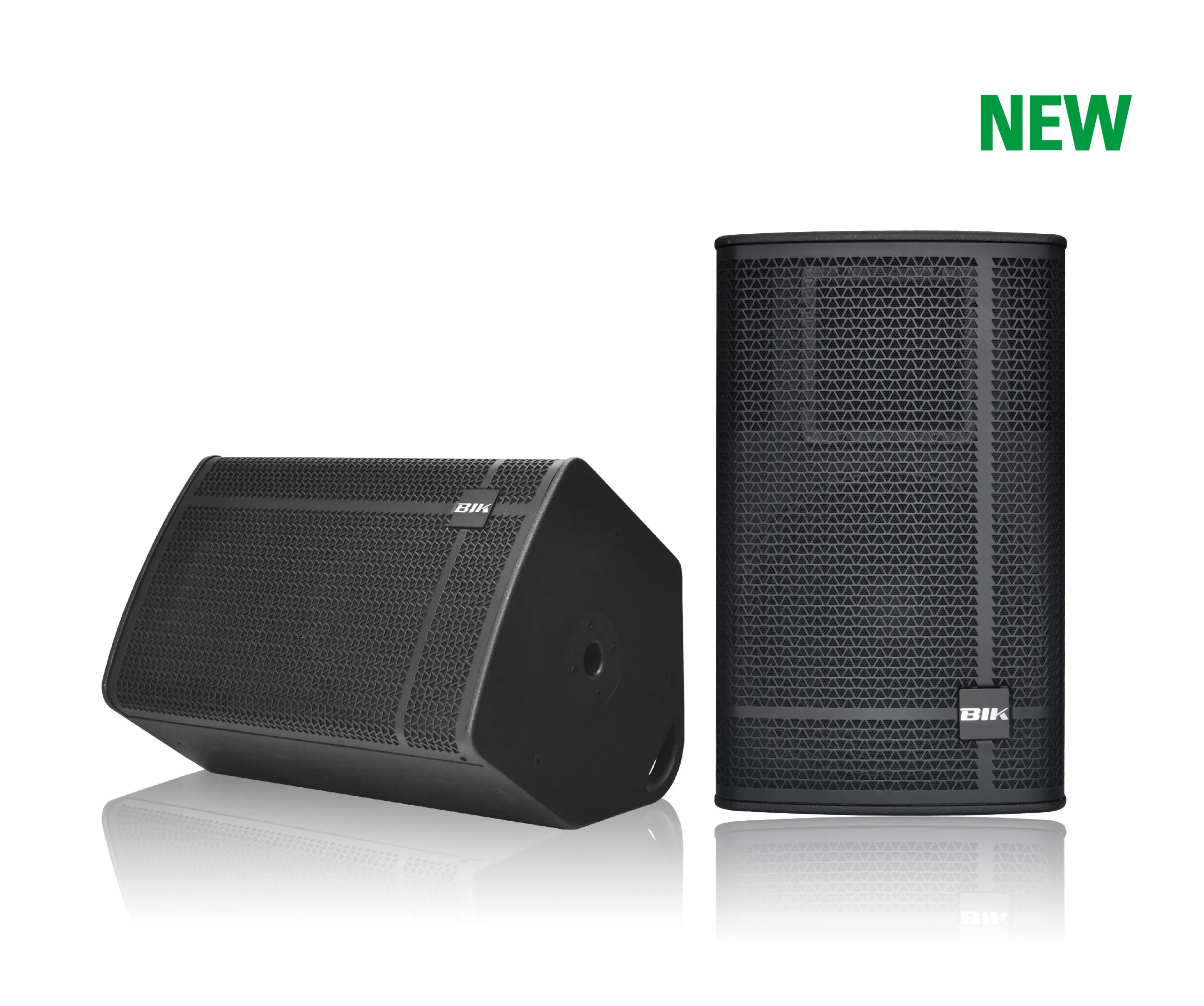 Phân loại các thiết bị âm thanh khi thực hiện cách cài loa máy tính
Quy trình cài đặt driver âm thanh chi tiết
Bước đầu tiên là xác định tên card âm thanh thông qua công cụ DirectX Diagnostic Tool có sẵn. Bạn hãy nhấn Windows + R, sau đó gõ lệnh dxdiag để xem thông tin tại mục Sound.
Tiếp theo, bạn truy cập trang web chính thức của các hãng sản xuất như Realtek hoặc NVIDIA để tải phần mềm. Hãy chọn đúng phiên bản hệ điều hành Windows mà máy tính của bạn đang sử dụng hiện tại.
Sau khi tải về, bạn khởi chạy tệp tin cài đặt và thực hiện theo các chỉ dẫn trên màn hình. Quá trình này thường diễn ra tự động và yêu cầu người dùng khởi động lại máy để hoàn tất.
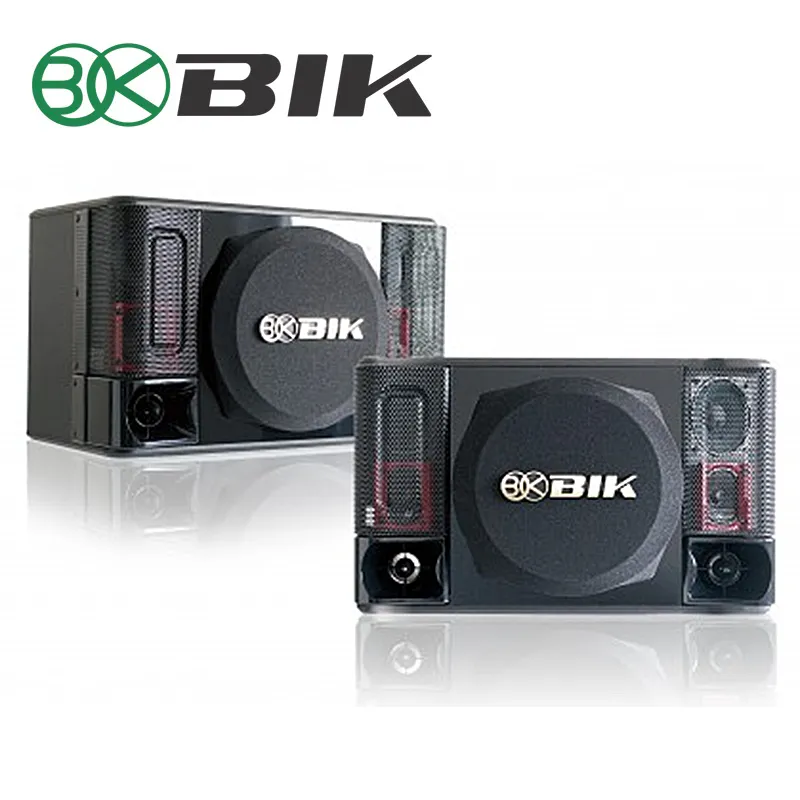 Quy trình tải phần mềm hỗ trợ cách cài loa máy tính chuẩn xác
Khắc phục sự cố khi máy tính không nhận loa
Bạn nên kiểm tra lại các cổng cắm vật lý để đảm bảo jack cắm đã được kết nối chắc chắn. Bụi bẩn bám vào cổng tín hiệu thường là nguyên nhân gây ra hiện tượng mất tiếng hoặc âm thanh rè.
Trong phần cài đặt Playback Devices, hãy chắc chắn rằng loa đã được đặt làm thiết bị phát mặc định. Nếu biểu tượng loa có dấu X đỏ, driver của bạn có thể đã bị lỗi hoặc bị vô hiệu hóa.
Sử dụng trình khắc phục sự cố tự động Troubleshoot của Windows là một giải pháp xử lý nhanh và hiệu quả. Hệ thống sẽ tự tìm kiếm lỗi và đưa ra các đề xuất sửa chữa phù hợp cho người dùng.
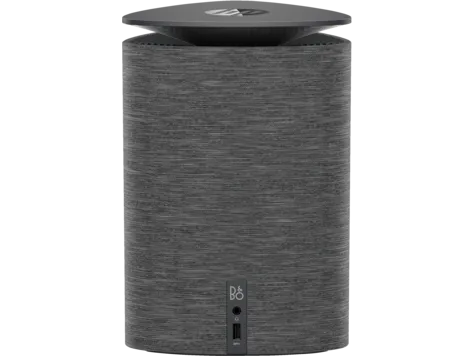 Xử lý lỗi phát sinh trong quá trình thực hiện cách cài loa máy tính
Hướng dẫn kết nối loa Bluetooth với máy tính
Để kết nối không dây, bạn cần kích hoạt tính năng Bluetooth trong mục Settings của hệ điều hành Windows. Hãy đảm bảo loa của bạn đã được bật chế độ ghép nối trước khi bắt đầu tìm kiếm.
Khi tên thiết bị xuất hiện trong danh sách, bạn chỉ cần nhấn chọn và nhấn nút Connect để bắt đầu. Hệ thống sẽ tự động ghi nhớ thiết bị cho những lần sử dụng tiếp theo mà không cần cài đặt lại.
Khoảng cách lý tưởng để duy trì kết nối ổn định thường nằm trong phạm vi dưới mười mét không vật cản. Việc đặt loa quá xa có thể gây ra hiện tượng âm thanh bị giật hoặc mất tín hiệu đột ngột.
Nắm vững cách cài loa máy tính và quản lý trình điều khiển sẽ giúp hệ thống âm thanh của bạn luôn hoạt động trong trạng thái hoàn hảo nhất. Việc bảo trì định kỳ và cập nhật phần mềm không chỉ nâng cao chất lượng nghe nhìn mà còn kéo dài tuổi thọ cho các thiết bị phần cứng của bạn.
Cập nhật lần cuối 05/02/2026 by Hiếu IT
