
# Cách Cài Mật Khẩu Cho Wifi TP-Link — Đổi Pass Bằng Điện Thoại Và Máy Tính
Cách cài mật khẩu cho wifi TP-Link giúp bạn bảo vệ mạng Internet gia đình khỏi truy cập trái phép, tăng tốc độ kết nối và đảm bảo an toàn dữ liệu cá nhân. Bài viết hướng dẫn chi tiết cách đổi mật khẩu wifi TP-Link bằng điện thoại và máy tính, bao gồm cả cách sử dụng ứng dụng TP-Link Tether và truy cập qua trình duyệt web.
Tại sao nên đổi mật khẩu wifi TP-Link thường xuyên
Một thiết bị wifi TP-Link thông thường hoạt động ổn định nhất khi chỉ có 8 thiết bị truy cập đồng thời. Khi quá nhiều thiết bị kết nối — đặc biệt khi hàng xóm hoặc người lạ biết mật khẩu — tốc độ mạng giảm đáng kể, gây lag khi xem video hoặc làm việc trực tuyến.
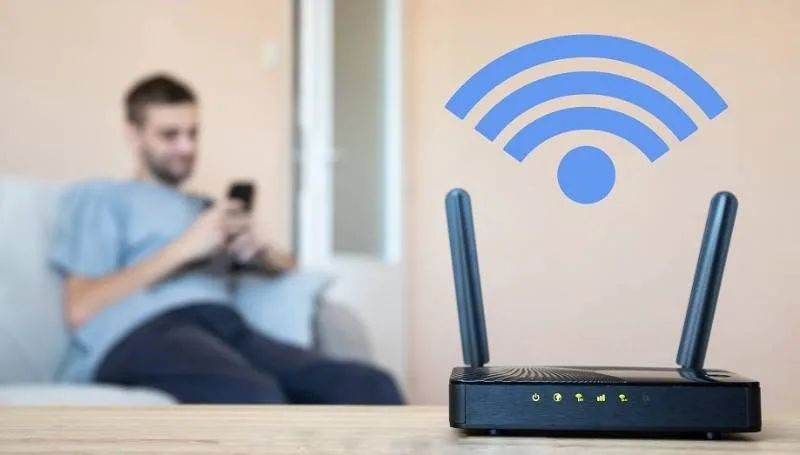
Mỗi router wifi TP-Link hoạt động tốt nhất với khoảng 8 thiết bị kết nối
Đổi mật khẩu wifi định kỳ 3–6 tháng một lần mang lại nhiều lợi ích thiết thực.
Tăng cường bảo mật: Mật khẩu cũ có thể đã bị chia sẻ cho nhiều người mà bạn không kiểm soát được. Đổi mật khẩu ngay lập tức ngắt kết nối tất cả thiết bị — chỉ những ai biết mật khẩu mới mới kết nối lại được.
Ngăn chặn hack mạng: Mật khẩu đơn giản hoặc dùng lâu dễ bị crack bằng công cụ brute-force. Mật khẩu mạnh kết hợp chữ hoa, chữ thường, số và ký tự đặc biệt giúp giảm thiểu nguy cơ.
Cải thiện tốc độ Internet: Ít thiết bị kết nối hơn đồng nghĩa với băng thông dành cho mỗi thiết bị nhiều hơn. Tốc độ tải trang, xem video và chơi game đều được cải thiện.
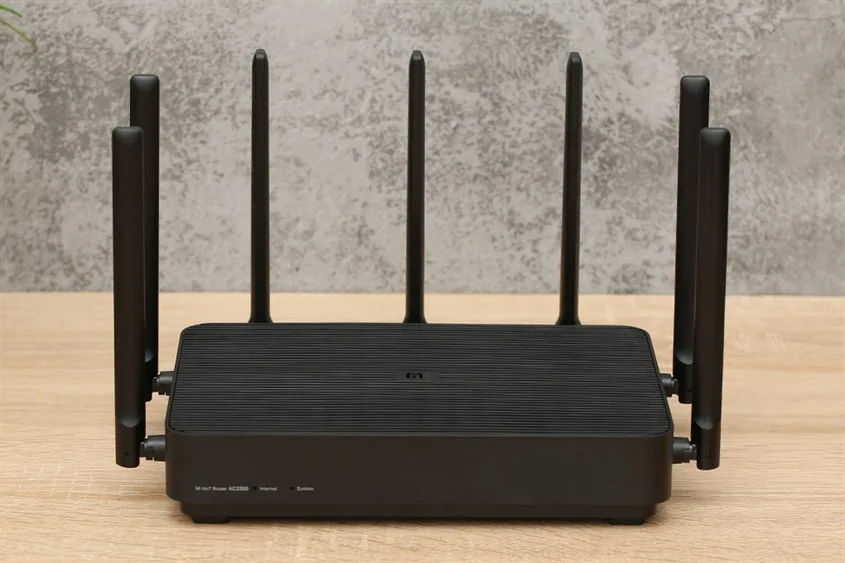
Router wifi chất lượng kết hợp mật khẩu mạnh đảm bảo tốc độ ổn định
Có thể bạn quan tâm: Hướng Dẫn Kết Nối Hai Router WiFi Không Dây TP-Link Hiệu Quả 2026
Chuẩn bị trước khi đổi mật khẩu wifi TP-Link
Trước khi bắt đầu, hãy chuẩn bị các thông tin sau để quá trình diễn ra suôn sẻ.
Địa chỉ IP router: Mặc định là 192.168.0.1 hoặc 192.168.1.1. Thông tin này in trên nhãn dán mặt dưới router. Nếu không nhớ, mở Command Prompt trên máy tính, gõ `ipconfig` và tìm dòng Default Gateway.
Tài khoản đăng nhập router: Mặc định là admin/admin cho cả tên đăng nhập và mật khẩu. Nếu đã đổi trước đó mà quên, nhấn giữ nút Reset phía sau router 10 giây để khôi phục cài đặt gốc.
Thiết bị đã kết nối wifi: Điện thoại hoặc máy tính phải đang kết nối với chính mạng wifi TP-Link mà bạn muốn đổi mật khẩu.
Có thể bạn quan tâm: Cách Cài Đặt Máy In LBP 3300 – Tải Driver, Cài Đặt Và Chia Sẻ Qua Mạng
Cách đổi mật khẩu wifi TP-Link bằng điện thoại qua trình duyệt
Đây là phương pháp phổ biến nhất, áp dụng cho mọi dòng router TP-Link mà không cần cài thêm ứng dụng.
Bước 1: Cắm nguồn router wifi TP-Link và đợi thiết bị khởi động hoàn tất (đèn wifi sáng ổn định).
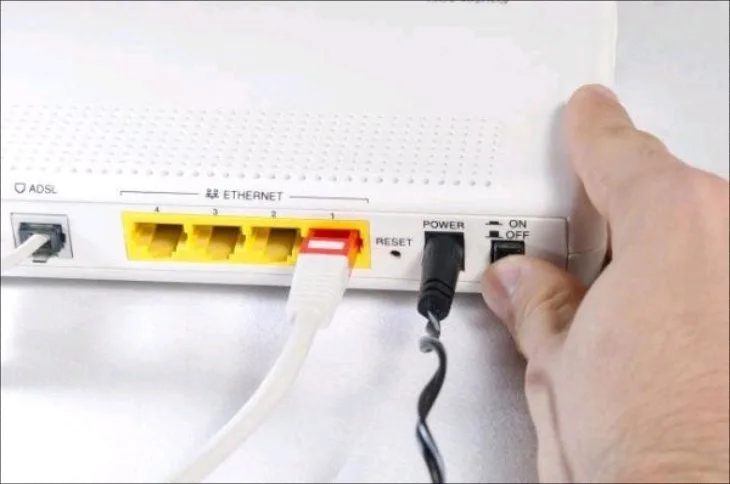
Cắm nguồn router và đợi đèn tín hiệu wifi sáng xanh
Bước 2: Mở điện thoại, vào Cài đặt → Wi-Fi và kết nối với mạng wifi TP-Link. Nếu đã reset router, mạng wifi mặc định sẽ không có mật khẩu — kết nối trực tiếp.
Bước 3: Mở trình duyệt (Chrome, Safari), gõ 192.168.0.1 hoặc 192.168.1.1 vào thanh địa chỉ rồi nhấn Enter.
Bước 4: Nhập tên đăng nhập và mật khẩu quản trị (mặc định: admin/admin) rồi nhấn Login.
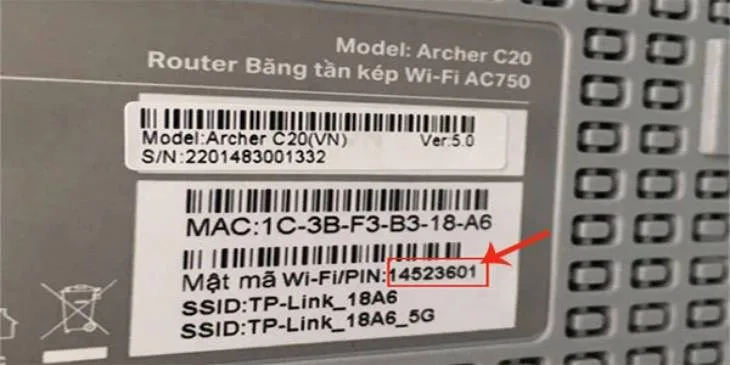
Nhập thông tin đăng nhập mặc định để truy cập trang quản trị
Bước 5: Đăng nhập thành công, bạn sẽ thấy giao diện quản trị router. Gõ mật khẩu wifi mới và tên mạng nếu muốn đổi.
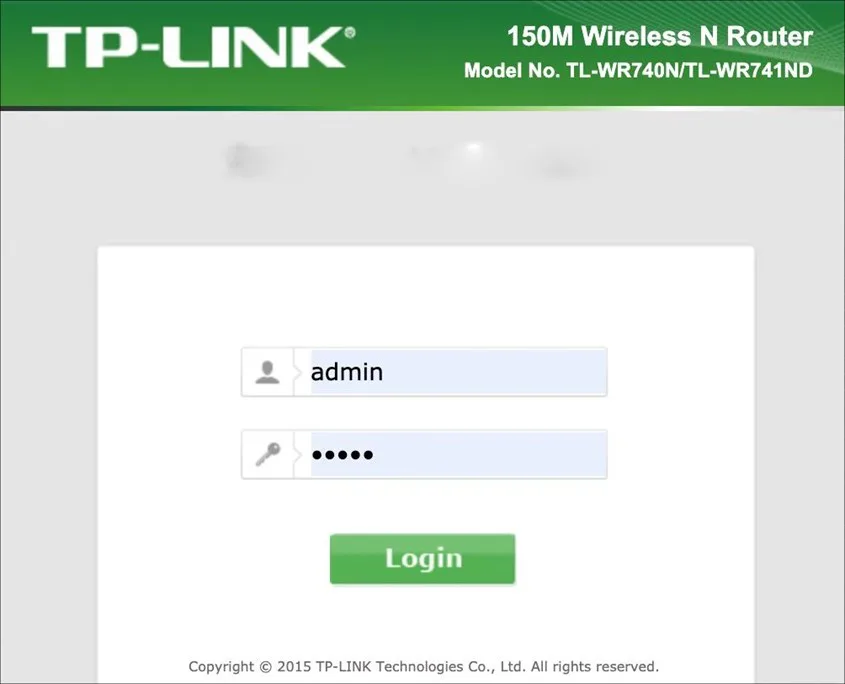
Giao diện đăng nhập trang quản trị TP-Link
Bước 6: Vào mục Wireless → Wireless Settings. Tại đây bạn có thể đổi tên mạng wifi (Wireless Network Name). Nhấn Save sau khi thay đổi.
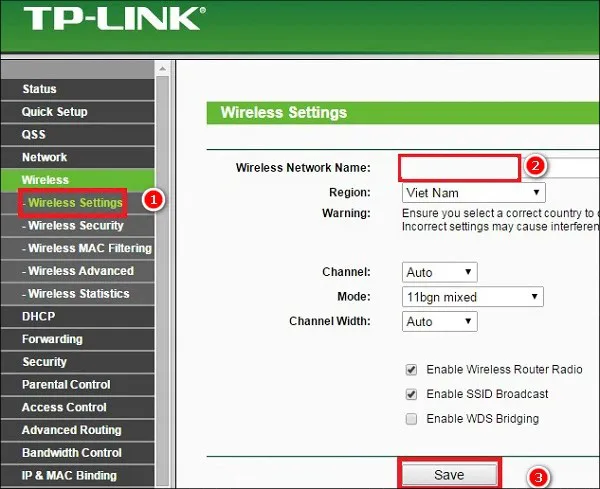
Vào Wireless Settings để đổi tên và cài đặt mạng
Bước 7: Chọn Wireless → Wireless Security. Chọn chế độ bảo mật WPA/WPA2-Personal (khuyến nghị). Tại ô Password, nhập mật khẩu mới (tối thiểu 8 ký tự). Nhấn Save để lưu thay đổi.
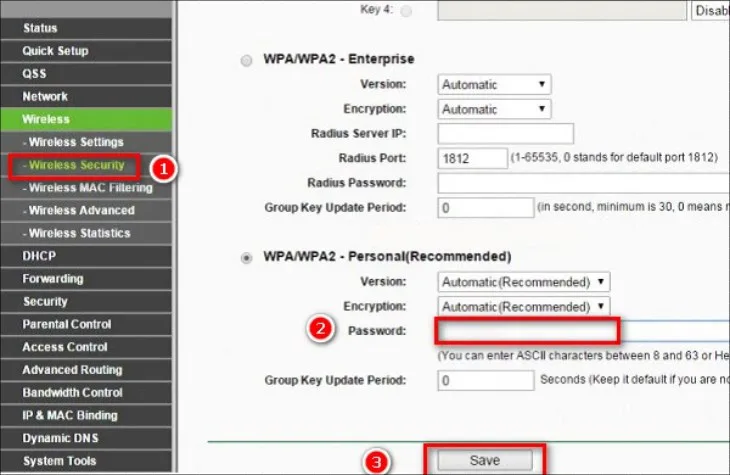
Nhập mật khẩu mới tại mục Wireless Security
⚠️ Lưu ý: Sau khi nhấn Save, tất cả thiết bị (kể cả điện thoại bạn đang dùng) sẽ bị ngắt kết nối. Bạn cần kết nối lại bằng mật khẩu mới.
https://www.youtube.com/watch?v=gB7PLHjHMds
Hướng dẫn trực quan cách đổi mật khẩu wifi TP-Link bằng điện thoại
Có thể bạn quan tâm: Cách Cài Phông Chữ Cho Máy Tính Win 10 Đơn Giản Nhất
Cách đổi mật khẩu wifi TP-Link bằng ứng dụng Tether
TP-Link cung cấp ứng dụng Tether miễn phí trên iOS và Android, cho phép quản lý router trực tiếp từ điện thoại mà không cần mở trình duyệt.
Bước 1: Tải ứng dụng TP-Link Tether từ App Store hoặc Google Play.
Bước 2: Mở Tether, đăng nhập bằng tài khoản TP-Link ID hoặc tài khoản router (admin/admin).
Bước 3: Chọn router TP-Link của bạn từ danh sách thiết bị được phát hiện.
Bước 4: Nhấn vào mục Wi-Fi → chọn băng tần 2.4 GHz hoặc 5 GHz → thay đổi mật khẩu tại ô Password → nhấn Lưu.
Ứng dụng Tether có giao diện trực quan, dễ sử dụng hơn so với truy cập trình duyệt, đặc biệt phù hợp cho người ít quen thuộc công nghệ.
Có thể bạn quan tâm: Cách Cài Đặt Viber Trên iPhone – Tải, Đăng Ký Và Sử Dụng
Cách đổi mật khẩu wifi TP-Link bằng máy tính
Quy trình trên máy tính tương tự điện thoại, nhưng giao diện web hiển thị đầy đủ hơn trên màn hình lớn.
Bước 1: Kết nối máy tính với mạng wifi TP-Link hoặc cắm dây LAN trực tiếp từ router vào máy tính.
Bước 2: Mở trình duyệt web, gõ 192.168.0.1 hoặc 192.168.1.1 → Enter.
Bước 3: Đăng nhập bằng admin/admin → vào Wireless → Wireless Security → đổi mật khẩu → Save.
Bước 4: Khởi động lại router bằng cách vào System Tools → Reboot hoặc rút nguồn rồi cắm lại sau 10 giây.
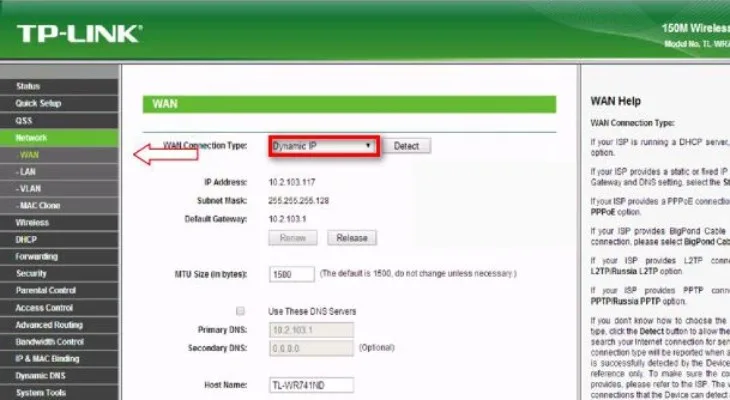
Giao diện quản trị TP-Link trên trình duyệt máy tính
Mẹo đặt mật khẩu wifi mạnh và an toàn
Một mật khẩu wifi mạnh giúp ngăn chặn truy cập trái phép hiệu quả. Hãy tuân thủ các nguyên tắc sau.
Độ dài tối thiểu 12 ký tự: Mật khẩu ngắn dưới 8 ký tự có thể bị crack trong vài giờ bằng công cụ tự động. 12 ký tự trở lên tăng đáng kể độ an toàn.
Kết hợp nhiều loại ký tự: Trộn lẫn chữ hoa (A-Z), chữ thường (a-z), số (0-9) và ký tự đặc biệt (!@#$%^&). Ví dụ: `MyW1fi@Home2026!`
Tránh thông tin cá nhân: Không dùng tên, ngày sinh, số điện thoại hoặc địa chỉ nhà làm mật khẩu. Đây là những thông tin dễ đoán nhất.
Ghi nhớ mật khẩu: Sau khi đổi, ghi lại mật khẩu mới ra giấy hoặc lưu vào ứng dụng quản lý mật khẩu. Tránh tình trạng quên mật khẩu phải reset router.
Sau khi bảo mật wifi, bạn có thể cá nhân hóa điện thoại với cách cài nhạc báo thức hoặc kết nối bạn bè qua cách cài Viber trên điện thoại. Nắm vững cách cài mật khẩu cho wifi TP-Link giúp bạn chủ động bảo vệ mạng gia đình. Hãy đổi mật khẩu ngay khi nghi ngờ có người lạ truy cập, hoặc ít nhất 3 tháng một lần để đảm bảo an toàn liên tục.
Cập nhật lần cuối 24/03/2026 by Hiếu IT
