
Việc triển khai cách cài máy in canon 2900 qua mạng lan là giải pháp tối ưu cho văn phòng nhỏ để tận dụng thiết bị “nồi đồng cối đá” này mà không cần tốn chi phí cho máy chủ in chuyên dụng. Bằng kỹ thuật chia sẻ tài nguyên qua giao thức SMB và cấu hình địa chỉ IP tĩnh, bạn có thể kết nối đồng thời nhiều máy trạm vào một thiết bị duy nhất. Bài viết này sẽ hướng dẫn chi tiết quy trình từ cấu hình dịch vụ Print Spooler đến xử lý các bản vá bảo mật Windows mới nhất.
Nguyên lý vận hành của Canon LBP 2900 trong môi trường mạng
Canon LBP 2900 là dòng máy in sử dụng công nghệ CAPT (Canon Advanced Printing Technology) và không được tích hợp sẵn card mạng (NIC). Điều này đồng nghĩa với việc thiết bị không thể nhận địa chỉ IP trực tiếp từ DHCP Server. Để thực hiện cách cài máy in canon 2900 qua mạng lan, chúng ta phải sử dụng mô hình Host-based Printing.
Trong mô hình này, một máy tính sẽ đóng vai trò là PC chủ (Print Server), kết nối trực tiếp với máy in qua cổng vật lý USB 2.0. Các máy tính khác trong mạng LAN (Client) sẽ gửi yêu cầu in ấn tới máy chủ thông qua giao thức Server Message Block (SMB) chạy trên cổng TCP 445 hoặc qua RPC (Remote Procedure Call). Việc hiểu rõ luồng dữ liệu này giúp kỹ thuật viên dễ dàng xác định lỗi nằm ở tầng vật lý, tầng mạng hay tầng ứng dụng (OS) khi xảy ra sự cố.
Bước 1: Thiết lập cấu hình IP và Driver tại máy chủ in
Trước khi thực hiện cách cài máy in canon 2900 qua mạng lan, máy tính chủ phải được cài đặt driver chính xác và thiết lập thông số mạng ổn định. Nếu địa chỉ IP của máy chủ thay đổi do DHCP lease expired, toàn bộ kết nối từ máy trạm sẽ bị ngắt quãng.
- Gán IP tĩnh cho máy chủ: Chuột phải vào biểu tượng mạng -> Open Network & Internet settings -> Change adapter options. Cấu hình IP thủ công (Ví dụ:
192.168.1.50). - Cài đặt Driver: Tải driver Canon 2900 phiên bản mới nhất (thường là R1.50 Ver.3.30). Lưu ý chọn đúng kiến trúc hệ điều hành 32-bit (x86) hoặc 64-bit (x64).
- ⚠️ Cảnh báo: Luôn ngắt cáp USB trước khi chạy file setup.exe, chỉ cắm lại khi phần mềm yêu cầu để tránh lỗi nhận diện cổng (Port mapping).
- Kiểm tra trạng thái: Đảm bảo máy in đã sẵn sàng (Ready) trong phần
Control PanelHardware and SoundDevices and Printers.
 cài đặt driver canon 2900 qua mạng LANHình 1: Quy trình xác nhận driver Canon LBP 2900 đã hoạt động ổn định trên máy chủ trước khi thực hiện chia sẻ mạng nội bộ.
Bước 2: Kích hoạt tính năng File and Printer Sharing
Để máy trạm thấy được máy in, bạn cần cấu hình lại chính sách chia sẻ tài nguyên trong Windows. Đây là bước quan trọng nhất trong cách cài máy in canon 2900 qua mạng lan để vượt qua các rào cản từ Firewall tích hợp.
- Truy cập
Control Panel->Network and Sharing Center->Change advanced sharing settings. - Tại mục Private (current profile): Chọn
Turn on network discoveryvàTurn on file and printer sharing. - Tại mục All Networks: Chọn
Turn off password protected sharing(Chỉ khuyên dùng trong mạng LAN văn phòng tin cậy và đã được cô lập bởi tường lửa cứng).
Tiếp theo, tại giao diện Devices and Printers:
- Chuột phải vào icon Canon LBP2900 -> chọn Printer properties.
- Chuyển sang tab Sharing -> Tích chọn
Share this printer. - Đặt tên chia sẻ (Share name) ngắn gọn, không có dấu và không khoảng trắng (Ví dụ:
Canon2900).
Bước 3: Cách cài máy in canon 2900 qua mạng lan bằng phương pháp Add Printer
Sau khi máy chủ đã sẵn sàng, chúng ta tiến hành kết nối từ máy trạm. Có hai cách chính để thực hiện, tùy thuộc vào phiên bản Windows và cấu hình bảo mật hiện tại.
Cách 1: Sử dụng giao diện người dùng (GUI)
Đây là phương thức phổ biến dành cho người dùng phổ通. Các bước thực hiện như sau:
- Mở Control Panel -> Chọn Devices and Printers.
- Nhấp vào nút Add a printer ở thanh công cụ phía trên.
- Hệ thống sẽ quét các thiết bị trong dải IP nội bộ. Nếu không thấy, hãy chọn dòng chữ “The printer that I want isn’t listed”.
- Chọn tiếp: “Select a shared printer by name” và nhập theo cấu pháp:
\IP_May_ChuTen_May_In(Ví dụ:\192.168.1.50Canon2900).
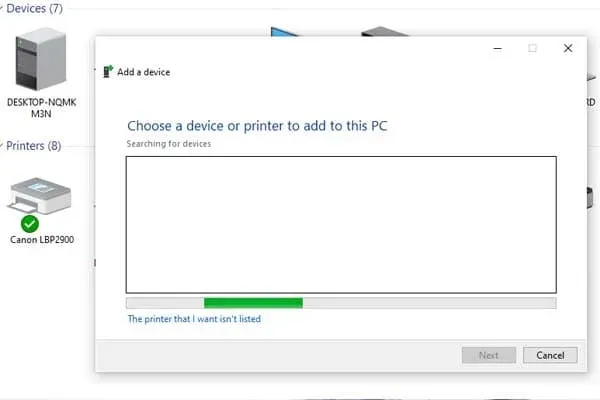 cài máy canon 2900 bằng add printerHình 2: Sử dụng trình thuật sĩ Add Printer Wizard để quét và kết nối máy in Canon thông qua địa chỉ IP máy chủ.
Cách 2: Kết nối trực tiếp qua lệnh Run
Với các quản trị viên hệ thống, đây là cách cài máy in canon 2900 qua mạng lan nhanh nhất và ít lỗi nhất:
- Nhấn tổ hợp phím
Windows + R. - Nhập địa chỉ IP của máy chủ theo định dạng:
\192.168.1.50. Nhấn Enter. - Một cửa sổ mới hiện ra danh sách các tài nguyên đang chia sẻ trên máy chủ.
- Chuột phải vào biểu tượng máy in Canon 2900 và chọn Connect.
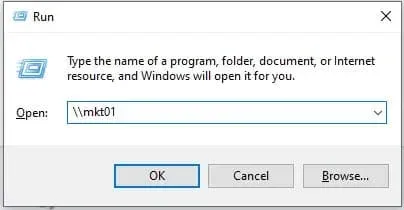 kết nối máy chủHình 3: Truy cập trực tiếp tài nguyên máy chủ mạng để thực hiện lệnh Connect đồng bộ driver cho máy trạm.
Bước 4: Xử lý lỗi bảo mật PrintNightmare (0x0000011b)
Hiện nay, khi thực hiện cách cài máy in canon 2900 qua mạng lan trên Windows 10 và 11, người dùng thường gặp mã lỗi 0x0000011b. Đây là kết quả của bản vá bảo mật từ Microsoft nhằm ngăn chặn lỗ hổng PrintNightmare (CVE-2021-34527). Các chuyên gia bảo mật khuyên bạn nên xử lý thông qua Registry thay vì gỡ bỏ bản vá để đảm bảo an toàn hệ thống.
Thực hiện tại máy tính chủ:
- Mở
Registry Editor(gõregeditvào ô tìm kiếm). - Tìm đến đường dẫn:
HKEY_LOCAL_MACHINESystemCurrentControlSetControlPrint. - Tạo một giá trị mới (DWORD 32-bit Value) tên là:
RpcAuthnLevelPrivacyEnabled. - Đặt giá trị (Value data) là
0. - Khởi động lại dịch vụ Print Spooler bằng lệnh sau trong CMD (Run as Administrator):
net stop spooler
net start spooler
⚠️ Lưu ý bảo mật: Việc đặt giá trị
RpcAuthnLevelPrivacyEnabledvề0sẽ vô hiệu hóa yêu cầu mã hóa RPC giữa client và server khi in. Bạn chỉ nên thực hiện lệnh này nếu hệ thống mạng LAN được bảo vệ bởi một Router/Firewall mạnh mẽ và không tiếp xúc trực tiếp với internet.
Tối ưu hóa hiệu suất in ấn qua mạng LAN
Sau khi nắm vững cách cài máy in canon 2900 qua mạng lan, bạn cần thực hiện thêm các bước tối ưu hóa để quá trình in ấn không bị treo (Spooling).
- Quản lý hàng đợi: Trong trường hợp có nhiều lệnh in bị kẹt, hãy truy cập
C:WindowsSystem32spoolPRINTERSvà xóa sạch các file tạm tại đây sau khi đã tắt dịch vụ Print Spooler. - Xử lý Driver không tương thích: Nếu máy chủ dùng Win 64-bit và máy trạm dùng Win 32-bit, bạn cần vào mục Sharing -> Additional Drivers trên máy chủ và tích chọn cả hai kiến trúc x86 và x64 để hệ thống tự động cung cấp driver phù hợp cho máy trạm khi kết nối.
- Phân vùng VLAN: Trong các doanh nghiệp lớn, nên đặt máy chủ in vào một VLAN riêng (ví dụ VLAN Printers) và cấu hình ACL (Access Control List) chỉ cho phép các port cần thiết (137-139, 445) đi qua để giảm thiểu rủi ro lan truyền mã độc.
Giải quyết sự cố thường gặp trong quá trình cài đặt
Kể cả khi đã làm đúng cách cài máy in canon 2900 qua mạng lan, một số lỗi khách quan vẫn có thể xảy ra do môi trường network không đồng nhất.
- Lỗi “Windows cannot connect to the printer”: Thường do máy trạm bị tắt dịch vụ Print Spooler. Hãy kiểm tra bằng lệnh
services.mscvà đảm bảo dịch vụ này đang ở chế độAutomaticvàRunning. - Máy in Offline trên máy trạm: Kiểm tra xem máy chủ có đang ở chế độ Sleep hoặc Hibernate không. Thiết lập Power Options trên máy chủ thành
Never Sleepđể duy trì kết nối. - Firewall chặn Port: Thử tắt tạm thời Windows Defender Firewall trên cả hai máy để test. Nếu in được, hãy thêm Rule cho phép lưu thông TCP port 445 (SMB) và UDP port 137, 138 (NetBIOS).
Việc thực hiện đúng trình tự cách cài máy in canon 2900 qua mạng lan không chỉ giúp bạn giải quyết nhu cầu in ấn tức thời mà còn đảm bảo hệ thống mạng hoạt động ổn định và an toàn. Nếu bạn gặp khó khăn trong các bước can thiệp sâu vào hệ thống như Registry hoặc Group Policy, hãy cân nhắc liên hệ với các đơn vị chuyển giao công nghệ để được hỗ trợ chuyên sâu hơn, tránh gây xung đột phần mềm hệ thống._
Cập nhật lần cuối 03/03/2026 by Hiếu IT
