
# Cách Cài Máy In Canon 3000 — Tải Driver Và Thiết Lập Trên Windows Chi Tiết
Cách cài máy in Canon 3000 đúng cách giúp bạn kết nối máy in laser Canon LBP 3000 với máy tính chỉ trong vài phút. Dù là dòng máy in đời cũ, Canon LBP 3000 vẫn được ưa chuộng nhờ tốc độ in nhanh, chi phí vận hành thấp và độ bền cao. Hướng dẫn dưới đây áp dụng cho Windows 7, 8, 10 và cả Windows 11, kèm cách khắc phục các lỗi thường gặp khi cài đặt.
Giới thiệu máy in Canon LBP 3000
Canon LBP 3000 là máy in laser đen trắng cá nhân, tốc độ in đạt 14 trang/phút với độ phân giải 600 x 600 dpi. Máy sử dụng công nghệ CAPT (Canon Advanced Printing Technology) — xử lý dữ liệu in trên máy tính thay vì trên máy in, giúp giảm giá thành phần cứng.
Máy kết nối với máy tính qua cổng USB 2.0 và sử dụng hộp mực Canon Cartridge 303. Mỗi hộp mực in được khoảng 2.000 trang A4 — phù hợp cho nhu cầu in ấn văn phòng nhỏ và gia đình.
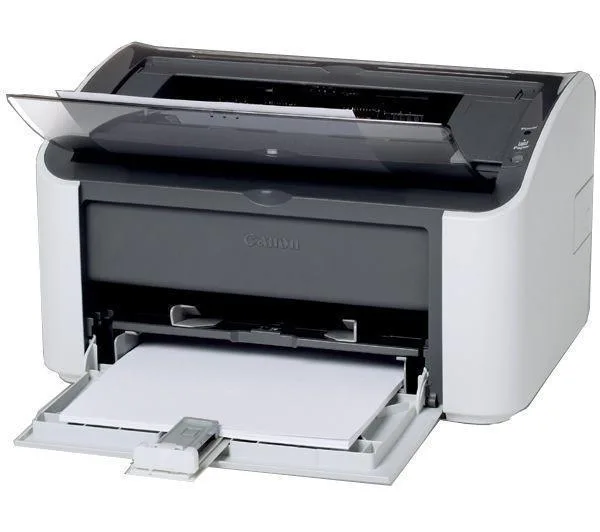
Canon LBP 3000 — máy in laser đen trắng phổ biến cho văn phòng nhỏ
Dù đã ngừng sản xuất, Canon vẫn cung cấp driver chính thức cho LBP 3000 trên trang hỗ trợ. Driver phiên bản mới nhất là CAPT Printer Driver R1.50 Ver.3.30, tương thích với Windows XP đến Windows 10 (64-bit).
⚠️ Lưu ý: Canon chưa phát hành driver chính thức cho Windows 11. Tuy nhiên, driver Windows 10 64-bit vẫn hoạt động tốt trên Windows 11 trong hầu hết trường hợp.
Có thể bạn quan tâm: Cách Cài Chống Trộm Cho iPhone Hiệu Quả Nhất 2026
Chuẩn bị trước khi cài đặt
Để quá trình cài đặt diễn ra suôn sẻ, hãy hoàn tất các bước chuẩn bị sau.
Kiểm tra phiên bản Windows: Nhấn chuột phải vào This PC (hoặc My Computer) → chọn Properties. Xem mục System type để biết máy tính chạy 32-bit hay 64-bit. Thông tin này quyết định phiên bản driver cần tải.
Khởi động máy in: Cắm nguồn điện, bật máy in và đặt giấy vào khay. Đảm bảo đèn báo sẵn sàng (Ready) sáng xanh ổn định — không nhấp nháy hoặc sáng đỏ.
Ngắt kết nối USB: Rút cáp USB nối máy in với máy tính. Chỉ cắm lại khi trình cài đặt yêu cầu hoặc sau khi cài xong driver. Đây là quy tắc quan trọng — cắm USB trước khi cài driver có thể khiến Windows cài sai driver generic, gây lỗi in.
Kết nối Internet: Máy tính cần kết nối mạng để tải driver từ trang Canon hoặc để Windows Update tự nhận diện thiết bị (áp dụng cho Windows 7 64-bit, Windows 8 trở lên).
Có thể bạn quan tâm: Cách Cài DirectX 11 Cho Win 10 — Tải Và Thiết Lập Từ Microsoft Chính Hãng
Tải driver Canon LBP 3000 từ trang chủ Canon
Canon cung cấp driver miễn phí trên trang hỗ trợ chính thức. Hãy tải từ nguồn này để đảm bảo an toàn và tương thích.
Bước 1: Truy cập trang tải driver: vn.canon/vi/support/LASER SHOT LBP3000/model.
Bước 2: Chọn đúng phiên bản driver theo hệ điều hành:
Bước 3: Lưu file vào thư mục dễ tìm — Desktop hoặc Downloads.
Có thể bạn quan tâm: Cách Cài Đặt Máy In LBP 3300 – Tải Driver, Cài Đặt Và Chia Sẻ Qua Mạng
Hướng dẫn cài driver Canon LBP 3000 từng bước
Sau khi tải file driver, quy trình cài đặt gồm 4 bước chính: giải nén → chạy Setup → kết nối USB → in thử.
Bước 1: Giải nén file driver
Double-click file `.exe` vừa tải. File tự giải nén và tạo thư mục mới cùng tên trong cùng vị trí. Thư mục này chứa toàn bộ file cần thiết cho quá trình cài đặt.
Bước 2: Chạy file Setup.exe
Mở thư mục vừa giải nén, tìm file Setup.exe và double-click để khởi chạy trình cài đặt.
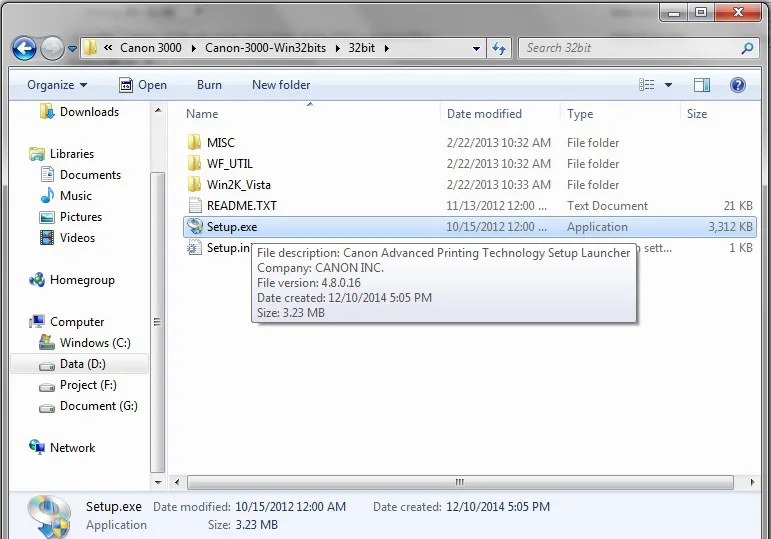
Double-click Setup.exe để bắt đầu cài đặt driver
Trình cài đặt hiển thị các bước hướng dẫn tuần tự. Nhấn Next để tiếp tục qua từng màn hình. Chấp nhận điều khoản sử dụng khi được yêu cầu.
Khi trình cài đặt đến bước yêu cầu kết nối máy in, hãy cắm cáp USB từ máy in vào máy tính. Windows sẽ tự nhận diện thiết bị và hoàn tất cài đặt.
Bước 3: Kiểm tra và in thử
Sau khi cài xong, vào Settings → Devices → Printers & scanners (Windows 10) hoặc Settings → Bluetooth & devices → Printers & scanners (Windows 11). Máy in Canon LBP 3000 sẽ xuất hiện trong danh sách.
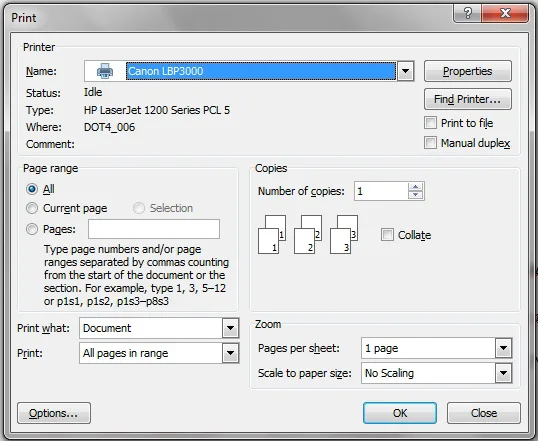
Chọn Canon LBP 3000 từ danh sách và in thử trang kiểm tra
Nhấn chuột phải vào máy in → chọn Print a test page để in thử. Nếu trang in ra bình thường, quá trình cài đặt đã hoàn tất.
Hướng dẫn trực quan cài đặt driver Canon LBP 3000
Có thể bạn quan tâm: Cách Cài Loa Máy Tính Nhanh Chóng Và Hiệu Quả Nhất
Cài driver Canon 3000 thủ công khi Setup.exe không hoạt động
Trong một số trường hợp, file Setup.exe báo lỗi hoặc không tương thích. Bạn có thể cài driver thủ công qua Add Printer của Windows.
Bước 1: Mở Settings → Bluetooth & devices → Printers & scanners → Add device. Chờ Windows quét — nếu không tìm thấy, nhấn The printer that I want isn’t listed.
Bước 2: Chọn Add a local printer or network printer with manual settings → Next.
Bước 3: Chọn cổng USB phù hợp (USB001 hoặc USB002) → Next.
Bước 4: Nhấn Have Disk → Browse → điều hướng đến thư mục driver đã giải nén → chọn thư mục x64 (64-bit) hoặc x86 (32-bit) → chọn file `.inf` → OK.
Bước 5: Chọn model Canon LBP3000 từ danh sách → Next → Finish. Cắm USB máy in vào máy tính.
Cài Canon LBP 3000 trên Windows 11
Windows 11 không có driver chính thức cho LBP 3000. Tuy nhiên, driver Windows 10 64-bit hoạt động bình thường trong hầu hết trường hợp.
Nếu gặp lỗi tương thích, hãy chạy file Setup.exe ở chế độ tương thích: nhấn chuột phải vào Setup.exe → Properties → tab Compatibility → tick chọn Run this program in compatibility mode for → chọn Windows 10 → OK → chạy lại.
Ngoài ra, Windows 11 có thể tự động nhận diện máy in Canon LBP 3000 qua Windows Update khi bạn cắm USB mà không cần cài driver thủ công. Hãy thử cắm USB trước — nếu Windows tự nhận và in được, bạn không cần cài thêm gì.
Khắc phục sự cố thường gặp
Máy in không nhận sau khi cài driver
Thử rút và cắm lại cáp USB vào cổng USB khác trên máy tính. Tránh sử dụng hub USB — kết nối trực tiếp vào cổng USB trên máy tính cho kết quả tốt nhất.
Mở Device Manager (nhấn Windows + X → Device Manager), kiểm tra xem có thiết bị nào hiển thị dấu chấm than vàng trong mục Print queues hoặc Other devices không. Nếu có, nhấn chuột phải → Update driver → chọn Browse my computer → trỏ đến thư mục driver đã giải nén.
Máy in bị kẹt giấy
Kẹt giấy là sự cố phổ biến nhất trên Canon LBP 3000. Xử lý theo 4 bước: tắt nguồn máy in → mở nắp trên và rút hộp mực → rút giấy kẹt theo hướng ra phía trước (không kéo ngược về khay giấy) → lắp lại hộp mực, đóng nắp và bật nguồn.
Nếu máy kẹt giấy thường xuyên, kiểm tra giấy có quá mỏng hoặc bị ẩm không. Không đặt quá nhiều giấy vào khay — giữ dưới mức tối đa được đánh dấu trên khay.
In ra giấy trắng
Nguyên nhân phổ biến: hộp mực hết mực hoặc lắp sai vị trí. Rút hộp mực ra, lắc nhẹ 5–6 lần để phân bổ đều mực còn lại, rồi lắp lại. Nếu vẫn in trắng, thay hộp mực mới Canon Cartridge 303.
In bị mờ hoặc có vệt đen
Nếu bản in bị mờ không đều, hộp mực có thể sắp hết hoặc trống ảnh bị xước. Lau nhẹ mặt trống ảnh (drum) bằng khăn mềm khô. Nếu có vệt đen dọc hoặc ngang trên bản in, nguyên nhân thường là bụi bẩn trên gương phản xạ laser bên trong máy — cần vệ sinh hoặc mang đến trung tâm bảo hành.
Thông số kỹ thuật Canon LBP 3000
| Thông số | Chi tiết |
|---|---|
| Công nghệ in | Laser đen trắng (CAPT) |
| Tốc độ in | 14 trang/phút (A4) |
| Độ phân giải | 600 x 600 dpi |
| Khay giấy | 150 tờ |
| Kết nối | USB 2.0 |
| Hộp mực | Canon Cartridge 303 (2.000 trang) |
| Hệ điều hành | Windows XP đến Windows 10/11 |
| Kích thước | 370 x 251 x 217 mm |
Nếu máy tính chạy Windows tiếng Anh và bạn gặp khó khăn khi thực hiện, hãy tham khảo cách cài tiếng Việt cho laptop trước. Ngoài ra sau khi cài xong driver, bạn cũng nên kiểm tra cách cài DirectX 11 cho Win 10 để đảm bảo đồ họa hoạt động tốt. Nắm vững cách cài máy in Canon 3000 giúp bạn tự xử lý khi cài lại Windows hoặc đổi máy tính mới. Hãy luôn tải driver từ trang chủ Canon, nhớ ngắt USB trước khi cài đặt, và giữ driver ở phiên bản mới nhất để đảm bảo tương thích tốt nhất với hệ điều hành.
Cập nhật lần cuối 24/03/2026 by Hiếu IT
