
Bạn vừa tậu máy in mới nhưng chưa biết kết nối với laptop Win 10? Bài viết này hướng dẫn chi tiết cách cài máy in vào laptop qua WiFi, Bluetooth và USB, kèm cách cài driver tương thích. Chỉ vài phút là bạn có thể in ấn tài liệu ngay.
Cài đặt máy in trên Windows 10 không khó. Quan trọng là chọn đúng phương thức kết nối và driver phù hợp với hệ điều hành. Dưới đây là quy trình đầy đủ từ nhận diện thiết bị đến hoàn tất kết nối, giúp bạn tiết kiệm thời gian và tránh sai sót.
Các Loại Máy In Phổ Biến Hiện Nay
Trước khi cài đặt, bạn cần hiểu loại máy in đang sử dụng. Mỗi loại có ưu nhược điểm riêng, ảnh hưởng đến cách thức kết nối và hiệu suất in ấn.
Máy in laser phù hợp văn phòng, in nhanh, sắc nét. Chi phí đầu tư cao nhưng tiết kiệm lâu dài. Kết nối qua USB, WiFi hoặc Bluetooth.
Máy in phun giá rẻ, in màu đẹp, đa dạng loại giấy. Tốc độ chậm hơn laser. Chi phí mực cao nếu in nhiều.
Máy in đa năng tích hợp scan, copy, fax. Tiết kiệm không gian. Giá cao hơn máy đơn chức năng.
Máy in ảnh chuyên in hình, màu trung thực. Không dùng để in văn bản. Mực đắt hơn loại thường.
Máy in di động nhỏ gọn, tiện mang theo. Tốc độ và chất lượng hạn chế. Chỉ in khổ nhỏ.
Hướng Dẫn Chi Tiết Cách Cài Đặt Máy In Trên Laptop Win 10
Dưới đây là ba phương pháp phổ biến. Chọn cách phù hợp với thiết bị bạn đang có.
Cài Đặt Máy In Qua WiFi
Kết nối WiFi giúp in từ xa, không cần dây. Đảm bảo máy in và laptop cùng mạng WiFi.
Bước 1: Nhấn Windows + I, chọn Devices.
 Mở Settings bằng tổ hợp phím Windows + I, sau đó chọn Device.
Bước 2: Chọn Printers & scanners, sau đó Add a printer or scanner. Hệ thống quét thiết bị.
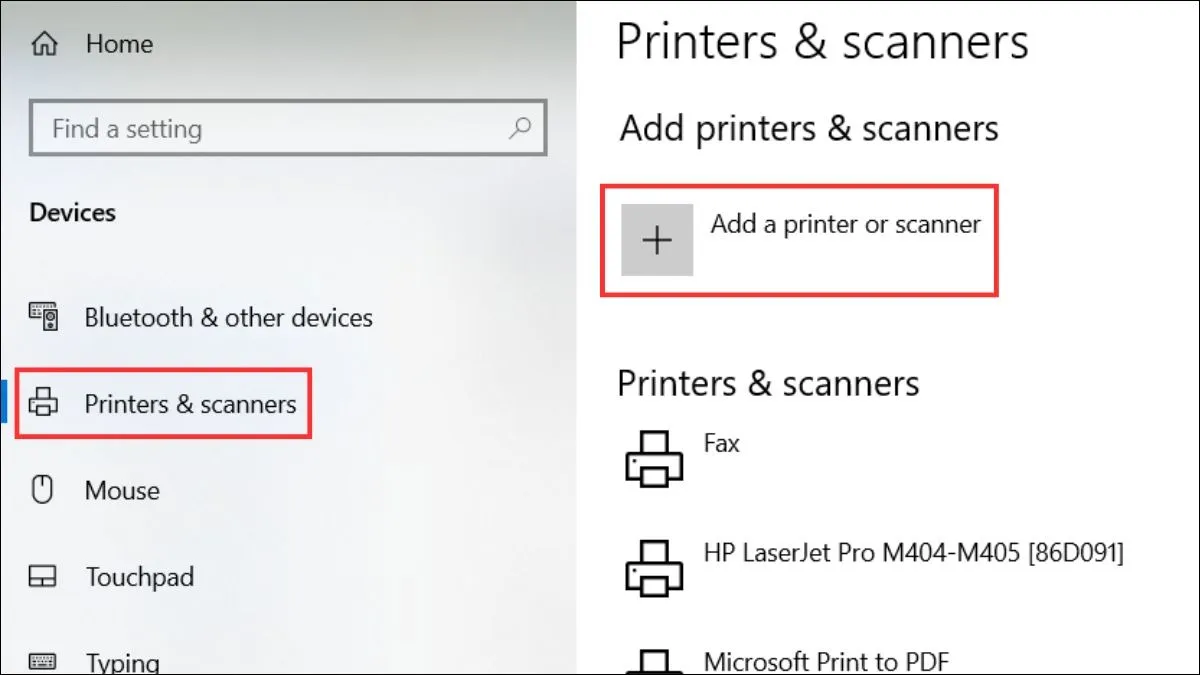 Chọn Printers & scanners, tiếp theo chọn Add a Printer or scanner. Lúc này, hệ thống sẽ quét và tìm kiếm máy in.
Bước 3: Chọn tên máy in, nhấn Add device. Hệ thống tự cài driver WiFi.
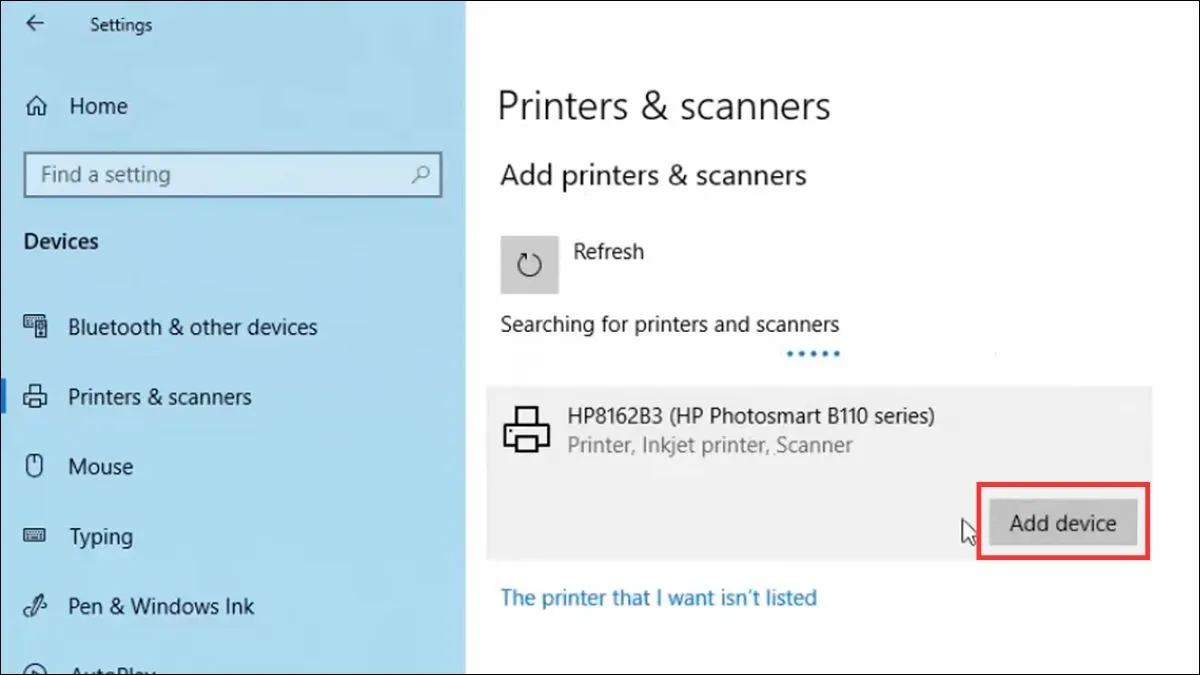 Chọn tên máy in bạn muốn kết nối, rồi nhấn Add device, sau đó nhấn Get app. Hệ thống sẽ tự động tìm kiếm và cài đặt driver WiFi.
Bước 4: Nếu không tìm thấy, chọn The printer that I want isn’t listed. Kiểm tra lại kết nối mạng.
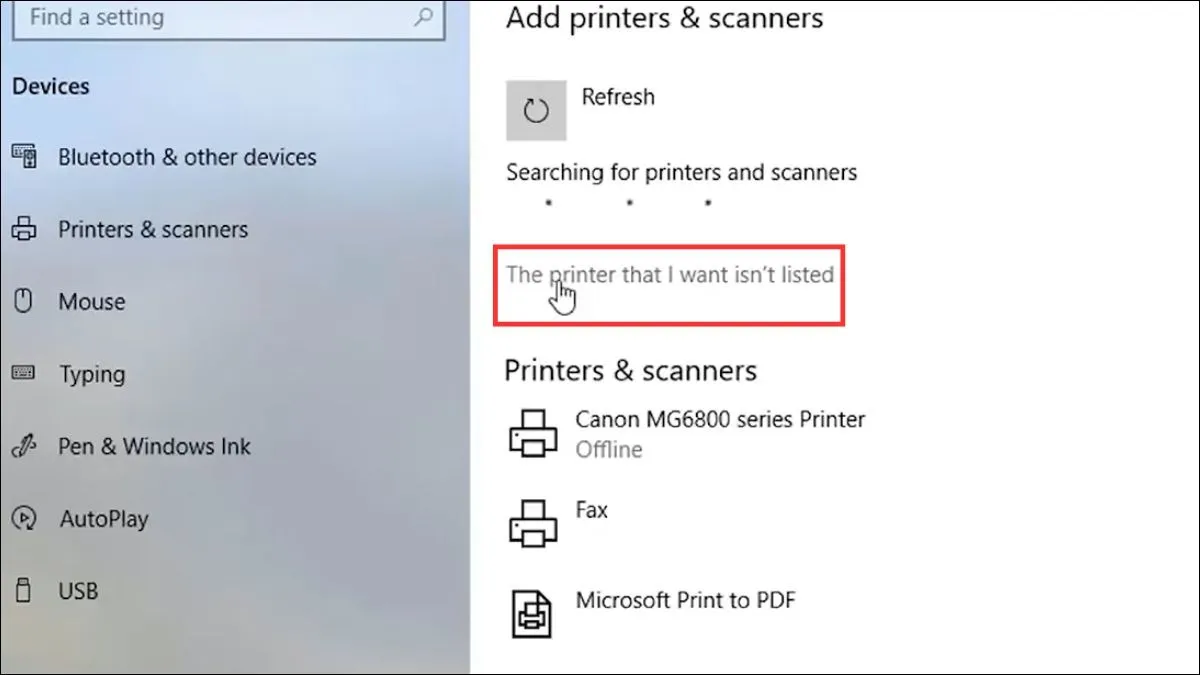 Chọn tên máy in muốn kết nối, sau đó nhấn Add device rồi nhấn Get app. Nếu máy in không xuất hiện, bạn chọn The printer that I want isn't listed.
Bước 5: Chọn phương thức không dây phù hợp, làm theo hướng dẫn màn hình.
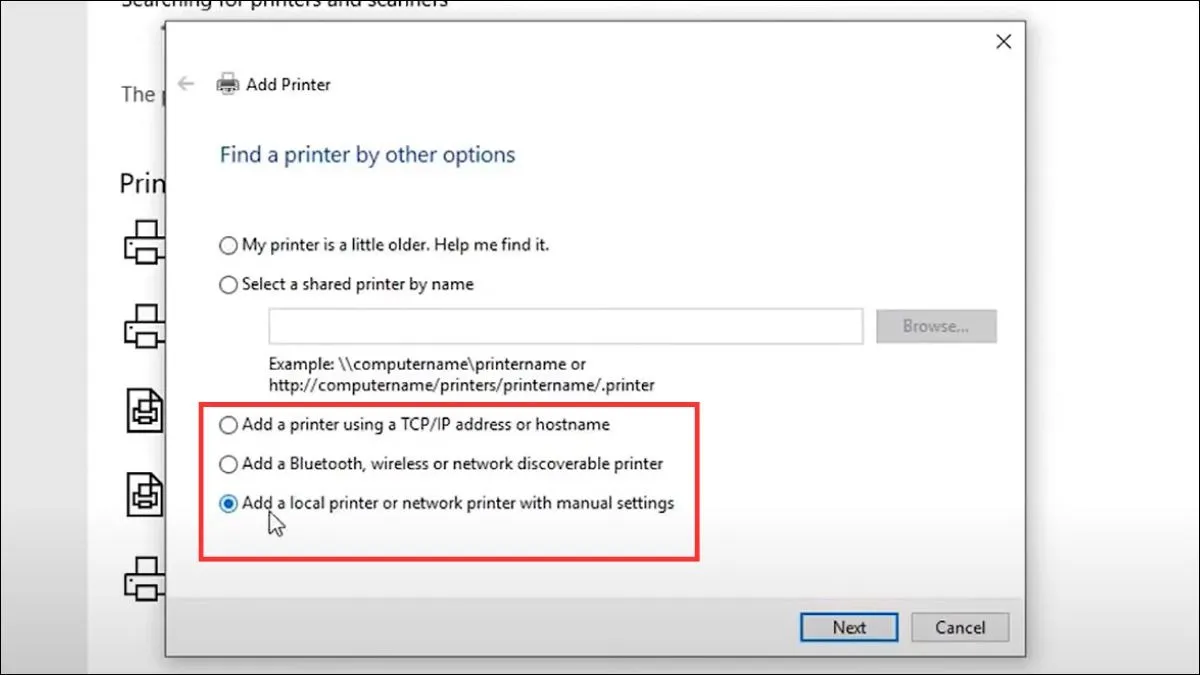 Chọn phương thức cài đặt không dây tương ứng và làm theo hướng dẫn trên màn hình.
Cài Đặt Máy In Qua Bluetooth
Bluetooth tiện lợi, không cần dây. Tốc độ chậm hơn WiFi. Phù hợp in ít tài liệu.
Bước 1: Nhấn Windows + I, chọn Devices, sau đó Bluetooth & other devices. Nhấn Add Bluetooth or other device.
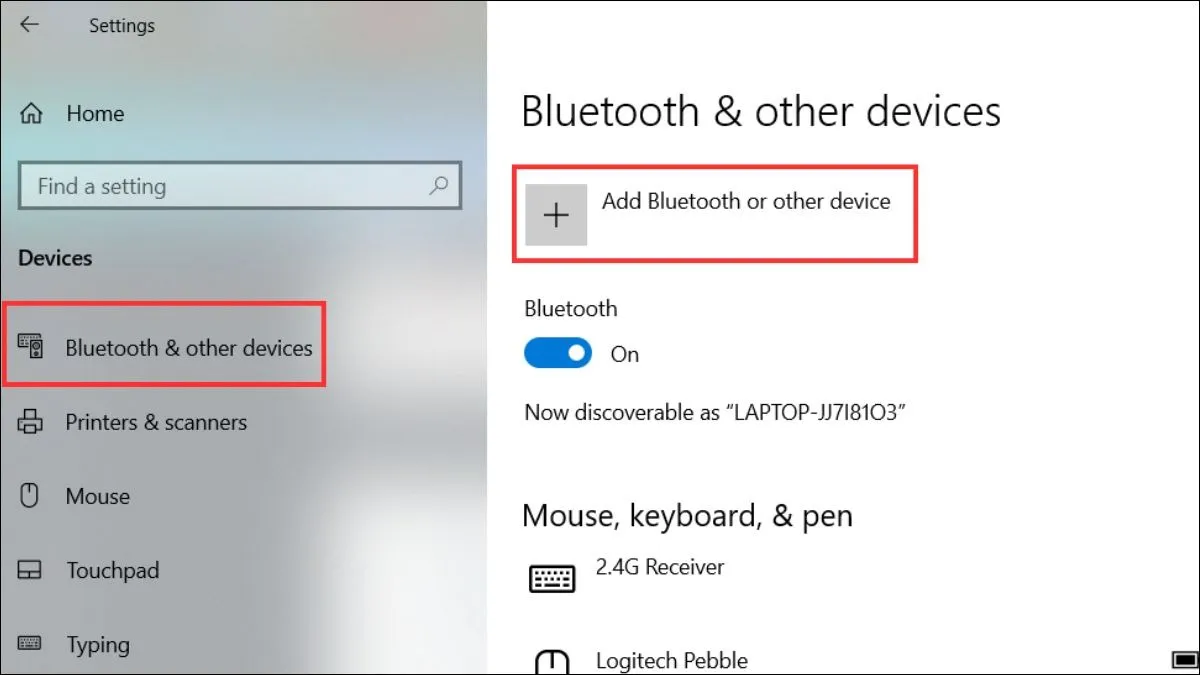 Nhấn tổ hợp phím Windows + I, sau đó chọn Device, kế đó chọn Bluetooth and Other Devices rồi nhấn Add Bluetooth or other device.
Bước 2: Chọn Bluetooth. Windows quét thiết bị gần đó.
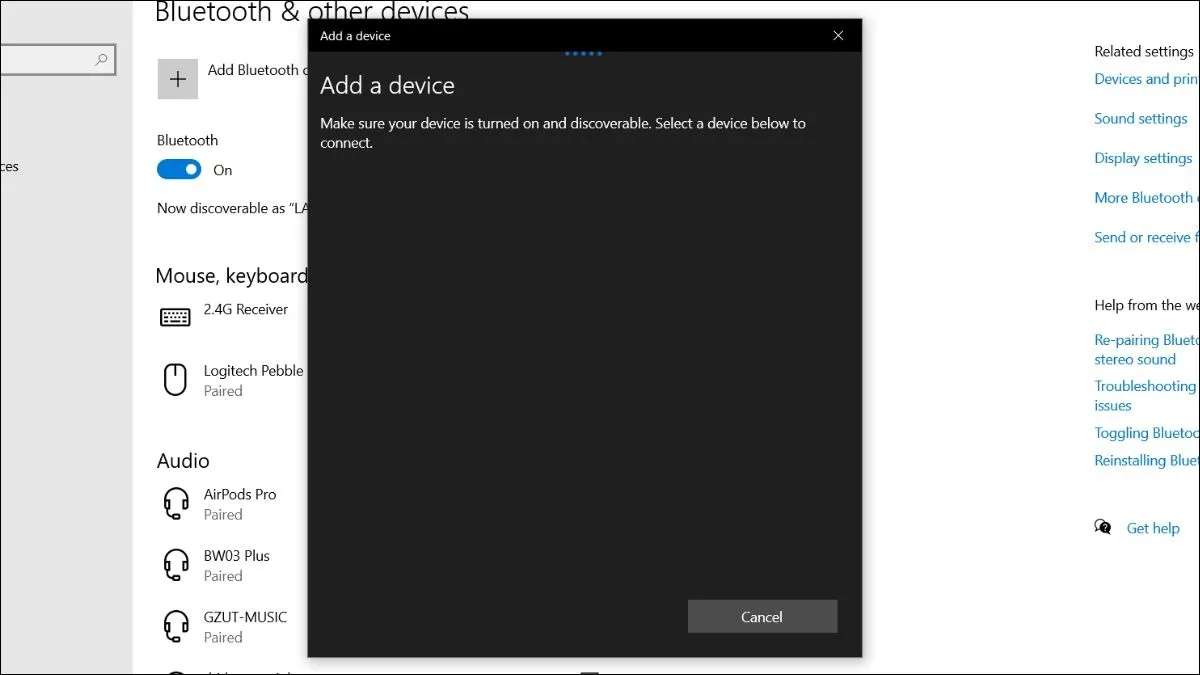 Chọn Bluetooth và chờ Windows quét các thiết bị bluetooth ở gần đó, bao gồm máy in của bạn.
Bước 3: Chọn tên máy in Bluetooth, nhấn Connect, sau đó Pair để hoàn tất ghép nối.
Cài Đặt Máy In Qua Cáp USB
Kết nối USB đơn giản, ổn định nhất. Phù hợp nếu bạn in cố định tại bàn làm việc.
Bước 1: Cắm cáp USB vào máy in và cổng USB laptop.
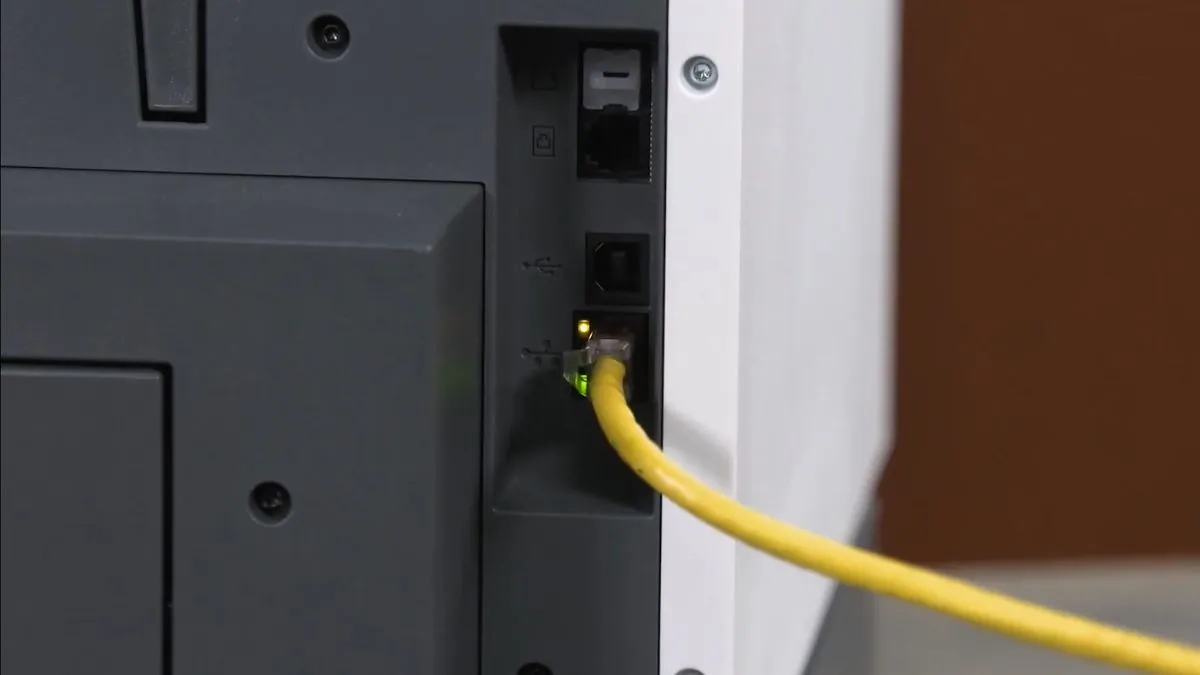 Cắm cáp USB vào máy in usb và cổng usb trên laptop của bạn.
Bước 2: Bật máy in. Windows 10 tự nhận diện và cài đặt.
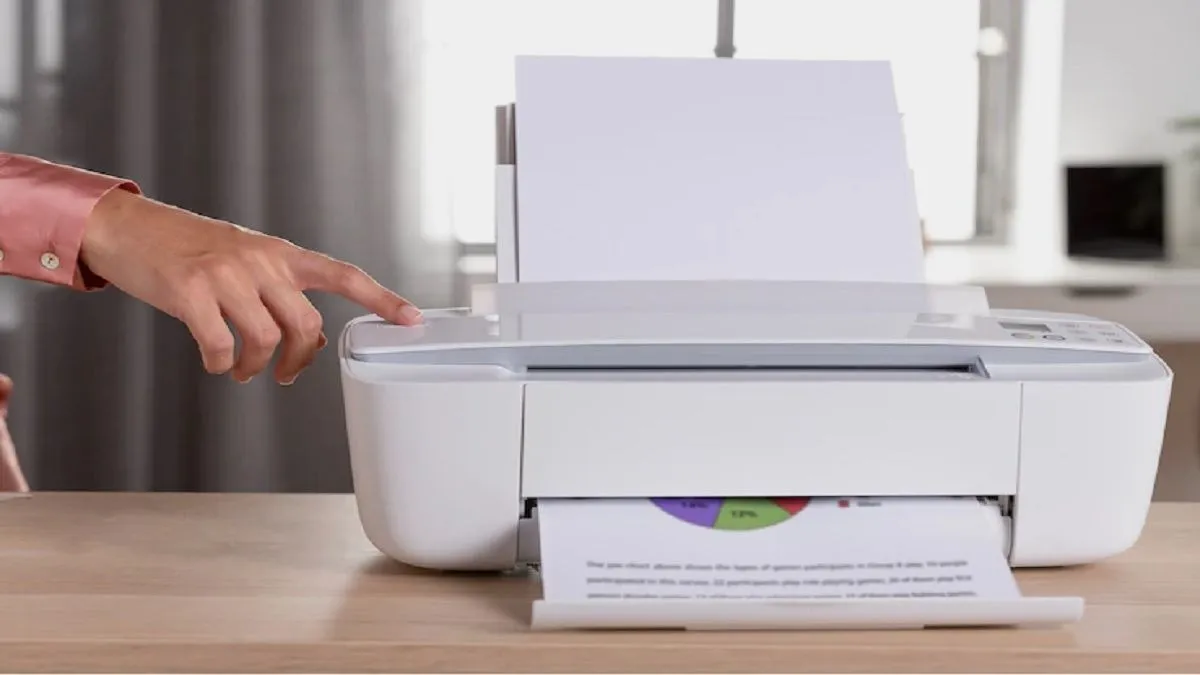 Bật máy in. Windows 10 thường tự động nhận diện thiết bị và bắt đầu quá trình cài đặt USB.
Bước 3: Nếu không tự động, mở Control Panel, chọn Add a device.
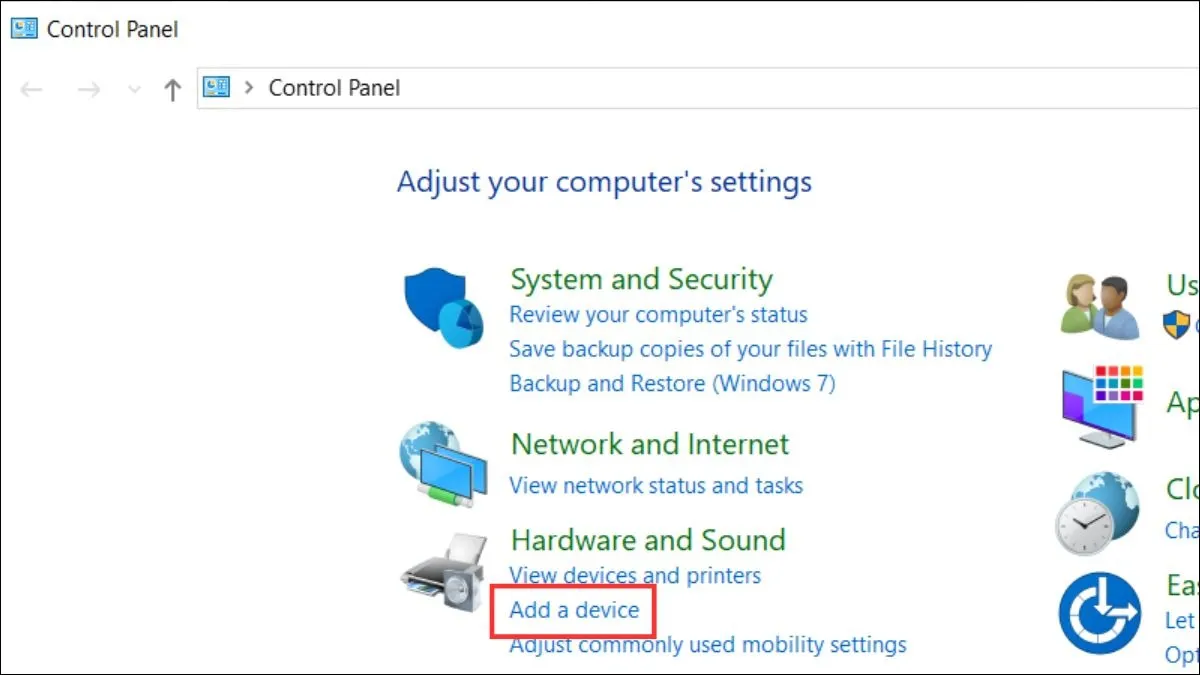 Nếu Windows không tự động cài đặt, hãy mở Control Panel và chọn Add a device.
Bước 4: Chọn Add a printer, làm theo hướng dẫn. Windows có thể yêu cầu driver.
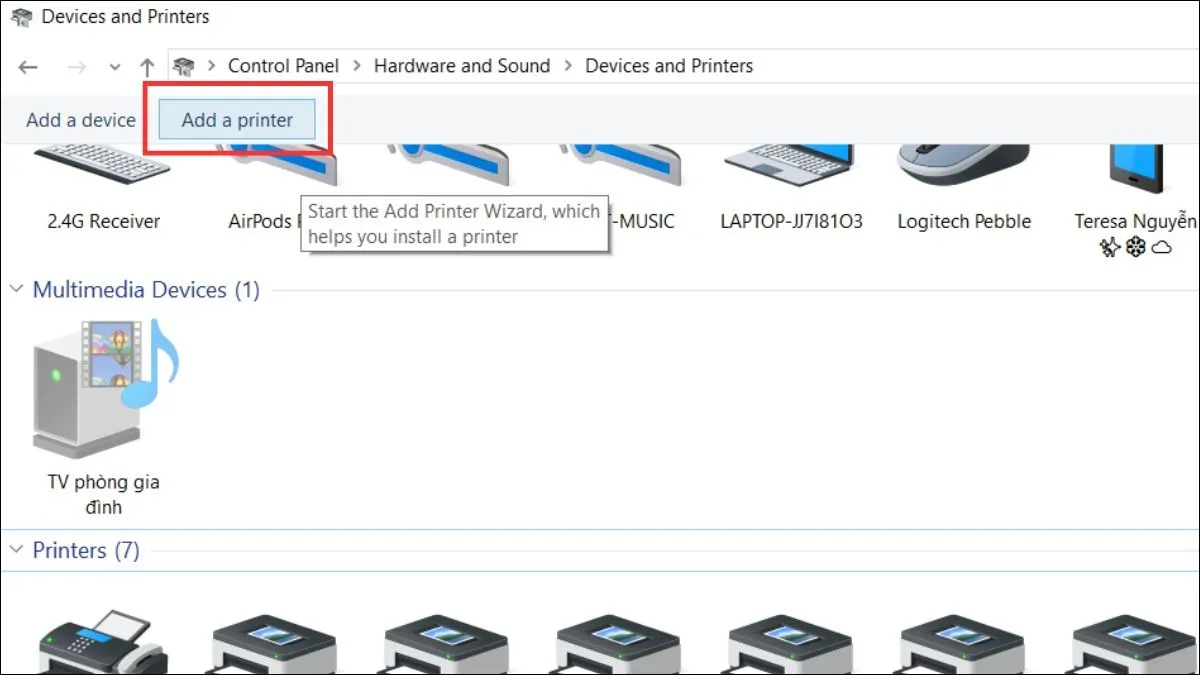 Chọn Add a printer và làm theo hướng dẫn trên màn hình. Windows có thể yêu cầu bạn cung cấp driver usb.
Bước 5: Nếu cần driver, tải từ website nhà sản xuất. Chỉ định đường dẫn file đã tải.
Cài Đặt Driver Máy In
Driver là phần mềm giúp laptop giao tiếp với máy in. Không có driver, máy in không hoạt động.
Hướng Dẫn Kiểm Tra Phiên Bản Windows
Driver 32-bit và 64-bit khác nhau. Cài sai gây lỗi. Kiểm tra trước khi tải.
Bước 1: Chuột phải vào This PC hoặc My Computer trên desktop.
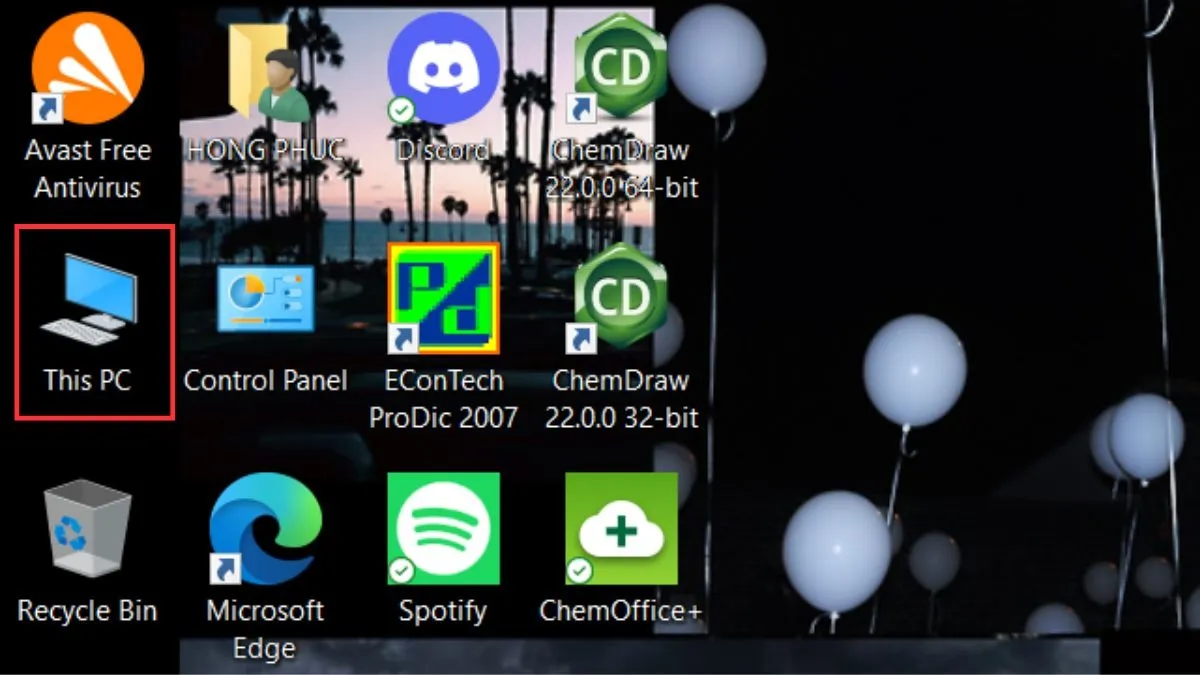 Kích chuột phải vào biểu tượng This PC (hoặc My Computer) trên màn hình desktop hoặc trong File Explorer.
Bước 2: Chọn Properties.
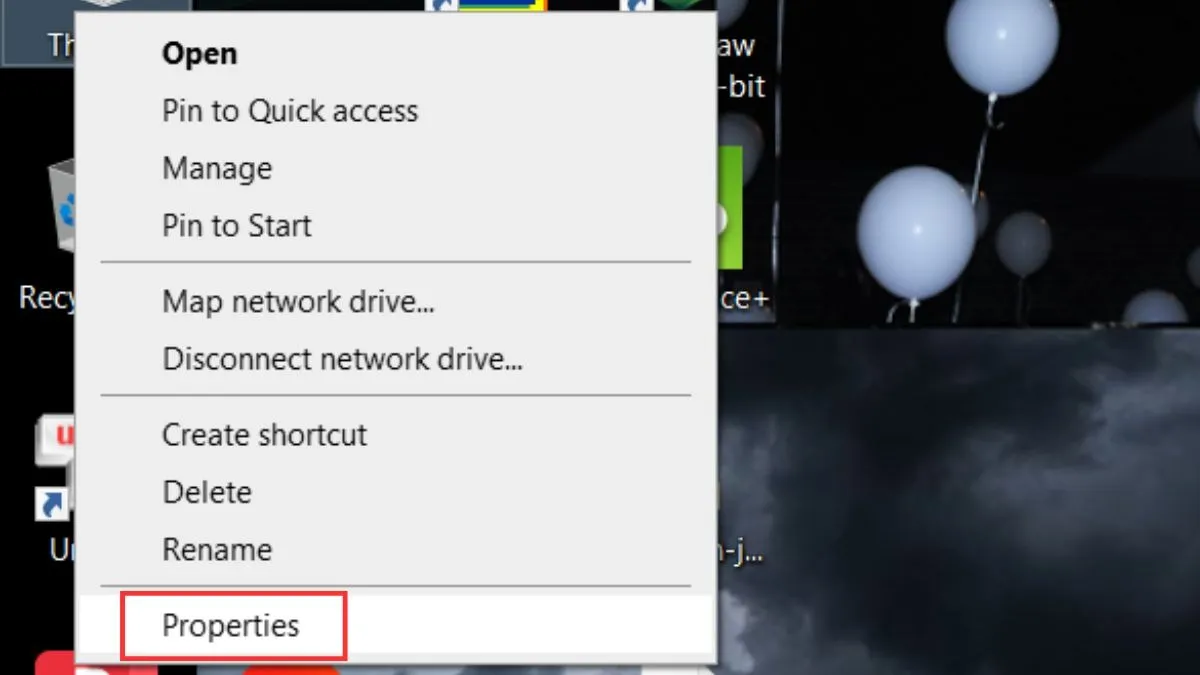 Chọn Properties từ menu ngữ cảnh vừa hiện ra.
Bước 3: Xem dòng System type. Đây là phiên bản Windows của bạn.
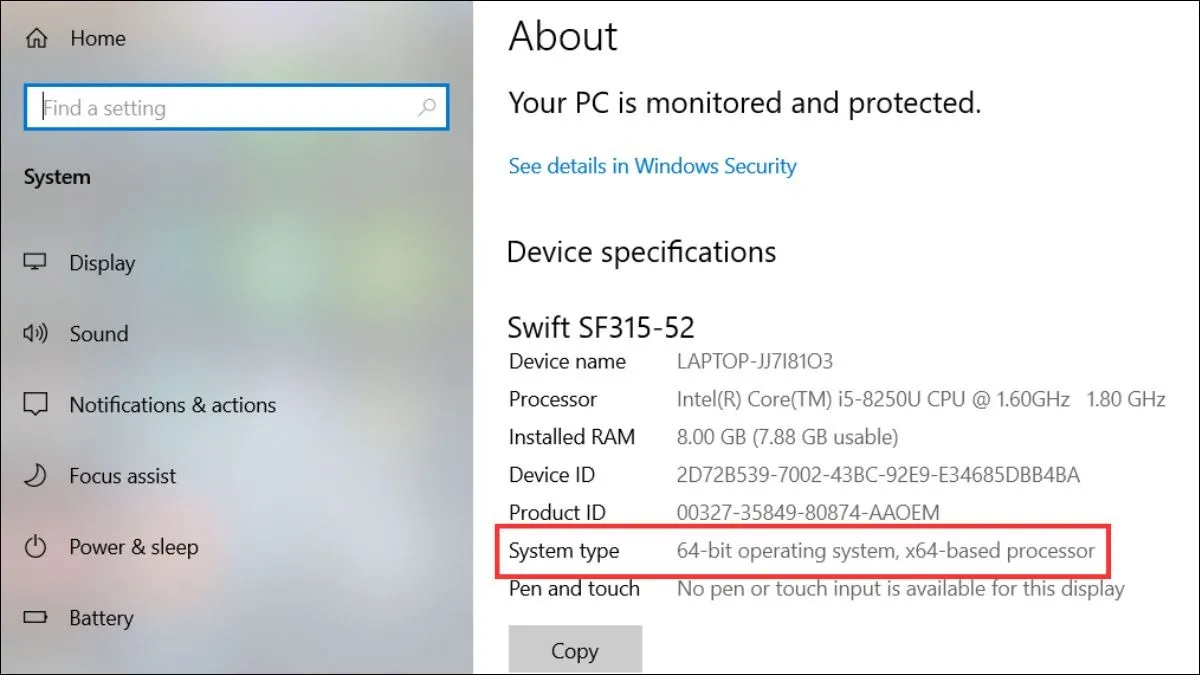 Xem thông tin ở dòng System type. Tại đây bạn sẽ thấy thông tin về hệ điều hành của bạn là windows 32bit hay windows 64bit.
Tải Driver Máy In Tương Thích
Driver đúng đảm bảo máy in hoạt động mượt. Cài sai ảnh hưởng hiệu suất.
Bước 1: Xác định model máy in (Canon 2900, HP 1020, Brother HL-1112). Model ghi trên thân máy hoặc hộp.
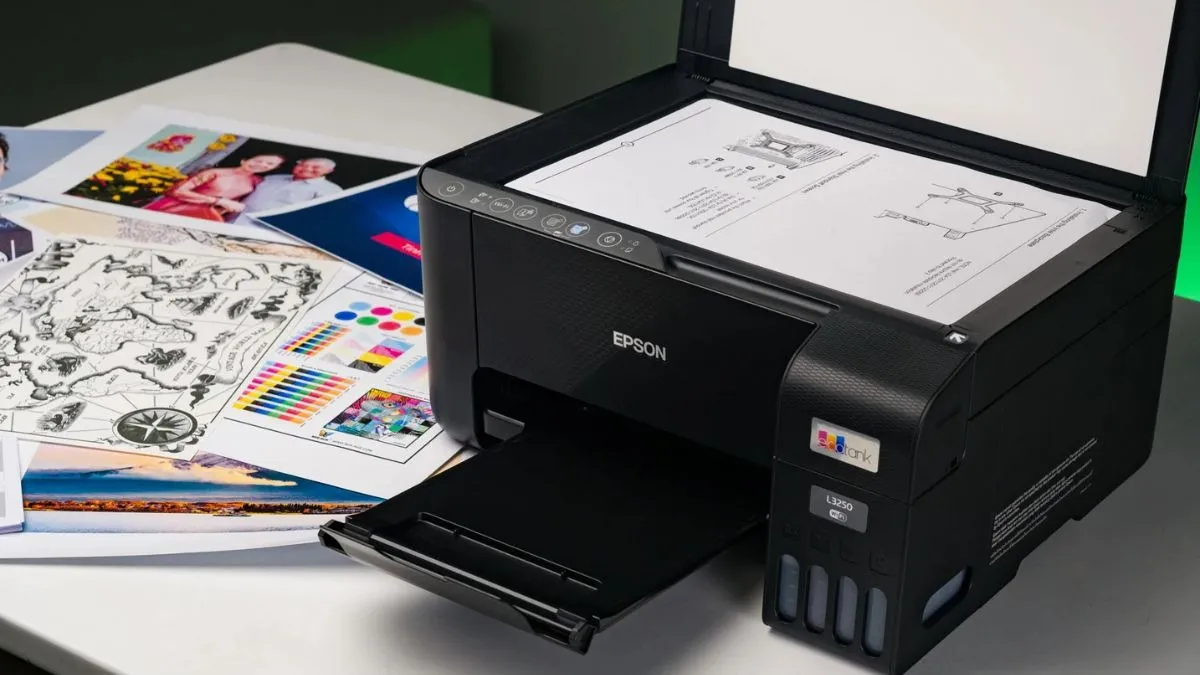 Xác định model máy in thường ở trên thân máy hoặc trên hộp máy.
Bước 2: Truy cập website hãng sản xuất. Tìm mục Support hoặc Driver. Nhập model máy in, chọn driver tương ứng phiên bản Windows (32-bit hoặc 64-bit). Tải về.
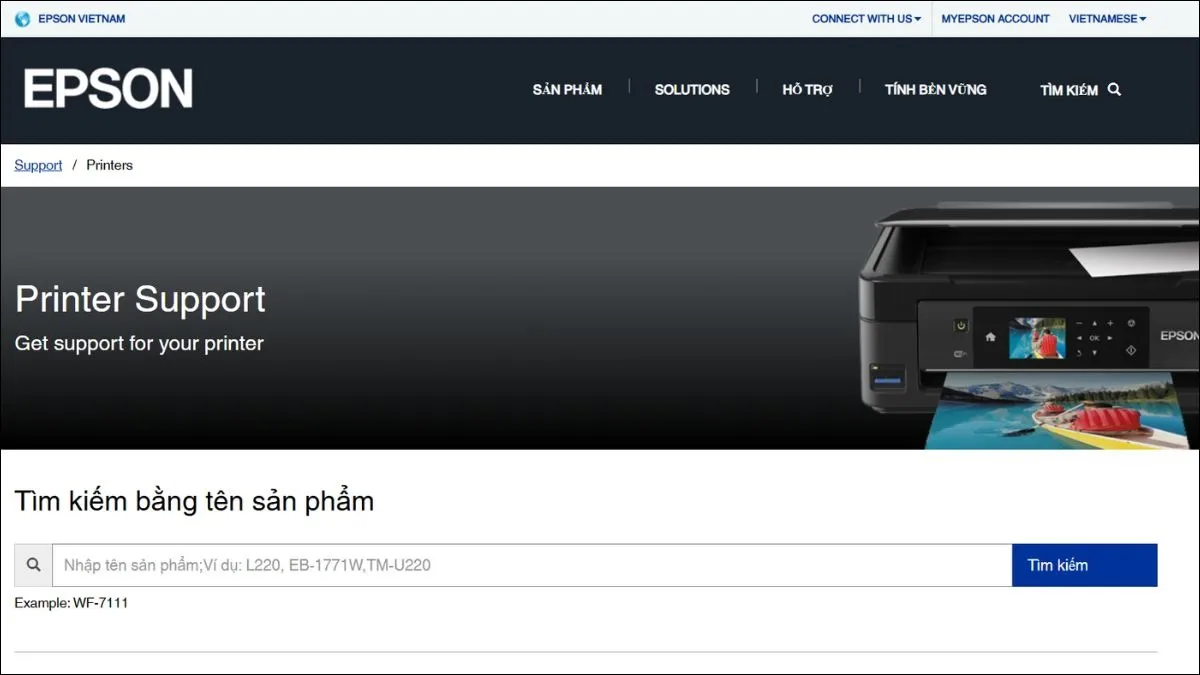 Tải driver máy in từ website hãng máy in, lưu ý chọn driver máy in tương ứng với phiên bản hệ điều hành của laptop (windows 32bit hoặc windows 64bit).
Bước 3: Mở file .exe vừa tải. Chọn Run as administrator, nhấn Yes để cấp quyền.
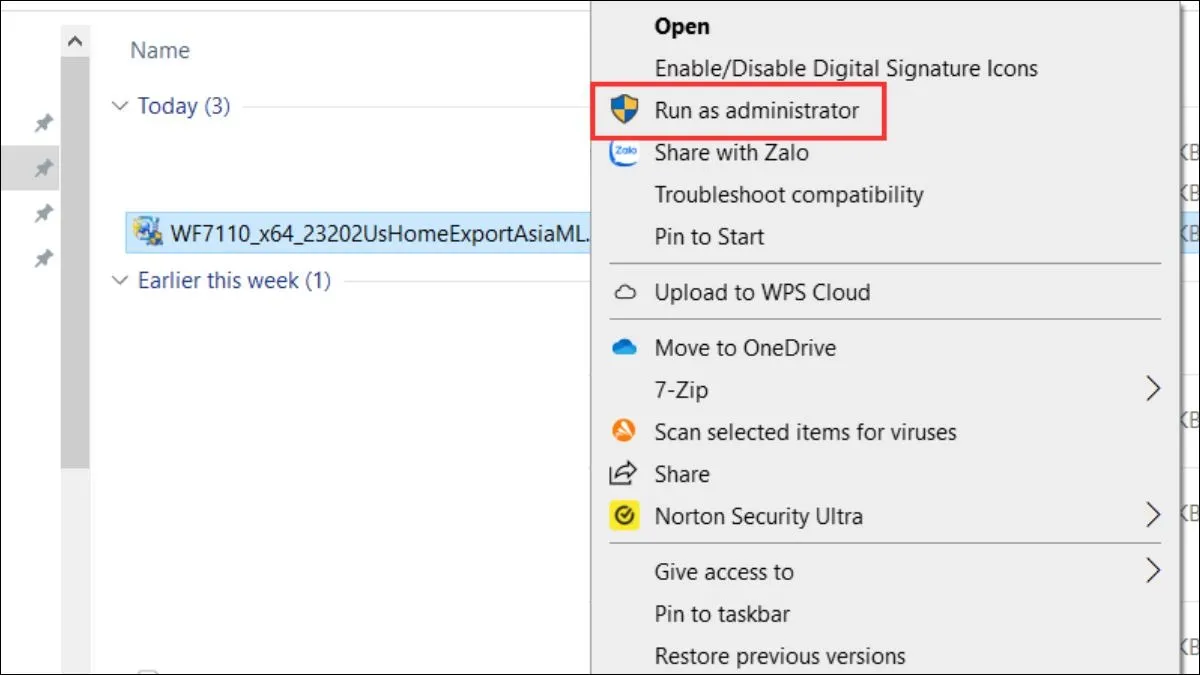 Mở file đã tải về, thường là file .exe, sau đó chọn Bắt đầu thiết lập hoặc Run as administrator và nhấn Yes.
Bước 4: Chọn phương thức kết nối (WiFi, Bluetooth, USB) phù hợp với thiết bị.
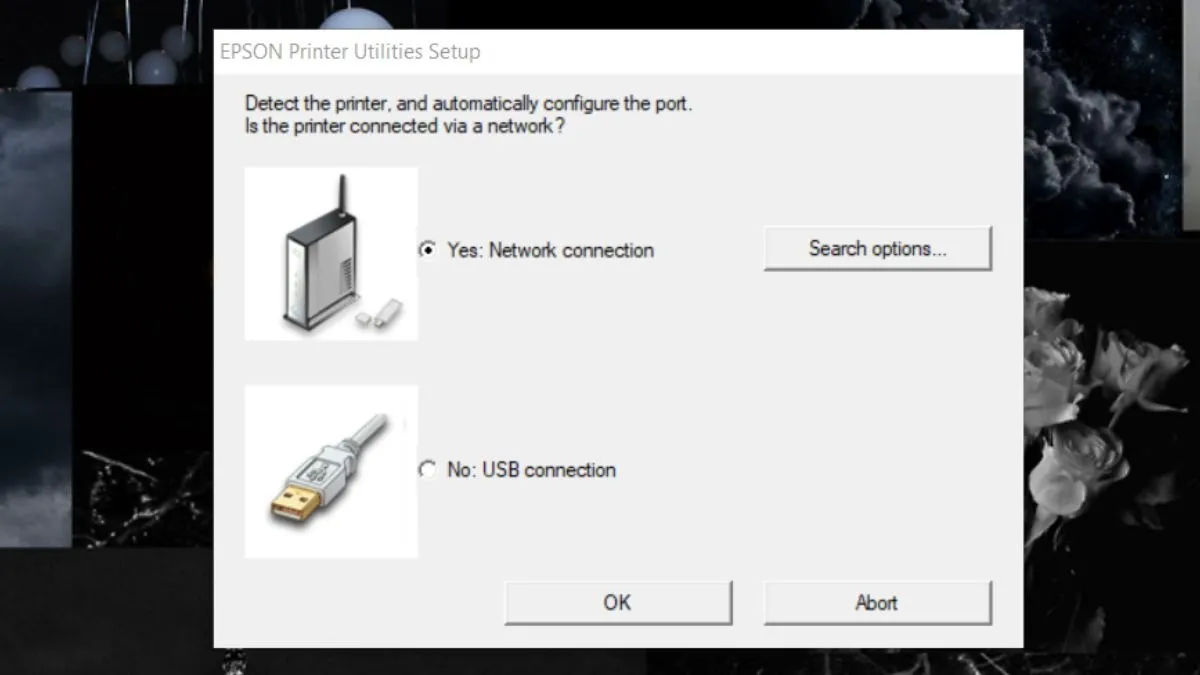 Tích chọn phương thức kết nối tương ứng (WiFi, Bluetooth hoặc USB) tùy thuộc vào cách bạn kết nối máy in với laptop.
Bước 5: Nhấn Next hoặc Tiếp. Chọn Exit hoặc Hoàn thành để thoát. Cập nhật driver thường xuyên để máy in hoạt động tốt nhất.
Một Số Câu Hỏi Liên Quan
Tại Sao Máy In Của Tôi In Bị Mờ?
Bản in mờ có nhiều nguyên nhân. Hết mực là lý do phổ biến nhất. Kiểm tra hộp mực, thay mới nếu cạn.
Drum bị mòn cũng làm giảm chất lượng. Thay drum mới nếu cần.
Đầu in bẩn ảnh hưởng rõ rệt. Vệ sinh đầu in bằng công cụ chuyên dụng.
Mực kém chất lượng gây mờ nhạt. Dùng mực chính hãng hoặc mực đảm bảo.
Cài đặt in sai (độ đậm, chất lượng) cũng là nguyên nhân. Điều chỉnh cài đặt cho phù hợp.
Máy In Không Dây Của Tôi Liên Tục Bị Mất Kết Nối, Phải Làm Sao?
Mất kết nối thường do WiFi yếu hoặc driver cũ. Kiểm tra xem máy in và laptop có cùng mạng WiFi không.
Khởi động lại máy in và router. Tắt nguồn hoàn toàn, đợi 30 giây, bật lại.
Cập nhật driver mới nhất từ website hãng. Driver cũ gây xung đột, làm mất kết nối.
Nếu vẫn lỗi, đặt lại cài đặt mạng trên máy in. Tham khảo hướng dẫn sử dụng cụ thể của model.
Hy vọng hướng dẫn chi tiết này giúp bạn cài máy in vào laptop Win 10 thành công. Nếu gặp khó khăn, hãy phản hồi để được hỗ trợ. Đừng quên chia sẻ bài viết nếu thấy hữu ích.
Cập nhật lần cuối 09/02/2026 by Hiếu IT
