
# Cách Cài Nhạc Báo Thức — Đặt Bài Hát Yêu Thích Trên iPhone Và Android
Cách cài nhạc báo thức bằng bài hát yêu thích giúp bạn thức dậy mỗi sáng với giai điệu quen thuộc, thay vì tiếng chuông mặc định nhàm chán. Cả Android lẫn iPhone đều cho phép tùy chỉnh nhạc báo thức — từ nhạc chuông có sẵn đến bài hát tải về từ Zing MP3, TikTok hoặc Apple Music. Hướng dẫn dưới đây áp dụng cho Samsung, OPPO, Xiaomi, Realme, iPhone và mọi dòng điện thoại phổ biến.
Cách cài nhạc báo thức trên điện thoại Android
Android cho phép đổi nhạc báo thức trực tiếp trong ứng dụng Đồng hồ có sẵn mà không cần cài thêm ứng dụng. Quy trình chỉ gồm 5 bước.
Bước 1: Mở ứng dụng Đồng hồ (Clock) trên điện thoại Android. Ứng dụng này có sẵn trên mọi thiết bị Android, biểu tượng hình đồng hồ.
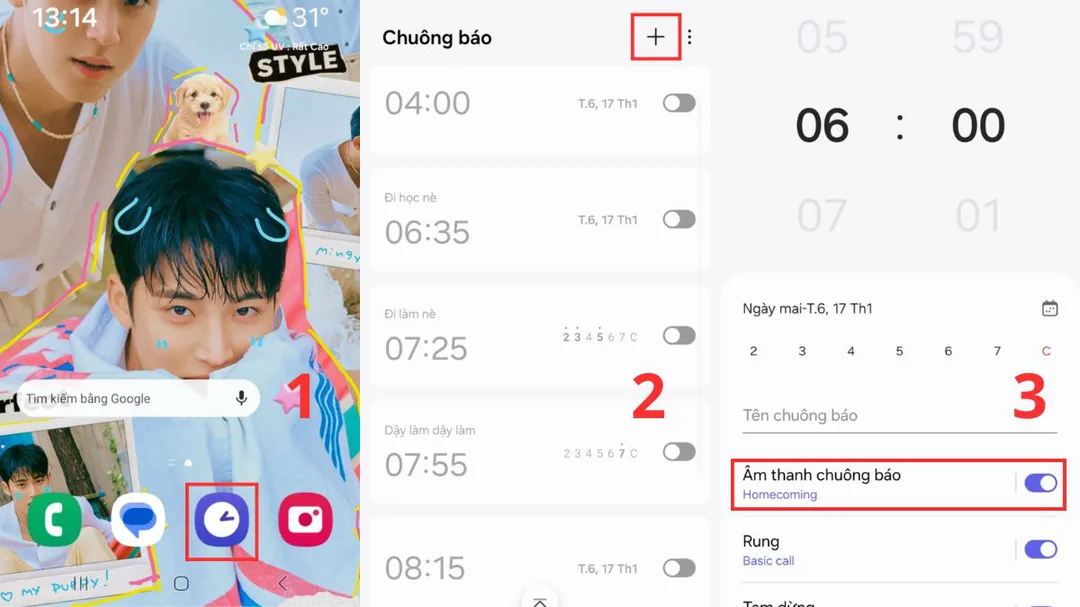
Mở ứng dụng Đồng hồ có sẵn trên điện thoại Android
Bước 2: Chọn tab Báo thức ở thanh dưới cùng. Nhấn biểu tượng dấu cộng (+) ở góc dưới để tạo báo thức mới, hoặc nhấn vào báo thức đã có để chỉnh sửa.
Bước 3: Thiết lập thời gian báo thức mong muốn (ví dụ 6:30 sáng). Chọn các ngày lặp lại nếu cần (Thứ 2–Thứ 6 cho ngày đi làm).
Bước 4: Nhấn vào mục Âm thanh chuông báo (hoặc “Alarm sound”). Tại đây có hai tùy chọn:
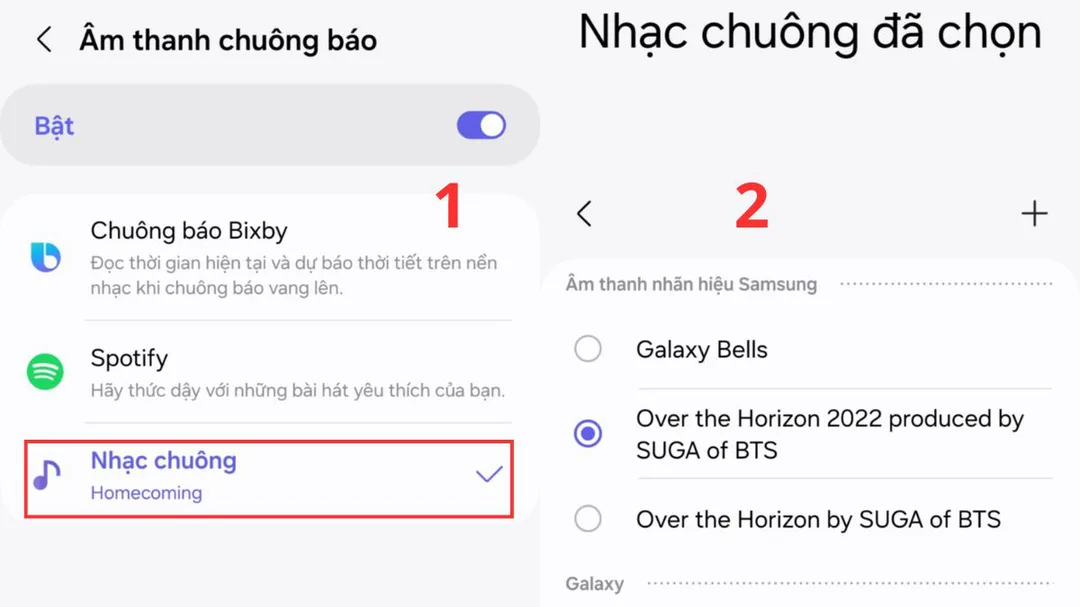
Chọn nhạc chuông mặc định hoặc bài hát từ bộ nhớ máy
Bước 5: Nhấn Lưu (Save) để hoàn tất. Báo thức sẽ phát đúng bài hát đã chọn vào thời gian đã thiết lập.
⚠️ Mẹo: Trên Samsung, đường dẫn cài đặt là Đồng hồ → Báo thức → Âm thanh báo thức → Nhạc trên thiết bị. Trên OPPO/Realme, giao diện có thể ghi là “Ringtone” thay vì “Alarm sound”.
Có thể bạn quan tâm: Cách Cài Đặt Wifi Không Dây Tại Nhà Nhanh Chóng
Cách cài nhạc báo thức trên iPhone
iPhone cũng cho phép đổi nhạc báo thức dễ dàng qua ứng dụng Đồng hồ có sẵn. Tuy nhiên, để dùng bài hát cá nhân, bạn cần có bài hát trong thư viện Apple Music hoặc iTunes.
Bước 1: Mở ứng dụng Đồng hồ
Tìm ứng dụng Đồng hồ (Clock) trên màn hình chính iPhone — biểu tượng đồng hồ đen. Nhấn vào để mở.
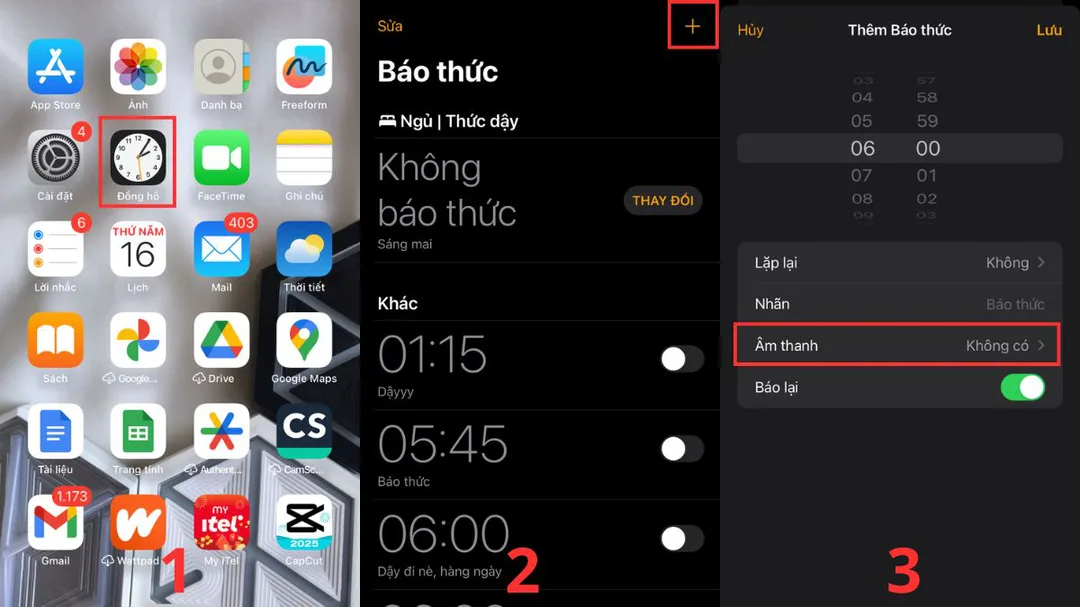
Mở ứng dụng Đồng hồ có sẵn trên iPhone
Bước 2: Tạo hoặc chỉnh sửa báo thức
Chọn tab Báo thức (Alarm) ở thanh dưới cùng. Nhấn dấu + để tạo báo thức mới hoặc nhấn Sửa (Edit) rồi chọn báo thức đã có để chỉnh sửa.
Bước 3: Thiết lập thời gian
Cuộn bánh xe chọn giờ và phút. Thiết lập lặp lại theo ngày nếu cần.
Bước 4: Chọn nhạc báo thức
Nhấn vào mục Âm thanh (Sound). Tại đây có hai tùy chọn chính:
Âm thanh mặc định: Chọn từ danh sách nhạc chuông có sẵn trên iPhone — bao gồm các âm thanh cổ điển và hiện đại từ êm dịu đến sôi động.
Bài hát cá nhân: Nhấn Chọn một bài hát (Pick a Song) để mở thư viện nhạc. Tìm kiếm và chọn bài hát yêu thích đã đồng bộ qua iTunes hoặc tải từ Apple Music.
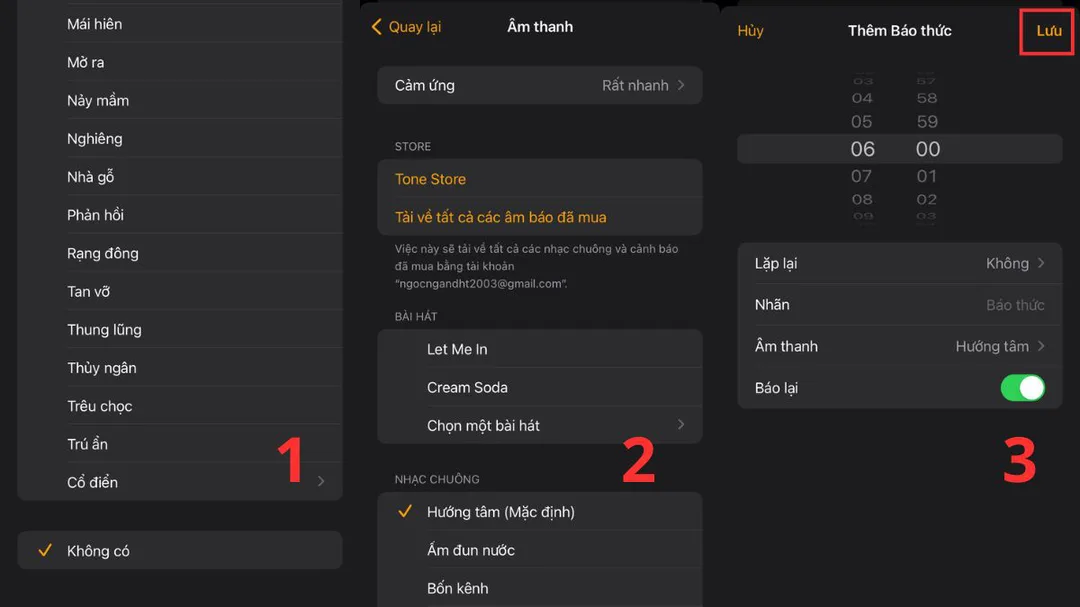
Chọn bài hát từ Apple Music hoặc nhạc chuông mặc định
Bước 5: Lưu cài đặt
Nhấn Lưu (Save) ở góc trên phải. Báo thức sẽ phát đúng bài hát hoặc âm thanh đã chọn vào thời gian thiết lập.
Có thể bạn quan tâm: Cách Cài Chống Trộm Cho iPhone Hiệu Quả Nhất 2026
Cách dùng bài hát từ TikTok hoặc Zing MP3 làm nhạc báo thức
Nhiều người muốn lấy nhạc từ TikTok hoặc Zing MP3 làm nhạc báo thức nhưng không biết cách. Quá trình gồm 2 phần: tải bài hát về máy → chọn làm nhạc báo thức.
Tải bài hát về điện thoại
Trên Android: Mở Zing MP3 hoặc NhacCuaTui → tìm bài hát → nhấn Tải về. File sẽ lưu trong thư mục Downloads hoặc Music. Với TikTok, tải video về → dùng ứng dụng chuyển đổi (như Video to MP3 Converter) để trích xuất âm thanh.
Trên iPhone: Dùng ứng dụng tải nhạc bên thứ ba hoặc đồng bộ bài hát qua iTunes trên máy tính. Apple giới hạn việc tải file trực tiếp vào thư viện nhạc, nên cần qua trung gian.
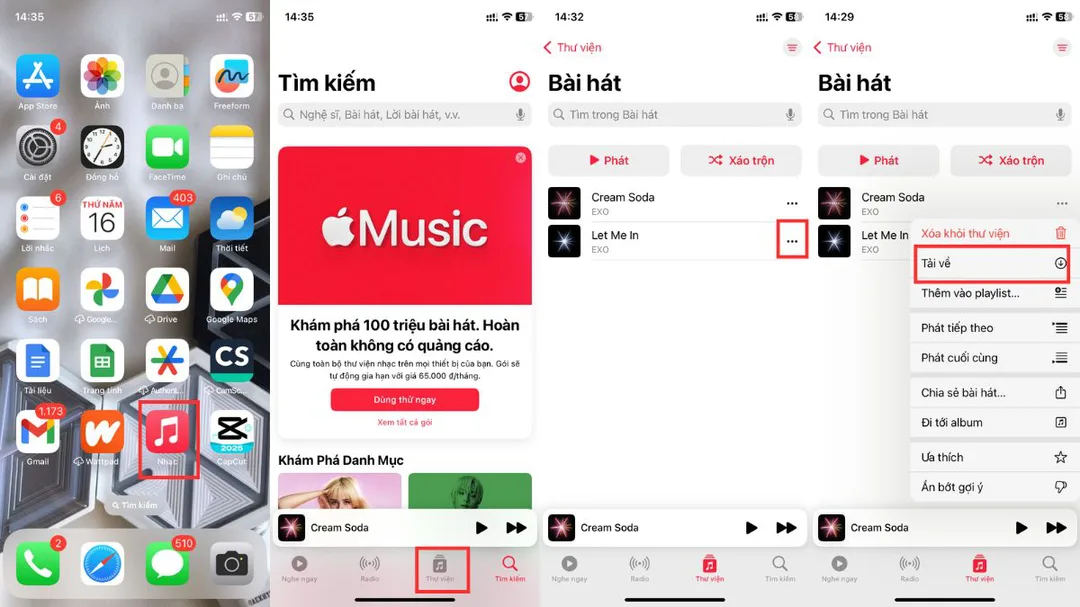
Tải bài hát yêu thích về điện thoại trước khi đặt làm nhạc báo thức
Đặt bài hát đã tải làm nhạc báo thức
Mở ứng dụng Đồng hồ → chọn Báo thức → tạo mới hoặc sửa → nhấn vào Âm thanh → chọn Chọn từ tệp (Android) hoặc Pick a Song (iPhone) → tìm bài hát đã tải → chọn → Lưu.
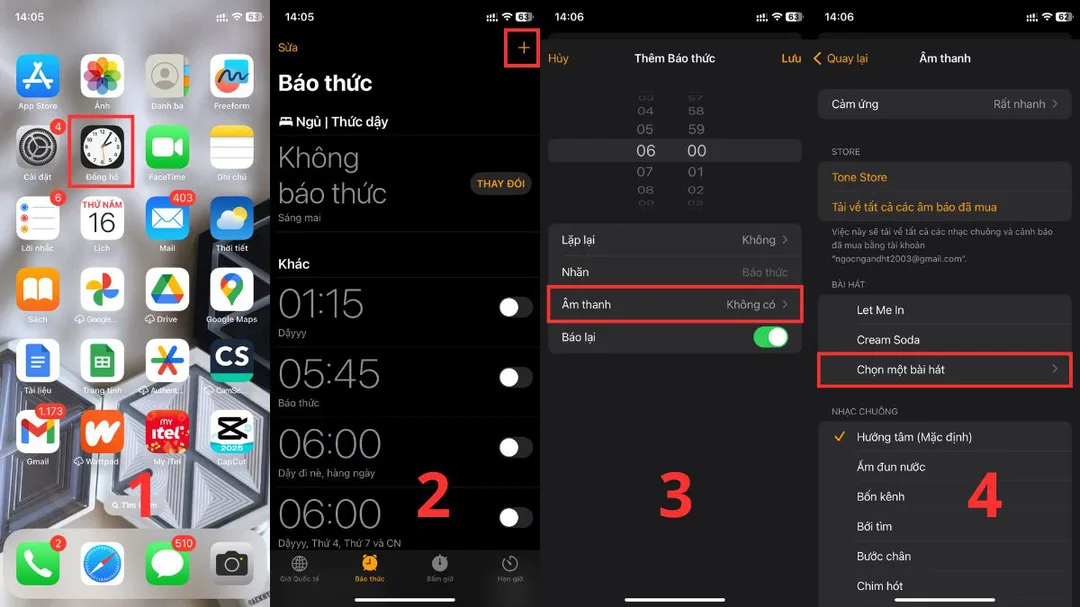
Mở ứng dụng Đồng hồ và chọn mục Báo thức
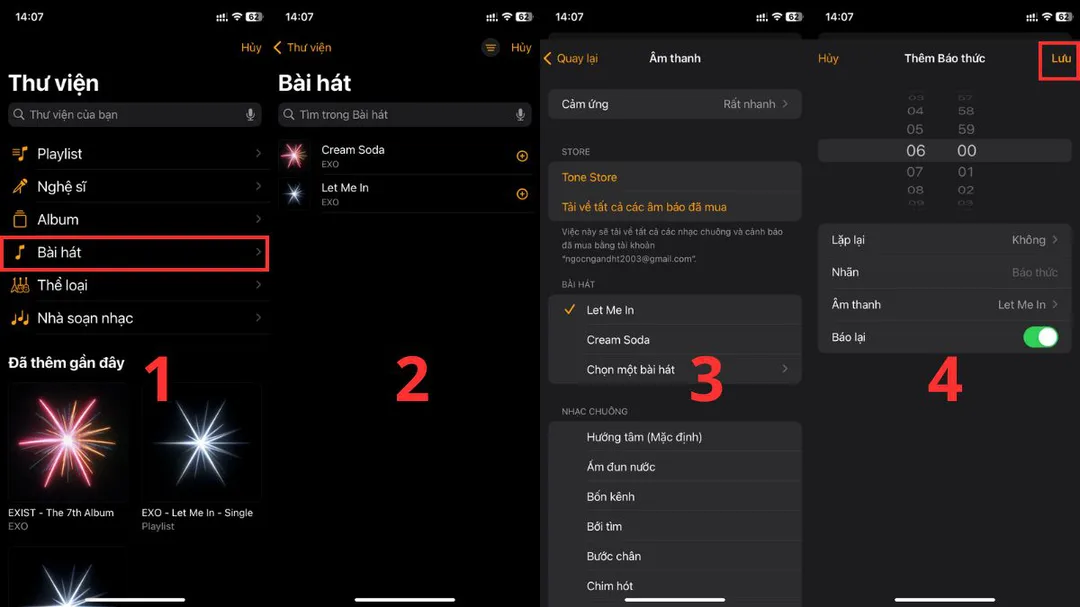
Chọn bài hát từ thư viện nhạc trên thiết bị
https://www.youtube.com/watch?v=K8YfLvMxRWo
Hướng dẫn trực quan cách cài nhạc chuông báo thức trên điện thoại
Có thể bạn quan tâm: Cách Cài Định Vị Giữa 2 Điện Thoại OPPO: Hướng Dẫn Chi Tiết Từng Bước 2026
Mẹo đặt nhạc báo thức hiệu quả
Chọn bài hát có nhịp nhanh ngay từ đầu: Bài hát bắt đầu bằng intro chậm có thể không đánh thức bạn kịp thời. Chọn bài có nhịp sôi động ngay giây đầu tiên.
Thay đổi nhạc báo thức thường xuyên: Não bộ sẽ quen với một âm thanh sau vài tuần, khiến bạn ngủ tiếp mà không nhận ra chuông báo. Đổi bài hát mỗi 2–3 tuần giúp duy trì hiệu quả đánh thức.
Tăng âm lượng dần (Gradual increase): Nhiều ứng dụng Đồng hồ hỗ trợ tính năng tăng âm lượng từ nhỏ đến lớn — giúp bạn tỉnh giấc nhẹ nhàng hơn thay vì giật mình.
Đặt nhiều báo thức cách nhau 5 phút: Nếu bạn hay tắt báo thức và ngủ tiếp, đặt 2–3 báo thức cách nhau 5 phút. Mỗi báo thức dùng bài hát khác nhau để tạo hiệu ứng “bất ngờ”.
Có thể bạn quan tâm: Cách Cài Đặt Máy In Brother Vào Máy Tính – Kết Nối USB Và WiFi
Câu hỏi thường gặp
Tại sao báo thức không phát nhạc đã chọn? Kiểm tra xem file nhạc còn tồn tại trong bộ nhớ không. Nếu bạn xóa file hoặc di chuyển sang thư mục khác, báo thức sẽ tự động chuyển về nhạc chuông mặc định.
Báo thức iPhone không kêu khi bật chế độ im lặng? Báo thức iPhone vẫn kêu khi bật chế độ im lặng (Silent mode). Tuy nhiên, nếu bật Do Not Disturb (Không làm phiền), báo thức vẫn hoạt động bình thường — chỉ cuộc gọi và thông báo bị tắt tiếng.
Có thể dùng nhạc YouTube làm báo thức không? Không trực tiếp. Bạn cần tải nhạc từ YouTube về dạng MP3 rồi đặt làm nhạc báo thức qua các bước hướng dẫn phía trên.
Bên cạnh nhạc báo thức, bạn cũng có thể cá nhân hóa cách cài bài hát trên Zalo và đăng ký cách cài nhạc chờ Vinaphone miễn phí. Nắm vững cách cài nhạc báo thức giúp bạn bắt đầu mỗi ngày mới với giai điệu yêu thích, tạo động lực và năng lượng tích cực ngay từ khi tỉnh giấc.
Cập nhật lần cuối 24/03/2026 by Hiếu IT
