
Việc thực hiện cách cài nhạc báo thức iphone giúp bạn thay đổi những âm thanh mặc định nhàm chán hàng ngày. Giai điệu yêu thích sẽ tạo ra nguồn cảm hứng tích cực cho mỗi buổi sáng thức dậy của người dùng. Bạn có thể sử dụng thư viện nhạc cá nhân hoặc các công cụ từ ứng dụng TikTok và Apple Music. Điều này không chỉ là cá nhân hóa mà còn là cách tối ưu trải nghiệm trên thiết bị iOS chuyên nghiệp.
Đổi nhạc báo thức iPhone qua thư viện âm nhạc sẵn có
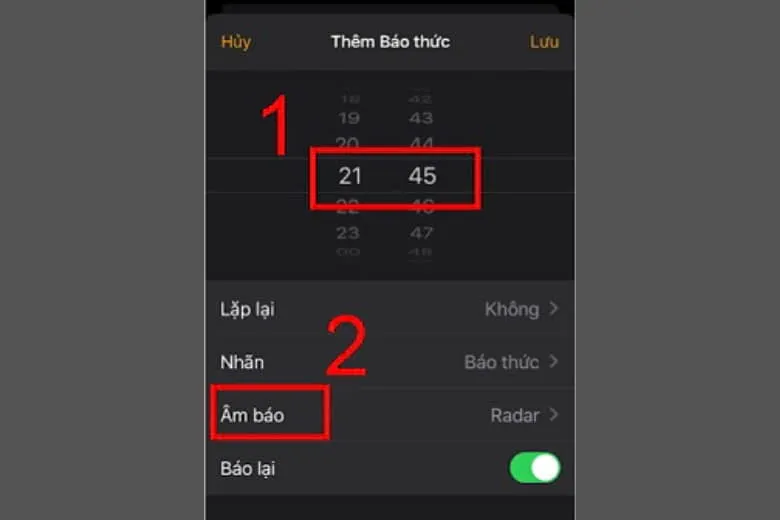
Cách nhanh nhất để thay đổi âm thanh thức dậy là sử dụng những bài hát bạn đã lưu trữ. Bạn cần truy cập vào ứng dụng Đồng hồ và nhấn vào biểu tượng dấu cộng để bắt đầu.
Hệ thống sẽ cho phép bạn thiết lập thời gian báo thức cụ thể theo nhu cầu. Sau khi chọn giờ xong, người dùng hãy nhấn vào mục Âm báo để tùy chỉnh giai điệu.
 Hướng dẫn cách cài nhạc báo thức iPhone thông qua ứng dụng Đồng hồ mặc định
Tại giao diện này, bạn hãy chọn mục Bài hát để truy cập vào danh sách nhạc cá nhân. iPhone sẽ hiển thị các lựa chọn âm thanh phong phú mà bạn đã đồng bộ hóa trước đó.
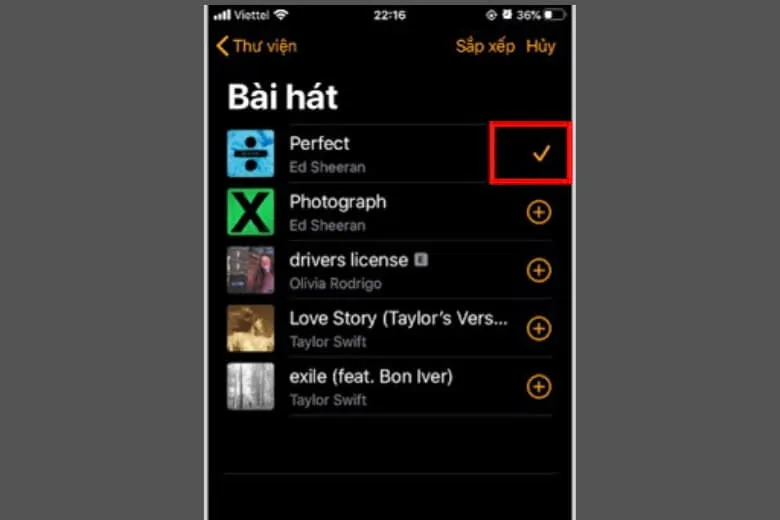
Người dùng chỉ cần tìm kiếm tiêu đề bài hát mình yêu thích nhất trong danh sách. Hãy nhấn chọn vào bài hát đó để hệ thống ghi nhận sự thay đổi âm thanh báo thức.
 Người dùng lựa chọn bài hát yêu thích trong thư viện nhạc để làm âm thanh báo thức
Sau khi bài hát được tích chọn, bạn hãy kiểm tra lại mức âm lượng phù hợp. Điều này đảm bảo bản nhạc sẽ phát đủ to để đánh thức bạn vào sáng hôm sau.
Tiếp theo, bạn nhấn vào biểu tượng quay lại để hoàn tất bước lựa chọn âm thanh. Giao diện thiết lập báo thức sẽ hiển thị tên bài hát bạn vừa mới chọn thành công.
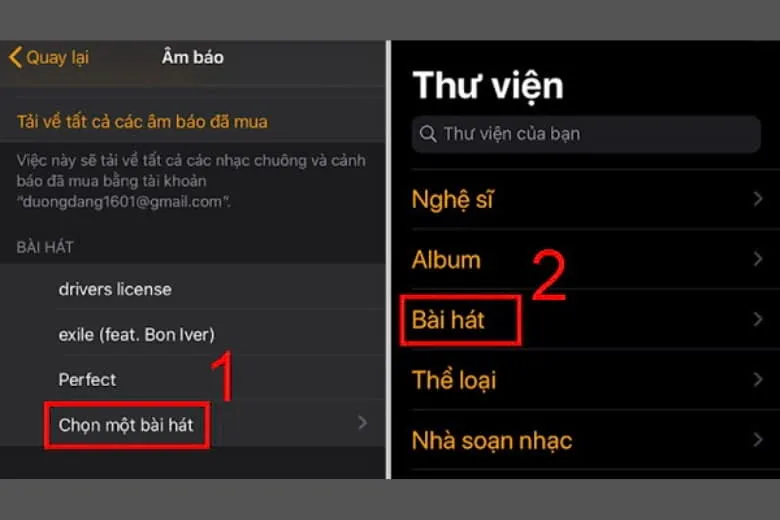 Thực hiện thao tác chọn một bài hát từ danh sách âm thanh có sẵn trên iPhone
Hãy chắc chắn rằng bạn đã kiểm tra kỹ các thông số về thời gian lặp lại. Bạn có thể chọn báo thức cho các ngày trong tuần hoặc chỉ một lần duy nhất.
Khi mọi cài đặt đã hoàn tất, người dùng nhấn vào nút Lưu ở góc trên bên phải. Lúc này, âm thanh báo thức mới đã sẵn sàng phục vụ bạn vào đúng khung giờ.
 Nhấn vào dấu cộng bên cạnh bài hát để thêm vào danh sách âm báo tùy chỉnh
Sử dụng nhạc từ thư viện giúp bạn không cần cài đặt thêm bất kỳ ứng dụng nào khác. Đây là phương pháp tối ưu giúp tiết kiệm dung lượng bộ nhớ cho thiết bị của bạn.
Bất cứ khi nào muốn thay đổi, bạn chỉ cần thực hiện lại các bước tương tự. Việc thay đổi giai điệu thường xuyên giúp tránh cảm giác nhàm chán khi thức dậy mỗi ngày.
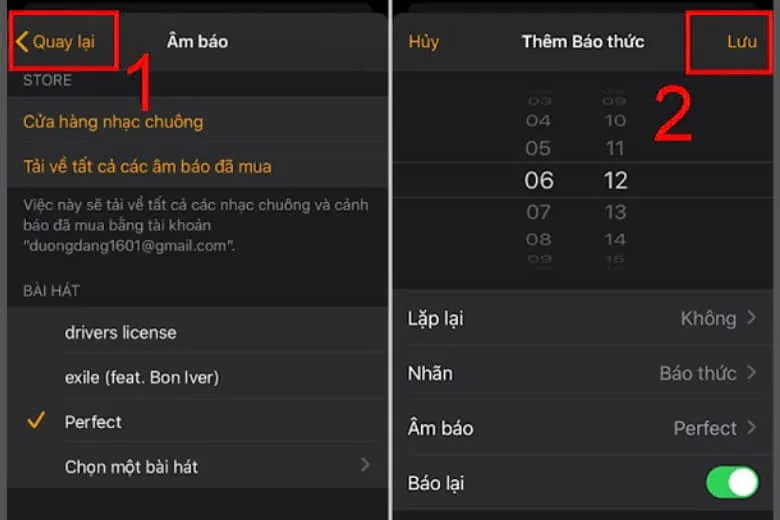 Hoàn tất quá trình cài đặt nhạc báo thức iPhone bằng cách nhấn nút Lưu thay đổi
Cách cài nhạc báo thức iPhone bằng video từ TikTok
Xu hướng sử dụng âm thanh từ TikTok làm nhạc báo thức đang trở nên vô cùng phổ biến. Đầu tiên, bạn hãy mở ứng dụng TikTok và tìm kiếm video chứa đoạn nhạc bạn yêu thích.
Bạn nhấn vào biểu tượng chia sẻ trên video và chọn tính năng Lưu video về máy. Quá trình tải xuống sẽ diễn ra trong vài giây tùy thuộc vào tốc độ mạng của bạn.
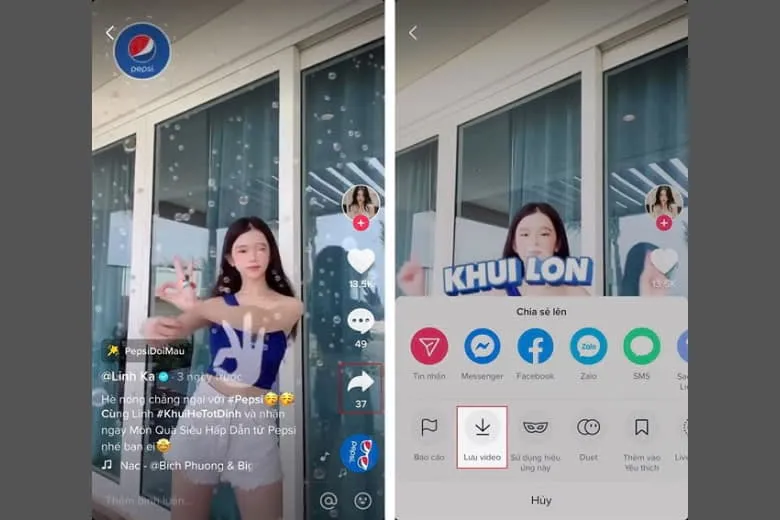 Lưu video TikTok chứa âm thanh yêu thích về điện thoại để chuẩn bị chuyển đổi
Sau khi có video, bạn cần chuyển đổi định dạng từ MP4 sang MP3 để sử dụng. Người dùng hãy truy cập trang web Cloudconvert bằng trình duyệt Safari ngay trên iPhone.
Trang web này hỗ trợ chuyển đổi tệp tin trực tuyến một cách nhanh chóng và an toàn. Bạn nhấn vào mục Select File để tải lên video TikTok mà mình vừa mới lưu.
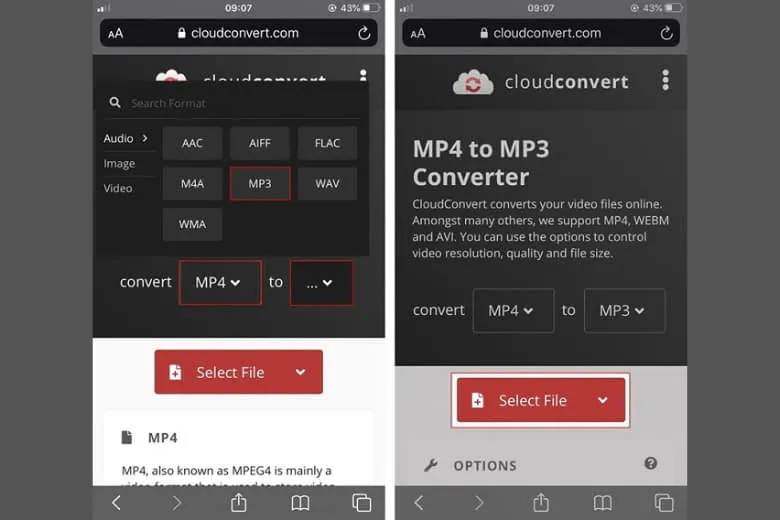 Sử dụng trang web Cloudconvert để chuyển đổi định dạng video TikTok sang tập tin MP3
Hệ thống sẽ tự động phân tích và đưa ra tùy chọn định dạng đầu ra cho bạn. Người dùng hãy chọn mục MP3 để đảm bảo khả năng tương thích với ứng dụng báo thức.
Tiếp theo, bạn nhấn nút Convert và chờ đợi hệ thống xử lý tệp tin âm thanh. Tốc độ chuyển đổi thường rất nhanh đối với các video ngắn từ mạng xã hội TikTok.
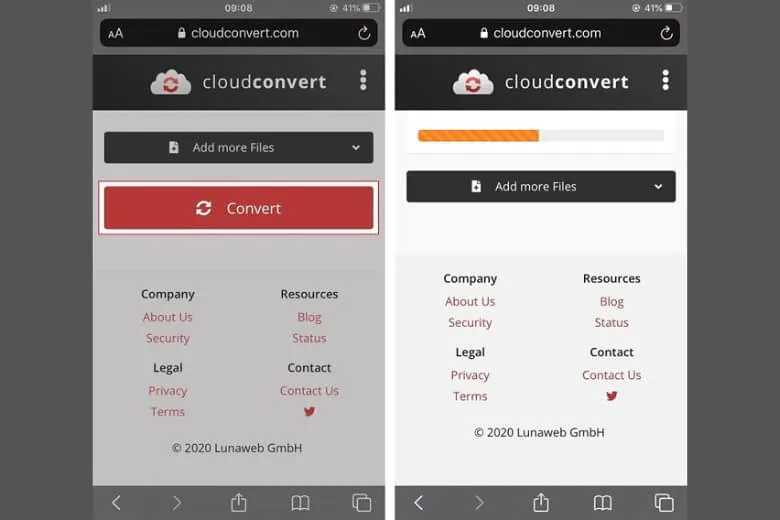 Chờ đợi quá trình chuyển đổi tệp tin hoàn tất trên công cụ chuyển đổi trực tuyến
Khi quá trình kết thúc, nút Download sẽ xuất hiện để bạn tải tệp MP3 về máy. Tập tin này thường được lưu trữ mặc định trong ứng dụng Tệp trên hệ điều hành iOS.
Bạn có thể dễ dàng quản lý và sử dụng tệp âm thanh này cho các mục đích khác. Việc cài đặt báo thức từ tệp này cũng thực hiện tương tự như cách dùng thư viện nhạc.
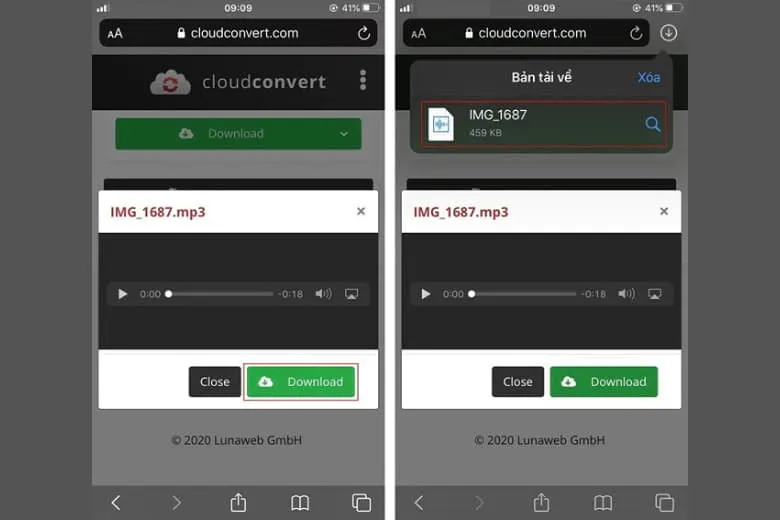 Tải tập tin âm thanh MP3 đã được chuyển đổi về ứng dụng Tệp trên điện thoại iPhone
Sử dụng GarageBand để tạo nhạc chuông báo thức chuyên nghiệp
GarageBand là công cụ tuyệt vời để tạo ra những bản nhạc báo thức mang phong cách riêng. Bạn cần cài đặt thêm ứng dụng Ringtones Maker từ App Store để hỗ trợ quá trình này.
Sự kết hợp giữa hai ứng dụng này giúp bạn trích xuất âm thanh từ video rất dễ dàng. Người dùng hãy mở Ringtones Maker và nhấn vào dấu cộng để nhập video từ thư viện.
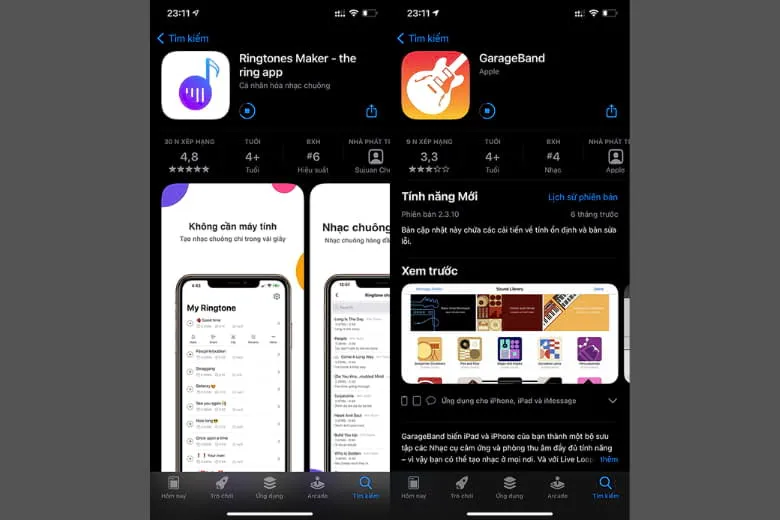 Cài đặt hai ứng dụng hỗ trợ Ringtones Maker và GarageBand từ kho ứng dụng App Store
Bạn chọn video muốn lấy nhạc và cấp quyền truy cập ảnh cho ứng dụng Ringtones Maker. Sau đó, hãy nhấn vào tệp tin video đó để bắt đầu quá trình xử lý âm thanh.
Người dùng chọn mục Chế tạo và tìm biểu tượng ứng dụng GarageBand trong danh sách hiện ra. Hệ thống sẽ tự động chuyển hướng bạn sang giao diện làm việc của GarageBand ngay lập tức.
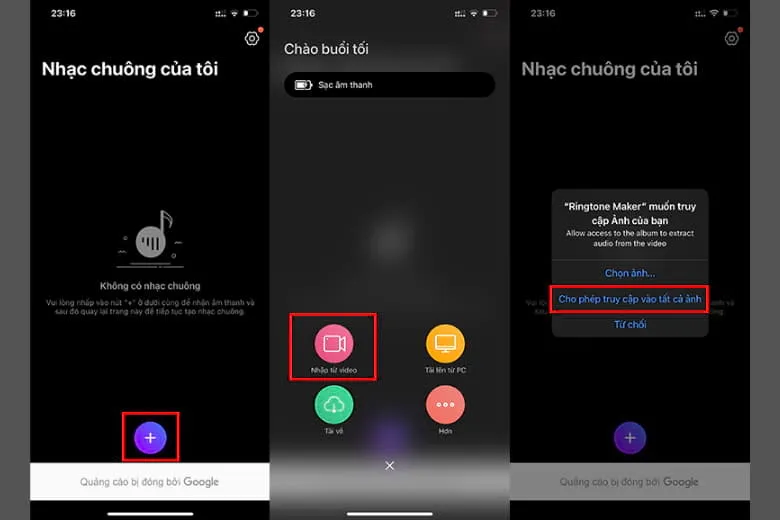 Sử dụng ứng dụng Ringtones Maker để nhập video và chuẩn bị tạo nhạc chuông tùy chỉnh
Tại GarageBand, bạn sẽ thấy bản ghi âm thanh của video được hiển thị dưới dạng biểu đồ. Người dùng có thể thực hiện cắt ghép đoạn nhạc để lấy phần điệp khúc hay nhất.
Hãy nhấn giữ vào dự án nhạc vừa tạo để mở ra các tùy chọn quản lý bổ sung. Bạn hãy chọn mục Chia sẻ để tiến hành xuất tệp tin dưới dạng nhạc chuông hệ thống.
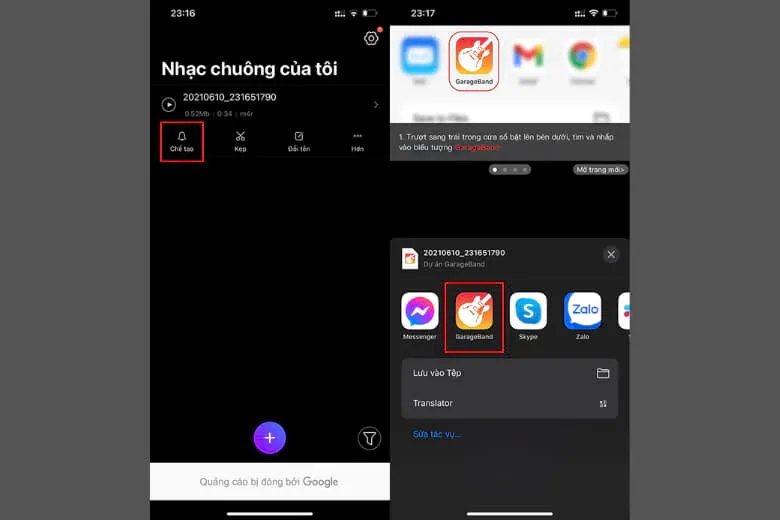 Chuyển tập tin âm thanh sang ứng dụng GarageBand để tiến hành biên tập và cắt nhạc
Hệ thống sẽ hiển thị ba lựa chọn là Bài hát, Nhạc chuông và Dự án âm nhạc. Bạn hãy nhấn vào mục Nhạc chuông để iPhone nhận diện tệp này làm âm thanh thông báo.
Hộp thoại thông báo có thể xuất hiện để yêu cầu bạn điều chỉnh độ dài bản nhạc. iPhone thường giới hạn độ dài nhạc chuông trong khoảng 30 giây để tối ưu hoạt động.
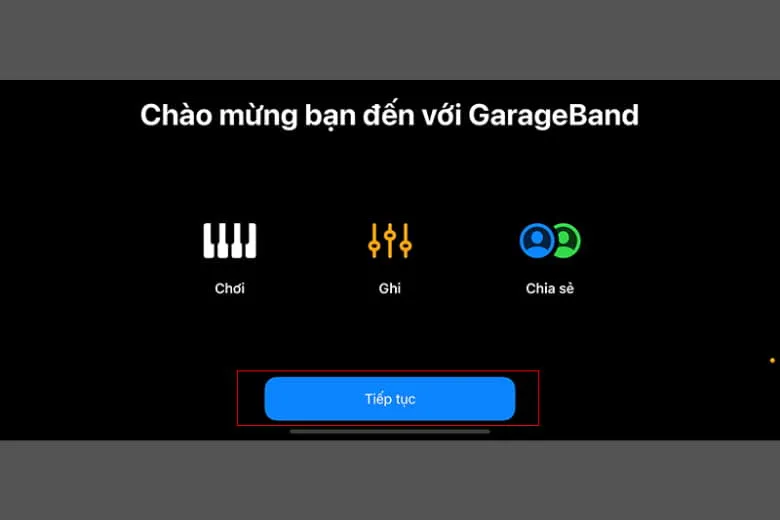 Tiếp tục các bước chỉnh sửa đoạn nhạc báo thức chuyên nghiệp ngay trên GarageBand
Bạn có thể đặt tên cho bản nhạc mới này để dễ dàng tìm kiếm trong cài đặt. Việc đặt tên gợi nhớ giúp người dùng quản lý kho nhạc báo thức hiệu quả hơn nhiều.
Sau đó, nhấn nút Xuất ở góc màn hình và đợi hệ thống hoàn tất việc tạo nhạc chuông. Quá trình này diễn ra hoàn toàn cục bộ trên máy mà không cần kết nối internet.
Một thông báo xác nhận việc xuất nhạc chuông thành công sẽ hiển thị trên màn hình của bạn. Lúc này, bạn có thể chọn Sử dụng âm thanh làm nhạc chuông ngay lập tức.
Giai điệu mới này sẽ xuất hiện trong danh sách âm báo của ứng dụng Đồng hồ mặc định. Bạn chỉ cần vào thiết lập báo thức và chọn tên bản nhạc vừa mới tạo xong.
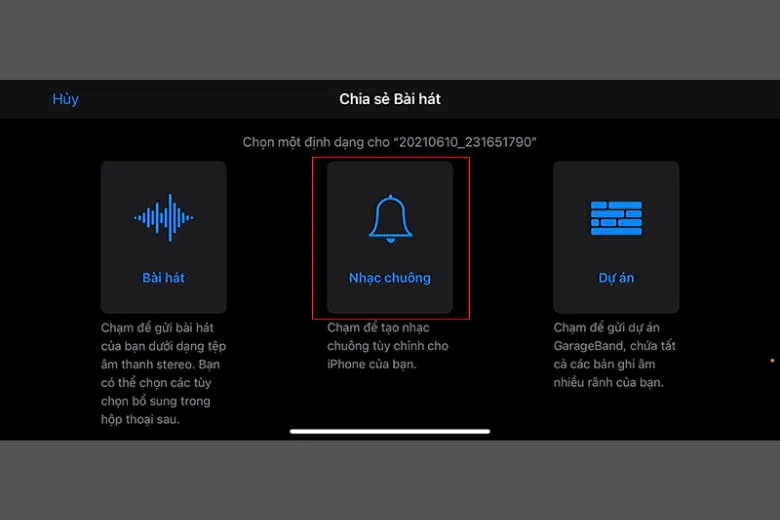 Đặt tên cho đoạn nhạc báo thức mới để dễ dàng quản lý trong danh sách âm thanh hệ thống
Phương pháp này tuy tốn thời gian hơn nhưng mang lại độ chính xác cực kỳ cao. Bạn có thể tự mình điều chỉnh âm lượng to dần để thức dậy một cách êm ái.
Nhiều người dùng chuyên nghiệp thường ưu tiên cách làm này để sở hữu bản nhạc độc bản. Đây chính là lợi thế khi bạn nắm vững các công cụ biên tập âm nhạc cơ bản.
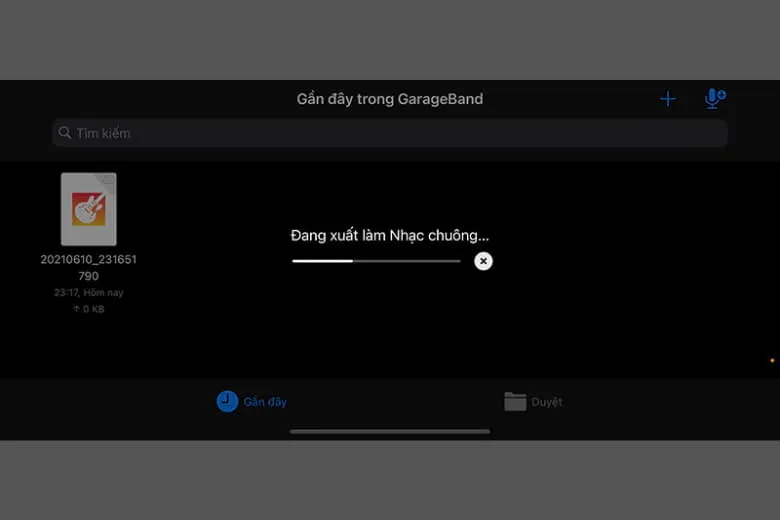 Xác nhận sử dụng âm thanh vừa tạo làm nhạc chuông báo thức cho điện thoại iPhone
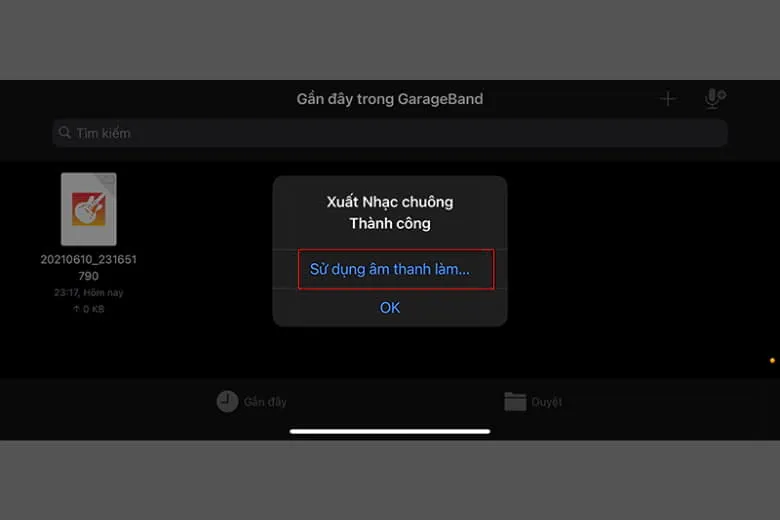 Giao diện xác nhận cuối cùng trước khi hoàn tất việc cài đặt âm báo tùy chỉnh
Cài đặt báo thức thông qua Apple Music và tệp MP3
Nếu bạn là thuê bao của Apple Music, việc cài đặt nhạc báo thức trở nên thuận tiện hơn. Người dùng chỉ cần tìm bài hát trên ứng dụng và tải về thư viện ngoại tuyến.
Sau khi bài hát đã có mặt trong bộ nhớ máy, bạn mở ứng dụng Đồng hồ như thường lệ. Hãy chọn phần Âm báo và nhấn vào mục Chọn một bài hát để tìm kiếm.
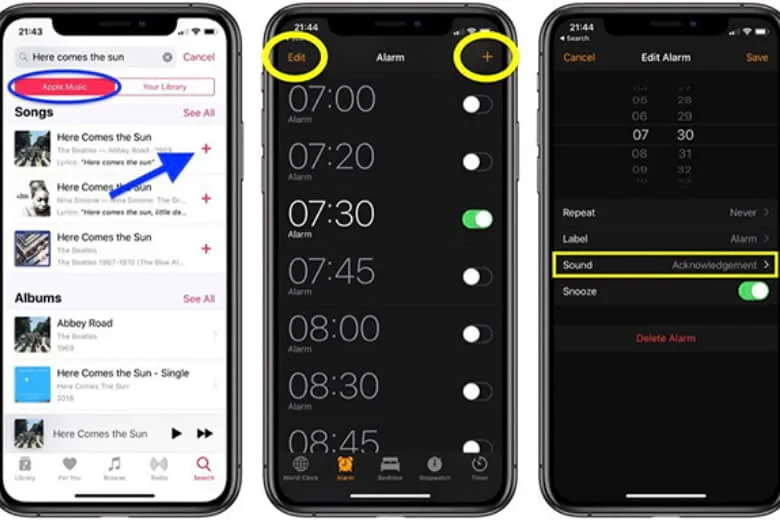 Sử dụng ứng dụng Apple Music để tải các bản nhạc chất lượng cao làm báo thức
Các bài hát từ Apple Music sẽ được hiển thị rõ ràng với đầy đủ thông tin nghệ sĩ. Bạn nhấn vào dấu cộng để thêm bài hát đó vào danh sách âm báo thức cá nhân.
Hãy lưu ý rằng bạn phải duy trì đăng ký dịch vụ để bài hát tiếp tục khả dụng. Nếu gói cước hết hạn, bản nhạc có thể bị biến mất khỏi danh sách chọn báo thức.
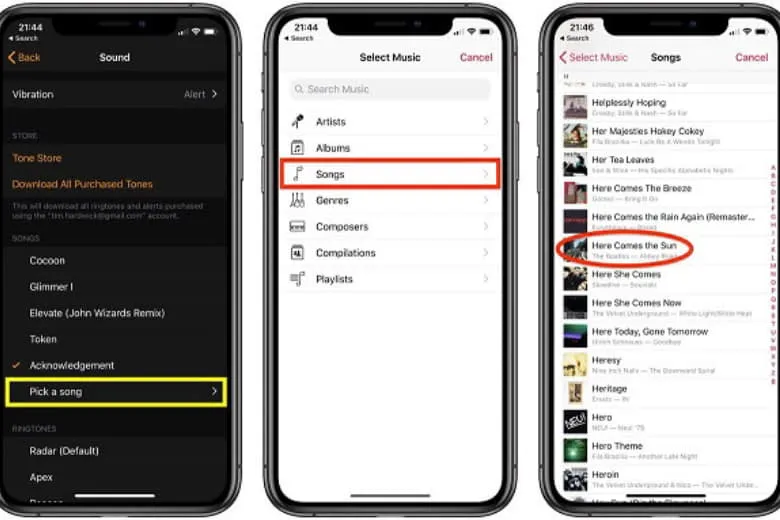 Tìm kiếm bài hát yêu thích trên Apple Music để thiết lập giai điệu cho báo thức sáng mai
Đối với các tệp MP3 được tải về từ máy tính hoặc trình duyệt, quy trình cũng rất đơn giản. Bạn hãy đảm bảo tệp tin đã được lưu trong bộ nhớ trong của iPhone hoặc iCloud.
Người dùng vào mục Báo thức, nhấn sửa báo thức hiện có và chọn phần Âm thanh. Tại đây, mục Playlist sẽ chứa các danh sách nhạc mà hệ thống nhận diện được từ tệp.
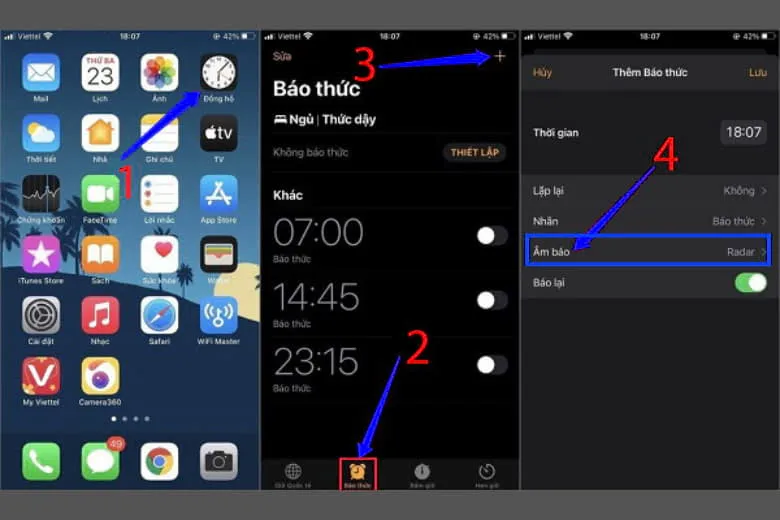 Tận dụng các tệp tin âm thanh định dạng MP3 có sẵn trên thiết bị để cài đặt báo thức
Bạn có thể tạo riêng một Playlist mang tên Nhạc báo thức để quản lý các file này tốt hơn. Điều này giúp tiết kiệm thời gian tìm kiếm mỗi khi bạn muốn thay đổi âm thanh.
Khi chọn xong tệp MP3 mong muốn, tên tệp sẽ hiện ra cùng dấu tích màu xanh xác nhận. Người dùng đừng quên nhấn Lưu để hệ thống áp dụng âm thanh mới cho báo thức.
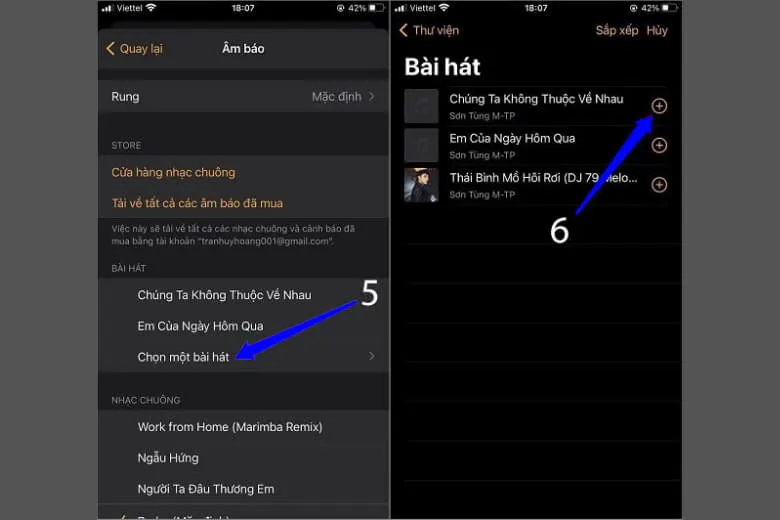 Truy cập vào mục Playlist để tìm kiếm các tệp âm thanh MP3 đã lưu trữ trước đó
Cách làm này phù hợp với những người thích sử dụng nhạc từ các nguồn chia sẻ trực tuyến. Bạn có thể sử dụng bất kỳ hiệu ứng âm thanh nào, từ tiếng chim hót đến tiếng sóng biển.
Việc tận dụng file MP3 mang lại sự linh hoạt tối đa cho người dùng trong việc cá nhân hóa. Mọi tệp âm thanh chất lượng đều có thể trở thành báo thức hoàn hảo cho bạn.
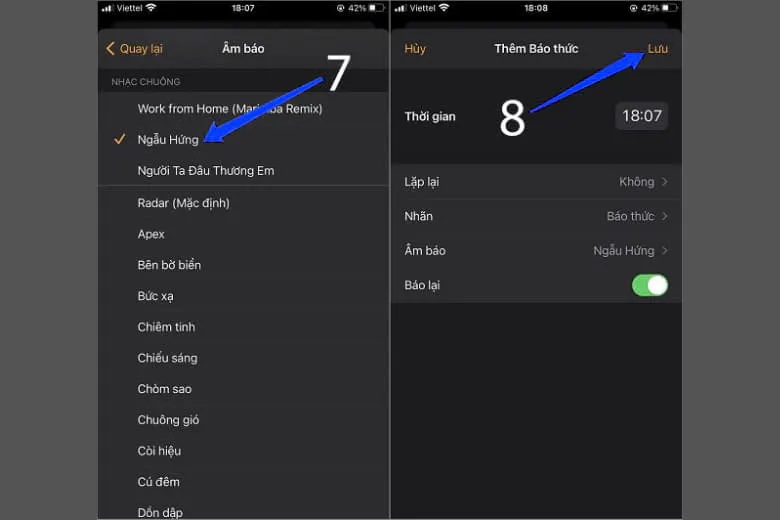 Hoàn tất các bước lựa chọn và nhấn Save để ghi nhận nhạc báo thức iPhone mới
Việc hiểu rõ cách cài nhạc báo thức iphone giúp bạn làm chủ thiết bị và tạo ra thói quen dậy sớm đầy hứng khởi. Hy vọng các giải pháp từ thư viện nhạc, TikTok hay Apple Music sẽ mang lại cho bạn những trải nghiệm âm thanh tuyệt vời nhất mỗi ngày.
Cập nhật lần cuối 05/02/2026 by Hiếu IT
