
Khi bạn cần đảm bảo cách cài số điện thoại ưu tiên trên iPhone hoạt động hiệu quả, tính năng Emergency Bypass chính là giải pháp tối ưu. Với khả năng bỏ qua mọi chế độ im lặng hay Focus, tính năng này giúp những cuộc gọi quan trọng từ gia đình, bạn bè thân thiết luôn được phát ra âm thanh báo hiệu. Đây là điểm khác biệt quan trọng trong hệ sinh thái iOS khi Apple ưu tiên quản lý cuộc gọi khẩn cấp, tùy chỉnh danh bạ và chế độ thông báo ưu tiên nhằm nâng cao trải nghiệm người dùng trong các tình huống cấp bách.
Apple đã tích hợp Emergency Bypass từ iOS 10 và liên tục cải tiến qua các phiên bản iOS 15 trở lên. Tính năng này không chỉ đơn thuần là cài đặt nhạc chuông ưu tiên mà còn liên quan đến hệ thống thông báo thông minh, quản lý chế độ Focus và bảo mật danh bạ. Khi kích hoạt, mọi cuộc gọi và tin nhắn từ số được đánh dấu sẽ vượt qua tất cả rào cản âm thanh.
Emergency Bypass Là Gì Và Tại Sao Cần Thiết
Emergency Bypass là tính năng cho phép một số liên hệ cụ thể luôn tạo âm thanh thông báo. Điều này đặc biệt quan trọng khi bạn đang ở chế độ Không làm phiền hoặc Focus Work.
Khi bật chế độ im lặng toàn bộ thông báo, iPhone sẽ chặn mọi cuộc gọi và tin nhắn. Nhưng với Emergency Bypass, những số đã cài đặt vẫn đổ chuông bình thường.
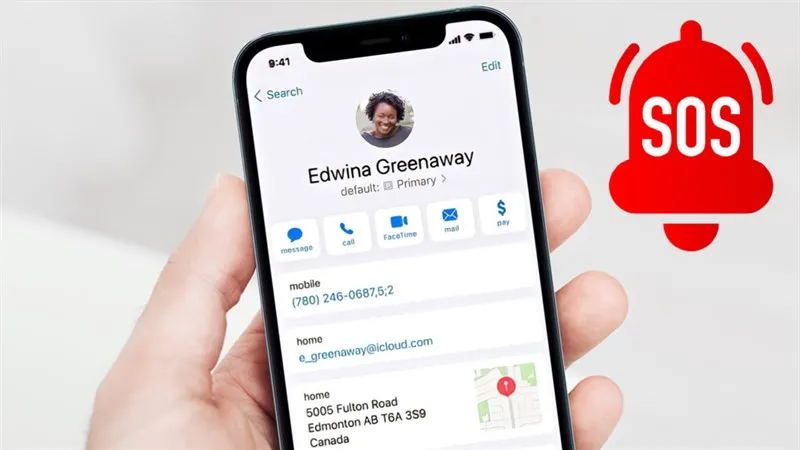 Giao diện cài đặt Emergency Bypass trên iPhone trong danh bạ
Tính năng này phù hợp cho người thân như cha mẹ, vợ chồng, con cái. Trong trường hợp khẩn cấp, họ có thể liên lạc ngay lập tức mà không lo bị bỏ lỡ.
Apple thiết kế Emergency Bypass với mục đích bảo vệ sức khỏe và an toàn người dùng. Đây là phần của hệ thống quản lý ưu tiên liên lạc trên iOS.
Hướng Dẫn Chi Tiết Cài Đặt Số Ưu Tiên
Quy trình thiết lập Emergency Bypass chỉ mất khoảng 30 giây cho mỗi liên hệ. Bạn cần thực hiện trực tiếp từ ứng dụng Danh bạ mặc định của iPhone.
Trước tiên, mở ứng dụng Danh bạ trên màn hình chính. Tìm và chọn tên người bạn muốn thiết lập ưu tiên đổ chuông.
 Chọn liên hệ trong danh bạ iPhone để chỉnh sửa
Nhấn vào nút Sửa ở góc trên bên phải. Giao diện chỉnh sửa thông tin liên hệ sẽ hiển thị.
Cuộn xuống và tìm mục Nhạc chuông. Đây là nơi bạn tùy chỉnh âm báo cuộc gọi đến.
Trong phần cài đặt nhạc chuông, bạn sẽ thấy tùy chọn Bỏ qua khi khẩn cấp. Gạt công tắc sang phải để kích hoạt.
 Kích hoạt tính năng Bỏ qua khi khẩn cấp
Khi công tắc chuyển sang màu xanh, tính năng đã được bật. Nhấn Xong để lưu thay đổi.
Thiết Lập Ưu Tiên Cho Tin Nhắn
Emergency Bypass không chỉ áp dụng cho cuộc gọi mà còn cho tin nhắn iMessage và SMS. Quy trình tương tự nhưng thực hiện ở mục khác.
Trong giao diện chỉnh sửa liên hệ, tìm mục Âm báo tin nhắn thay vì Nhạc chuông. Chọn vào mục này.
Tương tự như phần nhạc chuông, bạn sẽ thấy tùy chọn Bỏ qua khi khẩn cấp. Kích hoạt công tắc này.
Sau khi bật, mọi tin nhắn từ liên hệ này sẽ tạo âm thanh thông báo bất kể iPhone đang ở chế độ nào. Điều này đặc biệt hữu ích khi bạn chờ tin nhắn khẩn cấp.
Bạn có thể thiết lập riêng biệt cho cuộc gọi và tin nhắn. Ví dụ, chỉ bật cho cuộc gọi mà không bật cho tin nhắn.
Quản Lý Danh Sách Ưu Tiên Hiệu Quả
Apple không cung cấp danh sách tập trung các liên hệ đã bật Emergency Bypass. Bạn cần kiểm tra từng liên hệ để xác nhận trạng thái.
Để tránh lạm dụng tính năng, chỉ nên thiết lập cho 3-5 người quan trọng nhất. Quá nhiều số ưu tiên sẽ làm mất đi mục đích ban đầu.
Định kỳ mỗi quý, bạn nên xem lại danh sách và điều chỉnh. Có thể có người không còn cần ưu tiên hoặc cần thêm người mới.
Để tắt Emergency Bypass, làm ngược lại quy trình bật. Truy cập liên hệ, chọn Sửa, vào Nhạc chuông hoặc Âm báo tin nhắn, sau đó tắt công tắc.
Việc quản lý chặt chẽ giúp tối ưu hóa chế độ thông báo trên iPhone. Bạn không bị làm phiền bởi cuộc gọi không cần thiết nhưng vẫn đảm bảo không bỏ lỡ điều quan trọng.
Kết Hợp Với Chế Độ Focus
iOS 15 và các phiên bản mới hơn có hệ thống Focus mạnh mẽ. Emergency Bypass hoạt động song song và bổ sung cho các chế độ này.
Khi bật Focus Work, mọi thông báo bị tắt trừ các ứng dụng và liên hệ được phép. Nhưng nếu một số có Emergency Bypass, họ vẫn vượt qua mọi Focus mode.
Điều này tạo lớp bảo vệ kép. Bạn cấu hình Focus cho công việc, giải trí hay ngủ. Đồng thời, người thân vẫn liên lạc được bất cứ lúc nào.
Để thiết lập Focus, vào Cài đặt > Focus > chọn chế độ hoặc tạo mới. Trong mỗi Focus, bạn có thể chọn người được phép liên lạc.
Emergency Bypass bỏ qua tất cả cấu hình này. Đây là lựa chọn cuối cùng cho những cuộc gọi thực sự khẩn cấp.
Lưu Ý Về Quyền Riêng Tư Và Bảo Mật
Emergency Bypass không gửi bất kỳ thông báo nào cho người được thiết lập. Họ không biết họ nằm trong danh sách ưu tiên của bạn.
Tính năng này hoạt động hoàn toàn trên thiết bị, không đồng bộ qua iCloud hay chia sẻ với Apple. Dữ liệu được mã hóa trong cơ sở dữ liệu danh bạ cục bộ.
Nếu bạn khôi phục iPhone từ bản sao lưu iCloud, cài đặt Emergency Bypass sẽ được giữ nguyên. Điều này đảm bảo tính liên tục khi đổi thiết bị.
Trong trường hợp sử dụng nhiều iPhone với cùng Apple ID, cài đặt này không tự động đồng bộ. Bạn phải thiết lập riêng trên từng máy.
Để bảo vệ quyền riêng tư, không nên để người khác truy cập danh bạ iPhone của bạn. Họ có thể thấy ai được ưu tiên và suy ra mối quan hệ.
Khắc Phục Sự Cố Thường Gặp
Đôi khi Emergency Bypass không hoạt động như mong đợi. Nguyên nhân thường đến từ cài đặt hệ thống hoặc lỗi phần mềm.
Nếu số ưu tiên vẫn không đổ chuông, kiểm tra xem công tắc Rung bên hông iPhone có đang bật không. Emergency Bypass chỉ tạo âm thanh, không ảnh hưởng đến chế độ rung.
Đảm bảo âm lượng chuông không ở mức 0. Vào Cài đặt > Âm thanh & Xúc giác > điều chỉnh thanh trượt Chuông và Cảnh báo lên mức đủ nghe.
Một số trường hợp, lỗi phần mềm khiến tính năng không kích hoạt. Khởi động lại iPhone thường giải quyết được vấn đề này.
Nếu vấn đề vẫn tiếp diễn, thử xóa và thêm lại liên hệ. Đôi khi dữ liệu danh bạ bị hỏng gây lỗi.
Cập nhật iOS lên phiên bản mới nhất cũng giúp sửa các lỗi liên quan đến hệ thống thông báo. Apple thường xuyên tối ưu tính năng này qua các bản vá.
So Sánh Với Tính Năng Tương Tự Trên Android
Android cũng có cơ chế cho phép một số liên hệ vượt qua chế độ Không làm phiền. Tuy nhiên, cách triển khai khác với iOS.
Trên Android, bạn vào Cài đặt > Âm thanh > Không làm phiền > Ngoại lệ. Từ đây, chọn danh bạ hoặc nhóm được phép gọi đến.
Điểm khác biệt là Android cho phép thiết lập theo nhóm như “Starred contacts” hoặc “All contacts”. iOS yêu cầu thiết lập từng người một, chi tiết hơn nhưng mất thời gian.
Về mặt bảo mật, cả hai hệ điều hành đều lưu trữ cài đặt này cục bộ. Không có sự khác biệt đáng kể về quyền riêng tư.
iOS có lợi thế trong việc tích hợp với hệ sinh thái Apple. Nếu bạn dùng Apple Watch, cuộc gọi ưu tiên cũng rung và đổ chuông trên đồng hồ.
Ứng Dụng Thực Tế Trong Cuộc Sống
Emergency Bypass hữu ích cho nhiều tình huống cụ thể. Cha mẹ cao tuổi có thể cần liên lạc khẩn cấp về sức khỏe.
Bạn đang chăm sóc con nhỏ và cần nghe điện thoại từ người trông trẻ mọi lúc. Tính năng này đảm bảo bạn không bỏ lỡ cuộc gọi quan trọng.
Trong công việc, nếu bạn là người on-call cho hệ thống IT, cần nhận cảnh báo từ đồng nghiệp hay hệ thống giám sát. Thiết lập số công ty vào Emergency Bypass giúp phản ứng kịp thời.
Đối với các cặp đôi, việc luôn liên lạc được với nhau trong trường hợp khẩn cấp mang lại sự an tâm. Đặc biệt khi một người đi xa hoặc làm việc ca đêm.
Người mắc bệnh mãn tính có thể cần liên hệ y tế khẩn cấp. Thiết lập số bác sĩ hoặc bệnh viện vào danh sách ưu tiên là biện pháp phòng ngừa thông minh.
Việc cài đặt số điện thoại ưu tiên trên iPhone không chỉ là kỹ thuật mà còn thể hiện sự quan tâm đến người thân. Tính năng Emergency Bypass đơn giản nhưng mang lại giá trị lớn trong việc duy trì kết nối với những người quan trọng nhất, đảm bảo họ luôn có thể tiếp cận bạn khi cần thiết bất kể iPhone đang ở chế độ nào.
Cập nhật lần cuối 09/02/2026 by Hiếu IT
