
# Cách Cài Tiếng Việt Cho Laptop — Đổi Ngôn Ngữ Windows 10/11 Và Cài UniKey
Cách cài tiếng Việt cho laptop giúp bạn chuyển giao diện Windows từ tiếng Anh sang tiếng Việt, thuận tiện hơn cho việc sử dụng và thao tác hàng ngày. Hướng dẫn dưới đây bao gồm 3 phương pháp: cài từ Windows Settings, tải gói ngôn ngữ từ Microsoft Store, và cài bộ gõ UniKey để gõ tiếng Việt có dấu. Áp dụng cho cả Windows 10 và Windows 11.
Tại sao cần cài tiếng Việt cho laptop
Hầu hết laptop bán tại Việt Nam đều cài sẵn Windows với ngôn ngữ tiếng Anh. Điều này gây khó khăn cho người không thông thạo tiếng Anh khi tìm kiếm cài đặt, xử lý lỗi hoặc sử dụng các tính năng nâng cao.
Dễ sử dụng hơn: Giao diện tiếng Việt giúp bạn hiểu rõ từng mục cài đặt, thông báo lỗi và hướng dẫn của hệ thống mà không cần tra cứu.
Tăng hiệu quả làm việc: Khi dùng ngôn ngữ mẹ đẻ, thời gian thao tác giảm đáng kể — đặc biệt hữu ích trong môi trường văn phòng và học tập.
Phù hợp cho người mới: Trẻ em và người lớn tuổi tiếp cận máy tính dễ dàng hơn khi mọi thứ hiển thị bằng tiếng Việt.
Có thể bạn quan tâm: Đánh Giá Chi Tiết Tai Nghe HP HyperX Cloud Earbuds II 2026
Cách 1: Cài tiếng Việt từ Windows Settings
Đây là phương pháp chính thức và phổ biến nhất, áp dụng cho Windows 10 Pro, Enterprise và Windows 11 tất cả phiên bản.
Bước 1: Mở Menu Start → chọn Settings (biểu tượng hình bánh răng).
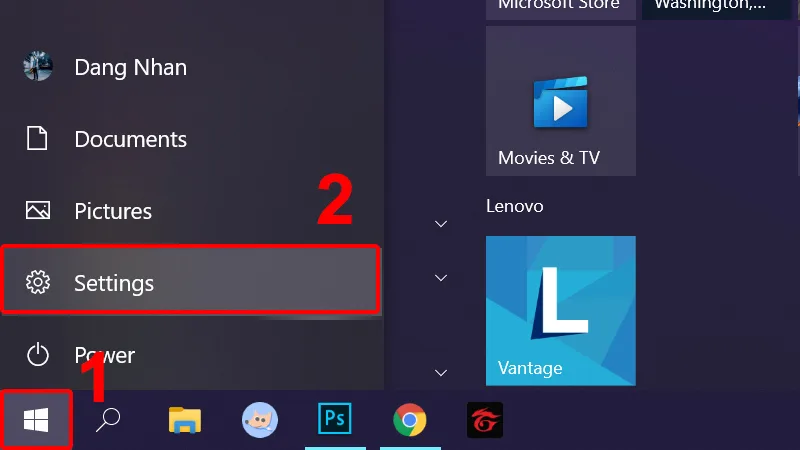
Vào Menu Start và chọn Settings
Bước 2: Chọn mục Time & Language.
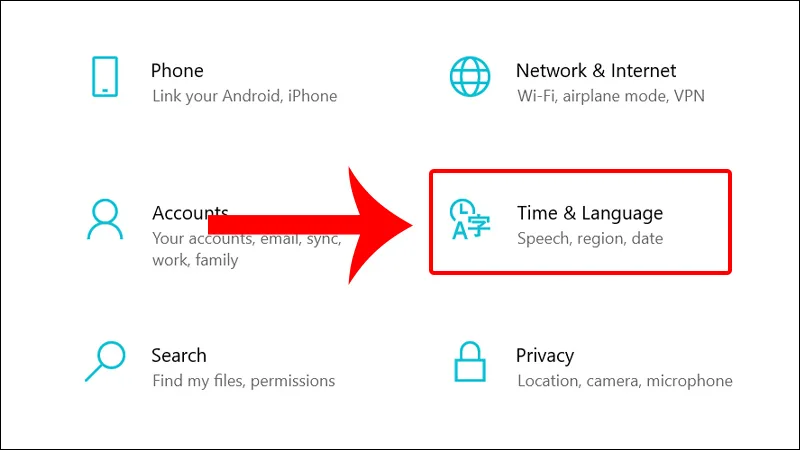
Chọn Time & Language trong Windows Settings
Bước 3: Chuyển sang tab Language (hoặc Language & region trên Windows 11) → nhấn Add a language.
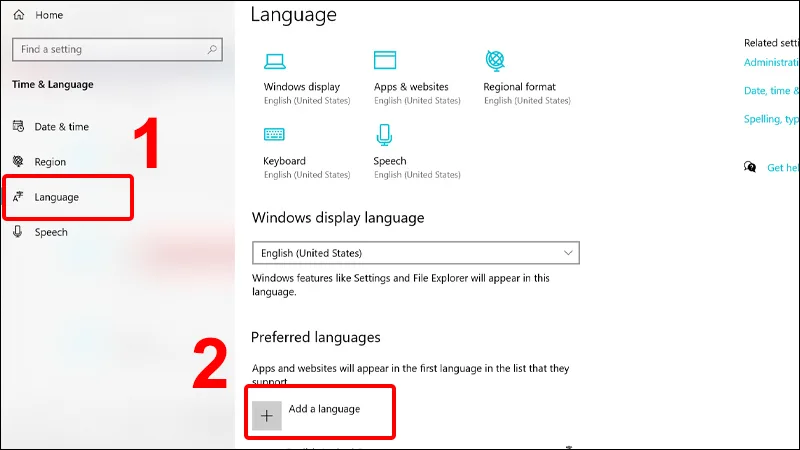
Chọn Add a language để thêm ngôn ngữ mới
Bước 4: Tìm và chọn Tiếng Việt (Vietnamese) trong danh sách → nhấn Next.
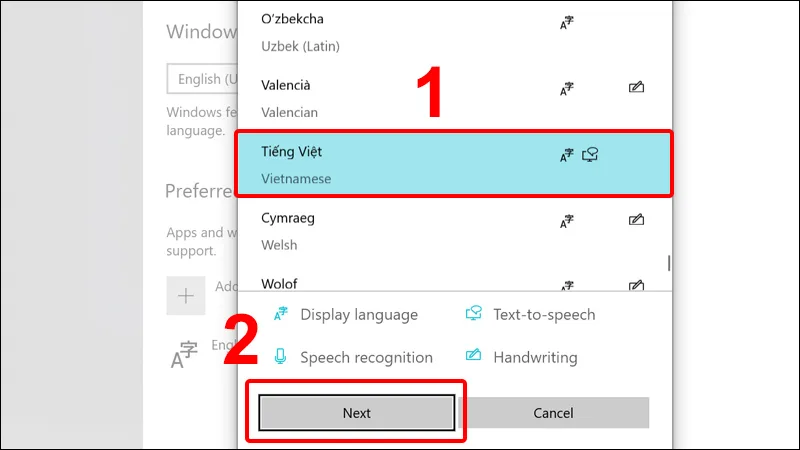
Tìm Vietnamese trong danh sách ngôn ngữ
Bước 5: Tick chọn Set as my Windows display language → nhấn Install. Windows sẽ tải gói ngôn ngữ về và cài đặt — quá trình mất 2–5 phút tùy tốc độ mạng.
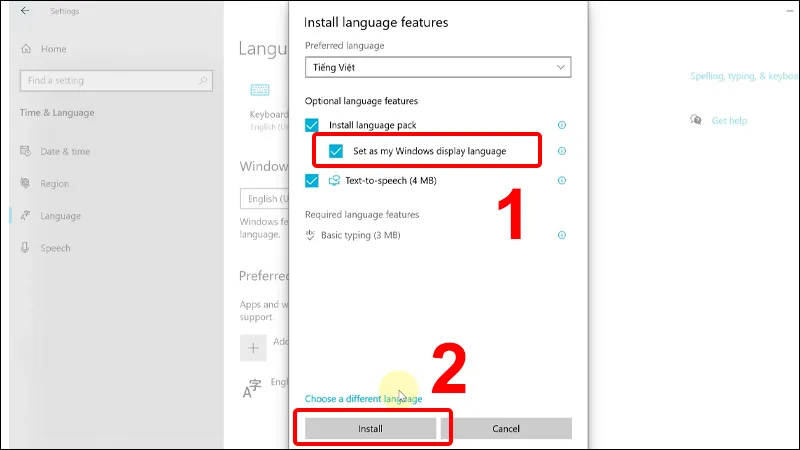
Tick chọn Set as my Windows display language rồi nhấn Install
Bước 6: Sau khi cài xong, nhấn Yes, sign out now để đăng xuất. Đăng nhập lại — giao diện Windows sẽ hiển thị bằng tiếng Việt.
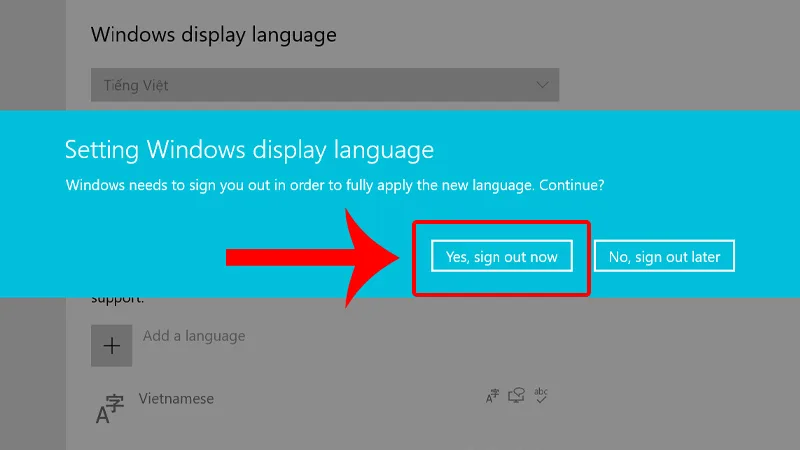
Nhấn Yes, sign out now để áp dụng tiếng Việt
https://www.youtube.com/watch?v=UOAOYRuWKPg
Hướng dẫn trực quan cài tiếng Việt cho Windows 10 từ Settings
Có thể bạn quan tâm: Cách Cài Đặt Loa Trên Máy Tính Bàn – Khắc Phục Loa Bị Khóa, Mất Tiếng
Cách 2: Cài tiếng Việt từ Microsoft Store
Phương pháp này phù hợp cho phiên bản Windows 10 Home Single Language — phiên bản không hỗ trợ thêm ngôn ngữ từ Settings thông thường.
Bước 1: Mở Microsoft Store → tìm kiếm “Tiếng Việt Gói trải nghiệm cục bộ” hoặc truy cập trực tiếp link trên Microsoft Store.
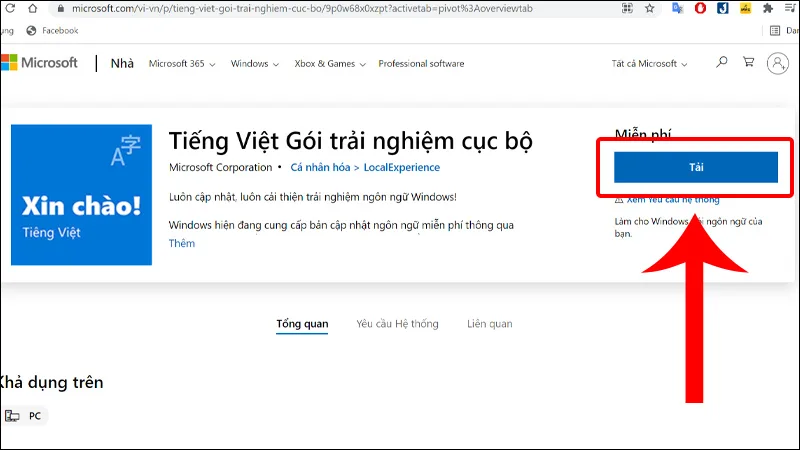
Tải gói trải nghiệm cục bộ tiếng Việt từ Microsoft Store
Bước 2: Nhấn Tải (Get). Sau khi tải xong, tick chọn Set as my Windows display language → nhấn Install.
Bước 3: Đợi cài đặt hoàn tất → nhấn Yes, sign out now → đăng nhập lại để sử dụng.
Có thể bạn quan tâm: Hướng Dẫn Cài Đặt WiFi TP-Link Không Dây: 5 Phương Pháp Kết Nối Hiệu Quả 2026
Cách chuyển đổi ngôn ngữ bàn phím
Sau khi cài tiếng Việt, bàn phím tiếng Việt sẽ tự động được thêm vào hệ thống. Bạn có thể chuyển đổi giữa các ngôn ngữ bàn phím bằng hai cách:
Phím tắt: Nhấn Windows + Space hoặc Ctrl + Shift để chuyển nhanh giữa tiếng Anh và tiếng Việt.
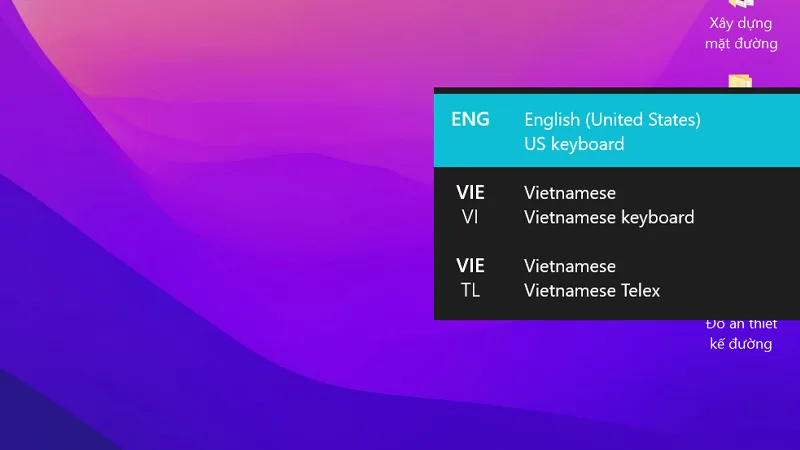
Nhấn Windows + Space để chuyển đổi ngôn ngữ
Click chuột: Nhấn vào biểu tượng mã ngôn ngữ (ENG/VIE) trên thanh Taskbar → chọn ngôn ngữ mong muốn.
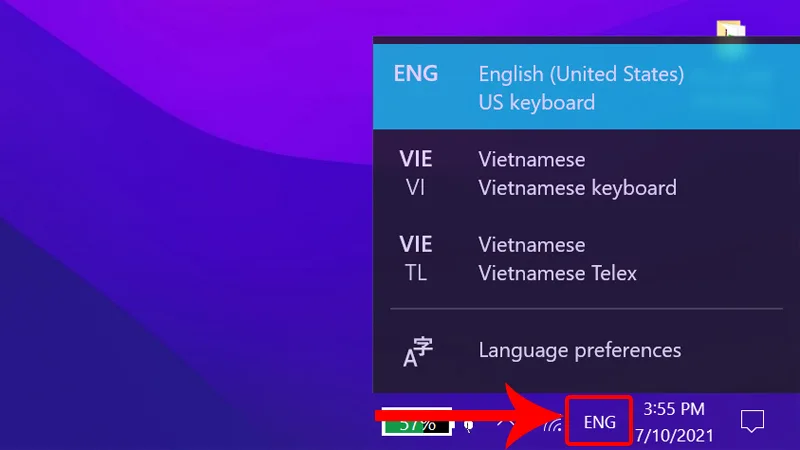
Click biểu tượng ngôn ngữ trên Taskbar để chuyển đổi
Có thể bạn quan tâm: Cách Cài Đặt Camera Yoosee Trên Điện Thoại Đơn Giản Và Hiệu Quả
Cách cài bộ gõ UniKey để gõ tiếng Việt có dấu
Cài ngôn ngữ tiếng Việt cho Windows chỉ đổi giao diện hiển thị — để gõ tiếng Việt có dấu trong Word, Chrome, Zalo… bạn cần cài thêm bộ gõ UniKey.
Bước 1: Truy cập trang chủ UniKey tại unikey.org và nhấn Download phiên bản mới nhất.
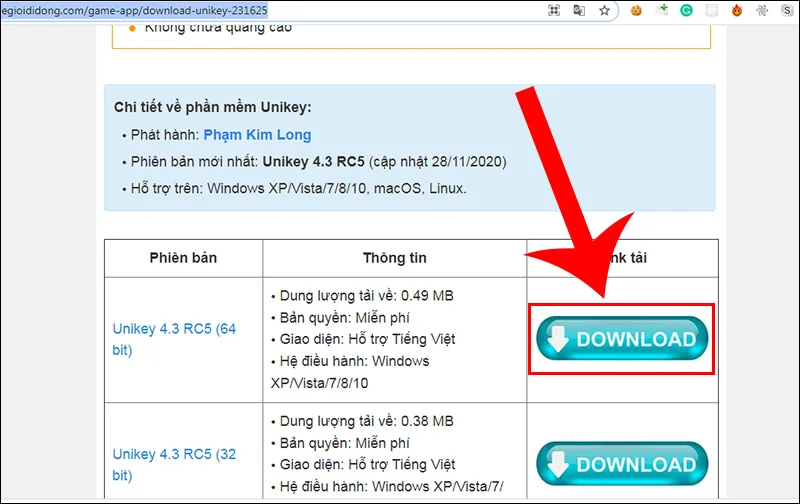
Tải phiên bản UniKey mới nhất từ unikey.org
Bước 2: Mở file vừa tải (dạng .zip), nhấn chuột phải → Extract All hoặc Extract Here để giải nén.
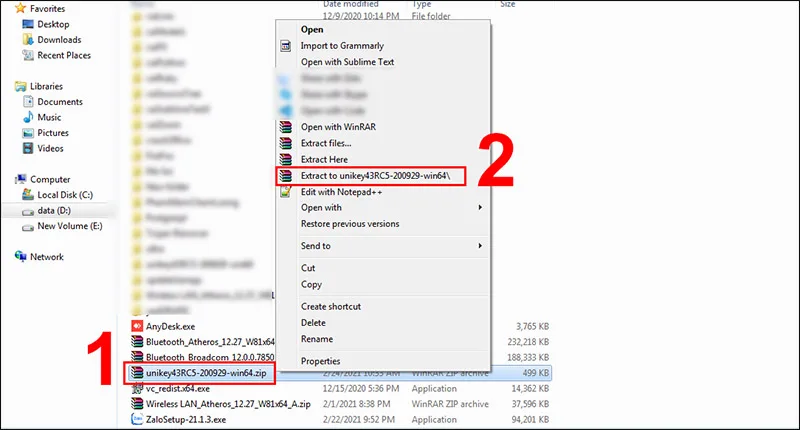
Giải nén file zip vừa tải về
Bước 3: Vào thư mục đã giải nén, tìm file UniKeyNT.exe.
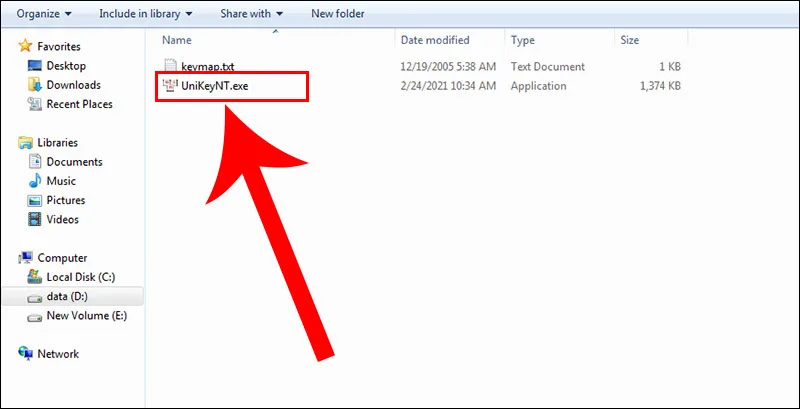
Chọn file UniKeyNT.exe trong thư mục giải nén
Bước 4: Double-click file UniKeyNT.exe → nhấn Run nếu Windows SmartScreen hỏi. UniKey sẽ chạy và hiển thị biểu tượng trên khay hệ thống (System Tray).
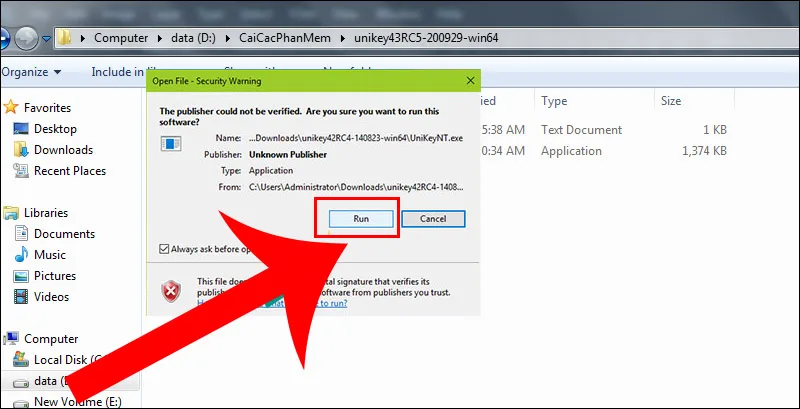
Nhấn Run để khởi chạy UniKey
⚠️ Mẹo: Để UniKey tự chạy mỗi khi bật máy, copy file UniKeyNT.exe vào thư mục Startup: nhấn Windows + R → gõ `shell:startup` → Enter → paste file vào đây.
Thiết lập UniKey đúng cách
Sau khi khởi chạy UniKey, hãy kiểm tra các cài đặt sau để đảm bảo gõ tiếng Việt chính xác.
Bảng mã: Chọn Unicode (mặc định). Đây là bảng mã chuẩn, tương thích với hầu hết phần mềm hiện đại. Chỉ dùng TCVN3 hoặc VNI khi làm việc với phần mềm cũ.
Kiểu gõ: Chọn Telex (phổ biến nhất) hoặc VNI tùy thói quen. Telex dùng ký tự (aa = â, ow = ơ), VNI dùng số (a1 = á, a2 = à).
Chuyển đổi nhanh: Nhấn Ctrl + Shift để bật/tắt chế độ tiếng Việt. Biểu tượng UniKey hiển thị chữ “V” (đang gõ tiếng Việt) hoặc “E” (đang gõ tiếng Anh).
Câu hỏi thường gặp
Windows 10 Home Single Language có cài được tiếng Việt không? Phiên bản này không hỗ trợ thêm ngôn ngữ từ Settings. Bạn cần cài qua Microsoft Store hoặc nâng cấp lên Windows 10 Home/Pro.
Cài tiếng Việt xong vẫn có chỗ hiển thị tiếng Anh? Một số thuật ngữ kỹ thuật và tên ứng dụng bên thứ ba không được dịch sang tiếng Việt. Đây là hạn chế của gói ngôn ngữ, không phải lỗi cài đặt.
UniKey có tương thích Windows 11 không? Có. UniKey 4.3 RC5 và mới hơn hoạt động bình thường trên Windows 11. Nếu gặp lỗi, chạy UniKey ở chế độ tương thích Windows 10.
Sau khi cài tiếng Việt, bạn có thể cần cài thêm cách cài font chữ tiểu học vào máy tính nếu cần soạn bài tập luyện viết, hoặc thiết lập cách cài chế độ nghỉ cho máy tính để tiết kiệm pin. Nắm vững cách cài tiếng Việt cho laptop giúp bạn sử dụng máy tính thuận tiện hơn hàng ngày. Kết hợp cài ngôn ngữ hệ thống với bộ gõ UniKey để có trải nghiệm tiếng Việt trọn vẹn trên mọi ứng dụng.
Cập nhật lần cuối 24/03/2026 by Hiếu IT
