
Việc tìm hiểu cách cài tiếng việt trên máy tính Windows 7 giúp người dùng Việt Nam tiếp cận công nghệ dễ dàng hơn. Giao diện bản địa hóa hỗ trợ tối ưu hóa hiệu suất làm việc và giảm thiểu rào cản ngôn ngữ cho người mới bắt đầu. Bạn sẽ nhanh chóng nắm bắt các tính năng của hệ điều hành, quản lý tập tin hiệu quả và làm chủ các thiết lập hệ thống một cách chuyên nghiệp nhất.
Điều kiện cần thiết để thay đổi ngôn ngữ
Người dùng cần đảm bảo phiên bản hệ điều hành đã được kích hoạt bản quyền chính thức từ Microsoft. Chỉ những bản Windows 7 hợp lệ mới được phép tích hợp thêm các gói ngôn ngữ mở rộng từ nhà phát hành.
Bạn phải đăng nhập bằng tài khoản có quyền quản trị tối cao để thực hiện thay đổi sâu vào cấu trúc giao diện. Việc này đảm bảo các tập tin ngôn ngữ được cài đặt chính xác và không bị hệ thống chặn lại.
Hãy tạm thời vô hiệu hóa tính năng mã hóa ổ cứng BitLocker trước khi bắt đầu quá trình cài đặt. Điều này giúp ngăn ngừa các xung đột tiềm ẩn có thể gây lỗi hệ thống trong suốt quá trình chuyển đổi ngôn ngữ.
Tải gói ngôn ngữ tiếng Việt phù hợp
Bạn cần truy cập vào trang chủ hỗ trợ của Microsoft để tìm kiếm gói Language Interface Pack dành riêng cho Windows 7. Việc tải từ nguồn chính thống đảm bảo an toàn tuyệt đối cho dữ liệu và tránh được mã độc nguy hiểm.
Hệ thống sẽ cung cấp hai phiên bản khác nhau là x86 dành cho 32-bit và x64 dành cho 64-bit. Bạn phải chọn đúng phiên bản tương thích với kiến trúc vi xử lý hiện tại của thiết bị mình đang sử dụng.
 Giao diện tải gói ngôn ngữ tiếng Việt từ trang chủ Microsoft
Hãy kiểm tra thông tin hệ thống bằng cách nhấn chuột phải vào Computer và chọn Properties. Tại đây, mục System type sẽ hiển thị rõ ràng máy tính đang chạy phiên bản 32-bit hay 64-bit để bạn lựa chọn.
Nếu bạn chọn sai phiên bản, trình cài đặt sẽ báo lỗi và không thể tiếp tục thực hiện lệnh. Việc xác định đúng cấu hình phần cứng là bước quan trọng nhất trong cách cài tiếng việt trên máy tính Windows 7.
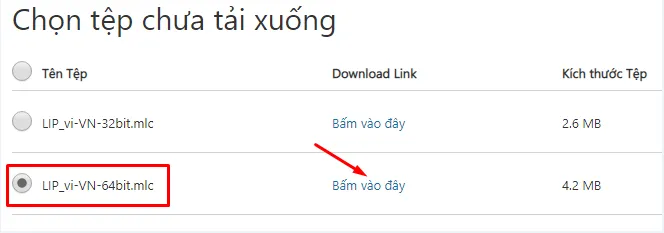 Lựa chọn phiên bản 32 bit hoặc 64 bit phù hợp với cấu hình máy
Thực hiện cài đặt giao diện tiếng Việt
Sau khi hoàn tất quá trình tải về, bạn hãy nhấn chuột phải vào tập tin có định dạng .msi. Chọn lệnh Install để bắt đầu khởi chạy trình cài đặt ngôn ngữ tự động trên máy tính của bạn.
Giao diện cài đặt sẽ xuất hiện với bảng điều khoản sử dụng phần mềm từ Microsoft. Bạn cần tích chọn vào ô I accept the license terms để xác nhận sự đồng ý với các quy định này.
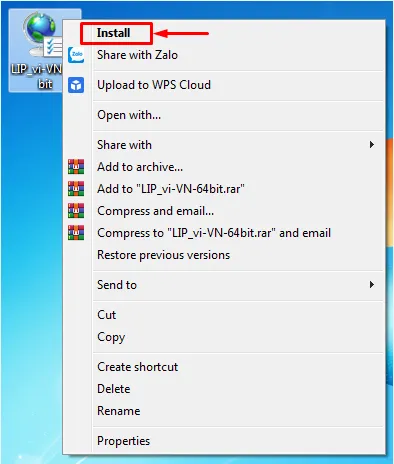 Khởi chạy tệp tin cài đặt ngôn ngữ tiếng Việt trên Windows 7
Nhấn Next liên tiếp qua các cửa sổ hướng dẫn để hệ thống tiến hành sao chép các tệp tin giao diện. Quá trình này có thể diễn ra trong vài phút tùy thuộc vào tốc độ xử lý của phần cứng máy tính.
Đảm bảo rằng nguồn điện của máy tính luôn ổn định trong suốt thời gian hệ thống ghi đè dữ liệu ngôn ngữ. Bất kỳ sự gián đoạn nào cũng có thể gây ra lỗi hiển thị hoặc hỏng hóc cấu trúc của hệ điều hành.
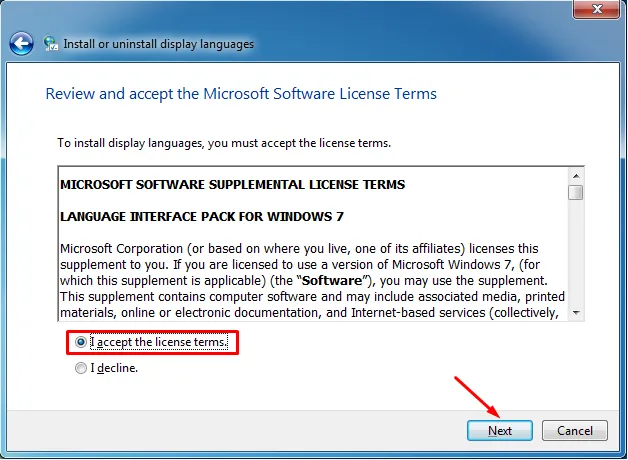 Chấp nhận các điều khoản sử dụng từ Microsoft để tiếp tục cài đặt
Khi thanh tiến trình chạy hết, hãy nhấn Finish để kết thúc các bước thiết lập cơ bản. Bạn sẽ nhận được thông báo yêu cầu khởi động lại hệ thống để áp dụng hoàn toàn ngôn ngữ mới.
Việc khởi động lại giúp Windows nạp lại toàn bộ các chuỗi văn bản và ký tự tiếng Việt vào bộ nhớ đệm. Sau bước này, bạn sẽ thấy toàn bộ các trình đơn và thông báo đều được chuyển sang ngôn ngữ mẹ đẻ.
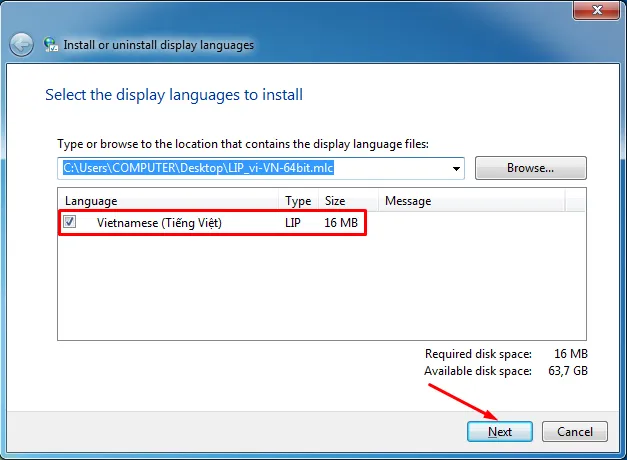 Tiến hành các bước cài đặt tiếp theo trên giao diện Windows
Sau khi hoàn thành các bước trên, máy tính của bạn đã sở hữu giao diện tiếng Việt hoàn chỉnh. Các thuật ngữ chuyên môn được dịch thuật sát nghĩa, giúp người dùng phổ thông dễ dàng thao tác hơn.
Phương pháp này là cách cài tiếng việt trên máy tính an toàn nhất mà không cần can thiệp vào registry. Hệ thống vẫn giữ được độ ổn định nguyên bản như khi sử dụng ngôn ngữ mặc định.
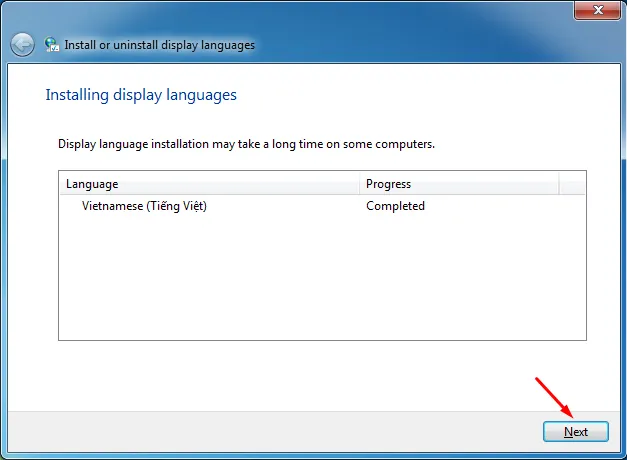 Hoàn tất quá trình thiết lập ngôn ngữ tiếng Việt cho máy tính
Khôi phục giao diện tiếng Anh mặc định
Trong trường hợp muốn quay lại ngôn ngữ gốc, bạn hãy mở Start Menu và chọn Control Panel. Tại giao diện này, hãy tìm đến mục Clock, Language, and Region để quản lý các cài đặt vùng và ngôn ngữ.
Cửa sổ mới hiện ra sẽ cung cấp các tùy chọn để tinh chỉnh bàn phím và định dạng hiển thị. Bạn cần chuyển hướng đến mục Change display language để thực hiện việc chuyển đổi ngôn ngữ lần nữa.
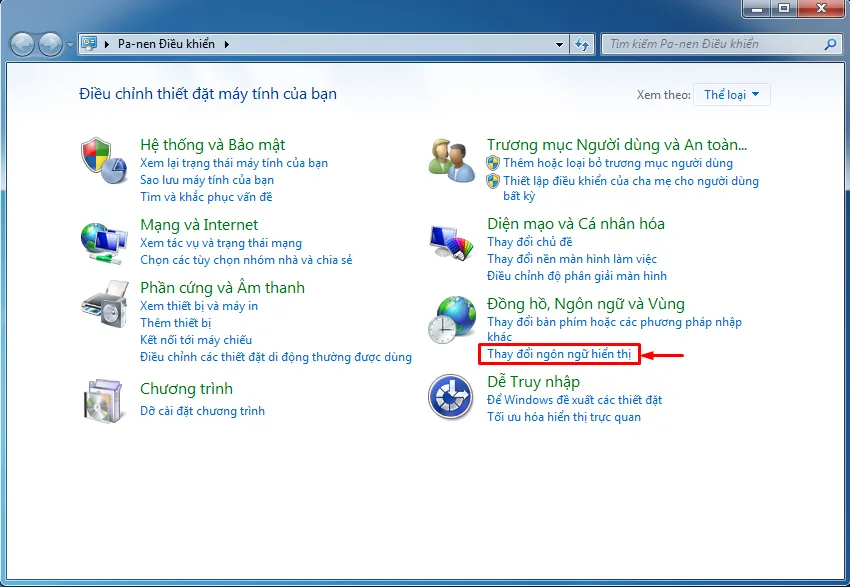 Truy cập vào trung tâm điều khiển để thay đổi ngôn ngữ hiển thị
Nhấn vào thẻ Keyboards and Languages, sau đó tìm đến danh sách thả xuống tại phần Choose a display language. Bạn hãy chọn English từ danh sách này và nhấn Apply để hệ thống ghi nhận thay đổi mới.
Hệ thống sẽ hiển thị một hộp thoại thông báo yêu cầu người dùng đăng xuất ngay lập tức. Bạn hãy lưu lại tất cả các công việc đang dang dở trước khi xác nhận lệnh Log off now.
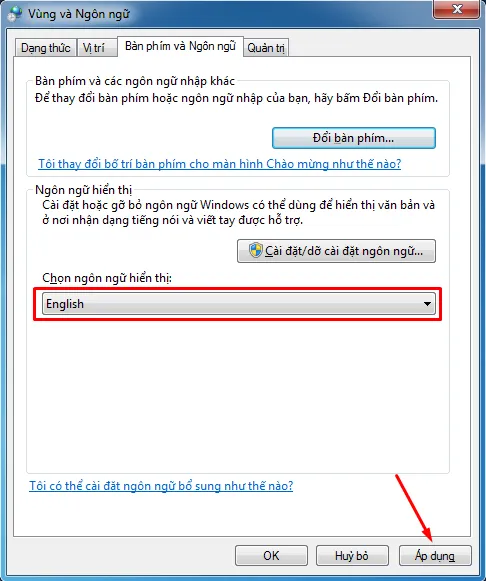 Chuyển đổi lại ngôn ngữ hiển thị sang tiếng Anh trong phần cài đặt
Cuối cùng, máy tính sẽ làm mới lại toàn bộ giao diện người dùng sau khi bạn đăng nhập lại. Mọi thiết lập cũ vẫn được giữ nguyên nhưng ngôn ngữ hiển thị đã quay về dạng tiếng Anh nguyên bản.
Việc nắm vững cách cài tiếng việt trên máy tính mang lại sự thuận tiện vượt trội trong quá trình khai thác tài nguyên số. Quy trình này không chỉ giúp tối ưu hóa trải nghiệm cá nhân mà còn nâng cao tính chuyên nghiệp khi sử dụng hệ điều hành Windows 7.
Cập nhật lần cuối 05/02/2026 by Hiếu IT
