
Muốn tập quản trị website mà không cần mua hosting? Bài viết hướng dẫn chi tiết cách cài WordPress trên localhost bằng XAMPP — từ tải mã nguồn, tạo database đến cấu hình và chạy website ngay trên máy tính cá nhân.
Localhost Là Gì Và Tại Sao Dùng XAMPP
Localhost là máy chủ ảo chạy ngay trên máy tính của bạn, giả lập môi trường hosting thật. XAMPP là phần mềm tạo localhost phổ biến nhất, tích hợp sẵn:
Cài WordPress trên localhost giúp bạn:
Có thể bạn quan tâm: Hướng Dẫn Cài Đặt Skype Trên
Chuẩn Bị Trước Khi Cài WordPress
Đảm bảo bạn đã có:
Có thể bạn quan tâm: Cách Cài Đặt Tivi LG Về
Bước 1 — Tải Và Giải Nén Mã Nguồn WordPress
Bước 1.1: Tải file `latest.zip` từ wordpress.org.
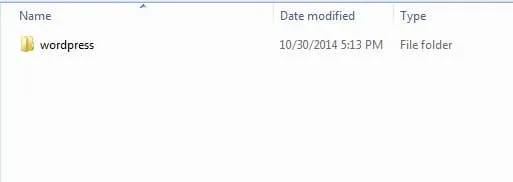
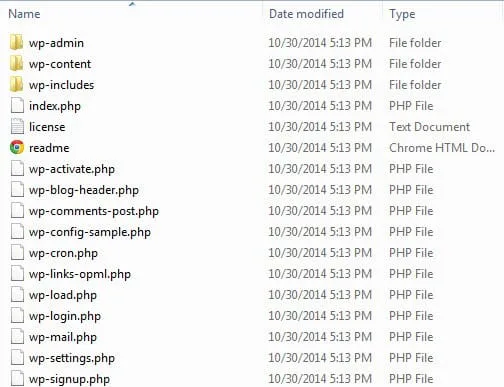
Bước 1.2: Giải nén file zip → bạn sẽ thấy thư mục wordpress chứa các file và folder: `wp-admin`, `wp-content`, `wp-includes`, `index.php`, `wp-config-sample.php`…
Bước 1.3: Mở thư mục wordpress → bạn sẽ thấy toàn bộ file mã nguồn bên trong.
Có thể bạn quan tâm: Cách Cài Đặt Bộ Khuếch Đại
Bước 2 — Copy Mã Nguồn Vào XAMPP
Bước 2.1: Mở thư mục `C:\xampp\htdocs` (đây là thư mục gốc web server của XAMPP).
Bước 2.2: Tạo thư mục mới với tên website của bạn — ví dụ: `mysite`.
Bước 2.3: Copy toàn bộ file và thư mục bên TRONG thư mục wordpress vào `C:\xampp\htdocs\mysite`.
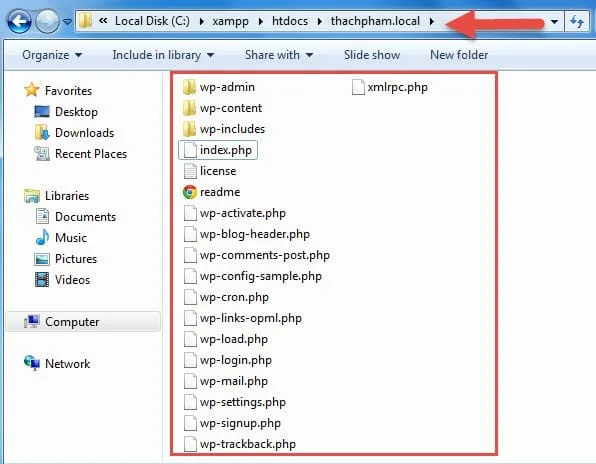
⚠️ Quan trọng: Copy nội dung bên trong thư mục wordpress, KHÔNG copy cả thư mục wordpress. Nếu copy cả thư mục, URL sẽ thành `localhost/mysite/wordpress/` thay vì `localhost/mysite/`.
Có thể bạn quan tâm: Cách Cài 2 Zalo Trên Máy
Bước 3 — Tạo Database Trong phpMyAdmin
WordPress cần một database MySQL để lưu bài viết, cài đặt và dữ liệu.
Bước 3.1: Mở XAMPP Control Panel → nhấn Start cho cả Apache và MySQL.
Bước 3.2: Mở trình duyệt → truy cập http://localhost/phpmyadmin.
Bước 3.3: Nhấn tab Databases → nhập tên database (ví dụ: `mysite_db`) → nhấn Create.
Ghi nhớ thông tin này:
Bước 4 — Chạy Trình Cài Đặt WordPress
Bước 4.1: Mở trình duyệt → truy cập http://localhost/mysite.
Bước 4.2: Chọn ngôn ngữ — chọn Tiếng Việt hoặc English → nhấn Continue.
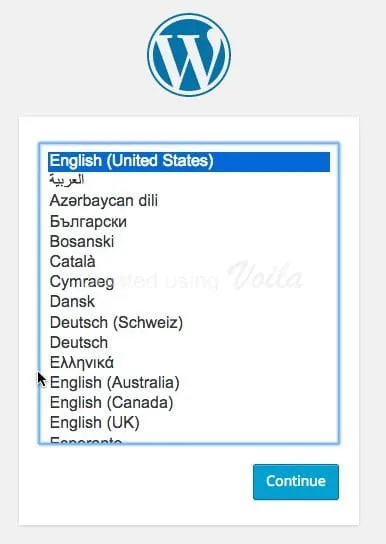
Bước 4.3: WordPress nhắc bạn chuẩn bị thông tin database → nhấn Let’s Go.
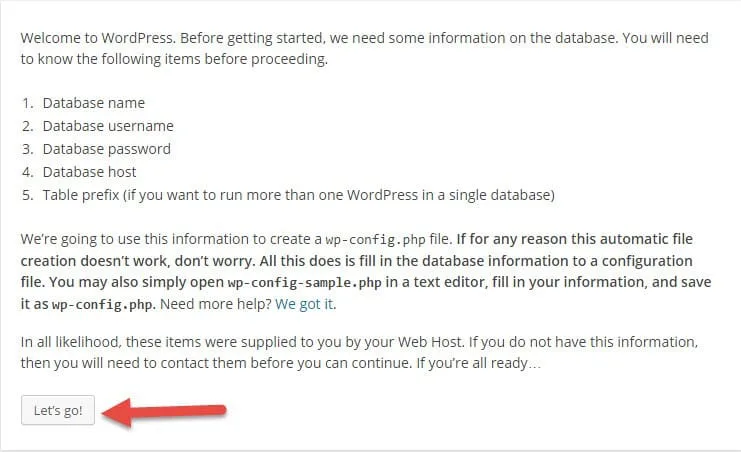
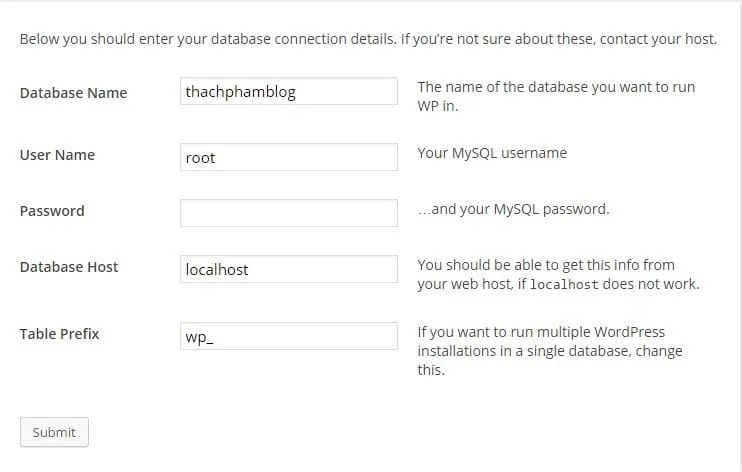
Bước 4.4: Nhập thông tin database:
| Field | Giá trị |
|---|---|
| Database Name | `mysite_db` |
| Username | `root` |
| Password | (để trống) |
| Database Host | `localhost` |
| Table Prefix | `wp_` (giữ mặc định) |
Nhấn Submit.
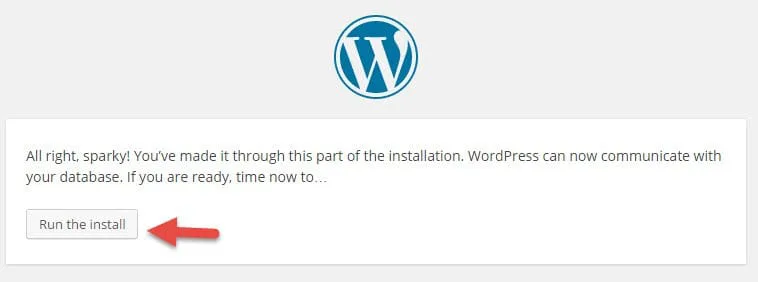
Bước 4.5: Nếu thông tin đúng → WordPress hiện thông báo sẵn sàng cài đặt → nhấn Run the install.
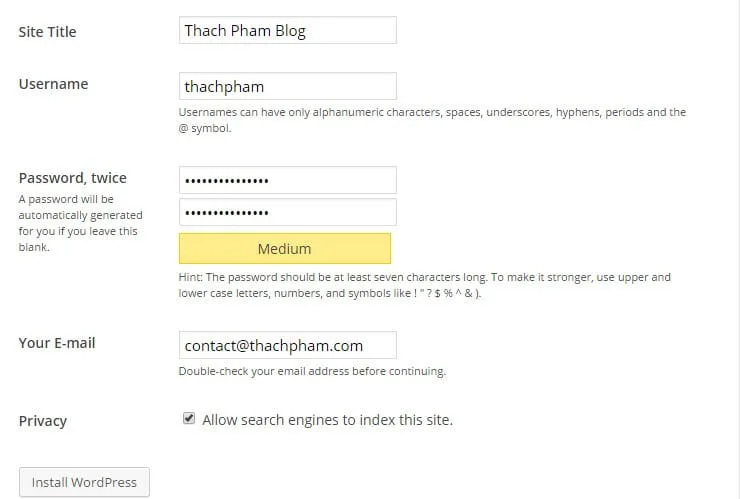
Bước 4.6: Thiết lập thông tin website:
| Field | Giá trị |
|---|---|
| Site Title | Tên website của bạn |
| Username | Tên đăng nhập admin |
| Password | Mật khẩu mạnh |
| Your Email | Email admin |
Nhấn Install WordPress.
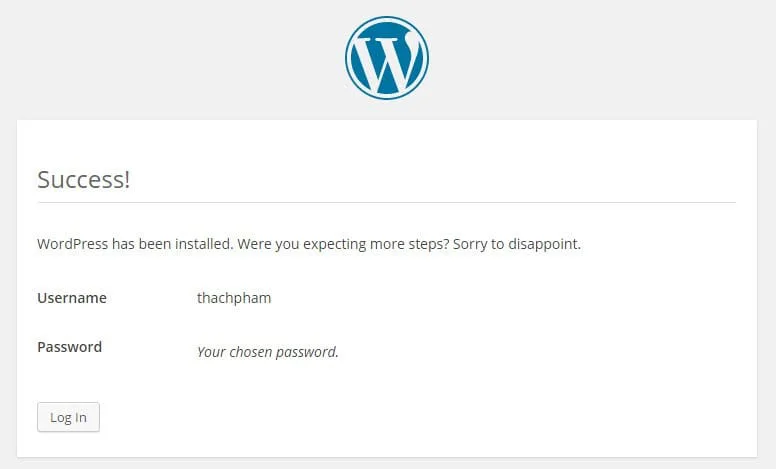
Bước 4.7: Khi hiện Success! → cài đặt thành công → nhấn Log In để đăng nhập.
Truy Cập Website Sau Khi Cài
Sau khi cài xong, bạn có hai URL quan trọng:
| URL | Chức năng |
|---|---|
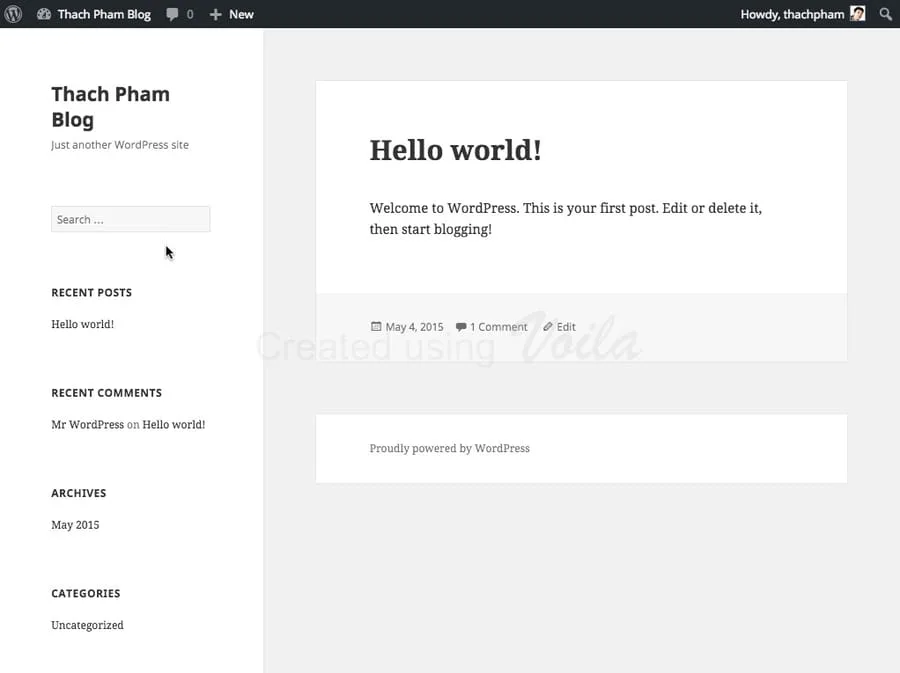
| `http://localhost/mysite/` | Trang chủ website (frontend) |
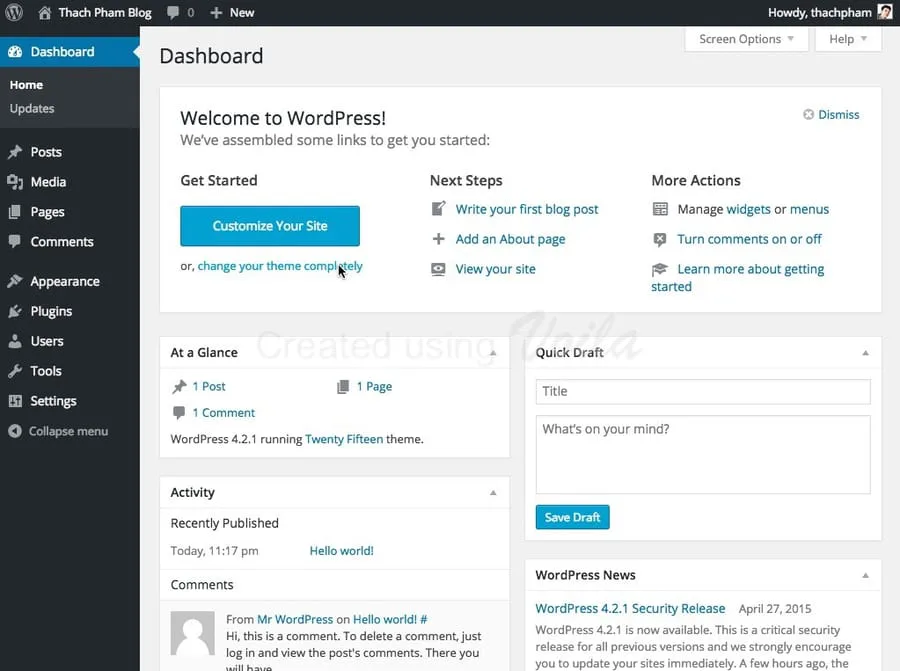
| `http://localhost/mysite/wp-admin/` | Bảng quản trị WordPress (backend) |
Câu Hỏi Thường Gặp
Localhost có cần internet không
Không. Sau khi cài xong, website chạy hoàn toàn offline. Chỉ cần internet khi cài theme/plugin từ kho WordPress.
Cài được bao nhiêu website trên localhost
Không giới hạn. Mỗi website = 1 thư mục trong `htdocs` + 1 database riêng. Ví dụ: `localhost/site1`, `localhost/site2`.
Lỗi “Error establishing a database connection”
Kiểm tra: (1) MySQL đã Start trong XAMPP chưa, (2) tên database trong wp-config.php có đúng không, (3) username là `root` và password để trống.
Chuyển website từ localhost lên hosting thật được không
Được. Dùng plugin All-in-One WP Migration hoặc Duplicator để export website từ localhost → import lên hosting thật.
Tóm lại, cách cài WordPress trên localhost gồm 4 bước: tải mã nguồn → copy vào htdocs → tạo database trong phpMyAdmin → chạy trình cài đặt tại `localhost/ten-site`. Toàn bộ quá trình mất khoảng 10 phút.
Cập nhật lần cuối 22/03/2026 by Hiếu IT
