
Việc nắm vững cách chia sẻ dữ liệu qua mạng lan win 10 là kỹ năng thiết yếu đối với kỹ sư quản trị hệ thống và người dùng chuyên nghiệp nhằm tối ưu hóa hiệu suất làm việc nhóm. Trong môi trường doanh nghiệp hiện đại, việc sử dụng giao thức SMB (Server Message Block) không chỉ dừng lại ở tính tiện dụng mà còn phải đảm bảo các tiêu chuẩn bảo mật khắt khe để chống lại các rủi ro từ mã độc thực thi từ xa.
Hiểu về cơ chế hoạt động của SMB trong Windows 10
Trước khi đi sâu vào cấu hình cách chia sẻ dữ liệu qua mạng lan win 10, chúng ta cần hiểu rõ về giao thức SMB (Server Message Block). Trên Windows 10 (version 1709 trở lên), Microsoft đã mặc định vô hiệu hóa SMBv1 vì lý do bảo mật (chống lại lỗ hổng EternalBlue) và thay thế bằng SMBv2/SMBv3. Điều này có nghĩa là để các máy tính “thấy” nhau và truyền dữ liệu ổn định, chúng phải đồng bộ về phiên bản giao thức và thiết lập định danh trong cùng một Subnet.
Mạng LAN (Local Area Network) hoạt động dựa trên mô hình OSI, trong đó việc chia sẻ tệp tin diễn ra ở tầng Application (Lớp 7). Khi bạn thực hiện cách chia sẻ dữ liệu qua mạng lan win 10, hệ điều hành sẽ mở các cổng dịch vụ như 445 (SMB qua TCP) và các cổng NetBIOS (137, 138, 139). Hiểu được điều này giúp kỹ sư hệ thống cấu hình tường lửa chính xác thay vì tắt hoàn toàn, gây rủi ro an ninh mạng.
Điều kiện tiên quyết để chia sẻ dữ liệu an toàn
Để cách chia sẻ dữ liệu qua mạng lan win 10 hoạt động trơn tru, hạ tầng mạng vật lý và logic cần đáp ứng các tiêu chuẩn cơ bản. Thứ nhất, tất cả thiết bị phải kết nối chung một Router hoặc Switch và cùng dải địa chỉ IP (ví dụ: 192.168.1.x/24). Thứ hai, tên máy tính (Computer Name) không được trùng nhau và nên nằm chung một Workgroup (mặc định là WORKGROUP).
⚠️ Cảnh báo bảo mật: Tuyệt đối không thực hiện chia sẻ dữ liệu khi máy tính của bạn đang kết nối với mạng Wi-Fi công cộng (Public Network). Chỉ thực hiện trên mạng tin cậy (Private Network) để tránh việc lộ lọt dữ liệu cho các đối tượng xấu cùng lớp mạng.
Kiểm tra kết nối bằng lệnh Ping:
Để xác định hai máy tính có thể “nói chuyện” với nhau hay không, hãy mở CMD và chạy lệnh:
ping [Địa-chỉ-IP-máy-đích]
Ví dụ: ping 192.168.1.15
Nếu nhận được phản hồi Reply from..., kết nối vật lý đã sẵn sàng cho bước cấu hình tiếp theo.
Cấu hình Network Profile sang chế độ Private
Lỗi phổ biến nhất khi triển khai cách chia sẻ dữ liệu qua mạng lan win 10 là để Network Profile ở trạng thái Public. Ở chế độ này, Windows sẽ ẩn máy tính của bạn khỏi các thiết bị khác để bảo vệ hệ thống.
- Nhấn nút Start -> Settings -> Network & Internet.
- Chọn Status, sau đó nhấn vào Properties của mạng đang kết nối.
- Tại mục Network Profile, tích chọn Private.
Việc chuyển đổi sang Private cho phép Windows kích hoạt tính năng Network Discovery, một thành phần quan trọng của cách chia sẻ dữ liệu qua mạng lan win 10, giúp các thiết bị tự động nhận diện danh sách máy chủ chia sẻ trong mạng nội bộ theo tiêu chuẩn WS-Discovery.
 Mang-LAN-la-mang-may-tinh-cuc-bo-ket-noi-cac-thiet-bi-trong-mot-khu-vuc-nhoMô hình kết nối mạng LAN tiêu chuẩn cho phép chia sẻ tài nguyên giữa các máy trạm và máy chủ.
Thiết lập Advanced Sharing Settings cho mạng nội bộ
Sau khi cài đặt môi trường, bước tiếp theo trong quy trình cách chia sẻ dữ liệu qua mạng lan win 10 là tinh chỉnh các cài đặt chia sẻ nâng cao. Đây là nơi bạn quyết định ai có quyền tìm thấy máy tính của bạn và dữ liệu có được mã hóa bằng mật khẩu hay không.
- Mở Control Panel -> Network and Sharing Center -> Change advanced sharing settings.
- Tại mục Private (current profile):
- Chọn Turn on network discovery.
- Chọn Turn on file and printer sharing.
- Tại mục All Networks:
- Public folder sharing: Chọn Turn on nếu bạn muốn dùng thư mục Public mặc định của Windows.
- File sharing connections: Đảm bảo chọn 128-bit encryption để bảo vệ dữ liệu truyền tải.
- Password protected sharing: Luôn chọn Turn on để đảm bảo tính xác thực (Authentication).
Việc bỏ qua bước xác thực mật khẩu là một sai lầm nghiêm trọng trong cách chia sẻ dữ liệu qua mạng lan win 10, bởi nó cho phép bất kỳ ai truy cập vào mạng LAN đều có thể đọc/ghi dữ liệu của bạn mà không cần sự cho phép.
Hướng dẫn chia sẻ thư mục chi tiết (Folder Sharing)
Đây là phương pháp phổ biến nhất trong cách chia sẻ dữ liệu qua mạng lan win 10 dành cho các phòng ban hoặc nhóm làm việc. Bạn có thể chỉ định quyền hạn cụ thể (Read/Write) cho từng tài khoản người dùng.
- Chuột phải vào thư mục cần chia sẻ, chọn Properties.
- Chuyển sang tab Sharing và nhấn nút Share….
- Trong danh sách thả xuống, chọn Everyone (nếu muốn chia sẻ đơn giản) hoặc chọn tên User cụ thể đã tạo trên máy. Nhấn Add.
- Tại cột Permission Level, chọn Read (chỉ đọc) hoặc Read/Write (đọc và sửa xóa).
- Nhấn Share -> Done.
Để kiểm soát chặt chẽ hơn, các quản trị viên thường sử dụng thêm nút Advanced Sharing trong cùng tab đó để thiết lập giới hạn số lượng người truy cập đồng thời, giúp tránh tình trạng quá tải tài nguyên trên các máy cấu hình thấp khi thực hiện cách chia sẻ dữ liệu qua mạng lan win 10.
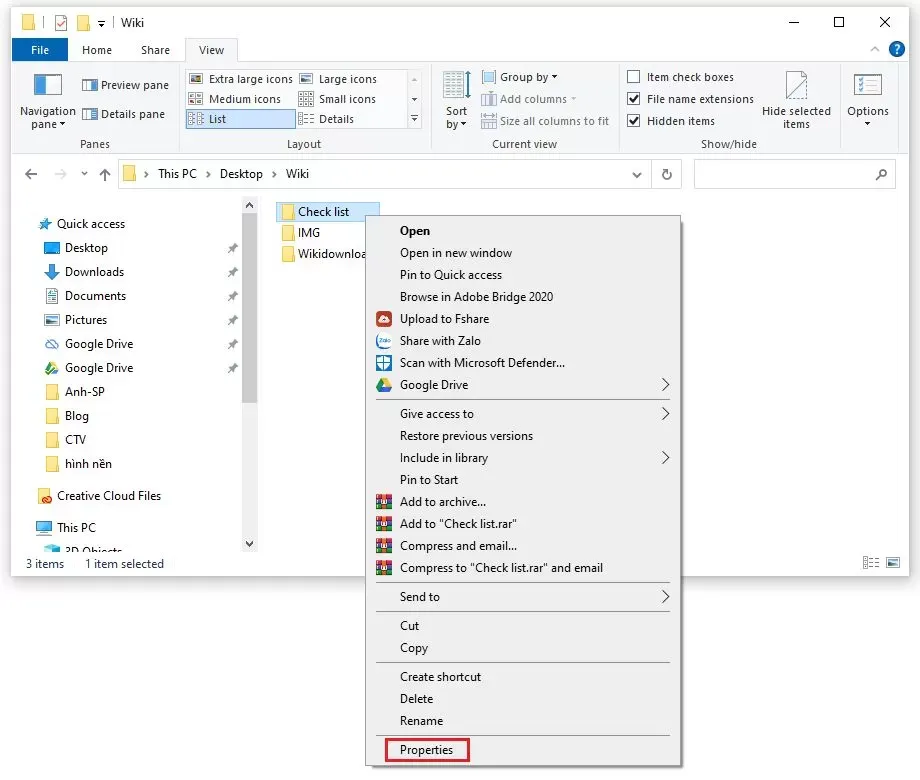 cach-share-mang-lan-noi-bo-9Giao diện thiết lập thuộc tính chia sẻ cho thư mục trên Windows 10.
Cách chia sẻ toàn bộ ổ đĩa trong mạng LAN
Trong một số kịch bản kỹ thuật, bạn cần thực hiện cách chia sẻ dữ liệu qua mạng lan win 10 cho toàn bộ phân vùng ổ đĩa (D:, E:…). Lưu ý rằng việc này chứa đựng rủi ro cao nếu không phân quyền chính xác.
- Mở File Explorer, chuột phải vào ổ đĩa muốn share -> Properties.
- Chọn tab Sharing -> Advanced Sharing.
- Tích vào ô Share this folder.
- Nhấn vào nút Permissions. Tại đây, hãy xóa quyền Everyone và thêm User cụ thể hiện có trên máy để đảm bảo an toàn.
- Thiết lập các quyền Full Control, Change, hoặc Read tùy nhu cầu.
Khi áp dụng cách chia sẻ dữ liệu qua mạng lan win 10 cho ổ đĩa, Windows sẽ tạo ra một share name mặc định (ví dụ: D$). Tuy nhiên, các share name có đuôi $ thường là Administrative Shares được ẩn đi, chỉ dành cho quản trị viên truy cập từ xa cho mục đích bảo trì hệ thống.
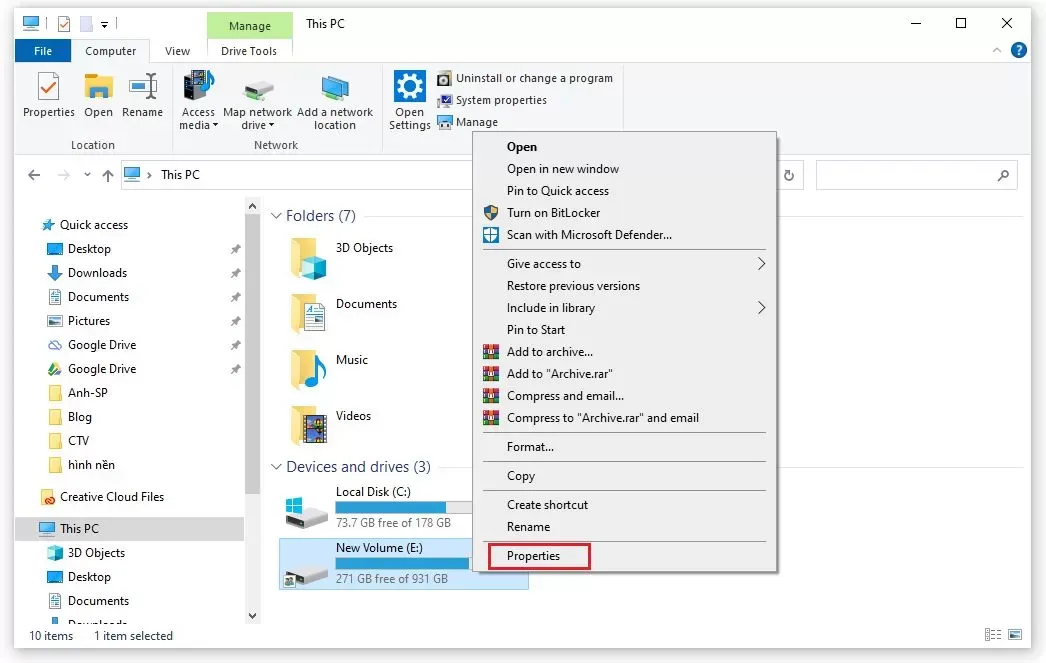 cach-share-mang-lan-noi-bo-5Thực hiện chia sẻ cấp độ ổ đĩa cần sự cẩn trọng về phân quyền người dùng.
Phân biệt Share Permissions và NTFS Permissions
Một điểm nâng cao mà ít người hướng dẫn khi nói về cách chia sẻ dữ liệu qua mạng lan win 10 là sự khác biệt giữa quyền Share và quyền NTFS (Security tab). Nguyên tắc của Windows là: Quyền hạn cuối cùng là quyền hạn hẹp nhất giữa Share và NTFS.
- Share Permissions: Chỉ có tác dụng khi truy cập qua mạng LAN.
- NTFS Permissions: Có tác dụng cả khi truy cập mạng và trực tiếp trên máy.
Ví dụ: Nếu bạn đặt Share Permission là “Full Control” cho Everyone, nhưng trong tab Security (NTFS) bạn chỉ cho phép User A quyền “Read”, thì khi User A truy cập qua mạng, họ cũng chỉ có quyền “Read”. Đây là kiến thức cốt lõi để triển khai cách chia sẻ dữ liệu qua mạng lan win 10 một cách chuyên nghiệp, giúp ngăn chặn việc xóa nhầm hoặc sửa đổi dữ liệu trái phép.
Quản lý chia sẻ bằng dòng lệnh PowerShell cho Sysadmin
Đối với các kỹ sư mạng, việc thực hiện cách chia sẻ dữ liệu qua mạng lan win 10 qua giao diện GUI có thể tốn thời gian. Chúng ta có thể sử dụng PowerShell để tự động hóa quy trình này.
Lệnh tạo một share mới:
New-SmbShare -Name "TaiLieu" -Path "D:Data" -FullAccess "Administrator" -ReadAccess "Everyone"
Lệnh kiểm tra các thư mục đang được share:
Get-SmbShare
Việc sử dụng dòng lệnh giúp bạn kiểm soát chính xác các tham số kỹ thuật và dễ dàng tích hợp vào các script cấu hình máy tính hàng loạt trong doanh nghiệp. Đây là cách tiếp cận hiện đại thay thế cho các phương pháp thủ công khi triển khai cách chia sẻ dữ liệu qua mạng lan win 10 quy mô lớn.
Hướng dẫn truy cập dữ liệu từ máy tính khác
Sau khi hoàn tất việc thiết lập cách chia sẻ dữ liệu qua mạng lan win 10 trên máy nguồn, bạn cần biết cách kết nối từ máy đích. Có 3 phương pháp chính:
- Sử dụng đường dẫn UNC: Nhấn
Windows + R, gõ\[Địa-chỉ-IP]hoặc\[Tên-máy-tính]rồi Enter. Đây là cách nhanh nhất và ít lỗi nhất. - Dùng File Explorer: Mở thư mục bất kỳ, chọn mục Network ở cột bên trái. Danh sách các máy tính đang thực hiện cách chia sẻ dữ liệu qua mạng lan win 10 sẽ hiện ra.
- Ánh xạ ổ đĩa mạng (Map Network Drive): Đây là cách tốt nhất cho các thư mục dùng thường xuyên. Chuột phải vào This PC -> Map network drive, chọn ký tự ổ đĩa và nhập đường dẫn share.
Khi truy cập, nếu máy nguồn đã bật Password Protected Sharing, bạn phải nhập đúng Username và Password của một tài khoản hiện hữu trên máy nguồn đó.
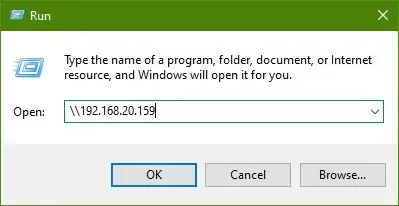 cach-share-mang-lan-noi-bo-16Sử dụng địa chỉ IP để truy cập trực tiếp là phương pháp ổn định nhất trong mạng LAN.
Giải quyết các sự cố thường gặp (Troubleshooting)
Ngay cả khi đã làm đúng các bước trong cách chia sẻ dữ liệu qua mạng lan win 10, bạn vẫn có thể gặp lỗi. Dưới đây là các tình huống thực tế và cách xử lý:
- Lỗi “Windows cannot access…”: Kiểm tra xem dịch vụ “Function Discovery Provider Host” và “Function Discovery Resource Publication” có đang chạy không (nhấn
services.mscđể kiểm tra). - Lỗi không thấy máy tính khác: Đảm bảo cả hai máy đều để chế độ mạng Private. Đôi khi việc khởi động lại Router sẽ giải quyết được vấn đề định tuyến gói tin ARP.
- Lỗi đòi mật khẩu dù đã tắt: Đây là lỗi thường gặp do cached credentials. Hãy vào Credential Manager trong Control Panel để xóa các thông tin đăng nhập cũ.
- Tường lửa chặn kết nối: Tuy không khuyến khích tắt hoàn toàn Firewall, nhưng để troubleshoot, bạn có thể tạm dừng Firewall của Windows và các phần mềm diệt virus bên thứ 3 (như Kaspersky, ESET) để xác định xem chúng có đang chặn cổng 445 hay không.
Kinh nghiệm thực tế cho thấy, việc đặt địa chỉ IP tĩnh cho máy chủ chứa dữ liệu là một phần quan trọng của cách chia sẻ dữ liệu qua mạng lan win 10 thành công, vì nếu IP thay đổi qua DHCP, các đường dẫn đã map sẽ bị đứt gãy.
Tối ưu hóa hiệu suất truyền dữ liệu trong LAN
Để cách chia sẻ dữ liệu qua mạng lan win 10 đạt tốc độ cao nhất (ví dụ 1Gbps trên cáp Cat6), bạn cần kiểm tra thông số Card mạng. Hãy đảm bảo “Speed and Duplex” được để ở mức “Auto Negotiation” hoặc “1.0 Gbps Full Duplex”.
Ngoài ra, việc tắt tính năng Large Send Offload (LSO) trong phần cấu hình card mạng đôi khi giúp ổn định đường truyền khi copy các tệp tin dung lượng lớn hàng chục GB. Những tinh chỉnh này biến một cấu hình cách chia sẻ dữ liệu qua mạng lan win 10 thông thường trở thành một giải pháp lưu trữ nội bộ hiệu quả cho văn phòng nhỏ.
Tiêu chuẩn bảo mật NIST cho chia sẻ tệp tin
Theo chuẩn bảo mật NIST (Viện Tiêu chuẩn và Công nghệ Quốc gia Hoa Kỳ), việc chia sẻ tệp tin cần tuân thủ nguyên tắc Quyền hạn tối thiểu (Least Privilege). Bạn không nên cấp quyền “Full Control” cho người dùng phổ thông. Thay vào đó, chỉ cấp quyền “Modify” nếu họ cần sửa đổi, hoặc “Read” nếu họ chỉ cần xem dữ liệu.
Một khía cạnh khác của bảo mật trong cách chia sẻ dữ liệu qua mạng lan win 10 là việc giám sát. Bạn có thể sử dụng công cụ Event Viewer (logs 4624 cho đăng nhập thành công) để theo dõi ai đã truy cập vào máy tính của mình. Điều này đặc biệt quan trọng nếu thư mục chia sẻ chứa các thông tin nhạy cảm của doanh nghiệp.
⚠️ Lưu ý về Ransomware: Các thư mục được thực hiện cách chia sẻ dữ liệu qua mạng lan win 10 với quyền Write là mục tiêu hàng đầu của virus mã hóa dữ liệu. Nếu một máy trong mạng bị nhiễm, nó sẽ mã hóa toàn bộ dữ liệu trên các ổ đĩa mạng mà nó có quyền ghi. Do đó, hãy luôn có phương án backup dữ liệu định kỳ ra ổ cứng ngoài hoặc Cloud.
Kết luận về giải pháp chia sẻ dữ liệu nội bộ
Việc áp dụng đúng cách chia sẻ dữ liệu qua mạng lan win 10 không chỉ giúp việc trao đổi thông tin trở nên tức thì mà còn xây dựng một môi trường làm việc cộng tác chuyên nghiệp. Qua các bước từ cấu hình Network Profile, thiết lập quyền NTFS đến việc xử lý sự cố chuyên sâu, hy vọng bạn đã có cái nhìn tổng quát và thực hành thành công trên hệ thống của mình. Hãy luôn ưu tiên tính bảo mật và thực hiện kiểm tra kỹ lưỡng các lớp quyền hạn trước khi đưa hệ thống vào vận hành thực tế.
Để nâng cao kỹ năng quản trị, bạn có thể tìm hiểu thêm về các giải pháp lưu trữ tập trung như NAS (Network Attached Storage) hoặc Windows Server, những hệ thống này sử dụng cùng nguyên lý cách chia sẻ dữ liệu qua mạng lan win 10 nhưng có khả năng quản lý người dùng tập trung mạnh mẽ hơn qua Active Directory. Hãy bắt đầu bằng việc tối ưu hóa mạng LAN nội bộ ngay hôm nay để trải nghiệm sự tiện lợi của công nghệ chia sẻ dữ liệu hiện đại.
Cập nhật lần cuối 02/03/2026 by Hiếu IT
