
Việc tối ưu hóa tài nguyên văn phòng thông qua cách chia sẻ máy in trong mạng lan là giải pháp thiết yếu giúp tăng hiệu suất làm việc và tiết kiệm chi phí đầu tư thiết bị. Bằng cách tận dụng giao thức SMB, mô hình TCP/IP và dịch vụ Print Spooler, chúng ta có thể kết nối nhiều máy trạm vào một máy in trung tâm. Bài viết này sẽ hướng dẫn chi tiết quy trình cấu hình trên Windows 10/11, đảm bảo tính ổn định và bảo mật cho quản trị hệ thống doanh nghiệp.
Nguyên lý hoạt động của dịch vụ chia sẻ máy in
Trước khi bắt đầu thực hiện cách chia sẻ máy in trong mạng lan, kỹ sư hệ thống cần hiểu rõ cơ chế vận hành của nó. Trong môi hình OSI, việc chia sẻ qua mạng Windows chủ yếu hoạt động tại tầng 7 (Application) thông qua giao thức Server Message Block (SMB). Khi một máy khách (Client) gửi lệnh in, dữ liệu được đóng gói và truyền tải tới máy chủ (Host) đang kết nối trực tiếp với máy in qua cổng TCP 445.
Dịch vụ quan trọng nhất điều phối quá trình này là Print Spooler. Chức năng của nó là lưu trữ tạm thời các lệnh in dưới dạng tệp tin trong bộ đệm trước khi gửi đến thiết bị vật lý. Đối với các hệ thống hiện đại, việc chia sẻ còn liên quan đến giao thức WSD (Web Services for Devices), giúp tự động hóa việc phát hiện thiết bị trong subnet mà không cần cấu hình thủ công phức tạp.
Tuy nhiên, người dùng cần lưu ý về rủi ro bảo mật YMYL (Your Money Your Life). Các lỗ hổng như PrintNightmare (CVE-2021-34527) đã từng gây chấn động giới bảo mật khi cho phép thực thi mã từ xa thông qua dịch vụ in ấn. Vì vậy, việc thiết lập quyền truy cập (Permissions) và cập nhật bản vá hệ điều hành là bước bắt buộc để bảo vệ dữ liệu nội bộ khỏi các nguy cơ tấn công leo thang đặc quyền.
Thiết lập chia sẻ máy in trên Windows 11 mới nhất
Windows 11 ra đời với giao diện Settings được làm mới hoàn toàn, thay đổi đáng kể cách tiếp cận các tùy chọn Windows quản lý thiết bị ngoại vi so với các phiên bản cũ hơn.
Cấu hình chia sẻ từ phía máy chủ (Host)
Đây là bước quan trọng nhất trong cách chia sẻ máy in trong mạng lan. Máy tính kết nối trực tiếp với máy in qua cáp USB sẽ đóng vai trò là “Print Server” cho toàn bộ mạng nội bộ.
Bước 1: Đầu tiên, bạn nhấn tổ hợp phím Windows + I để truy cập vào Settings. Tại thanh Sidebar bên tay trái, hãy chọn mục Bluetooth & devices. Sau đó, ở khung cửa sổ bên phải, bạn tiếp tục nhấn vào Printers & scanners.
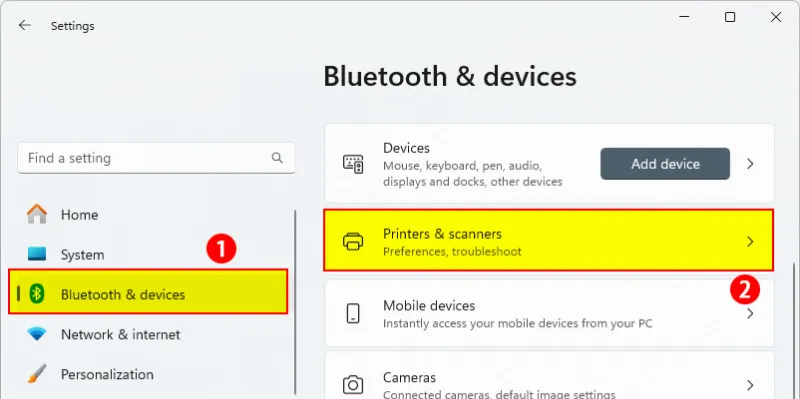 Giao diện cài đặt thiết bị máy in trên Windows 11Hình 1: Truy cập quản lý máy in trong giao diện Settings của Windows 11.
Bước 2: Hệ thống sẽ liệt kê tất cả trình điều khiển (Driver) đã cài đặt. Bạn chọn đúng tên máy in đang ở trạng thái “Online” mà mình muốn chia sẻ. Trong màn hình chi tiết thiết bị, hãy tìm và nhấn vào dòng Printer properties. Lưu ý: Không nhầm lẫn với “Printing preferences” vốn chỉ dùng để chỉnh khổ giấy hoặc màu in.
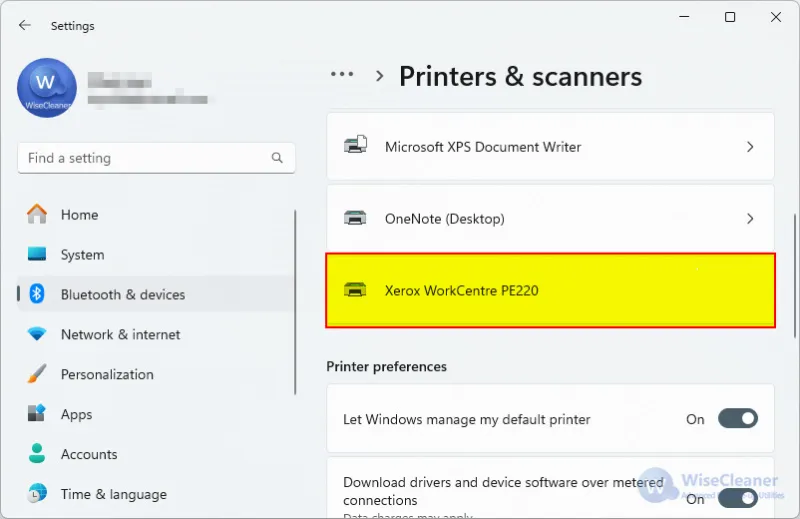 Chi tiết thông số thiết lập máy inHình 2: Mở hộp thoại Printer Properties để cấu hình quyền chia sẻ.
Bước 3: Một cửa sổ mới sẽ hiện lên. Bạn hãy chuyển sang tab Sharing. Tại đây, hãy tích chọn vào ô Share this printer. Bạn có thể đặt tên gợi nhớ tại mục “Share name” để các máy khách dễ dàng nhận diện trong mạng. Cuối cùng, nhấn Apply và OK để xác nhận thay đổi.
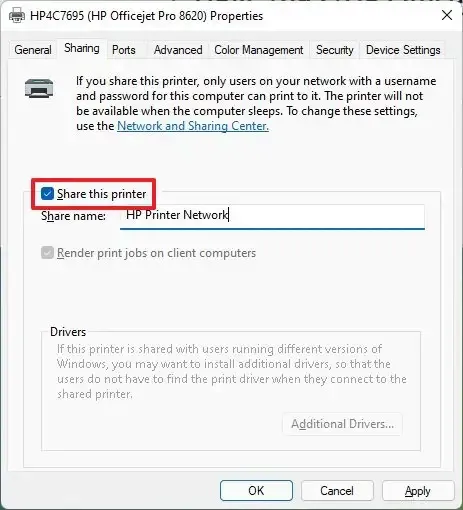 Kích hoạt tính năng Share this printer trên Windows 11Hình 3: Hoàn tất cấp quyền chia sẻ tài nguyên máy in qua mạng LAN.
Cách kết nối máy in từ máy trạm (Client)
Sau khi máy chủ đã mở quyền chia sẻ, các máy tính khác trong cùng một lớp mạng (Subnet) có thể bắt đầu quy trình kết nối.
Bước 1: Trên máy trạm, bạn cũng vào Settings > Bluetooth & devices > Printers & scanners. Lúc này, nhấn nút Add device. Hệ thống sẽ tự động quét các thiết bị trong mạng thông qua giao thức mDNS hoặc WSD.
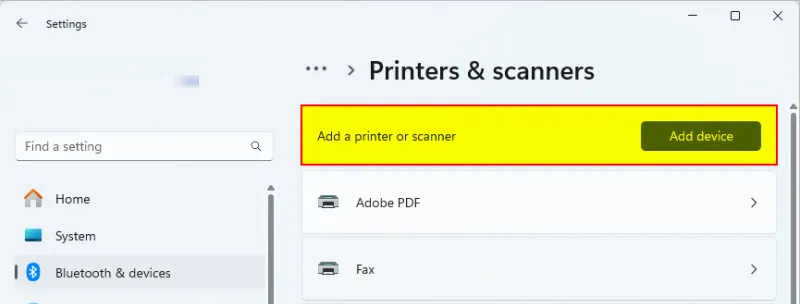 Tìm kiếm máy in được chia sẻ tự độngHình 4: Windows 11 tự động dò tìm máy in trong phân vùng mạng LAN.
Trong trường hợp máy in không xuất hiện tự động do vấn đề về Firewall hoặc Network Discovery, bạn hãy nhấn chọn Add manually (Thêm thủ công) để chuyển sang giao diện chuyên sâu hơn.
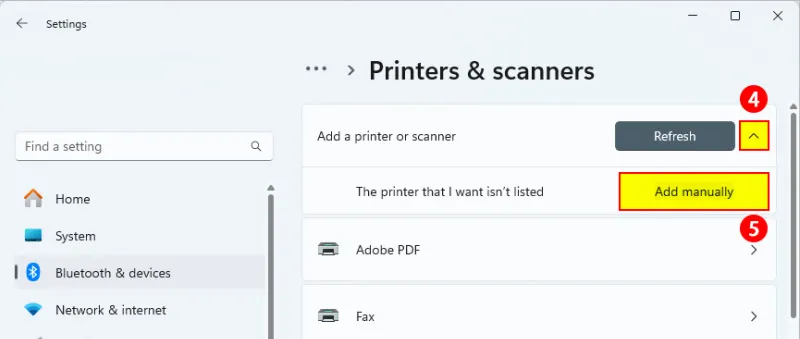 Thêm máy in thủ công bằng địa chỉ IP hoặc tên máy chủHình 5: Sử dụng tính năng Add manually khi dò tìm tự động thất bại.
Bước 2: Chọn dòng Select a shared printer by name. Lúc này, bạn cần nhập đường dẫn định danh theo chuẩn UNC (Universal Naming Convention). Cú pháp chuẩn xác nhất là: \Địa_chỉ_IP_Máy_ChủTên_Máy_In_Chia_Sẻ. Ví dụ: \192.168.1.15CanonLBP2900.
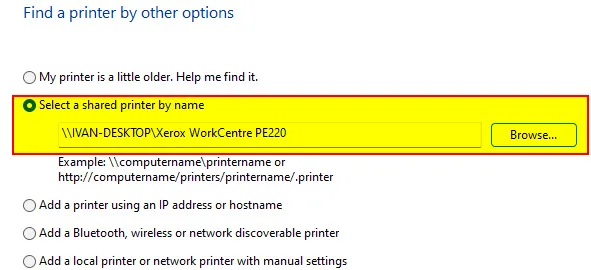 Nhập đường dẫn UNC để kết nối máy inHình 6: Xác định chính xác vị trí máy in trong mạng dựa trên tên máy chủ.
Cách chia sẻ máy in trên Windows 10 và các bản cũ hơn
Đối với các hệ thống cũ hoặc người dùng ưa thích giao diện truyền thống, Control Panel vẫn là công cụ mạnh mẽ nhất để thực hiện cách chia sẻ máy in trong mạng lan.
Bước 1: Kích hoạt quyền chia sẻ trên máy chủ
- Bạn truy cập Control Panel, chỉnh chế độ xem “Large icons” và chọn mục Devices and Printers.
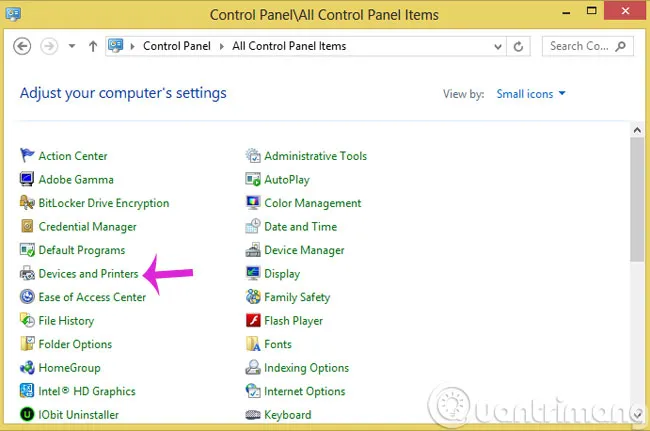 Truy cập Devices and Printers từ Control PanelHình 7: Quản lý hạ tầng phần cứng in ấn qua Control Panel truyền thống.
- Chuột phải vào máy in cần dùng, chọn Printer properties (Nếu có nhiều Driver cùng tên, hãy chọn đúng máy vật lý).
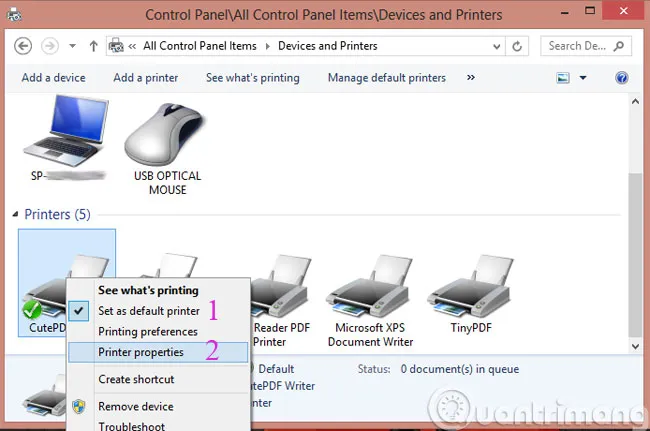 Mở thuộc tính Printer Properties trên Windows 10Hình 8: Quy trình truy cập thuộc tính chia sẻ tương tự trên các hệ điều hành cũ.
- Tại tab Sharing, tích chọn Share this printer và nhấn OK. Lúc này, máy in đã sẵn sàng phục vụ các yêu cầu từ mạng bên ngoài.
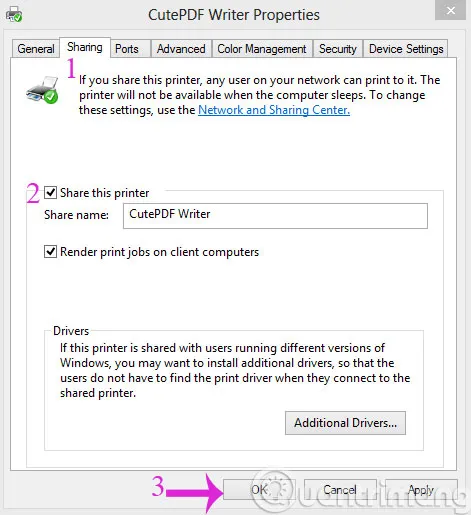 Xác nhận chia sẻ máy in qua giao thức SMBHình 9: Kích hoạt dịch vụ chia sẻ tài nguyên máy in.
- Quan trọng: Bạn cần cấu hình lại chính sách chia sẻ file của Windows. Quay lại Control Panel, chọn Network and Sharing Center.
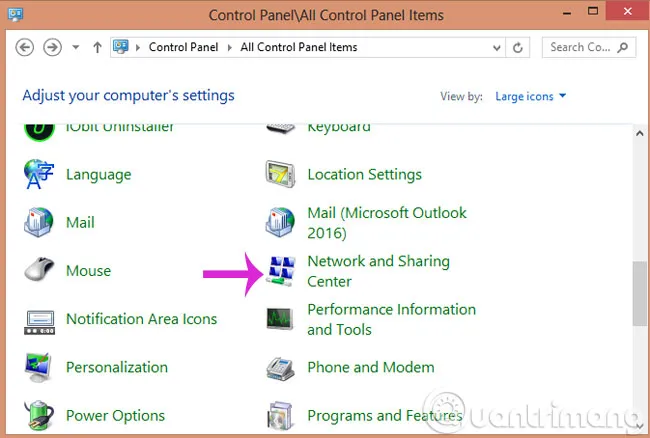 Mở trung tâm quản lý mạng và chia sẻHình 10: Thiết lập các tùy chọn nâng cao cho hạ tầng mạng LAN.
- Nhấn vào mục Change advanced sharing settings nằm ở cột bên trái.
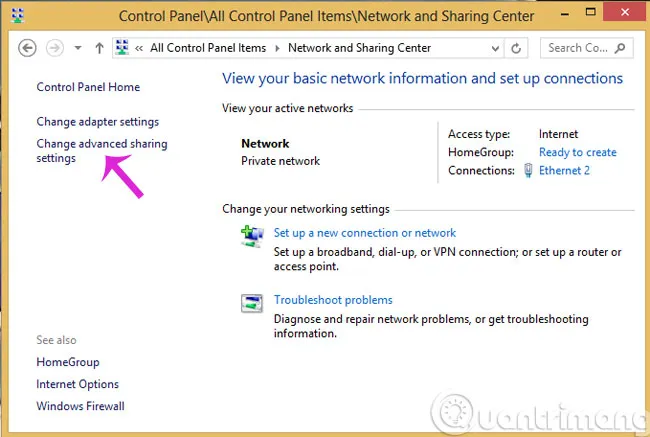 Thay đổi các thiết lập chia sẻ nâng caoHình 11: Tinh chỉnh chính sách bảo mật chia sẻ của Windows.
- Tại mục “Private” và “Guest or Public”, hãy đảm bảo đã chọn Turn on network discovery và Turn on file and printer sharing.
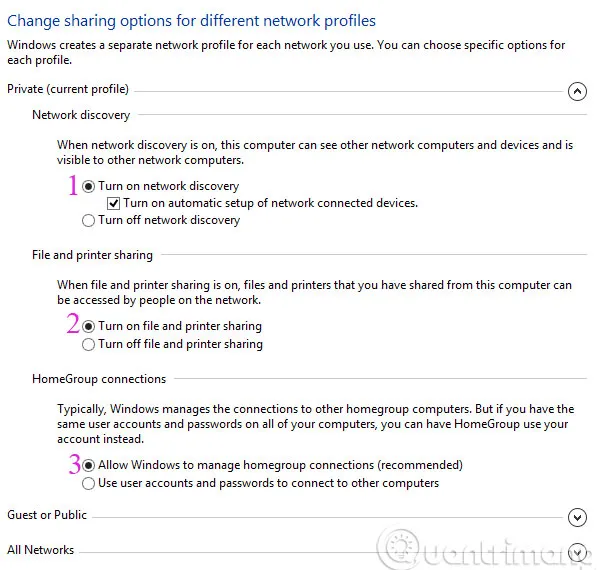 Bật tính năng phát hiện mạng và chia sẻ fileHình 12: Cho phép các thiết bị khác nhìn thấy máy in trong nội bộ.
- Kéo xuống phần All Networks, tìm mục Password protected sharing và chọn Turn off password protected sharing. Bước này giúp các máy khách kết nối nhanh mà không bị yêu cầu nhập Username/Password của máy chủ, tuy nhiên cần cân nhắc kỹ về yếu tố bảo mật nội bộ.
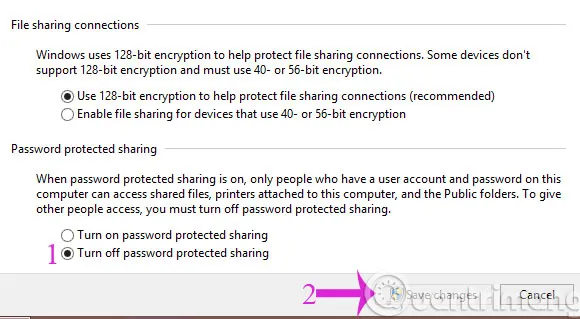 Tắt yêu cầu mật khẩu khi truy cập máy in chia sẻHình 13: Đơn giản hóa quá trình kết nối cho người dùng trong mạng.
Bước 2: Truy cập và cài đặt Driver tại máy khách
Trên máy tính cần in, bạn vào Control Panel > Devices and Printers và chọn Add a printer.
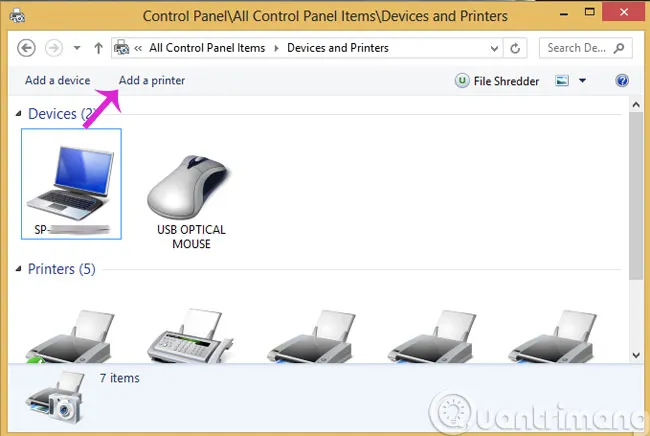 Bắt đầu tiến trình thêm máy in mớiHình 14: Thêm thiết bị ngoại vi mới vào hệ thống máy trạm.
Chọn dải tùy chọn dành cho mạng: Add a network, Wireless or Bluetooth printer. Nếu danh sách trống, hãy nhấn The printer that I want isn’t listed.
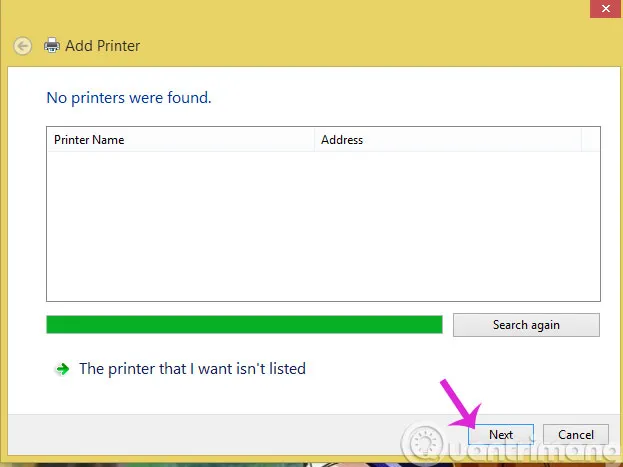 Xử lý trường hợp không tìm thấy máy in tự độngHình 15: Chuyển sang chế độ dò tìm thủ công chuyên sâu.
Cuối cùng, chọn Select a shared printer by name, duyệt tìm (Browse) tên máy chủ hoặc nhập trực tiếp đường dẫn mạng của máy in, sau đó nhấn Next để Windows tự động tải Driver về.
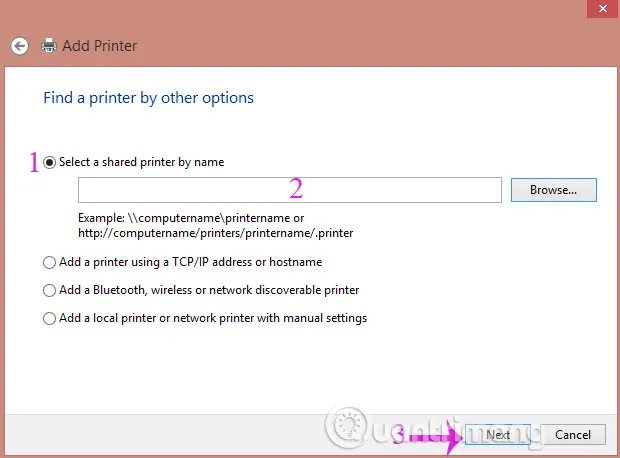 Hoàn tất kết nối máy in qua tên định danh mạngHình 16: Liên kết máy trạm với máy in đã được chia sẻ thành công.
Những lưu ý quản trị để hệ thống hoạt động ổn định
Một trong những sai lầm phổ biến khi thực hiện cách chia sẻ máy in trong mạng lan là bỏ qua việc thiết lập địa chỉ IP tĩnh cho máy chủ in. Theo mặc định, DHCP của Router sẽ cấp IP động cho máy tính. Nếu IP máy chủ thay đổi sau khi khởi động lại, các máy trạm sẽ mất kết nối ngay lập tức (Lỗi Offline).
Để khắc phục, bạn nên gán IP cố định cho máy chủ (Ví dụ: 192.168.1.100). Ngoài ra, hãy kiểm tra cài đặt firewall của Windows. Đảm bảo rằng cổng UDP 137, 138 và TCP 139, 445 không bị chặn để luồng dữ liệu in ấn được thông suốt.
⚠️ Cảnh báo bảo mật: Việc tắt “Password protected sharing” có thể tạo sơ hở cho các truy cập trái phép nếu mạng LAN của bạn không có lớp phòng thủ bên ngoài hiệu quả. Đối với môi trường doanh nghiệp, chuyên gia khuyên bạn nên tạo một User riêng dành cho việc chia sẻ (Limited User) để quản lý quyền hạn chặt chẽ hơn thay vì mở hoàn toàn hệ thống.
Về vấn đề tương thích, nếu máy chủ chạy Windows 64-bit và máy khách chạy Windows 32-bit (X86), bạn cần cài đặt thêm “Additional Drivers” trong phần Printer Properties > Sharing để đảm bảo máy khách có thể tự động tải đúng phiên bản Driver phù hợp.
Troubleshoot: Xử lý các lỗi thường gặp khi in qua mạng
Dưới đây là bảng tổng hợp các mã lỗi phổ biến khi triển khai cách chia sẻ máy in trong mạng lan và giải pháp xử lý nhanh:
| Mã lỗi / Hiện tượng | Nguyên nhân phổ biến | Giải pháp xử lý |
|---|---|---|
| Lỗi 0x0000011b | Bản vá bảo mật CVE-2021-1678 chặn RPC | Chỉnh sửa Registry: Set RpcAuthnLevelPrivacyEnabled thành 0 |
| Máy in báo Offline | Thay đổi địa chỉ IP máy chủ hoặc máy chủ đang tắt | Thiết lập IP tĩnh và đảm bảo máy chủ luôn hoạt động khi cần in |
| Access Denied | Thiếu quyền Sharing hoặc Security | Kiểm tra tab Security trong Properties, cấp quyền ‘Everyone’ hoặc ‘Guest’ |
| Lỗi 0x00000709 | Xung đột Driver hệ thống | Gỡ sạch Driver cũ bằng lệnh printui /s /t2 và cài lại từ đầu |
Khi gặp sự cố không thể kết nối dù đã đúng IP, bạn hãy sử dụng lệnh ping [IP_May_Chu] trong CMD để kiểm tra thông suốt đường truyền. Nếu ping thất bại, hãy xem lại dây cáp mạng hoặc thiết bị Switch nối giữa các máy. Nếu ping thành công nhưng vẫn không in được, dịch vụ Print Spooler trên máy chủ có thể đã bị treo. Bạn hãy chạy lệnh net stop spooler sau đó net start spooler để khởi động lại dịch vụ mà không cần Restart máy tính.
Việc nắm vững cách chia sẻ máy in trong mạng lan không chỉ giúp quy trình làm việc trở nên chuyên nghiệp hơn mà còn thể hiện năng lực quản trị hạ tầng mạng tối ưu. Hãy luôn đảm bảo rằng hệ thống được cập nhật và cấu hình đúng chuẩn bảo mật để bảo vệ tài sản số của doanh nghiệp. Bạn có thể tìm hiểu thêm về các giải pháp Print Server chuyên dụng nếu hệ thống văn phòng vượt quá 20 máy trạm để đảm bảo tải trọng hệ thống ổn định nhất.
Cập nhật lần cuối 03/03/2026 by Hiếu IT
