
Hiểu rõ cách chỉnh độ phân giải trên màn hình máy tính giúp tối ưu hóa không gian làm việc và bảo vệ thị lực. Độ phân giải, thực chất là mật độ điểm ảnh (pixel), quyết định trực tiếp đến độ sắc nét của mọi nội dung hiển thị. Việc thiết lập sai thông số không chỉ làm mờ văn bản mà còn gây hiện tượng răng cưa khó chịu trên các cạnh hình ảnh. Bài viết này hướng dẫn bạn làm chủ kỹ thuật điều chỉnh trên hệ điều hành Windows và phần mềm điều khiển card đồ họa.
Bản chất kỹ thuật của độ phân giải màn hình
Độ phân giải màn hình (Display Resolution) là số lượng điểm ảnh (pixel) hiển thị theo chiều ngang và chiều dọc của tấm nền. Một màn hình có độ phân giải 1920×1080 đồng nghĩa với việc có 1920 điểm ảnh hàng ngang và 1080 điểm ảnh hàng dọc. Theo tiêu chuẩn từ Microsoft và VESA, mỗi màn hình LCD/LED đều có một “Native Resolution” (độ phân giải gốc) cố định.
Đây là giá trị mà các bóng bán dẫn trên tấm nền xếp chồng khớp hoàn toàn với tín hiệu kỹ thuật số. Khi bạn áp dụng cách chỉnh độ phân giải trên màn hình máy tính thấp hơn độ phân giải gốc, hệ thống phải thực hiện phép xấp xỉ điểm ảnh (Interpolation). Quá trình này khiến hình ảnh bị nhòe vì một điểm ảnh ảo được tạo ra từ nhiều điểm ảnh vật lý không đồng nhất.
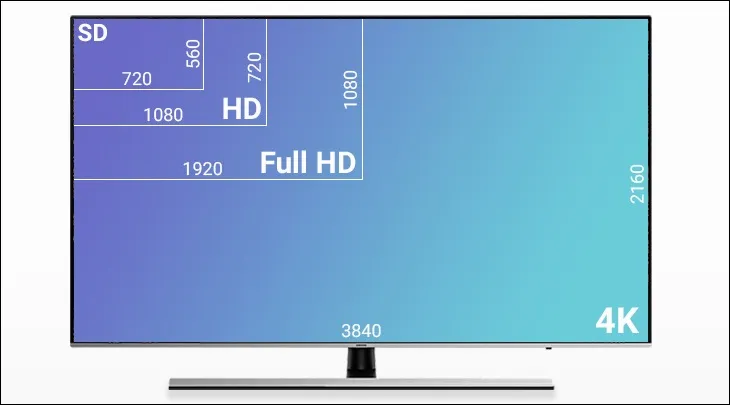 Bản chất kỹ thuật của độ phân giải màn hình và mật độ điểm ảnh pixelHình 1: Mật độ điểm ảnh càng cao thì chi tiết hình ảnh hiển thị trên màn hình càng mịn và sắc nét.
Các tiêu chuẩn độ phân giải phổ biến hiện nay
Việc lựa chọn độ phân giải màn hình phù hợp phụ thuộc rất lớn vào kích thước tấm nền và sức mạnh của card đồ họa. Dưới đây là bảng thông số tiêu chuẩn dựa trên dữ liệu kỹ thuật từ các hãng sản xuất Monitor như Dell, LG hay Samsung:
| Tên tiêu chuẩn | Thông số Pixel | Tỉ lệ khung hình | Ứng dụng phổ biến |
|---|---|---|---|
| HD | 1280 x 720 | 16:9 | Laptop đời cũ, màn hình văn phòng giá rẻ |
| Full HD (FHD) | 1920 x 1080 | 16:9 | Tiêu chuẩn phổ biến nhất hiện nay cho Gaming |
| QHD (2K) | 2560 x 1440 | 16:9 | Màn hình đồ họa chuyên nghiệp từ 24-27 inch |
| 4K UHD | 3840 x 2160 | 16:9 | Giải trí cao cấp, đồ họa chi tiết cao |
| 5K/8K | 5120×2880+ | 16:9 | Các dòng chuyên dụng như iMac hoặc màn hình High-end |
Khi thực hiện cách chỉnh độ phân giải trên màn hình máy tính, bạn cần lưu ý đến tỉ lệ khung hình. Hầu hết màn hình hiện nay dùng tỉ lệ 16:9, nhưng các dòng Workstation có thể dùng 16:10 hoặc Ultra-wide 21:9. Nếu chọn sai tỉ lệ, hình ảnh sẽ bị kéo giãn hoặc xuất hiện hai dải đen ở cạnh màn hình.
Lợi ích khi tối ưu hóa độ phân giải chính xác
Việc thực hiện đúng cách chỉnh độ phân giải trên màn hình máy tính mang lại nhiều giá trị thực tế cho trải nghiệm người dùng. Đầu tiên là khả năng mở rộng không gian hiển thị (Screen Real Estate). Ở độ phân giải cao, các biểu tượng và cửa sổ thu nhỏ lại, cho phép bạn mở nhiều ứng dụng cùng lúc mà không bị chồng lấn.
Thứ hai, độ phân giải chuẩn giúp giảm mỏi mắt khi làm việc cường độ cao trong thời gian dài. Khi các ký tự văn bản được hiển thị rõ ràng thông qua Windows Settings, hệ thần kinh thị giác không phải điều tiết quá mức để đọc chữ. Ngoài ra, với người dùng laptop, giảm độ phân giải xuống mức vừa đủ khi không cắm sạc có thể giúp kéo dài thời lượng pin đáng kể.
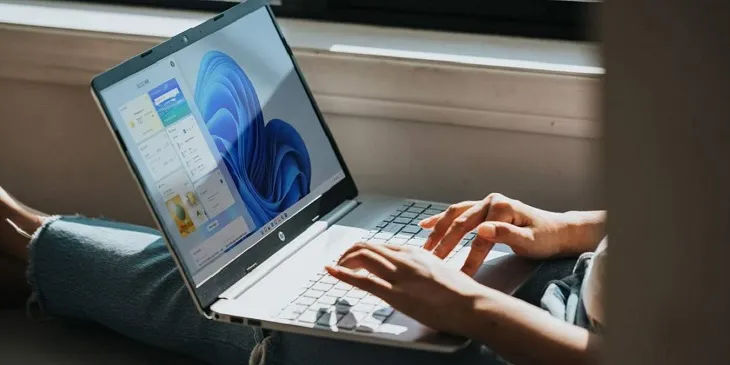 Lợi ích khi tối ưu hóa độ phân giải chính xác cho công việc văn phòngHình 2: Cấu hình đúng độ phân giải giúp tối ưu diện tích làm việc và độ sắc nét cho văn bản.
Cách chỉnh độ phân giải trên màn hình máy tính Win 10
Để thực hiện cách chỉnh độ phân giải trên màn hình máy tính chạy Windows 10, bạn cần truy cập vào trình quản lý hiển thị hệ thống. Hệ điều hành này có khả năng tự nhận diện thông số tối ưu thông qua tính năng Plug and Play (PnP). Các bước thực hiện chi tiết như sau:
Bước 1: Tại màn hình Desktop, hãy click chuột phải vào vùng trống bất kỳ và chọn mục Display settings trong menu hiện ra.
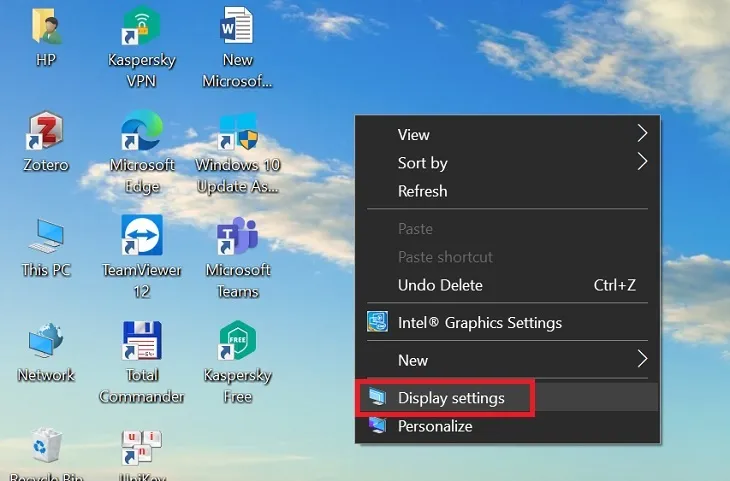 Truy cập Display Settings để bắt đầu quá trình thay đổi độ phân giảiHình 3: Menu chuột phải là đường tắt nhanh nhất để vào trình quản lý cấu hình hiển thị.
Bước 2: Trong tab Display, bạn tìm đến phần Display resolution. Một danh sách các tùy chọn sẽ hiện xuống khi bạn tác động vào ô giá trị hiện tại.
Lưu ý chuyên gia: Bạn nên ưu tiên chọn giá trị có dòng chữ (Recommended). Đây là độ phân giải gốc mà driver màn hình báo cáo trực tiếp từ phần cứng tấm nền về hệ điều hành.
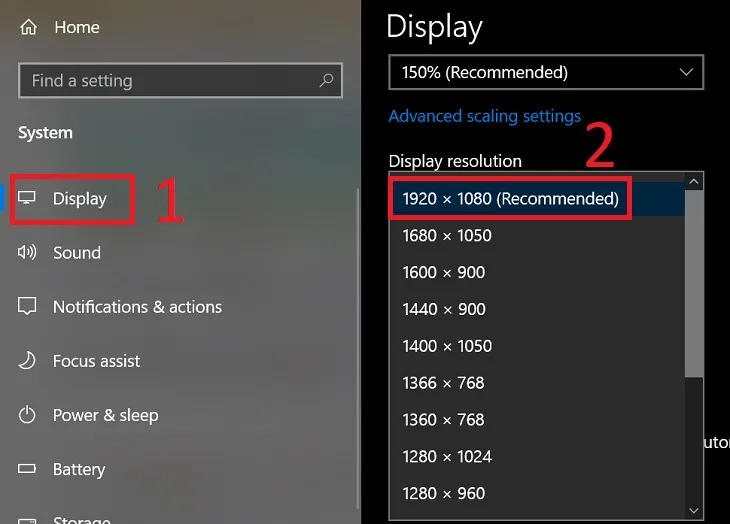 Lựa chọn thông số độ phân giải phù hợp trong danh sách Display ResolutionHình 4: Windows luôn khuyến nghị người dùng sử dụng độ phân giải gốc của thiết bị.
Bước 3: Sau khi chọn, màn hình sẽ nháy đen trong giây lát để tải cấu hình mới. Bạn cần nhấn Keep changes trong vòng 15 giây để xác nhận thay đổi.
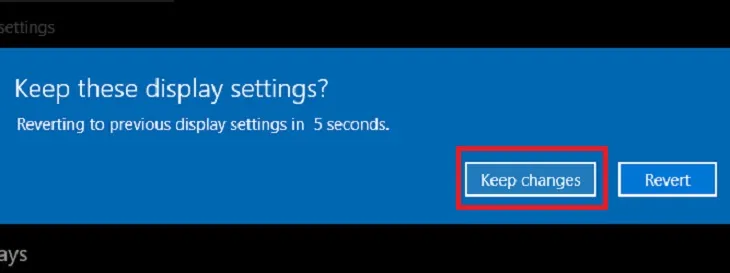 Xác nhận lưu thay đổi cấu hình hiển thị mới trên WindowsHình 5: Nếu không nhấn Keep changes, hệ thống sẽ tự động quay về cấu hình cũ để tránh lỗi màn hình đen.
Tùy chỉnh độ phân giải cho hệ thống đa màn hình
Với các kỹ thuật viên hoặc chuyên viên đồ họa, việc sử dụng 2 hoặc 3 màn hình là điều tất yếu. Tuy nhiên, mỗi màn hình có thể có kích thước và mật độ điểm ảnh (pixel) khác nhau. Việc áp dụng cách chỉnh độ phân giải trên màn hình máy tính cho từng màn hình riêng lẻ yêu cầu sự chính xác cao để chuột không bị “khựng” khi di chuyển giữa hai không gian.
Bước 1: Kết nối các màn hình phụ qua cổng HDMI hoặc DisplayPort. Windows sẽ tự nhận diện và hiển thị hộp thoại Project ban đầu.
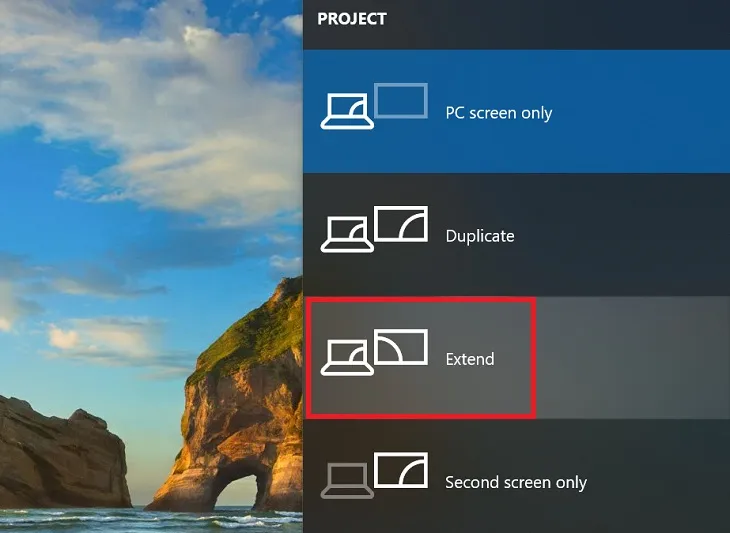 Kết nối đa màn hình và chọn chế độ hiển thị mở rộng ExtendHình 6: Chế độ Extend thường được ưu tiên để mở rộng không gian làm việc thực tế.
Bước 2: Truy cập Settings > System > Display. Tại đây, bạn sẽ thấy các ô đánh số 1, 2 đại diện cho các màn hình đang kết nối.
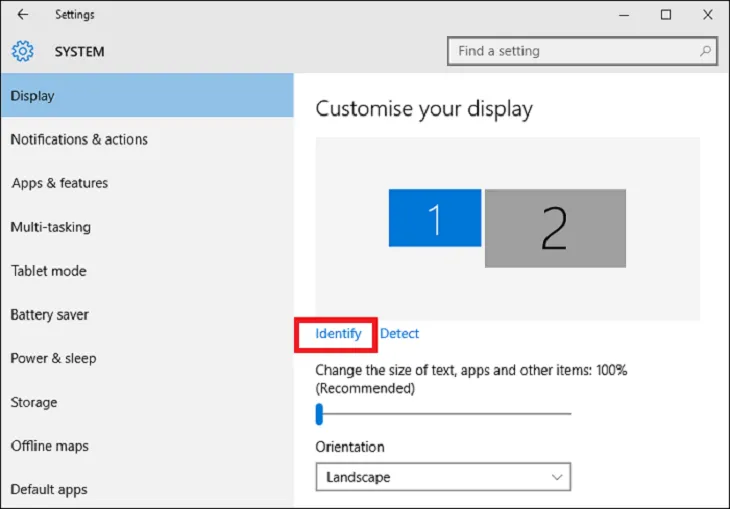 Sử dụng tính năng Identify trong Windows Settings để phân biệt các màn hìnhHình 7: Nhấn Identify để biết số thứ tự tương ứng của từng màn hình vật lý trên bàn làm việc.
Bước 3: Click vào ô số tương ứng với màn hình cần chỉnh. Cuộn xuống phần Advanced display settings để xem chi tiết thông số kỹ thuật hiện tại.
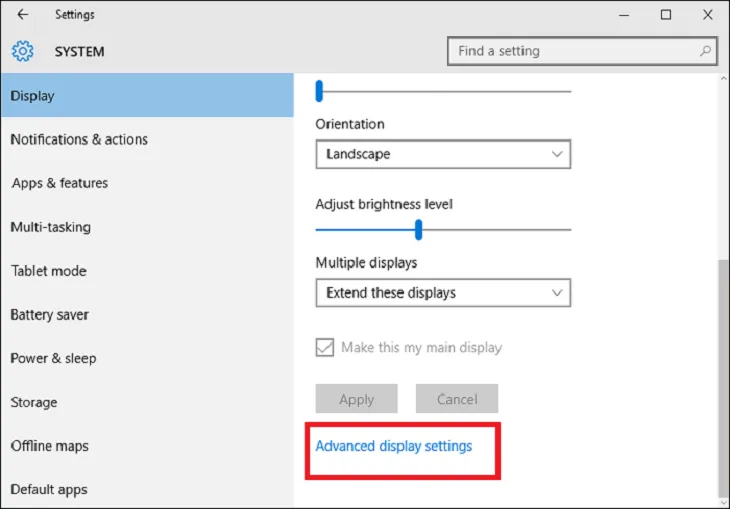 Truy cập cài đặt nâng cao để tinh chỉnh thông số cho riêng từng màn hìnhHình 8: Advanced display settings cung cấp thông tin sâu về bit depth và color format.
Bước 4: Chọn màn hình mục tiêu trong danh sách thả xuống, sau đó tiến hành thay đổi tại mục Resolution và nhấn Apply để thực thi.
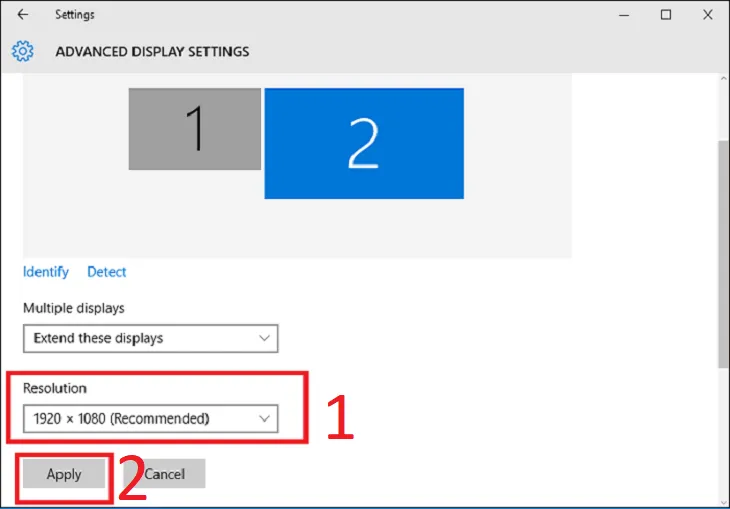 Thực hiện thay đổi độ phân giải cho màn hình thứ hai được chỉ địnhHình 9: Đảm bảo chọn đúng màn hình trước khi nhấn Apply để tránh thay đổi nhầm cấu hình.
Sử dụng phần mềm điều khiển card đồ họa chuyên sâu
Ngoài công cụ mặc định là Windows Settings, các nhà sản xuất chip đồ họa như Nvidia và AMD cung cấp các bảng điều khiển mạnh mẽ hơn. Đây là cách chỉnh độ phân giải trên màn hình máy tính dành cho người dùng chuyên nghiệp muốn tạo ra các “Custom Resolution” không có sẵn trong hệ thống.
- Với Nvidia: Cài đặt Nvidia Control Panel, vào mục Display > Change resolution để tùy chỉnh thông số.
- Với AMD: Sử dụng AMD Radeon Software, truy cập tab Gaming > Display để cấu hình Virtual Super Resolution.
- Với Intel: Sử dụng Intel Graphics Command Center cho các máy laptop dùng đồ họa tích hợp phổ thông.
- Lợi ích: Cho phép ép xung tần số quét (Refresh Rate) nhẹ nhàng cho màn hình.
- Kiểm soát: Điều chỉnh được định dạng màu sắc (YcbCr444 vs RGB) để tối ưu hình ảnh.
- Tính năng: Hỗ trợ Scaling mode (Full-screen, Aspect ratio, No scaling) để chơi game cũ.
- Đồng bộ: Đảm bảo độ phân giải khớp hoàn chỉnh với cấu hình PhysX hoặc FreeSync/G-Sync.
Việc can thiệp bằng phần mềm chuyên sâu giúp khắc phục triệt để lỗi màn hình không nhận đủ độ phân giải 4K do băng thông cáp. Đây cũng là nơi bạn có thể bật tính năng khử răng cưa trực tiếp từ cấp độ phần cứng.
Tại sao màn hình bị mờ dù đã chỉnh đúng thông số
Đây là vấn đề phổ biến nhất mà người dùng gặp phải sau khi thực hiện cách chỉnh độ phân giải trên màn hình máy tính. Nguyên nhân chính thường nằm ở tính năng “DPI Scaling”. Trên các màn hình có mật độ điểm ảnh cao (như 4K trên kích thước 27 inch), Windows sẽ tự động phóng to văn bản lên 150% hoặc 200%.
Quá trình phóng to này nếu không được xử lý tốt sẽ khiến font chữ bị mờ (blurry text). Cách khắc phục là vào Display settings, tìm mục “Scale and layout” và điều chỉnh về mức 100% để kiểm tra độ sắc nét gốc. Nếu chữ quá nhỏ, bạn nên dùng tính năng “Advanced scaling settings” của Windows để hệ thống tự sửa lỗi mờ ứng dụng.
Ngoài ra, driver màn hình lỗi thời cũng là tác nhân khiến hệ điều hành không thể giao tiếp chuẩn xác với phần cứng. Bạn nên thường xuyên kiểm tra phiên bản driver từ trang chủ của hãng hoặc qua Windows Update để đảm bảo tính tương thích tốt nhất.
Lưu ý về tần số quét khi thay đổi độ phân giải
Một yếu tố kỹ thuật quan trọng thường bị bỏ qua khi tìm cách chỉnh độ phân giải trên màn hình máy tính chính là tần số quét (Hz). Tổng băng thông của cáp kết nối (HDMI hoặc DisplayPort) là có hạn. Nếu bạn tăng độ phân giải lên quá cao, tần số quét có thể bị giảm xuống để bù đắp cho lượng dữ liệu khổng lồ.
Ví dụ, các dòng cáp HDMI 1.4 cũ chỉ hỗ trợ tối đa 4K ở 30Hz, gây ra hiện tượng giật lag khi di chuyển chuột. Để đạt được 4K ở 60Hz hoặc 144Hz, bạn bắt buộc phải sử dụng cáp HDMI 2.0 trở lên hoặc DisplayPort 1.2/1.4. Khi chỉnh độ phân giải, hãy luôn vào mục “Display adapter properties” để đảm bảo màn hình đang chạy ở tần số quét cao nhất có thể.
Khắc phục lỗi không nhận đúng độ phân giải tối đa
Nếu bạn đã thử mọi cách chỉnh độ phân giải trên màn hình máy tính nhưng hệ thống vẫn không hiển thị tùy chọn cao nhất, hãy kiểm tra lại hai yếu tố: Cáp tín hiệu và Cổng kết nối. Nhiều màn hình 4K đời cũ chỉ hỗ trợ độ phân giải tối đa qua cổng DisplayPort, trong khi cổng HDMI đi kèm lại bị giới hạn ở Full HD.
Một sai lầm phổ biến khác là sử dụng các bộ chuyển đổi (Adapter) kém chất lượng. Chuyển đổi từ VGA sang HDMI thường làm mất đi các thông tin nhận diện EDID của màn hình, khiến máy tính chỉ nhận diện được một “Generic PnP Monitor” với độ phân giải thấp. Việc đầu tư một sợi cáp DisplayPort đạt chuẩn VESA sẽ giải quyết được 90% các vấn đề về hiển thị trên PC hiện nay.
Thực hiện đúng cách chỉnh độ phân giải trên màn hình máy tính là bước đầu tiên để tối ưu hóa hiệu suất làm việc. Hãy luôn ưu tiên độ phân giải gốc để bảo vệ thiết bị và thị lực của chính mình. Chúc bạn có trải nghiệm hiển thị sắc nét nhất trên hệ thống cá nhân.
Cập nhật lần cuối 01/03/2026 by Hiếu IT
