
Điều chỉnh cách cho màn hình máy tính sáng lên phù hợp không chỉ giúp bảo vệ thị lực mà còn tối ưu thời lượng pin cho laptop. Bài viết này hướng dẫn chi tiết các phương pháp điều chỉnh độ sáng màn hình trên cả Windows và macOS, kèm giải thích cơ chế hoạt động để bạn tận dụng tối đa tính năng này.
Nguyên Lý Hoạt Động Của Độ Sáng Màn Hình
Độ sáng màn hình laptop được điều khiển thông qua backlight (đèn nền) — thường là LED trên các dòng máy hiện đại. Khi bạn tăng độ sáng, dòng điện cấp cho LED tăng lên, khiến màn hình phát sáng mạnh hơn. Điều này ảnh hưởng trực tiếp đến mức tiêu thụ pin: màn hình sáng 100% có thể tiêu tốn gấp đôi so với mức 50%.
Hệ điều hành Windows và macOS đều tích hợp driver điều khiển backlight, cho phép điều chỉnh qua phím tắt, giao diện hệ thống, hoặc tự động dựa vào cảm biến ánh sáng môi trường (ambient light sensor) trên một số dòng máy cao cấp.
Điều Chỉnh Độ Sáng Trên Windows
Phím Tắt Nhanh Trên Bàn Phím
Phương pháp nhanh nhất là dùng tổ hợp phím Fn + phím chức năng (thường là F5/F6 trên Asus, F11/F12 trên Dell, F2/F3 trên HP). Các phím này có biểu tượng mặt trời với mũi tên lên/xuống.
Lưu ý quan trọng: Một số laptop hiện đại (như Dell XPS, Surface) đã đặt chức năng độ sáng làm mặc định cho phím F, không cần nhấn Fn. Kiểm tra trong BIOS/UEFI nếu tổ hợp phím không hoạt động — tìm mục “Function Key Behavior” và chuyển sang chế độ “Multimedia Key First”.
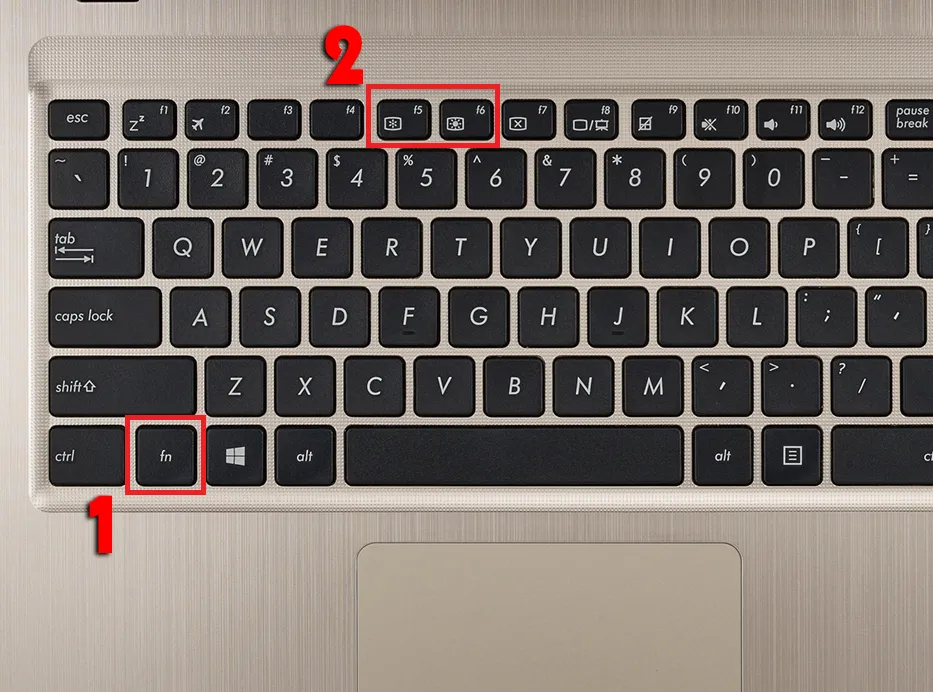 Phím tắt điều chỉnh độ sáng trên bàn phím laptop
Thanh Trượt Trong Action Center
Nhấn Windows + A để mở Action Center nhanh hơn so với click chuột. Thanh trượt độ sáng xuất hiện ngay phía trên các Quick Actions. Phương pháp này hữu ích khi phím tắt bị vô hiệu hóa do driver lỗi hoặc khi dùng bàn phím rời không có phím Fn.
Khắc phục khi thanh trượt biến mất: Vào Device Manager > Display adapters > chuột phải card đồ họa > Update driver. Nếu vẫn không xuất hiện, kiểm tra “Generic PnP Monitor” trong Monitors — driver màn hình lỗi thường là nguyên nhân.
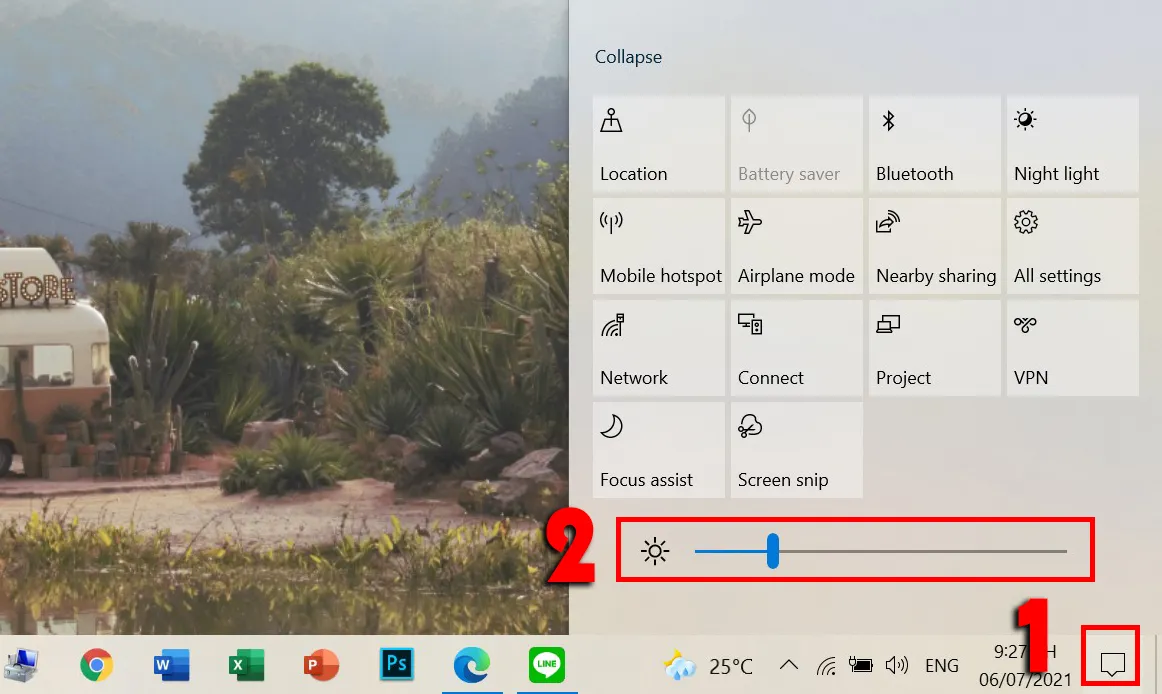 Điều chỉnh độ sáng qua Action Center
Cài Đặt Nâng Cao Trong Settings
Truy cập Windows + I > System > Display để điều chỉnh chi tiết hơn. Tại đây bạn có thể:
- Đặt độ sáng khác nhau cho chế độ cắm sạc và dùng pin (quan trọng để tối ưu thời lượng pin)
- Bật “Change brightness automatically when lighting changes” nếu laptop có ambient light sensor (thường trên ThinkPad, Surface, MacBook)
- Điều chỉnh “Night light” — giảm ánh sáng xanh vào buổi tối, giúp giảm mỏi mắt
Mẹo tiết kiệm pin: Đặt độ sáng 40-50% khi dùng pin, 70-80% khi cắm sạc. Nghiên cứu từ Laptop Mag cho thấy giảm độ sáng từ 100% xuống 50% có thể kéo dài thời lượng pin thêm 30-40%.
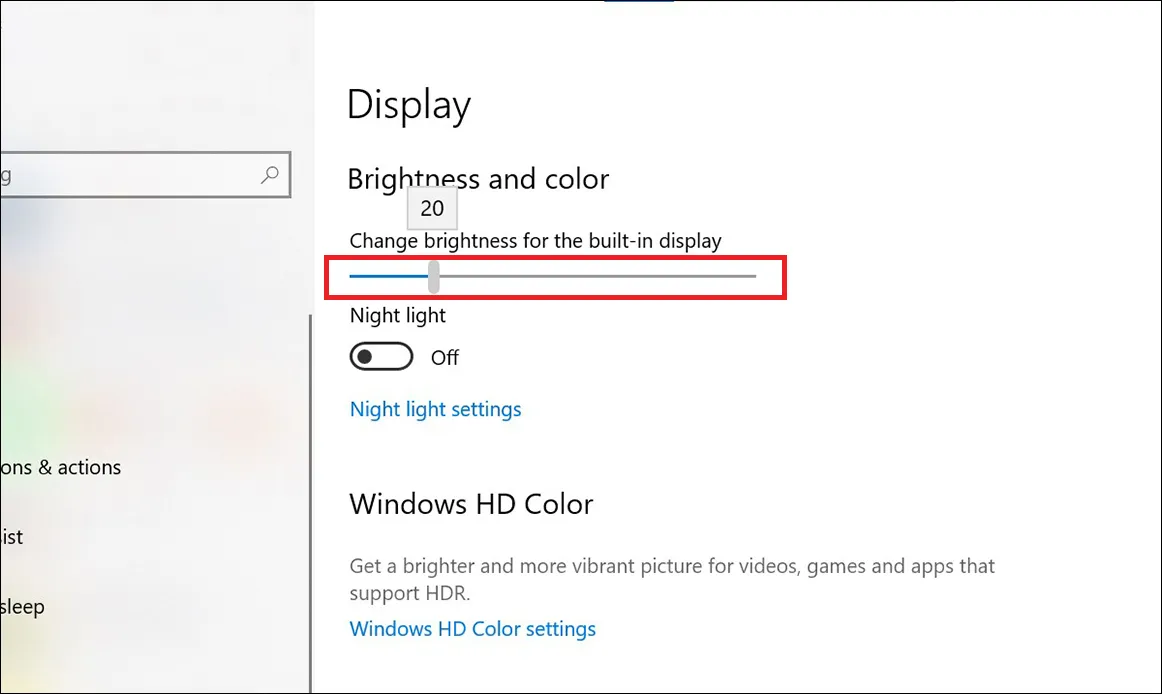 Cài đặt độ sáng trong Windows Settings
Chế Độ Tiết Kiệm Pin Tự Động
Windows 10/11 có tính năng giảm độ sáng tự động khi Battery Saver kích hoạt. Vào Settings > System > Battery và bật “Lower screen brightness while in battery saver”. Chế độ này tự động giảm 30% độ sáng khi pin dưới 20%.
Tùy chỉnh nâng cao: Vào Control Panel > Power Options > Change plan settings > Change advanced power settings > Display > Display brightness. Tại đây bạn đặt chính xác phần trăm độ sáng cho từng chế độ nguồn (On battery / Plugged in).
Điều Chỉnh Độ Sáng Trên macOS
Phím Tắt F1/F2
MacBook sử dụng F1 để giảm và F2 để tăng độ sáng. Trên MacBook Pro 2016 trở lên có Touch Bar, biểu tượng độ sáng xuất hiện trực tiếp trên Touch Bar — chạm và kéo để điều chỉnh.
Kiểm tra cài đặt Fn: Vào System Preferences > Keyboard và xem ô “Use F1, F2, etc. keys as standard function keys” có được tick không. Nếu có, bạn phải nhấn Fn + F1/F2. Nếu không tick, chỉ cần nhấn F1/F2 trực tiếp.
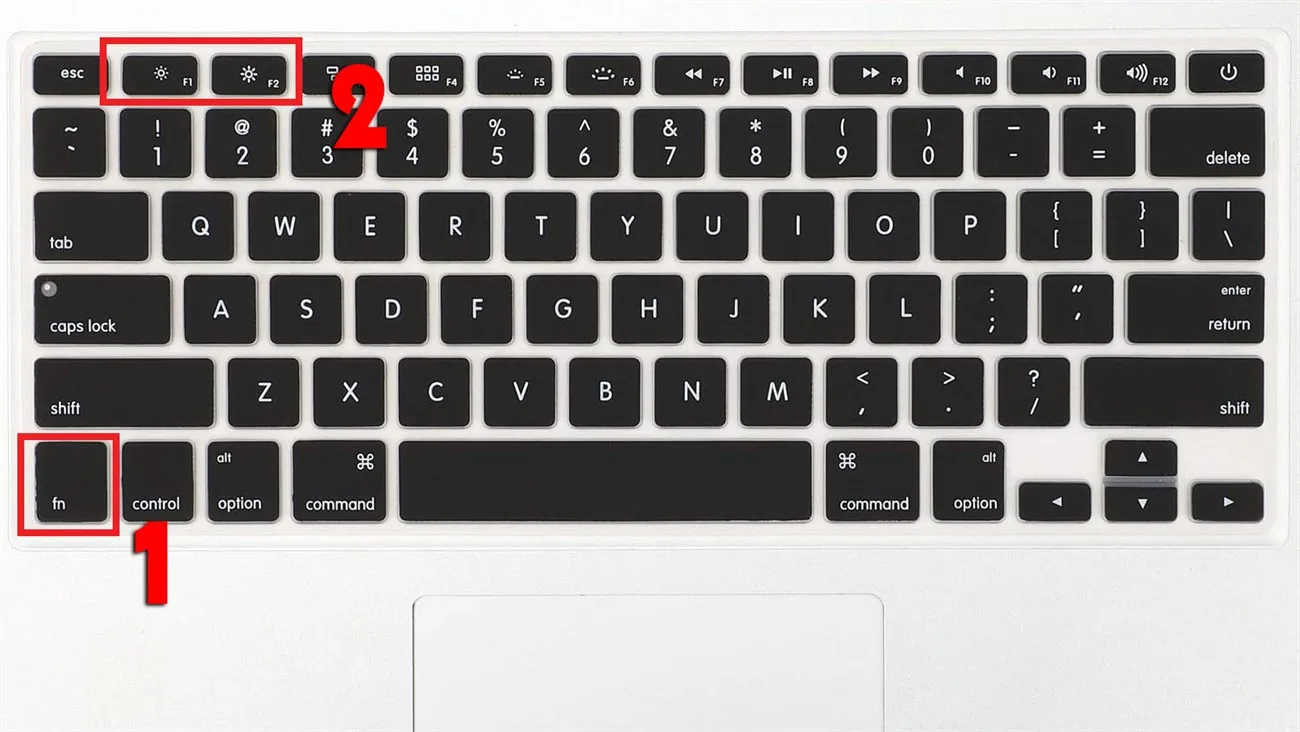 Phím tắt độ sáng trên MacBook
Control Center Và System Preferences
Nhấn biểu tượng Control Center (góc phải thanh menu) > kéo thanh Display để điều chỉnh nhanh. Hoặc vào System Preferences > Displays để truy cập đầy đủ tùy chọn.
Tính năng True Tone: MacBook từ 2018 trở đi có True Tone — tự động điều chỉnh nhiệt độ màu và độ sáng dựa trên ánh sáng môi trường. Bật trong Displays preferences để màn hình tự động “ấm” hơn trong ánh sáng vàng, “lạnh” hơn trong ánh sáng trắng, giảm mỏi mắt đáng kể.
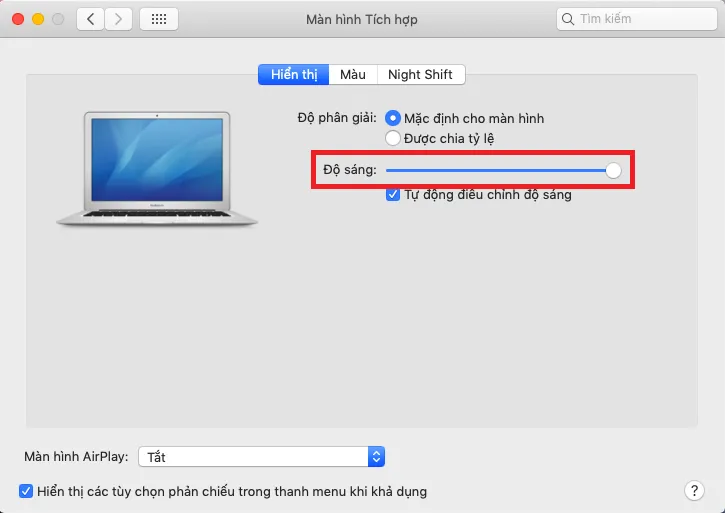 Điều chỉnh độ sáng trong System Preferences
Chế Độ Tự Động Thông Minh
Tick “Automatically adjust brightness” trong Displays preferences để kích hoạt ambient light sensor. MacBook sử dụng cảm biến gần webcam để đo ánh sáng môi trường và điều chỉnh độ sáng phù hợp.
Cơ chế hoạt động: Sensor đo lường lux (đơn vị cường độ ánh sáng). Trong môi trường 500+ lux (văn phòng sáng), màn hình tăng lên 80-100%. Dưới 50 lux (phòng tối), giảm xuống 20-30% để tránh chói mắt. Tính năng này đặc biệt hữu ích khi di chuyển giữa các không gian có độ sáng khác nhau.
Lưu ý: Tắt tính năng này khi làm việc với màu sắc chuyên nghiệp (thiết kế đồ họa, chỉnh ảnh) vì độ sáng thay đổi ảnh hưởng đến nhận thức màu.
Khắc Phục Sự Cố Thường Gặp
Phím Tắt Không Hoạt Động
Windows: Cài đặt lại driver card đồ họa từ trang chủ nhà sản xuất (Intel, AMD, NVIDIA). Driver từ Windows Update thường thiếu tính năng điều khiển độ sáng. Với laptop Asus/Acer/Lenovo, cài thêm phần mềm ATK Package/Quick Access/Vantage để kích hoạt phím Fn.
macOS: Reset SMC (System Management Controller) — tắt máy, nhấn giữ Shift + Control + Option + nút nguồn trong 10 giây, sau đó bật lại. SMC quản lý các chức năng phần cứng cấp thấp bao gồm backlight.
Độ Sáng Tự Động Thay Đổi Không Mong Muốn
Tắt “Adaptive brightness” trong Windows (Power Options > Change advanced settings > Display > Enable adaptive brightness > Off) hoặc “Automatically adjust brightness” trong macOS. Tính năng này đôi khi phản ứng quá nhạy với thay đổi ánh sáng nhỏ, gây khó chịu.
Màn Hình Quá Tối Ngay Cả Ở Mức 100%
Có thể do backlight bị lỗi phần cứng hoặc inverter (mạch điều khiển đèn nền) hỏng. Kiểm tra bằng cách chiếu đèn pin vào màn hình — nếu vẫn thấy hình ảnh mờ, backlight đã chết và cần thay thế. Chi phí sửa chữa thường 1-3 triệu tùy model.
Khuyến Nghị Độ Sáng Theo Môi Trường
- Văn phòng sáng (500-1000 lux): 70-80% độ sáng
- Nhà ở ánh sáng tự nhiên (200-500 lux): 50-60%
- Phòng tối/ban đêm (<100 lux): 20-30% + bật Night Light/Night Shift
- Ngoài trời có nắng (>5000 lux): 100% (một số laptop cao cấp có màn hình 400-500 nits mới đủ sáng)
Quy tắc 20-20-20: Cứ 20 phút nhìn màn hình, nghỉ 20 giây và nhìn vật cách 20 feet (6m) để giảm mỏi mắt. Độ sáng phù hợp chỉ là một phần của việc bảo vệ thị lực.
Điều chỉnh cách cho màn hình máy tính sáng lên đúng cách giúp cân bằng giữa trải nghiệm sử dụng, sức khỏe mắt và thời lượng pin. Thử nghiệm các mức độ sáng khác nhau trong vài ngày để tìm ra cài đặt tối ưu cho thói quen làm việc của bạn.
Cập nhật lần cuối 07/03/2026 by Hiếu IT
