
Việc nâng cấp ổ cứng là giải pháp hiệu quả nhất để “hồi sinh” một chiếc máy tính cũ hoặc tối ưu hóa hiệu suất cho máy mới. Tuy nhiên, thị trường hiện nay có quá nhiều chủng loại từ SATA đến NVMe với các thông số gây nhiễu. Bài viết này sẽ hướng dẫn chi tiết cách chọn ổ cứng ssd cho laptop dựa trên nền tảng kỹ thuật chuyên sâu, giúp bạn đầu tư đúng chỗ, tránh lãng phí ngân sách và đảm bảo tính tương thích tuyệt đối cho hệ thống.
Hiểu rõ cơ chế hoạt động của SSD so với HDD truyền thống
Để biết cách chọn ổ cứng ssd cho laptop chuẩn xác, trước tiên bạn cần hiểu bản chất linh kiện. Khác với ổ cứng HDD (Hard Disk Drive) sử dụng phiến đĩa từ tính và đầu đọc vật lý, SSD (Solid State Drive) sử dụng các chip nhớ flash.
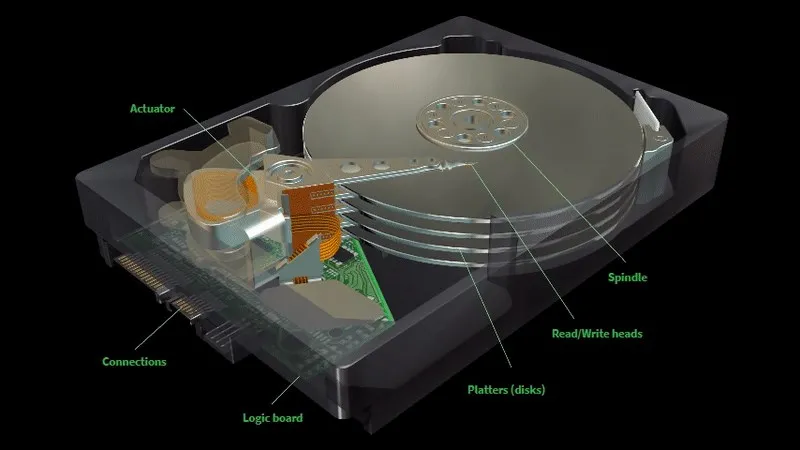 Những tấm này được phân chia thành các phần gá»i là trang
Ổ SSD sử dụng một tấm các ô nhớ (cell) để gửi và nhận dữ liệu nhanh chóng, những tấm này được phân chia thành các phần gọi là trang (page) với kích thước từ 2KB – 16KB, nhiều trang hợp thành khối (block). Một đặc tính kỹ thuật quan trọng là SSD không thể ghi đè trực tiếp lên dữ liệu cũ; nó phải xóa cả một khối trước khi ghi lại, đó là lý do tại sao các thuật toán như “Wear Leveling” và lệnh “TRIM” rất quan trọng để duy trì tốc độ và tuổi thọ chip nhớ.
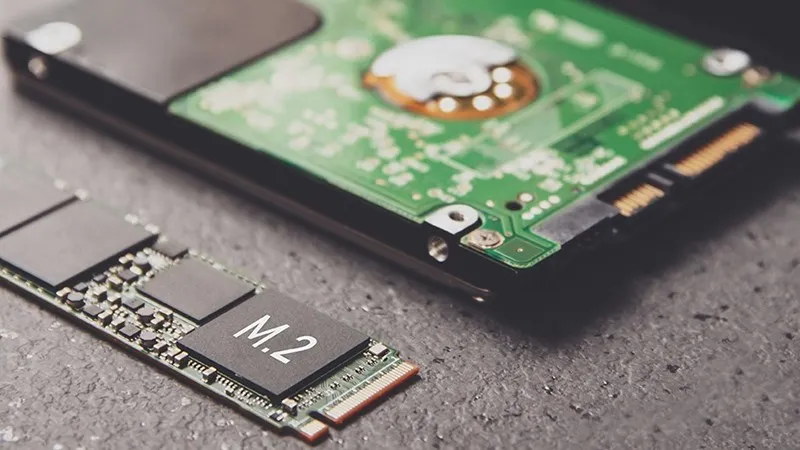 Các ổ SSD có tốc Ä‘á»™ Ä‘á»c ghi vô cùng ấn tượng
Về hiệu năng, các ổ SSD có tốc độ đọc ghi vô cùng ấn tượng. Trong khi HDD thường bị giới hạn ở mức 100-150MB/s do tốc độ quay vật lý (5400rpm hoặc 7200rpm), thì SSD SATA III đã đạt ngưỡng 560MB/s, và các dòng NVMe PCIe Gen 4 có thể lên đến 7.500MB/s. Việc không có bộ phận chuyển động giúp SSD chống sốc tuyệt vời – một tiêu chí sống còn khi áp dụng cách chọn ổ cứng ssd cho laptop di động.
Phân tích ưu và nhược điểm thực tế của ổ cứng SSD
Dưới góc độ kỹ thuật viên, tôi đánh giá SSD là bước nhảy vọt lớn nhất của ngành lưu trữ trong 20 năm qua.
Ưu điểm vượt trội:
- Tốc độ truy cập ngẫu nhiên (IOPS): Đây là thông số quan trọng nhất. SSD xử lý hàng nghìn tệp nhỏ cùng lúc cực nhanh, giúp Windows khởi động trong vài giây và ứng dụng mở tức thì.
- Độ tin cậy vật lý: Bạn có thể thoải mái di chuyển laptop khi đang hoạt động mà không sợ hư hỏng đầu đọc như HDD.
- Tiết kiệm điện và nhiệt: SSD tiêu thụ ít điện năng hơn (thường dưới 5W), giúp kéo dài thời lượng pin laptop và giảm nhiệt lượng tỏa ra bên trong hầm máy vốn đã chật hẹp.
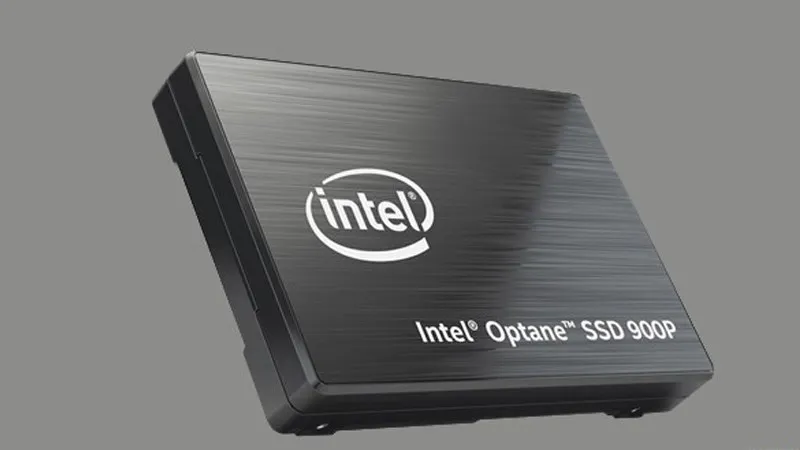 Tốc Ä‘á»™ Ä‘á»c, ghi dữ liệu và hiệu suất nhanh chóng
Nhược điểm cần lưu ý:
- Giá thành/Dung lượng: Dù đã giảm mạnh, nhưng SSD 2TB vẫn đắt hơn nhiều so với HDD 2TB.
- Giới hạn chu kỳ ghi (TBW): Mỗi ô nhớ flash có số lần ghi/xóa nhất định. Tuy nhiên, với người dùng phổ thông, một chiếc SSD hiện đại có thể dùng liên tục 7-10 năm trước khi đạt đến giới hạn này.
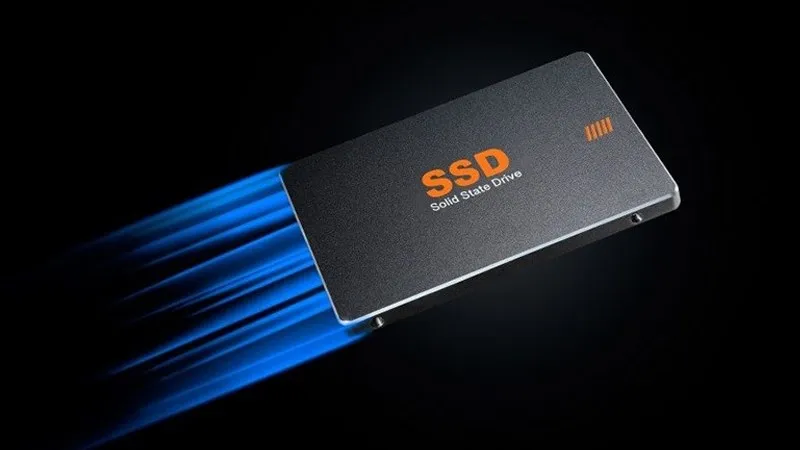 SSD có số lượng ghi hữu hạn
| Tiêu chí | Ổ cứng SSD (Solid State Drive) | Ổ cứng HDD (Hard Disk Drive) |
|---|---|---|
| Tốc độ đọc/ghi | Rất nhanh (500MB/s – 7500MB/s) | Chậm (80MB/s – 160MB/s) |
| Tiếng ồn | Hoàn toàn im lặng | Có tiếng rè nhẹ khi quay |
| Khả năng chống sốc | Cực tốt (linh kiện điện tử) | Kém (dễ hỏng nếu va chạm khi chạy) |
| Cơ chế lưu trữ | Chip nhớ Flash NAND | Phiến đĩa từ tính và kim đọc |
| Thời gian khởi động | 10 – 15 giây | 1 – 3 phút |
| Giá thành | Cao hơn | Thấp hơn |
Phân loại các chuẩn SSD phổ biến cho laptop hiện nay
Sai lầm lớn nhất khi tìm cách chọn ổ cứng ssd cho laptop là mua nhầm chuẩn kết nối khiến không lắp vừa máy.
1. SSD SATA 2.5 inch
Đây là kích thước tiêu chuẩn (7mm), giống hệt ổ cứng HDD trên các dòng laptop cũ hoặc laptop chơi game có khe cắm mở rộng. Chuẩn này sử dụng giao diện SATA III với băng thông tối đa 6Gbps (thực tế khoảng 560MB/s).
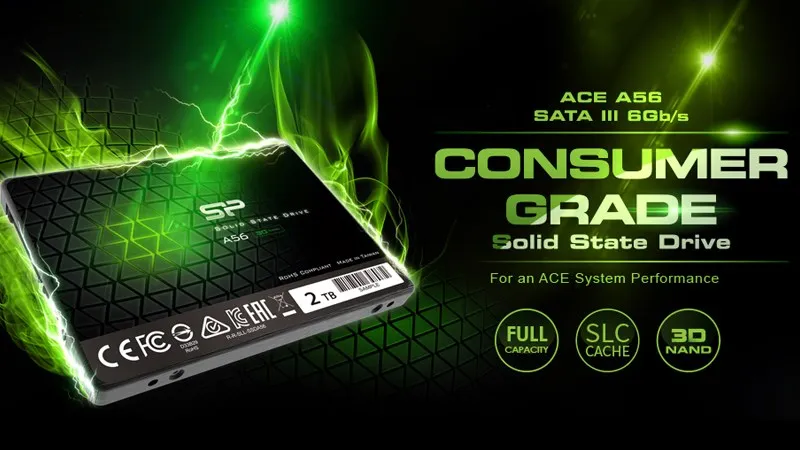 Dùng chung chuẩn giao tiếp SATA vá»›i ổ HDD
2. SSD mSATA và M.2 SATA
mSATA hiện nay đã rất cũ, chỉ xuất hiện trên các dòng máy đời đời 2012-2015. Phổ biến hơn là M.2 SATA, có hình dáng như thanh kẹo cao su nhưng vẫn chạy trên giao thức SATA. Đây là lựa chọn nâng cấp giá rẻ cho các máy văn phòng đời cũ.
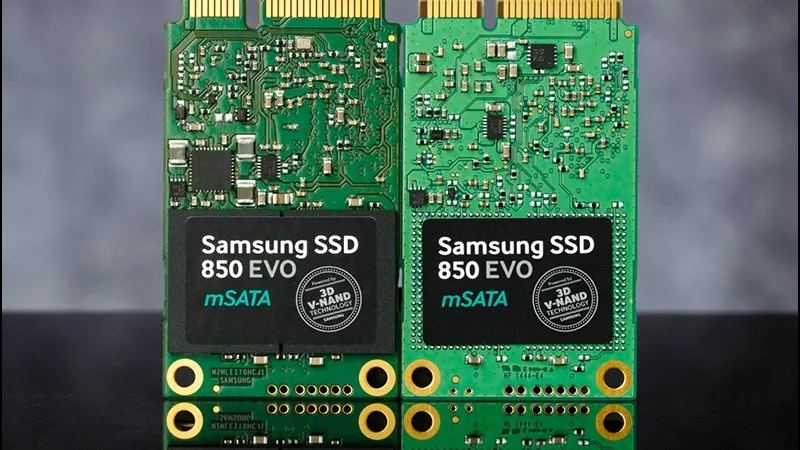 SỠdụng cổng SATA thu nhỠđể kết nối
3. SSD M.2 NVMe (PCIe)
Đây là tiêu chuẩn cao nhất hiện nay. Thay vì dùng giao thức SATA chậm chạp, nó sử dụng đường truyền PCIe (PCI Express) trực tiếp tới CPU. Kích thước phổ biến nhất là 2280 (rộng 22mm, dài 80mm). Khi áp dụng cách chọn ổ cứng ssd cho laptop đời mới (từ 2018 trở đi), bạn nên ưu tiên NVMe để tận hưởng tốc độ vượt trội gấp 10-20 lần SATA.
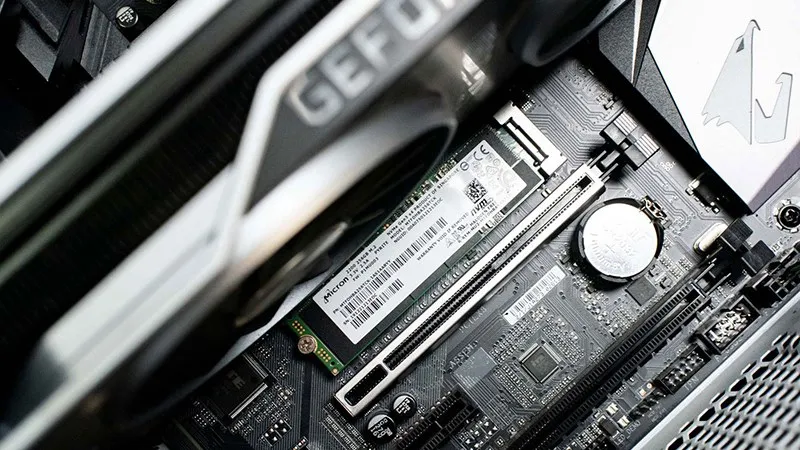 Kích thưức nhá» hÆ¡n khá nhiá»u so vá»›i SSD dùng giao tiếp SATA
Các thông số kỹ thuật cần soi kỹ khi chọn mua
Nếu chỉ nhìn vào dung lượng, bạn mới chỉ đi được một nửa chặng đường trong cách chọn ổ cứng ssd cho laptop. Hãy chú ý các yếu tố chuyên môn sau:
Loại chip nhớ Flash NAND (SLC, MLC, TLC, QLC)
- SLC (Single-Level Cell): Bền nhất, nhanh nhất nhưng cực đắt, thường chỉ dùng cho server.
- MLC (Multi-Level Cell): Độ bền cao, thường thấy ở phân khúc cao cấp như Samsung dòng Pro.
- TLC (Triple-Level Cell): Tiêu chuẩn vàng hiện nay, cân bằng tốt giữa hiệu năng, giá thành và độ bền (ví dụ: Samsung 980, WD Blue).
- QLC (Quad-Level Cell): Giá rẻ, dung lượng cao nhưng độ bền và tốc độ ghi giảm mạnh khi ổ đầy dữ liệu.
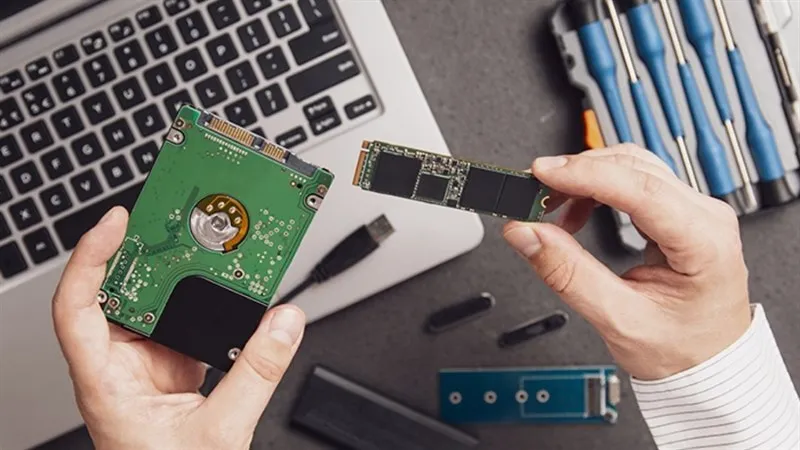 Tốc độ truy xuất nhanh hơn so với flash MLC
Bộ nhớ đệm DRAM (DRAM vs DRAM-less)
Nhiều dòng SSD giá rẻ (DRAM-less) sẽ loại bỏ chip nhớ đệm để giảm chi phí. Hệ quả là khi bạn sao chép các file dung lượng lớn, tốc độ sẽ tụt thảm hại. Nếu bạn làm đồ họa hay dựng phim, cách chọn ổ cứng ssd cho laptop tốt nhất là mua ổ có sẵn DRAM cache.
Chỉ số độ bền TBW (Total Bytes Written)
TBW cho biết tổng lượng dữ liệu bạn có thể ghi vào ổ trước khi nó “nghỉ hưu”. Một ổ 500GB thông thường có TBW khoảng 300TB. Nếu mỗi ngày bạn ghi 50GB dữ liệu (mức cực cao với người thường), bạn vẫn cần hơn 16 năm mới dùng hết hạn mức này.
Cách chọn ổ cứng SSD cho laptop theo từng nhu cầu sử dụng
Không có chiếc ổ cứng “tốt nhất” cho mọi người, chỉ có chiếc ổ cứng “phù hợp nhất” cho nhu cầu và ngân sách của bạn.
Cho sinh viên và nhân viên văn phòng
Với nhu cầu soạn thảo văn bản, lướt web và xem phim, bạn không cần tốc độ quá kinh ngạc.
- Dung lượng: 256GB là mức tối thiểu để chạy Windows và bộ Office mượt mà. Nếu có điều kiện, hãy chọn 512GB để thoải mái lưu trữ tài liệu.
- Loại ổ: M.2 NVMe phân khúc phổ thông của các hãng uy tín là đủ. Đây là cách chọn ổ cứng ssd cho laptop tiết kiệm mà hiệu quả nhất cho nhóm này.
Cho game thủ (Gaming Laptop)
Game hiện đại như Call of Duty hay Cyberpunk 2077 có dung lượng cực lớn (hơn 100GB/game) và yêu cầu load map nhanh.
- Dung lượng: Tối thiểu 1TB.
- Giao tiếp: Phải là NVMe PCIe Gen 3 hoặc Gen 4 x4 để giảm thời gian chờ vào game (loading screen). Nên ưu tiên các dòng có tản nhiệt nếu laptop có không gian rộng.
Cho dân thiết kế đồ họa, dựng phim (Video Editor)
Đây là đối tượng cần khắt khe nhất trong cách chọn ổ cứng ssd cho laptop. Việc render video 4K hay xử lý file RAW đòi hỏi tốc độ ghi duy trì ổn định và băng thông cao.
- Thông số: Bắt buộc chọn ổ có DRAM cache và chip nhớ TLC chất lượng cao.
- Dung lượng: Từ 1TB – 2TB trở lên.
- TBW: Chọn ổ có chỉ số TBW cao (từ 600TBW trở lên cho bản 1TB) để chịu được cường độ ghi dữ liệu liên tục.
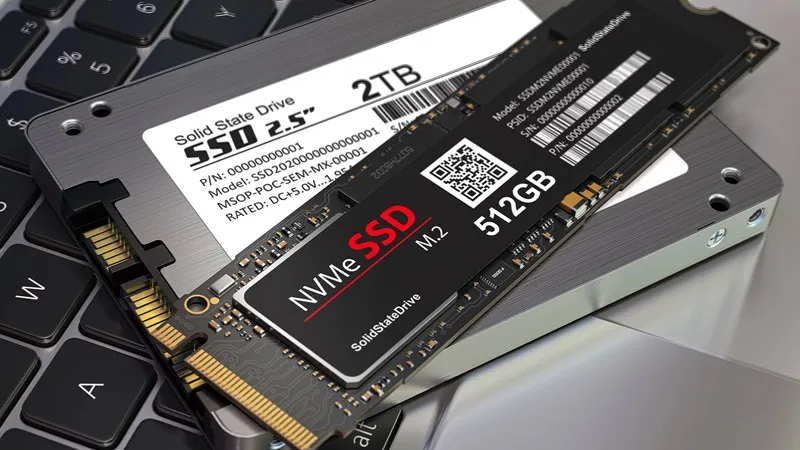 NgÆ°á»i dùng quan tâm tá»›i ổ cứng SSD nhiá»u hÆ¡n
Kiểm tra khả năng tương thích và khe cắm của máy
Trước khi mua, bước quan trọng nhất trong cách chọn ổ cứng ssd cho laptop là xác định phần cứng máy đang hỗ trợ chuẩn gì. Bạn có thể tra cứu thông số tại trang chủ hãng bằng mã Serial Number/Service Tag.
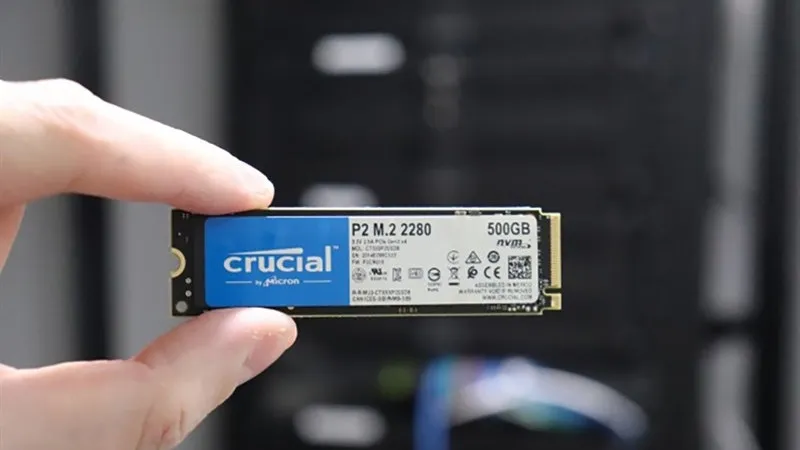 Các dòng laptop thế hệ má»›i hiện nay trang bị 2 vị trí ổ cứng
Lưu ý kỹ thuật:
- Một số laptop mỏng nhẹ (Ultrabook) hàn chết ổ cứng trên mainboard, không thể nâng cấp.
- Một số máy có khe M.2 nhưng chỉ hỗ trợ M.2 SATA, không nhận M.2 NVMe.
- Nếu máy bạn chỉ có 1 khe 2.5 inch đang lắp HDD, bạn buộc phải tháo HDD ra và lắp SSD 2.5 inch vào vị trí đó, hoặc dùng Caddy Bay (thế chỗ ổ đĩa DVD cũ) nếu máy có hỗ trợ.
Những thương hiệu ổ cứng SSD uy tín nên đầu tư
Trong giới phần cứng, thương hiệu đi kèm với chất lượng firmware (phần mềm điều khiển) và chính sách bảo hành. Một chiếc SSD từ hãng danh tiếng sẽ có thuật toán tự sửa lỗi và quản lý nhiệt tốt hơn.
- Samsung: “Ông vua” của thị trường SSD với dòng 980, 990 Pro. Tự sản xuất từ chip nhớ đến controller.
- Western Digital (WD): Dòng Black (Gaming), Blue (Văn phòng) rất bền bỉ và ổn định.
- Kingston: Phân khúc giá rẻ cực tốt với dòng NV2 hoặc KC3000 cho hiệu năng cao.
- Crucial: Nổi tiếng với sự ổn định, đặc biệt là dòng MX500 (SATA) và P5 Plus (NVMe).
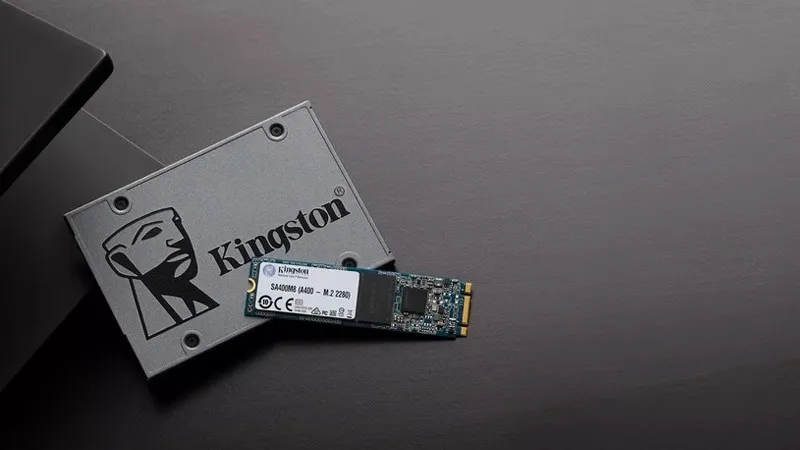 Các thÆ°Æ¡ng hiệu uy tín sẽ có các sản phẩm chất lượng
Lưu ý về giá: Giá SSD biến động theo tuần tùy nguồn cung chip nhớ flash toàn cầu. Hãy kiểm tra giá tại các đại lý lớn và lưu ý rằng các ổ “siêu rẻ” không nhãn mác thường có tỷ lệ lỗi rất cao và dễ mất dữ liệu đột ngột. Đây là một điểm quan trọng bạn cần nhớ khi thực hiện cách chọn ổ cứng ssd cho laptop.
Hướng dẫn kiểm tra ổ cứng hiện tại trên laptop
Nếu bạn không chắc máy mình đang dùng loại ổ cứng gì để bắt đầu cách chọn ổ cứng ssd cho laptop mới, hãy thực hiện các bước sau trên Windows 10/11:
Bước 1: Nhấn phím Windows, nhập từ khóa “optimize drives” vào thanh tìm kiếm và chọn Defragment and Optimize drives.
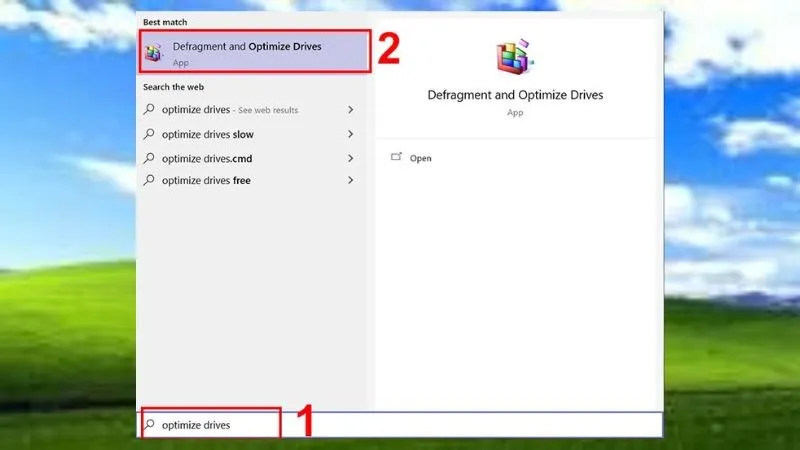 Nháºp từ khóa
Bước 2: Tại cửa sổ này, hãy nhìn vào cột Media type. Nếu ghi là “Solid state drive” thì máy bạn đã có SSD. Nếu là “Hard disk drive” thì máy đang chạy HDD và bạn cần nâng cấp ngay để cải thiện tốc độ.
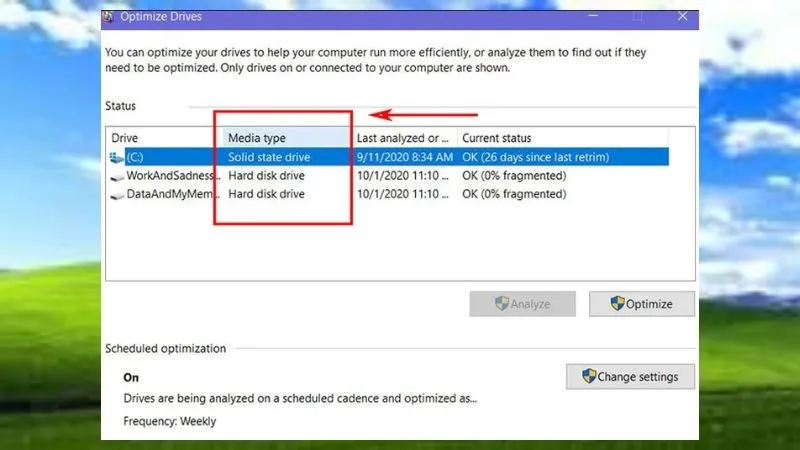 Cá»a sổ Optimize drives hiện lên bạn kiểm tra ở cá»™t Media type
Ngoài ra, bạn có thể dùng phần mềm CrystalDiskInfo để xem chi tiết tình trạng sức khỏe (Health), số giờ chạy và tổng lượng dữ liệu đã ghi của ổ cứng hiện tại.
Kinh nghiệm thực tế khi lắp đặt và sử dụng SSD
Sau khi đã nắm vững cách chọn ổ cứng ssd cho laptop, hãy lưu ý 2 quy tắc vàng để ổ cứng hoạt động bền bỉ nhất:
- Đừng bao giờ để SSD quá đầy: Hãy luôn chừa trống ít nhất 10-15% dung lượng ổ cứng. Cơ chế “Over-provisioning” cần không gian trống này để sắp xếp dữ liệu và tối ưu hóa các ô nhớ. Nếu ổ đầy, tốc độ sẽ giảm đi đáng kể.
- Hạn chế chống phân mảnh (Defragment): Khác với HDD, SSD không cần chống phân mảnh. Việc chạy các công cụ này chỉ làm tăng chu kỳ ghi/xóa không cần thiết, làm giảm tuổi thọ ổ cứng nhanh hơn.
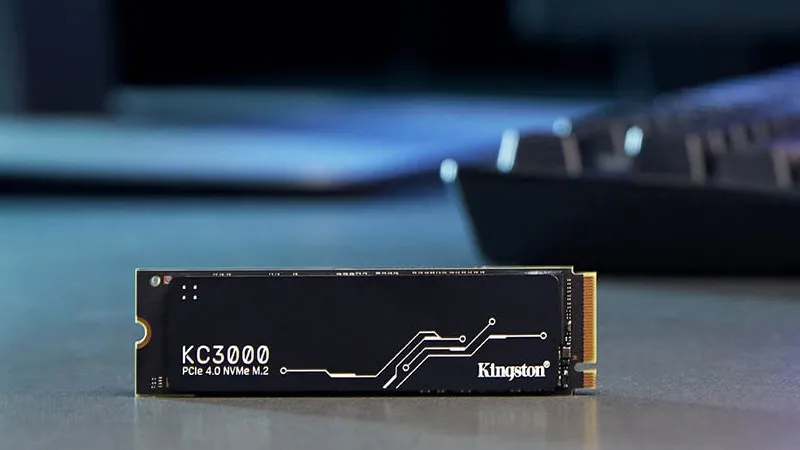 Trên thị trưởng có rất nhiá»u được bán vá»›i giá cả Ä‘a dạng
Việc nâng cấp SSD là khoản đầu tư “đáng đồng tiền bát gạo” nhất cho mọi người dùng laptop. Hy vọng hướng dẫn chi tiết về cách chọn ổ cứng ssd cho laptop này đã cung cấp cho bạn đầy đủ kiến thức từ chuẩn kết nối, loại chip nhớ đến kinh nghiệm săn tìm thương hiệu uy tín. Hãy bắt đầu bằng việc kiểm tra lại khe cắm trên máy của mình ngay hôm nay để có lựa chọn nâng cấp thông minh nhất.
Cập nhật lần cuối 02/03/2026 by Hiếu IT
