
Tận dụng thiết bị cũ để mở rộng hạ tầng mạng là giải pháp tối ưu chi phí cho gia đình. Bài viết hướng dẫn cách chuyển modem wifi thành router wifi nhằm giúp bạn tối ưu hóa bước sóng và vùng phủ. Với kiến thức từ kỹ sư hệ thống, chúng tôi sẽ phân tích sâu về dải IP, gateway và bảo mật. Hiểu rõ Layer 2 và Layer 3 sẽ giúp bạn tránh được các lỗi gây xung đột địa chỉ IP mạng.
Hiểu rõ nguyên lý hoạt động trước khi cấu hình
Trong môi trường mạng IP, modem thường đóng vai trò Gateway xử lý tín hiệu quang vào dải địa chỉ nội bộ. Khi thực hiện cách chuyển modem wifi thành router wifi, thực chất chúng ta đang biến thiết bị thành một Access Point. Thiết bị thứ hai sẽ hoạt động ở Layer 2 của mô hình OSI thay vì thực hiện định tuyến Layer 3. Điều này đòi hỏi sự phân biệt rõ ràng giữa cổng WAN và các cổng LAN trên thiết bị modem cũ. Việc cấu hình sai chế độ hoạt động dễ dẫn đến tình trạng “Double NAT”, gây trễ tín hiệu nghiêm trọng.
Theo tiêu chuẩn IEEE 802.11, việc chuyển sang chế độ phát sóng phụ yêu cầu sự đồng bộ về dải tần. Bạn cần hiểu rằng modem cũ sẽ không còn quản lý phiên kết nối PPPoE từ nhà mạng cung cấp nữa. Nó chỉ tiếp nhận gói tin từ router chính và phân phối qua sóng vô tuyến điện đến người dùng cuối. Đây là nền tảng quan trọng giúp hệ thống mạng trong nhà hoạt động ổn định và xuyên suốt nhất. Mọi bước thiết lập đều xoay quanh việc kiểm soát luồng dữ liệu thông qua địa chỉ MAC của thiết bị.
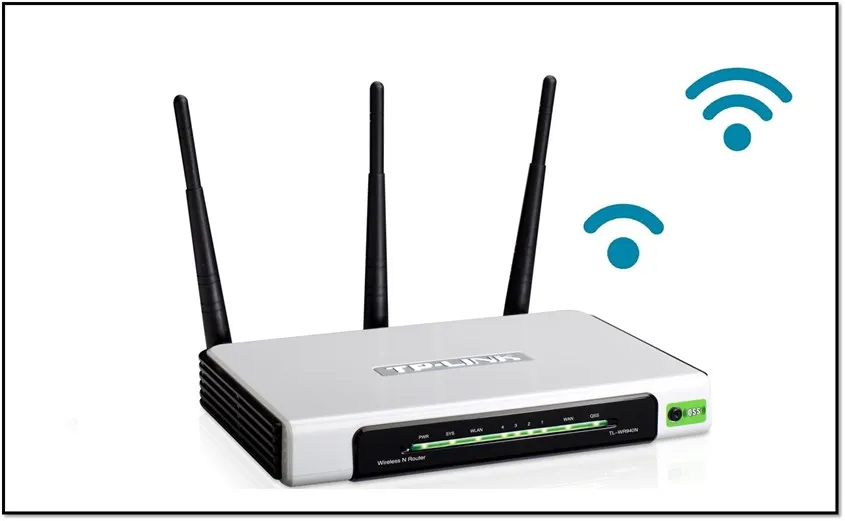 Biến router cũ thà nh repeater không phải luôn luôn là ý kiến hay
Những lưu ý bảo mật YMYL và rủi ro hệ thống
An ninh mạng, đặc biệt là các tiêu chuẩn về an toàn mạng máy tính, là yếu tố then chốt khi thực hiện cách chuyển modem wifi thành router wifi tại nhà. Cấu hình sai tường lửa (Firewall) trên thiết bị phụ có thể tạo lỗ hổng cho các cuộc tấn công trung gian. Chúng tôi khuyến nghị tuân thủ chuẩn NIST SP 800-123 về bảo mật hệ thống máy chủ và mạng nội bộ. Việc để hở dịch vụ quản trị từ xa (Remote Management) là sai lầm phổ biến nhất của người dùng mới. Hãy đảm bảo đã tắt hoàn toàn các tính năng không cần thiết như WPS (Wi-Fi Protected Setup) cũ.
⚠️ Cảnh báo: Việc khởi động lại hoặc khôi phục cài đặt gốc có thể làm mất toàn bộ dữ liệu cấu hình cũ. Hãy sao lưu thông tin đăng nhập từ nhà mạng (Username/Password PPPoE) trước khi bạn bắt đầu thực hiện các thay đổi.
Bạn tuyệt đối không được sử dụng các giao thức mã hóa lỗi thời như WEP hoặc WPA đời đầu tiên. Thay vào đó, hãy luôn chọn chuẩn WPA2-AES hoặc WPA3 nếu thiết bị modem hỗ trợ nâng cấp firmware mới. Bảo mật mạng không chỉ bảo vệ dữ liệu mà còn bảo vệ quyền riêng tư của các thành viên. Một thiết bị cấu hình lỏng lẻo có thể trở thành điểm xâm nhập cho botnet tấn công vào hệ thống. Luôn đặt mật khẩu quản trị phức tạp, bao gồm cả chữ hoa, chữ thường, số và các ký tự đặc biệt.
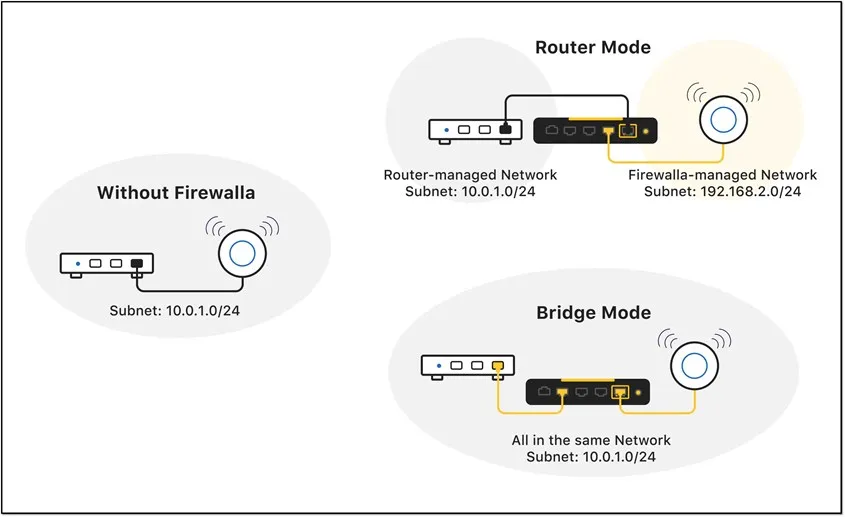 Bạn cần kiểm tra router của mình có há»- trợ chế Ä’á»™ Bridge hay không
Chuẩn bị thiết bị và sơ đồ đấu nối mạng chuẩn
Để quá trình triển khai diễn ra thuận lợi, bạn cần chuẩn bị đầy đủ các vật tư kỹ thuật cần thiết. Một sợi cáp Ethernet Cat5e hoặc Cat6 là yêu cầu bắt buộc để đảm bảo tốc độ truyền tải cao. Cách chuyển modem wifi thành router wifi hiệu quả nhất thường yêu cầu kết nối có dây giữa hai thiết bị LAN. Việc sử dụng Powerline Adapter là giải pháp thay thế thông minh nếu bạn không muốn đi dây đục tường phức tạp. Hãy kiểm tra kỹ thông số nguồn điện (Adapter) của modem cũ để tránh tình trạng cháy nổ mạch điện.
- Một modem wifi cũ (loại có cổng LAN/WAN) còn hoạt động tốt các chức năng vật lý.
- Cáp mạng chuẩn RJ45 được bấm chuẩn B để đảm bảo tính tương thích tín hiệu cao nhất.
- Máy tính có cổng LAN hoặc điện thoại để truy cập vào giao diện quản trị web (WebUI).
- Tăm nhỏ hoặc kim để nhấn nút Reset cứng phía sau thiết bị khi cần khôi phục.
- Thông tin về dải IP của router chính đang phát sóng trong gia đình của bạn hiện tại.
- Bộ nguồn zin đi kèm thiết bị để đảm bảo độ ổn định của chipset bên trong modem.
- Ứng dụng đo cường độ sóng wifi trên điện thoại để chọn vị trí lắp đặt tối ưu nhất.
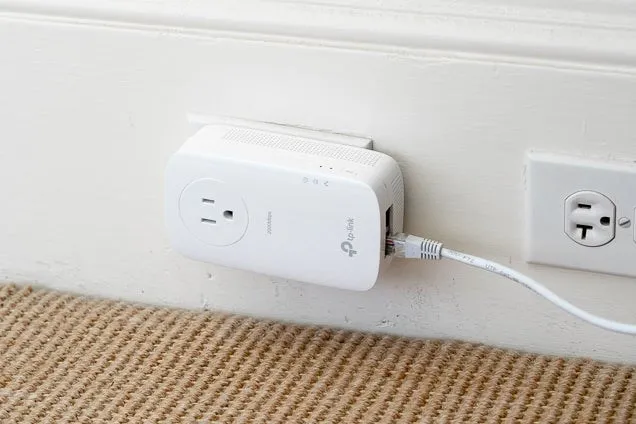 Powerline adapter là má»™t trong những váºt dụng bạn cần chuẩn bị Ēể biến router thà nh repeater
Bước 1: Khởi tạo và thiết lập dải IP tĩnh
Bước đầu tiên trong cách chuyển modem wifi thành router wifi là tách biệt dải IP quản trị thiết bị. Bạn cần gán một địa chỉ IP tĩnh (Static IP) cho modem phụ nằm trong lớp mạng của router chính. Ví dụ, nếu router chính là 192.168.1.1, hãy đặt modem phụ là 192.168.1.254 để tránh xung đột IP. Điều này giúp bạn dễ dàng truy cập quản trị cả hai thiết bị mà không cần rút cáp kết nối. Hãy sử dụng lệnh ipconfig /all trên Windows để kiểm tra Default Gateway của hệ thống mạng hiện tại.
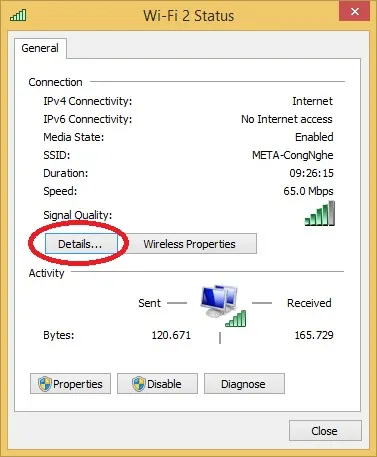 Bạn cần kiểm tra lại IP của router chÃnh trÆ°á»›c khi chuyển Ēổi
Sau khi xác định được dải IP, hãy đăng nhập vào modem cũ qua địa chỉ IP mặc định thường ghi mặt sau. Tìm đến mục LAN Settings, thay đổi IP Address và nhấn “Save” để thiết bị ghi nhớ thông số mới. Lưu ý, khi thay đổi IP, trình duyệt sẽ mất kết nối tạm thời với giao diện quản trị ban đầu. Bạn cần nhập lại địa chỉ IP mới vừa thiết lập vào thanh địa chỉ để tiếp tục cấu hình. Việc đặt IP tĩnh ngoài dải cấp phát của DHCP router chính là một kỹ thuật vận hành chuyên nghiệp.
Bước 2: Đồng bộ cấu hình SSID và bảo mật Wireless
Việc thiết lập tên mạng (SSID) và mật khẩu là bước tối quan trọng trong quy trình kỹ thuật này. Trong cách chuyển modem wifi thành router wifi, bạn có hai lựa chọn về việc đặt tên sóng phát ra. Một là đặt trùng tên và mật khẩu với router chính để tạo hiệu ứng chuyển vùng (Roaming) cơ bản. Hai là đặt tên khác hoàn toàn để người dùng chủ động lựa chọn điểm phát sóng mạnh nhất khi dùng. Chúng tôi khuyến nghị sử dụng kên phát sóng (Channel) khác nhau giữa các thiết bị để tránh nhiễu sóng (Interference).
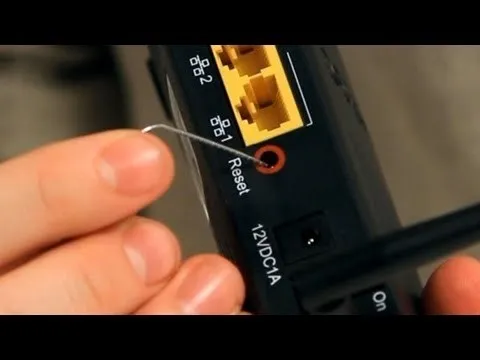 Cần reset lại router Ēể router quay lại cà i Ēặt gá»’c
Cần reset lại router Ēể router quay lại cà i Ēặt gỒc
Nếu router chính dùng kênh 1, hãy cấu hình modem phụ dùng kênh 6 hoặc 11 trên băng tần 2.4GHz. Đối với băng tần 5GHz, hãy tận dụng các kênh thoáng như 36, 44 hoặc 149 để đạt tốc độ cao nhất. Phần mã hóa bảo mật phải được chuyển về chuẩn WPA2-PSK (AES) để đảm bảo tính tương thích và an toàn. Tuyệt đối không để mạng wifi ở chế độ “Open” vì sẽ khiến hệ thống bị chiếm dụng băng thông trái phép. Sau khi chỉnh sửa các thông số sóng, hãy nhấn “Apply” và chờ thiết bị khởi động lại module không dây.
Bước 3: Vô hiệu hóa DHCP và hoàn tất kết nối
Đây là bước kỹ thuật quyết định sự thành công của cách chuyển modem wifi thành router wifi bạn đang thực hiện. Bạn phải tắt tính năng DHCP Server trên modem cũ để tránh hiện tượng có hai “người cấp phát IP”. Nếu cả hai thiết bị cùng cấp IP, các máy tính trong mạng sẽ bị mất kết nối Internet liên tục. Sau khi tắt DHCP, modem phụ sẽ chỉ đóng vai trò như một bộ chuyển mạch (Switch) phát sóng wifi. Mọi yêu cầu cấp phát địa chỉ IP bây giờ sẽ do router chính đảm nhận hoàn toàn một cách thống nhất.
- Vào mục “Network” hoặc “DHCP” trên menu quản trị của modem wifi cũ cần cấu hình.
- Chọn “Disable” hoặc bỏ tích ở ô “Enable DHCP Server” rồi nhấn nút lưu cài đặt.
- Cắm cáp mạng từ cổng LAN của router chính vào cổng LAN của modem phụ (không dùng cổng WAN).
- Dùng điện thoại kết nối thử vào wifi mới phát ra từ modem phụ vừa thiết lập xong.
- Kiểm tra xem thiết bị có nhận được địa chỉ IP từ router chính cấp phát hay không.
- Thực hiện lệnh
ping google.com -ttrên máy tính để kiểm tra độ ổn định của đường truyền. - Quan sát đèn tín hiệu LAN trên modem cũ để đảm bảo tiếp xúc vật lý của cáp tốt.
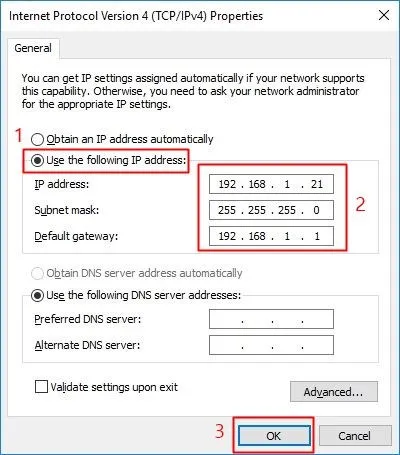 Bạn cần gán cho router cÅ© Ēịa chỉ IP riêng không trùng vá»›i router chÃnh
Kiểm tra hiệu năng và xử lý lỗi thường gặp
Sau khi hoàn tất cấu hình, việc kiểm định hiệu năng thực tế là một bước không thể thiếu của kỹ sư. Hãy sử dụng công cụ Speedtest để kiểm tra tốc độ mạng wifi trên laptop, qua đó so sánh băng thông giữa router gốc và thiết bị vừa mới thiết lập. Nếu tốc độ thấp hơn 100Mbps dù dùng chuẩn AC, hãy kiểm tra lại sợi cáp mạng kết nối giữa hai bên. Đôi khi cáp mạng kém chất lượng chỉ nhận 4 lõi thay vì 8 lõi, giới hạn tốc độ ở mức Fast Ethernet. Đây là lỗi phổ biến mà nhiều người dùng thường gặp phải khi triển khai mạng tại nhà.
Nếu bạn gặp tình trạng mạng wifi chậm hoặc kết nối wifi nhưng không có internet, hãy kiểm tra lại bước tắt DHCP Server ở trên. Đảm bảo rằng dải IP quản trị của hai router không bị trùng lặp hoàn toàn dẫn đến xung đột hệ thống. Một số modem nhà mạng cũ như của Viettel hoặc VNPT có firmware tùy biến gây khóa cổng LAN thứ hai. Trong trường hợp đó, bạn cần đăng nhập tài khoản kỹ thuật (Superadmin) để mở khóa toàn bộ các cổng vật lý. Việc hiểu rõ phần cứng thiết bị giúp bạn làm chủ hoàn toàn hạ tầng mạng nội bộ của mình.
Việc vận dụng đúng cách chuyển modem wifi thành router wifi giúp tiết kiệm chi phí mua sắm thiết bị mới. Thư Viện CNTT hy vọng những hướng dẫn chuyên sâu này sẽ giúp bạn nâng cấp hệ thống mạng ổn định hơn. Hãy luôn theo dõi và cập nhật firmware cho các thiết bị cũ để đảm bảo an toàn trước các rủi ro bảo mật mới. Nếu hệ thống vẫn gặp trục trặc về địa chỉ IP, hãy kiểm tra lại bảng định tuyến (Routing Table) trên router chính. Các giải pháp mạng thông minh luôn bắt đầu từ việc tối ưu hóa những thiết bị sẵn có trong tầm tay.
Cập nhật lần cuối 02/03/2026 by Hiếu IT
