
Việc thực hiện cach doi dns win 7 (Domain Name System) là một trong những thủ thuật mạng cơ bản nhưng mang lại hiệu quả cực lớn trong việc tối ưu hóa tốc độ truy cập, hỗ trợ khắc phục tình trạng mạng wifi chậm, tăng tính bảo mật thông tin và vượt qua các rào cản địa lý của nhà mạng. Trong môi trường quản trị hệ thống chuyên nghiệp, việc cấu hình DNS không chỉ đơn thuần là thay đổi địa chỉ IP mà còn là giải pháp nhằm ổn định kết nối cho hệ điều hành Windows lão làng này.
Nguyên lý hoạt động của DNS trong hệ thống mạng
Trước khi đi sâu vào các bước cach doi dns win 7, chúng ta cần hiểu rõ DNS đóng vai trò gì trong mô hình OSI (Open Systems Interconnection). DNS hoạt động tại Layer 7 (Application Layer), đóng vai trò như một “danh bạ điện thoại” của Internet. Khi bạn nhập một tên miền như thuviencntt.com, máy tính không thể hiểu được tên này mà phải nhờ đến các DNS Recursive Resolver để truy vấn địa chỉ IP tương ứng (ví dụ: 103.x.x.x) theo tiêu chuẩn RFC 1034 và 1035.
Theo kinh nghiệm quản trị hệ thống hơn 10 năm của tôi, các DNS mặc định từ nhà mạng (ISP) tại Việt Nam thường gặp tình trạng quá tải hoặc lọc nội dung (filtering), dẫn đến lỗi “DNS Server Not Responding”. Việc thay đổi sang các Public DNS uy tín như Google Public DNS, Cloudflare hoặc OpenDNS sẽ giúp giảm độ trễ (latency), tăng tỷ lệ phân giải thành công và đặc biệt là hỗ trợ các tính năng bảo mật như chống lừa đảo (Phishing protection).
⚠️ Cảnh báo bảo mật: Chỉ sử dụng các địa chỉ DNS từ các nhà cung cấp uy tín đã được kiểm định. Việc cấu hình DNS giả mạo có thể dẫn đến tấn công DNS Spoofing hoặc Pharming, nơi tin tặc điều hướng bạn đến các trang web độc hại để đánh cắp thông tin cá nhân.
Huong dan chi tiet cach doi dns win 7 tung buoc
Dù Windows 7 đã kết thúc vòng đời hỗ trợ (EOL – End of Life) từ Microsoft, nhưng lượng người dùng và hệ thống điều khiển công nghiệp chạy trên nền tảng này vẫn rất lớn. Quy trình cach doi dns win 7 yêu cầu bạn có quyền Administrator để can thiệp vào Network Component.
Buoc 1: Truy cap vao Network and Sharing Center
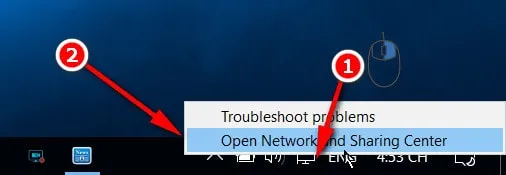
Đầu tiên, bạn cần mở trình quản lý mạng của Windows. Hãy nhấp chuột phải vào biểu tượng mạng (hình máy tính hoặc cột sóng WiFi) nằm ở khay hệ thống (System Tray) góc dưới bên phải màn hình.
Chú thích: Truy cập trình quản lý mạng trung tâm trên Windows 7 để bắt đầu phân giải thủ công.
Chọn dòng Open Network and Sharing Center. Đây là bảng điều khiển cho phép bạn quản lý mọi kết nối vật lý và ảo trên thiết bị.
Buoc 2: Lua chon giao dien mang can cau hinh
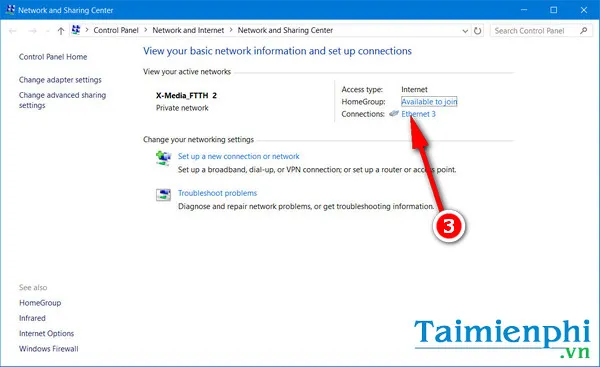
Tại giao diện Network and Sharing Center, bạn nhìn sang cột bên phải (mục View your active networks). Tại đây, máy tính sẽ hiển thị kết nối hiện tại.
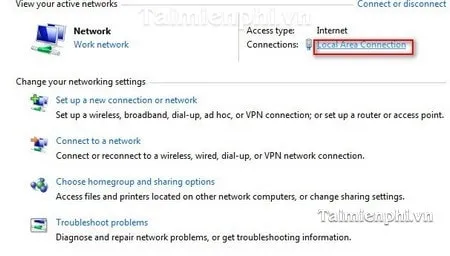 blog 5d8ef06ed5720777c6a82a17 7Chú thích: Lựa chọn Local Area Connection cho mạng dây hoặc Wireless Network Connection cho WiFi.
Nhấp chuột trực tiếp vào tên kết nối (thường là Local Area Connection đối với mạng dây hoặc Wireless Network Connection đối với Wifi) để thực hiện thao tác cach doi dns win 7.
Buoc 3: Truy cap Properties cua Local Area Connection
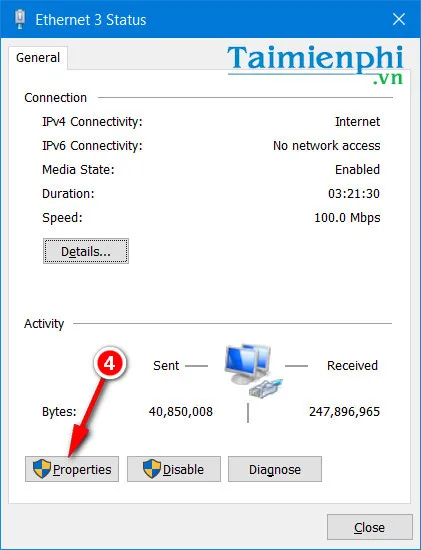
Một cửa sổ trạng thái (Status) hiện ra cho biết thông số về tốc độ mạng và thời gian kết nối. Bạn nhấn vào nút Properties. Lưu ý rằng cửa sổ User Account Control (UAC) có thể xuất hiện yêu cầu xác nhận quyền quản trị.
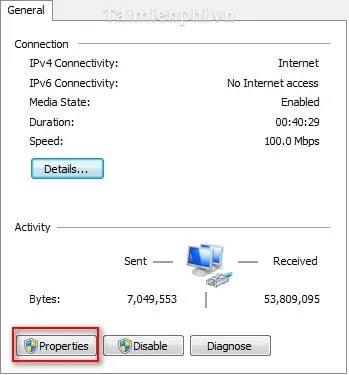 blog 5d8ef06ed5720777c6a82a17 8Chú thích: Truy cập vào thuộc tính chi tiết của Card mạng để điều chỉnh tham số TCP/IP.
Buoc 4: Cau hinh giao thuc Internet Protocol Version 4 (TCP/IPv4)
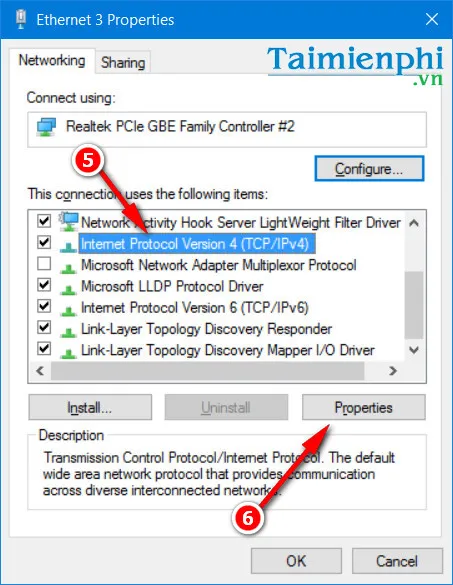
Trong danh sách “This connection uses the following items”, bạn tìm đến dòng Internet Protocol Version 4 (TCP/IPv4).
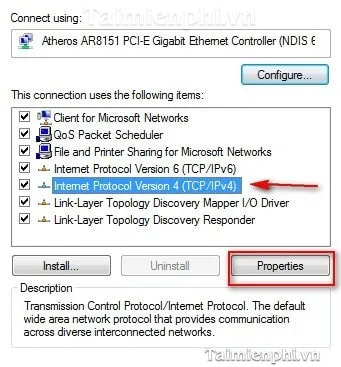 blog 5d8ef06ed5720777c6a82a17 9Chú thích: Lựa chọn giao thức IPv4 – chuẩn phân giải phổ biến nhất hiện nay cho người dùng cá nhân.
Hãy chọn nó (bôi xanh) và nhấn nút Properties bên dưới. Đây chính là nơi chúng ta thực thi cach doi dns win 7 bằng cách thay thế DNS tự động từ DHCP thành DNS tĩnh.
Buoc 5: Thiet lap dia chi DNS moi
Mặc định, Windows 7 sẽ để chế độ “Obtain DNS server address automatically”. Để thay đổi, bạn tích chọn vào mục Use the following DNS server addresses.
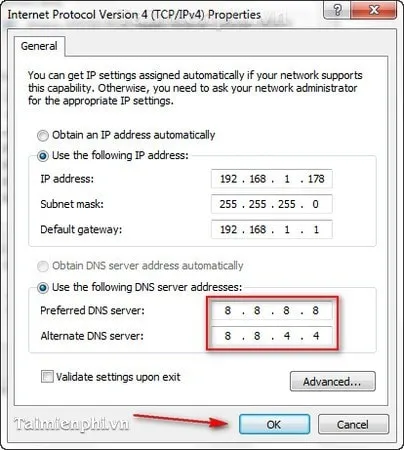 blog 5d8ef06ed5720777c6a82a17 10Chú thích: Nhập thông số DNS của Google là 8.8.8.8 và 8.8.4.4 để tối ưu hóa khả năng truy cập.
Tại đây, bạn nhập các thông số sau của Google DNS (một trong những DNS ổn định nhất thế giới):
- Preferred DNS server:
8.8.8.8 - Alternate DNS server:
8.8.4.4
Sau đó, nhấn OK để đóng các cửa sổ. Hệ thống sẽ áp dụng cấu hình mới ngay lập tức. Đây là bước quan trọng nhất trong quy trình cach doi dns win 7.
Mo rong: Cach doi DNS tren Windows 10 va macOS
Dù chủ đề chính là cach doi dns win 7, nhưng trong thực tế doanh nghiệp, người dùng thường sở hữu nhiều thiết bị khác nhau. Việc đồng bộ hóa DNS trên toàn bộ hệ thống giúp đảm bảo trải nghiệm truy cập đồng nhất.
Thiet lap DNS tren Windows 10
Windows 10 có giao diện Settings (UWP) khác biệt so với Win 7 nhưng các bước kỹ thuật vẫn tương đồng.
- Nhấp chuột phải vào biểu tượng mạng trên Taskbar >Open Network & Internet settings.
- Chọn Ethernet hoặc Wi-Fi, sau đó chọn Change adapter options.
- Các bước tiếp theo (Properties > IPv4) thực hiện hoàn toàn giống như hướng dẫn cach doi dns win 7 ở phía trên.
 blog 5d8ef06ed5720777c6a82a17 1Chú thích: Giao diện Network & Internet trên Windows 10 cung cấp nhiều tùy chọn chuyên sâu cho sysadmin.
Việc nắm vững cach doi dns win 7 sẽ giúp bạn dễ dàng thực hiện các thao tác thiết lập mạng chuyên sâu trên Windows 10 (chẳng hạn như tìm hiểu cách tạo vpn trên win 10) vì bản chất Settings bên trong vẫn gọi về cửa sổ ncpa.cpl (Network Connections) quen thuộc.
 blog 5d8ef06ed5720777c6a82a17 2Chú thích: Chọn đúng Adapter mạng đang hoạt động trước khi thay đổi tham số DNS.
  blog 5d8ef06ed5720777c6a82a17 3Chú thích: Nút Properties cho phép can thiệp vào cấu trúc ngăn xếp giao thức của Windows.
  blog 5d8ef06ed5720777c6a82a17 4Chú thích: IPv4 vẫn là stack mạng chủ đạo cần điều chỉnh DNS để khắc phục lỗi mạng.
 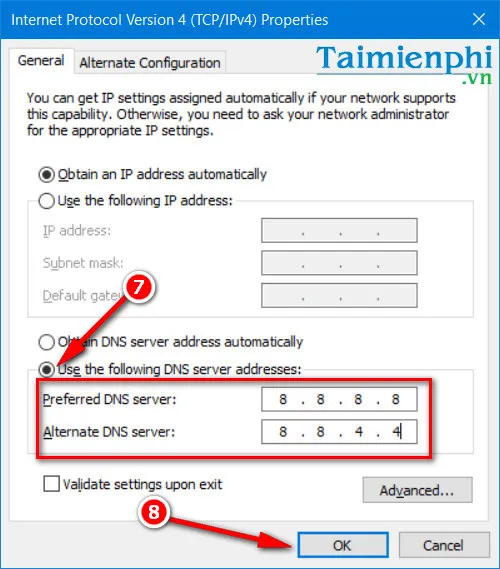 blog 5d8ef06ed5720777c6a82a17 5Chú thích: Hoàn tất việc nhập IP DNS của bên thứ ba để tăng tốc độ phản hồi truy vấn tên miền.
Thiet lap DNS tren macOS
Trên máy tính Apple, cơ chế quản lý mạng Network Service phân tách rõ ràng theo từng Interface.
-
Mở System Preferences từ menu Apple .
 blog 5d8ef06ed5720777c6a82a17 11Chú thích: System Preferences là nơi quản lý cấu hình hệ thống tập trung trên các dòng Macbook/iMac.
 -
Chọn biểu tượng Network.
 blog 5d8ef06ed5720777c6a82a17 12Chú thích: Lựa chọn dịch vụ mạng (Wi-Fi hoặc Ethernet) từ danh sách cột bên trái.
 -
Nhấn vào nút Advanced….
 blog 5d8ef06ed5720777c6a82a17 13Chú thích: Cài đặt nâng cao giúp cấu hình chi tiết các tham số TCP/IP, Proxies và DNS.
 -
Chuyển sang thẻ DNS.
 blog 5d8ef06ed5720777c6a82a17 14Chú thích: Quản lý danh sách các DNS server được ưu tiên truy vấn theo thứ tự từ trên xuống dưới.
 -
Nhấn nút [+] để thêm địa chỉ DNS mới (như 8.8.8.8 hoặc 1.1.1.1).
blog 5d8ef06ed5720777c6a82a17 15Chú thích: Bạn có thể thêm nhiều DNS Server để dự phòng khi một máy chủ gặp sự cố. -
Nhấn OK và cuối cùng là nhấn Apply để lưu cấu hình.
blog 5d8ef06ed5720777c6a82a17 16Chú thích: Luôn nhấn Apply để hệ điều hành macOS cập nhật bảng định tuyến và phân giải mới.
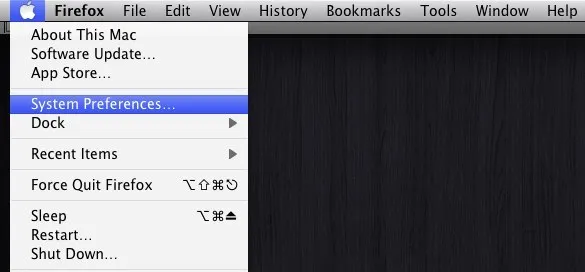 blog 5d8ef06ed5720777c6a82a17 11Chú thích: System Preferences là nơi quản lý cấu hình hệ thống tập trung trên các dòng Macbook/iMac.
 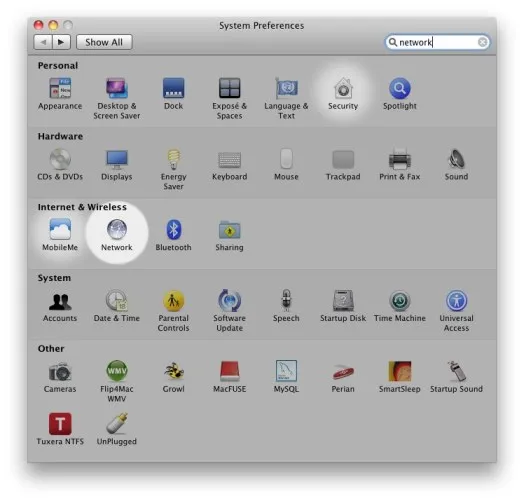 blog 5d8ef06ed5720777c6a82a17 12Chú thích: Lựa chọn dịch vụ mạng (Wi-Fi hoặc Ethernet) từ danh sách cột bên trái.
 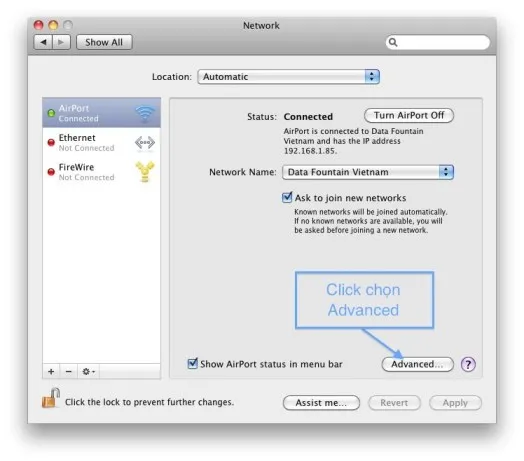 blog 5d8ef06ed5720777c6a82a17 13Chú thích: Cài đặt nâng cao giúp cấu hình chi tiết các tham số TCP/IP, Proxies và DNS.
 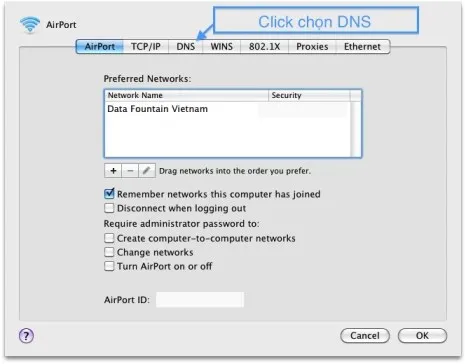 blog 5d8ef06ed5720777c6a82a17 14Chú thích: Quản lý danh sách các DNS server được ưu tiên truy vấn theo thứ tự từ trên xuống dưới.
 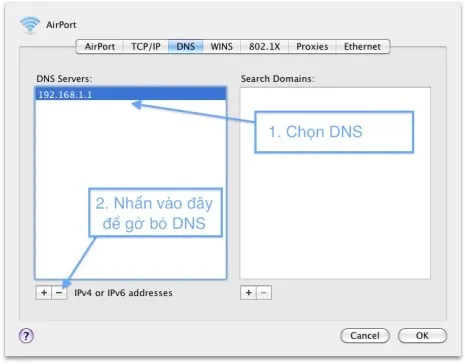 blog 5d8ef06ed5720777c6a82a17 15Chú thích: Bạn có thể thêm nhiều DNS Server để dự phòng khi một máy chủ gặp sự cố.
 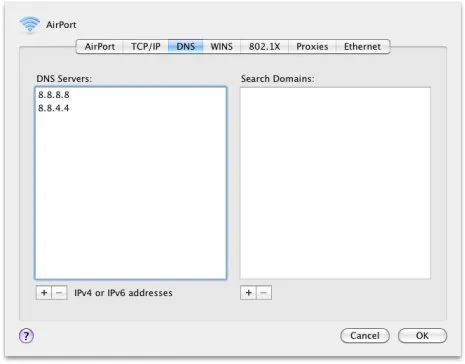 blog 5d8ef06ed5720777c6a82a17 16Chú thích: Luôn nhấn Apply để hệ điều hành macOS cập nhật bảng định tuyến và phân giải mới.
 Cac dia chi DNS uy tin nen dung trong nam 2026
Sau khi biết cach doi dns win 7, việc lựa chọn “server chất lượng” để tìm ra các dns nhanh nhất hiện nay là yếu tố quyết định. Dưới đây là bảng so sánh dựa trên các tiêu chí về tốc độ (Latency), bảo mật (Security) và quyền riêng tư (Privacy) theo tiêu chuẩn NIST SP 800-81.
| Nhà cung cấp | DNS chính | DNS phụ | Ưu điểm |
|---|---|---|---|
| Google Public DNS | 8.8.8.8 | 8.8.4.4 | Phân giải cực nhanh, hạ tầng toàn cầu. |
| Cloudflare DNS | 1.1.1.1 | 1.0.0.1 | Bảo mật cao nhất, không lưu log người dùng. |
| OpenDNS | 208.67.222.222 | 208.67.220.220 | Hỗ trợ lọc web đen, chặn malware ở mức network. |
| Quad9 | 9.9.9.9 | 149.112.112.112 | Tập trung vào ngăn chặn Cyber Attack dựa trên CVE. |
Đối với các kỹ sư mạng, tôi khuyên dùng Cloudflare (1.1.1.1) vì họ hỗ trợ các giao thức hiện đại và có peering rất tốt với các ISP tại Việt Nam, giúp tối ưu hóa việc truyền tải dữ liệu từ các CDN (Content Delivery Network) lớn.
Kiem tra va Xac minh sau khi doi DNS
Lỗi phổ biến nhất sau khi thực hiện cach doi dns win 7 là hệ thống vẫn nhận giá trị cũ do cơ chế bộ nhớ đệm (DNS Cache). Để khắc phục, bạn cần làm sạch bảng phân giải tên miền.
Thực hiện lệnh xác minh:
Mở Command Prompt (cmd) với quyền Administrator và gõ lệnh sau:
ipconfig /flushdnsOutput mẫu:Windows IP Configuration. Successfully flushed the DNS Resolver Cache.
Tiếp theo, hãy kiểm tra xem hệ thống đã nhận đúng DNS mới chưa bằng lệnh:
nslookup google.comOutput mẫu:Server: google-public-dns-a.google.comAddress: 8.8.8.8
Nếu kết quả trả về đúng địa chỉ IP của server bạn vừa cấu hình, quá trình cach doi dns win 7 đã thành công rực rỡ.
Troubleshooting: Tai sao doi DNS nhung van khong vao duoc mang?
Nếu bạn đã làm đúng theo hướng dẫn cach doi dns win 7 nhưng vẫn không thể truy cập Internet, hãy kiểm tra các yếu tố sau:
- Host file bị can thiệp: Kiểm tra tệp tin tại
C:WindowsSystem32driversetchosts. Nếu có các dòng trỏ tên miền về IP lạ (ví dụ 127.0.0.1), hãy xóa chúng. - Xung đột phần mềm Antivirus: Một số phần mềm bảo mật có tính năng “Secure DNS”, chúng sẽ ghi đè cấu hình bạn vừa thiết lập trong card mạng.
- Cấu hình sai Subnet Mask/Gateway: Đảm bảo khi bạn đặt DNS tĩnh, bạn không vô tình làm mất thông số IP/Gateway của máy. Tốt nhất chỉ chọn “Use the following DNS server addresses” và để mục IP ở trạng thái “Obtain an IP address automatically”.
- Proxy Settings: Kiểm tra trong Internet Options xem có script Proxy nào đang chạy ngầm hay không. Một Proxy bị lỗi sẽ chặn mọi lưu lượng sau khi DNS phân giải xong.
Trong môi trường doanh nghiệp, nếu bạn thực hiện cach doi dns win 7 nhưng máy tính không thể phân giải được các tài nguyên nội bộ (như máy in mạng, File Server), lý do thường là do bạn đã bỏ qua cấu hình DNS Server của Domain Controller. Hãy luôn để DNS thứ nhất là IP của Server nội bộ và DNS thứ hai là Public DNS (8.8.8.8).
Ket luan
Việc nắm vững cach doi dns win 7 không chỉ giúp bạn giải quyết các sự cố mất mạng tức thời mà còn là bước nền tảng để tối ưu hóa hiệu suất làm việc trên không gian số. Sau khi đã cấu hình thành công, bạn nên tìm hiểu thêm về cách bảo mật hệ thống toàn diện để bảo vệ dữ liệu cá nhân tốt hơn. cach doi dns win 7 chính là chìa khóa đầu tiên mở ra trải nghiệm Internet mượt mà và an toàn.
Cập nhật lần cuối 05/03/2026 by Hiếu IT
