
Trong kiến trúc mạng hiện đại, cách dùng switch chia mạng đóng vai trò xương sống giúp kết nối các thiết bị đầu cuối như máy tính, máy in và máy chủ vào một hạ tầng thống nhất. Khác với Router định tuyến dữ liệu giữa các mạng khác nhau, Switch (bộ chuyển mạch) tập trung vào việc tối ưu hóa luồng dữ liệu nội bộ (Intranet) dựa trên địa chỉ vật lý MAC. Hiểu rõ nguyên lý hoạt động tại lớp Layer 2 của mô hình OSI là tiền đề quan trọng để một kỹ sư hệ thống có thể thiết lập một mạng LAN ổn định, có tính sẵn sàng cao và bảo mật tuyệt đối trước các nguy cơ tấn công nội bộ.
Nguyên lý hoạt động của Switch trong mô hình OSI
Để tìm hiểu sâu về cách dùng switch chia mạng, trước hết chúng ta cần phân tích cơ chế xử lý khung dữ liệu (Frame). Switch hoạt động chủ yếu tại tầng Data Link (Layer 2), chịu trách nhiệm truyền tải dữ liệu giữa các nút mạng trong cùng một phân đoạn. Theo chuẩn RFC 894, mỗi Ethernet Frame chứa địa chỉ MAC nguồn và đích. Khi một Frame đi vào cổng của Switch, thiết bị sẽ thực hiện quy trình “Learning” – ghi nhận địa chỉ MAC vào bảng CAM (Content Addressable Memory).
Sự khác biệt lớn nhất giữa Switch và Hub nằm ở khả năng phân tách Collision Domain (miền xung đột). Trong khi Hub khuếch đại tín hiệu ra tất cả các cổng (Broadcast mode), gây ra tắc nghẽn và rủi ro bảo mật, thì Switch thiết lập các mạch ảo giữa cổng nguồn và cổng đích (Micro-segmentation). Điều này cho phép các thiết bị hoạt động ở chế độ Full-duplex (song công toàn phần), nghĩa là có thể gửi và nhận dữ liệu đồng thời mà không bị nhiễu. Khi áp dụng đúng cách dùng switch chia mạng, băng thông hệ thống sẽ được bảo toàn tối đa, tránh tình trạng nghẽn cổ chai thường thấy trong các sơ đồ mạng cũ.
Phân loại Switch và tiêu chuẩn IEEE cần lưu ý
Việc lựa chọn thiết bị phù hợp trực tiếp quyết định đến cách dùng switch chia mạng trong thực tế. Hiện nay, thị trường phân chia rõ rệt thành các dòng Switch dựa trên khả năng quản lý và tính năng lớp 3. Các thương hiệu như Cisco, MikroTik, Juniper hay Planet đều tuân thủ chặt chẽ các tiêu chuẩn của IEEE để đảm bảo tính tương thích toàn cầu.
- Switch Unmanaged (Không quản lý): Đây là dạng thiết bị Plug-and-Play, người dùng chỉ cần cắm nguồn và kết nối cáp mạng là có thể sử dụng ngay. Loại này phù hợp cho hộ gia đình hoặc văn phòng nhỏ nơi không yêu cầu chia VLAN hay giới hạn băng thông.
- Switch Managed (Có quản lý): Cung cấp quyền can thiệp sâu vào cấu hình hệ thống. Kỹ sư có thể tạo VLAN (802.1Q), cấu hình Spanning Tree Protocol (802.1D) để chống loop, và thiết lập QoS (Quality of Service) để ưu tiên lưu lượng VoIP hoặc Video Conference.
- Switch PoE (Power over Ethernet): Tuân theo chuẩn IEEE 802.3af/at/bt, cho phép truyền tải cả dữ liệu và điện năng trên cùng một sợi cáp mạng Cat5e/Cat6. Đây là cách dùng switch chia mạng tối ưu cho hệ thống Camera IP hoặc các thiết bị Access Point cần lắp đặt ở vị trí cao, khó kéo nguồn điện trực tiếp.
 Switch chia mạng là gì? Cách dùng Switch chia mạng phù hợp
Quy trình vật lý và sơ đồ kết nối chuẩn Star
Trước khi đi vào cấu hình phần mềm, bước chuẩn bị hạ tầng vật lý là yếu tố then chốt trong cách dùng switch chia mạng bền bỉ. Hầu hết các hệ thống hiện nay đều sử dụng mô hình mạng hình sao (Star Topology), nơi Switch đóng vai trò trung tâm.
- Vị trí lắp đặt: Switch nên được đặt trong tủ Rack (tủ mạng) đặt tại phòng server hoặc vị trí trung tâm của văn phòng. Đảm bảo môi trường khô ráo, có điều hòa hoặc quạt thông gió để thiết bị không bị quá nhiệt (overheat).
- Kiểm tra cáp mạng: Sử dụng cáp Cat6 trở lên để hỗ trợ tốc độ Gigabit (1000Mbps). Đầu bấm RJ45 phải chuẩn (thường là chuẩn B – T568B) để đảm bảo tính liên tục của tín hiệu.
- Cấp nguồn và tiếp địa: Đối với các Switch doanh nghiệp, việc tiếp địa (Grounding) là bắt buộc để triệt tiêu dòng điện dư thừa, bảo vệ vi mạch khỏi hiện tượng tĩnh điện hoặc sét lan truyền.
Khi thực hiện cách dùng switch chia mạng, bạn cần kết nối cổng Uplink (thường là cộng Giga hoặc cáp quang SFP) từ Switch đến Router trung tâm. Các cổng Ethernet còn lại sẽ được kết nối tới các Node mạng cuối. Đối với các Switch có số lượng cổng lớn (24-48 cổng), việc dán nhãn (labeling) đầu cáp là kỹ năng chuyên nghiệp giúp rút ngắn thời gian xử lý sự cố về sau.
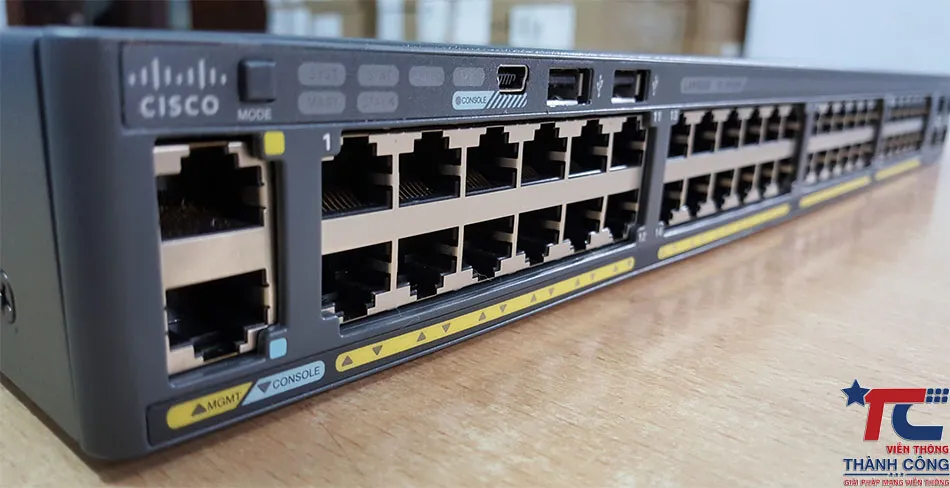 Switch chia mạng
Hướng dẫn cấu hình chi tiết trên thiết bị Cisco IOS
Đối với các dòng Switch Managed của Cisco (như Catalyst 2960 hoặc 9200), cách dùng switch chia mạng đòi hỏi người quản trị phải nắm vững giao diện dòng lệnh (CLI). Một trong những bước quan trọng nhất là chia VLAN (Virtual Local Area Network) để cô lập các phòng ban, ngăn chặn việc phát tán mã độc giữa các máy tính trong mạng.
⚠️ Cảnh báo: Hãy luôn sao lưu cấu hình hiện tại bằng lệnh show running-config trước khi thực hiện bất kỳ thay đổi nào để tránh làm gián đoạn hệ thống.
Dưới đây là các lệnh cấu hình cơ bản (Cisco IOS v15.x):
# Truy cập chế độ cấu hình đặc quyền enable configure terminal # Đặt tên cho thiết bị để dễ nhận diện hostname SW-Core-ThuvienCNTT # Tạo và đặt tên cho VLAN 10 (Phòng Kế toán) vlan 10 name KETOAN exit # Gán một cổng cụ thể vào VLAN 10 interface FastEthernet 0/1 switchport mode access switchport access vlan 10 description Ket_noi_PC_Ketoan exit # Lưu cấu hình vào bộ nhớ NVRAM để không bị mất khi mất điện write memorySau khi cấu hình, bạn có thể kiểm tra trạng thái các cổng bằng lệnh show ip interface brief hoặc xem bảng địa chỉ MAC bằng lệnh show mac address-table. Việc làm chủ các câu lệnh này chính là trình độ chuyên môn cao trong cách dùng switch chia mạng hiện đại.
Cấu hình Switch trên nền tảng MikroTik RouterOS
MikroTik là một lựa chọn phổ biến cho các doanh nghiệp vừa và nhỏ nhờ chi phí thấp và tính linh hoạt. Cách dùng switch chia mạng trên MikroTik (như dòng CRS – Cloud Router Switch) thường xoay quanh việc sử dụng Bridge để chuyển mạch ở tốc độ phần cứng (Hardware Offloading).
Quy trình cấu hình trên RouterOS v7:
- Tạo một Interface Bridge để gom các cổng vật lý vào một nhóm chuyển mạch.
- Thêm các cổng Ether vào Bridge đó.
- Bật tùy chọn HW-Offload để tận dụng chip switch, thay vì tiêu tốn tài nguyên CPU.
Câu lệnh thực hiện:
/interface bridge add name=bridge-LAN /interface bridge port add bridge=bridge-LAN interface=ether1 hw=yes add bridge=bridge-LAN interface=ether2 hw=yes add bridge=bridge-LAN interface=ether3 hw=yesLưu ý rằng nếu bạn không bật hw=yes, hiệu năng thực tế của thiết bị sẽ giảm xuống đáng kể khi gánh tải cao. Đây là một lỗi phổ biến mà nhiều người mới bắt đầu thường mắc phải trong cách dùng switch chia mạng trên nền tảng MikroTik.
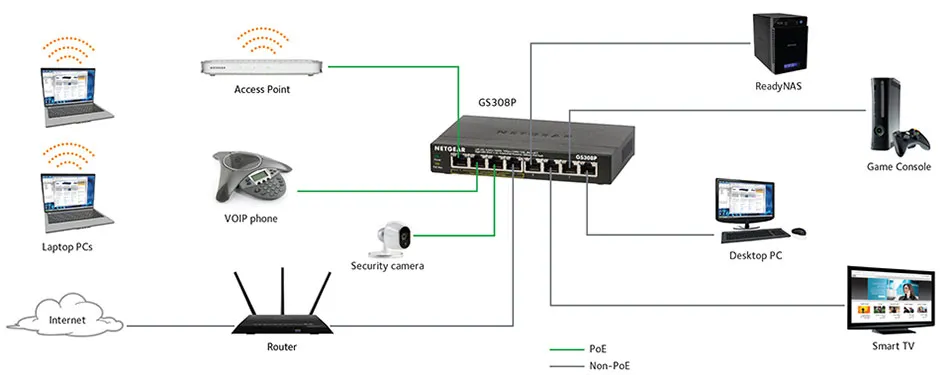 Mô hình kết nối hệ thống
Triển khai bảo mật lớp 2 theo tiêu chuẩn NIST
Bảo mật mạng không chỉ dừng lại ở Firewall mà phải bắt đầu từ cấp độ Switch. Trong hướng dẫn về cách dùng switch chia mạng, chúng tôi luôn nhấn mạnh việc tuân thủ các khuyến nghị từ NIST SP 800-123. Các rủi ro như ARP Spoofing, DHCP Rogue Server hoặc MAC Flooding có thể bị vô hiệu hóa hoàn toàn nếu bạn áp dụng đúng các kỹ thuật bảo mật lớp 2.
- Port Security: Giới hạn số lượng địa chỉ MAC được phép kết nối vào một cổng vật lý. Nếu có một thiết bị lạ cắm vào, Switch sẽ tự động Shutdown cổng đó (Err-disable).
- DHCP Snooping: Chỉ cho phép các gói tin trả lời DHCP (DHCP Offer) đi ra từ cổng tin cậy (Trusted Port) kết nối với Server cấp IP thật. Điều này giúp ngăn chặn các hacker tạo DHCP Server giả để đánh cắp thông tin gateway.
- Vô hiệu hóa cổng không sử dụng: Một quy tắc vàng trong cách dùng switch chia mạng an toàn là luôn tắt (shutdown) các cổng Ethernet không có thiết bị kết nối để ngăn người lạ cắm trộm thiết bị vào hạ tầng.
Đối với các hệ thống yêu cầu tuân thủ ISO 27001, mọi thay đổi trên Switch phải được ghi Log (Syslog) và gửi về máy chủ giám sát tập trung để phục vụ quá trình điều tra số khi có sự cố xảy ra.

Tối ưu hóa hiệu năng và xử lý sự cố thường gặp
Khi quy mô mạng LAN lên tới hàng trăm hoặc hàng nghìn thiết bị, cách dùng switch chia mạng cần tính đến khả năng dự phòng (Redundancy). Giao thức Spanning Tree Protocol (STP) hoặc Rapid STP (802.1w) là bắt buộc để ngăn chặn loop mạng-một hiện tượng khiến các gói tin Broadcast chạy vòng quanh hệ thống cho đến khi gây ra treo toàn bộ thiết bị (Broadcast Storm).
Một số mã lỗi và cách khắc phục nhanh trong cách dùng switch chia mạng:
- Đèn hiệu nháy đỏ/cam: Có thể do lỗi phần cứng hoặc loop mạng. Cần kiểm tra lại sơ đồ đấu nối và bảng Log hệ thống.
- Tốc độ mạng không đạt 1000Mbps: Kiểm tra lại cáp mạng xem có bị gập gãy hoặc bấm sai chuẩn không. Chỉ cần 1 trong 8 sợi lõi đồng bị đứt, Switch sẽ tự động hạ tốc độ xuống 100Mbps (Negotiation).
- Thiết bị không nhận IP: Kiểm tra cấu hình VLAN trên cổng Access và cấu hình Trunking trên cổng kết nối giữa các Switch.
Kinh nghiệm thực tế cho thấy, việc duy trì firmware mới nhất từ nhà sản xuất giúp sửa các lỗi bảo mật (CVE) và cải thiện hiệu suất chuyển mạch của chip xử lý bên trong.
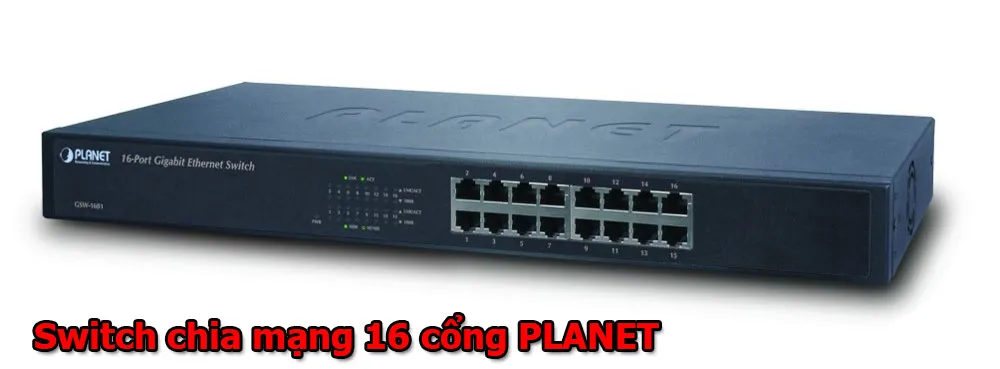 switch chia mạng 16 cổng PLANET
Chiến lược bảo trì và nâng cấp hạ tầng Switch
Hạ tầng mạng không phải là một hệ thống “cài một lần dùng mãi mãi”. Để duy trì cách dùng switch chia mạng hiệu quả nhất, người quản trị cần lập kế hoạch bảo trì định kỳ. Việc vệ sinh bụi bẩn trong các khe cắm SFP và quạt tản nhiệt giúp kéo dài tuổi thọ thiết bị từ 5 năm lên đến 10 năm.
Về mặt phần mềm, hãy thực hiện kiểm tra định kỳ bảng cam bằng lệnh show mac address-table count để theo dõi lưu lượng thiết bị. Nếu số lượng Node mạng vượt quá 80% dung lượng bảng địa chỉ MAC của Switch, đó chính là tín hiệu bạn cần nâng cấp lên một dòng Core Switch có cấu hình cao hơn. Trong môi trường doanh nghiệp lớn, việc sử dụng các công cụ giám sát như SNMP (Simple Network Management Protocol) sẽ giúp bạn có cái nhìn trực quan về biểu đồ băng thông của từng cổng, từ đó đưa ra quyết định mua sắm và triển khai cách dùng switch chia mạng một cách khoa học và tiết kiệm chi phí nhất.
Tổng kết lại, việc làm chủ kiến thức về cách dùng switch chia mạng không chỉ giúp hệ thống vận hành trơn tru mà còn là rào chắn vững chắc bảo vệ dữ liệu doanh nghiệp. Hãy luôn bắt đầu từ việc hiểu rõ giao thức, tuân thủ các tiêu chuẩn bảo mật quốc tế và liên tục cập nhật công nghệ mới để sẵn sàng cho kỷ nguyên chuyển đổi số. Nếu bạn còn bất kỳ thắc mắc nào về việc cấu hình thiết bị, hãy tham khảo thêm các tài liệu kỹ thuật chuyên sâu tại Thư Viện CNTT. Gợi bước tiếp theo, bạn có thể tìm hiểu về cấu hình định tuyến tĩnh trên Router để hoàn thiện mô hình mạng của mình.
Cập nhật lần cuối 02/03/2026 by Hiếu IT
