
Nâng cấp bộ nhớ lưu trữ là phương án tối ưu để cải thiện tốc độ xử lý dữ liệu và nâng cấp máy tính hiệu quả nhất. Biết cách gắn thêm ổ cứng ssd cho pc không chỉ giúp bạn tiết kiệm chi phí dịch vụ mà còn chủ động kiểm soát cấu hình hệ thống. Bài viết này cung cấp kiến thức thực tế về giao thức kết nối, tương thích linh kiện và quy trình lắp đặt an toàn từ kinh nghiệm của kỹ thuật viên phần cứng.
Tại sao nâng cấp SSD là ưu tiên hàng đầu cho hiệu năng?
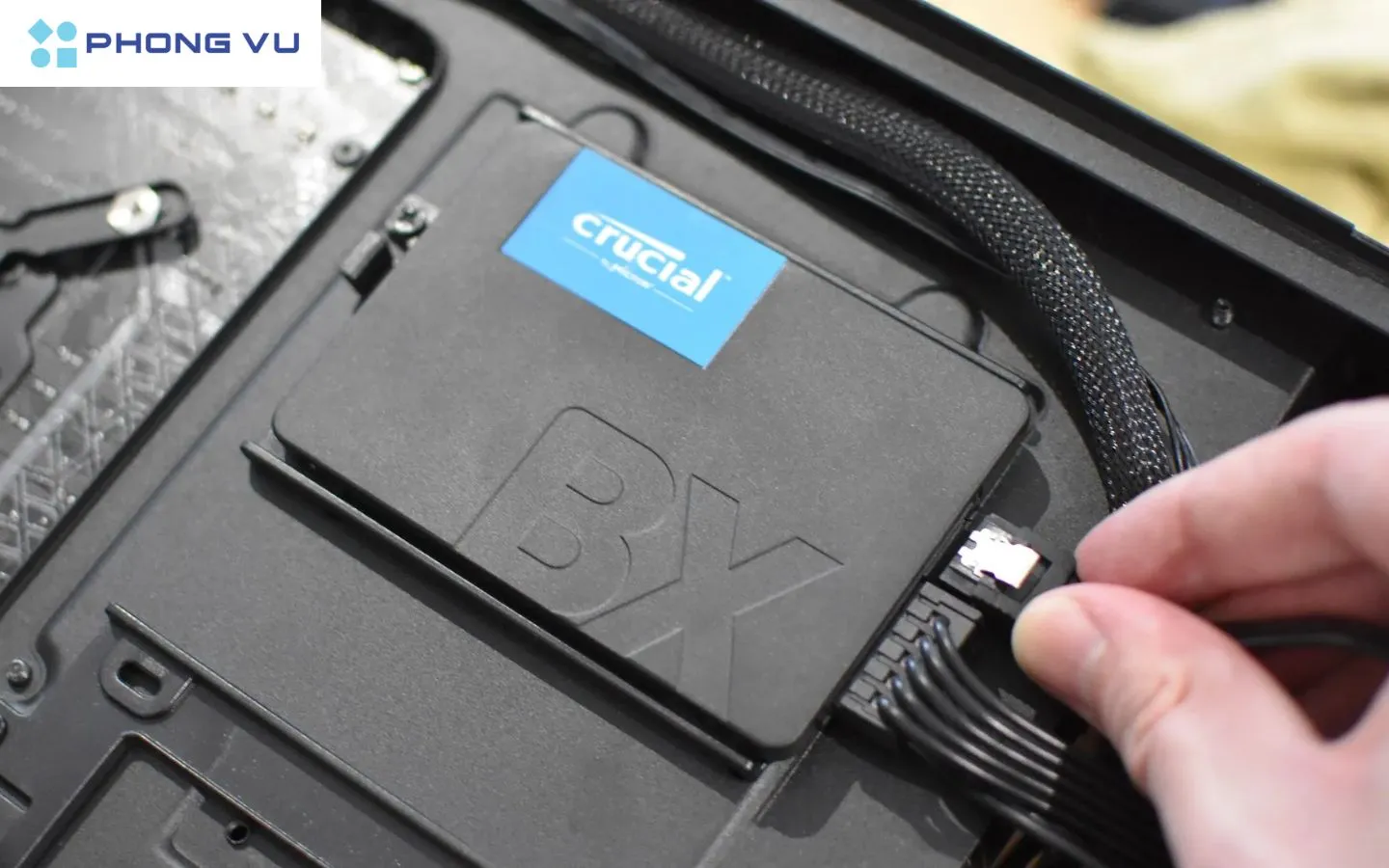 Lắp thêm SSD cho PC để kéo dài tuổi thọ, pin được bền hơn
Ổ cứng thể rắn (SSD) hoạt động dựa trên các chip nhớ flash NAND, loại bỏ hoàn toàn các phiến đĩa quay cơ học của HDD truyền thống. Với tư cách là người trực tiếp xây dựng hàng ngàn cấu hình, tôi khẳng định SSD là linh kiện mang lại sự thay đổi rõ rệt nhất về cảm giác mượt mà khi sử dụng. Hiệu năng thực tế cho thấy một ổ SSD SATA cơ bản có tốc độ đọc ghi đạt ngưỡng 500-560MB/s, nhanh gấp 4-5 lần so với HDD 7200 RPM thông thường.
Khi bạn thực hiện cách gắn thêm ổ cứng ssd cho pc, hệ thống sẽ được hưởng lợi từ chỉ số IOPS (Input/Output Operations Per Second) cực cao. Điều này giúp rút ngắn thời gian khởi động Windows từ vài phút xuống còn chưa đầy 15 giây. Trong các tác vụ đồ họa nặng hoặc chơi game AAA, SSD giảm thiểu tình trạng giật lag do đứng hình (stuttering) vì dữ liệu được nạp vào RAM và GPU gần như tức thì.
Phân biệt các loại SSD và giao thức kết nối phổ biến
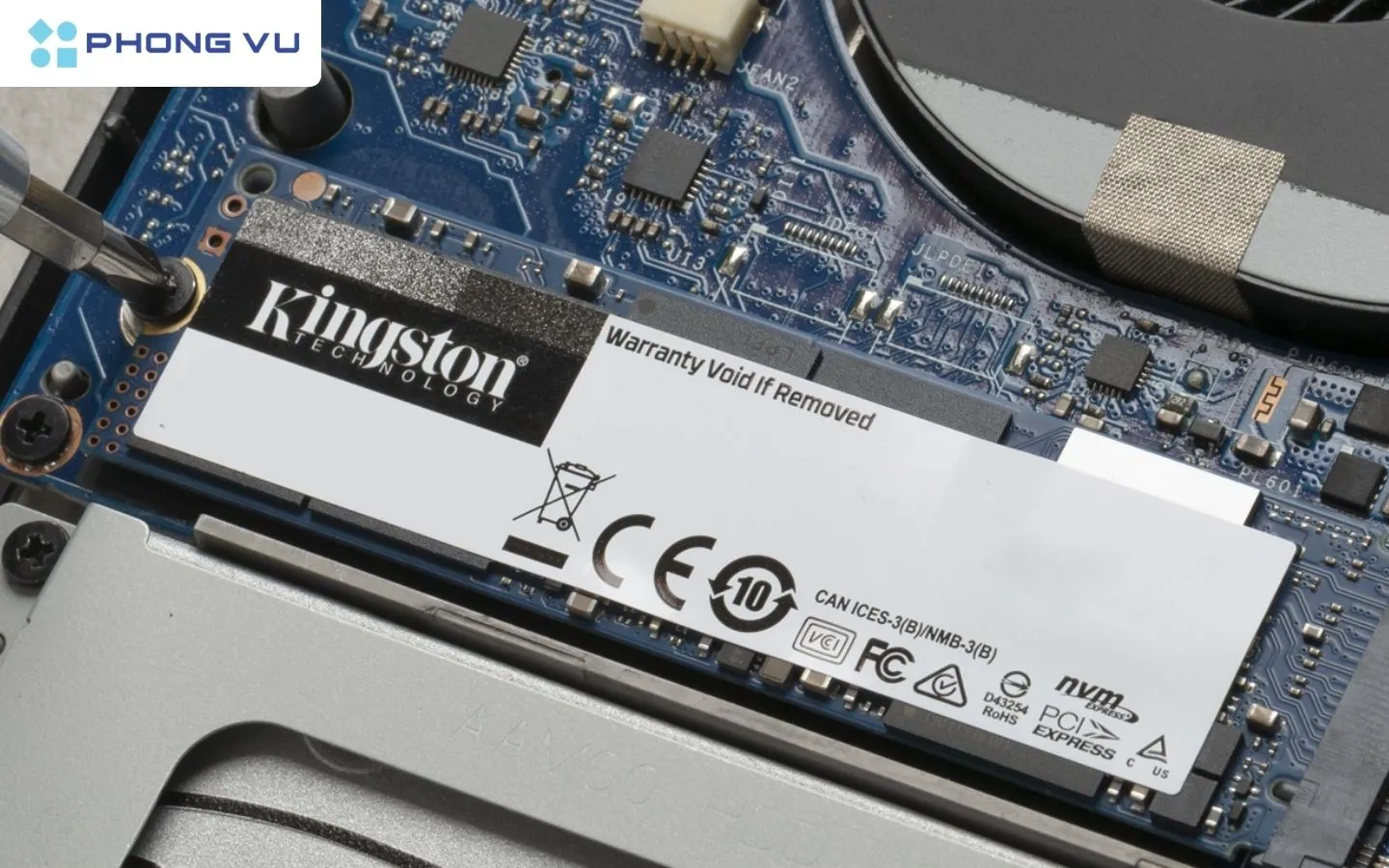 Lắp thêm ổ cứng SSD trong trường hợp cần tối ưu hiệu suất và trải nghiệm sử dụng
Trước khi tìm hiểu cách gắn thêm ổ cứng ssd cho pc, bạn phải nắm rõ bo mạch chủ (mainboard) của mình hỗ trợ những chuẩn nào. Hiện nay, thị trường phổ biến hai loại hình dáng chính là 2.5 inch và M.2, nhưng sự khác biệt thực sự nằm ở giao thức truyền tải dữ liệu phía sau.
Ổ SSD 2.5 inch sử dụng giao tiếp SATA III với băng thông tối đa 6Gbps, đây là lựa chọn phổ biến cho các dàn PC cũ hoặc người cần dung lượng lưu trữ lớn với giá rẻ. Trong khi đó, chuẩn M.2 lại chia làm hai nhánh: M.2 SATA và M.2 NVMe. M.2 NVMe sử dụng làn PCIe (PCI Express) cho phép tốc độ vượt ngưỡng 3.500MB/s trên chuẩn Gen 3 và hơn 7.000MB/s trên chuẩn Gen 4. Một lưu ý kỹ thuật quan trọng là các khe M.2 trên mainboard đời cũ đôi khi chia sẻ băng thông với cổng SATA, nếu bạn lắp SSD M.2 thì một vài cổng SATA trên main sẽ bị vô hiệu hóa.
Tiêu chí lựa chọn ổ cứng phù hợp với cấu hình PC
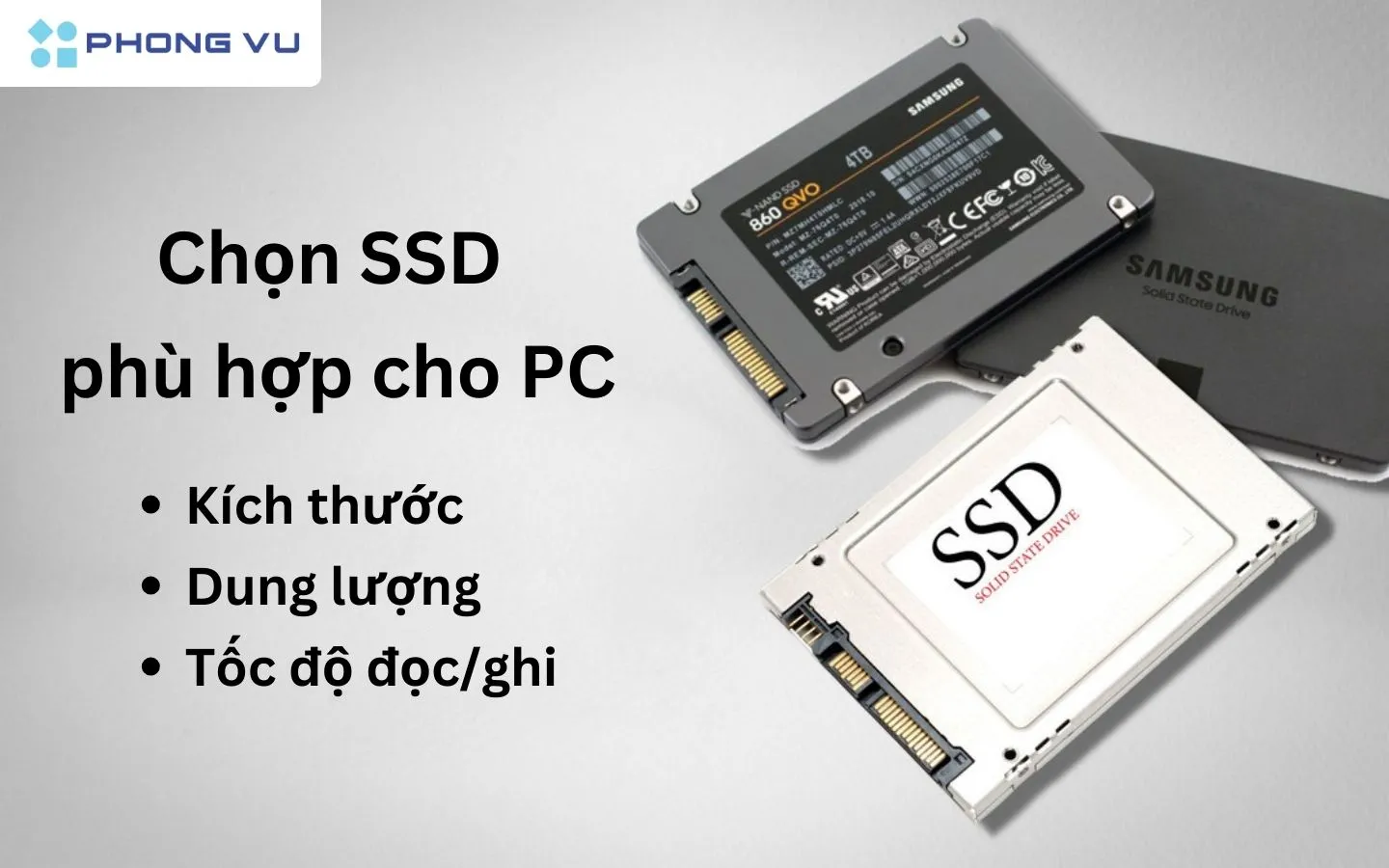 Kích thước, dung lượng và tốc độ đọc/ghi của ổ cứng
Việc chọn mua SSD đòi hỏi sự cân nhắc giữa ngân sách và mục đích sử dụng để đạt hiệu năng thực tế cao nhất. Nếu bạn chỉ cần lưu trữ ảnh, phim hoặc làm văn phòng, một ổ SSD SATA 256GB đến 512GB từ Samsung hoặc Western Digital đã là quá đủ. Tuy nhiên, đối với người dùng chuyên nghiệp làm video 4K hoặc game thủ, SSD NVMe Gen 4 với dung lượng từ 1TB trở lên là bắt buộc để đảm bảo luồng dữ liệu không bị nghẽn (bottleneck).
Một yếu tố kỹ thuật ít người để ý là loại chip nhớ NAND (SLC, MLC, TLC, QLC). Đa số SSD phổ thông hiện nay dùng TLC (Triple-Level Cell) vì sự cân bằng giữa độ bền và giá thành. QLC (Quad-Level Cell) rẻ hơn nhưng tốc độ ghi sẽ giảm mạnh khi ổ gần đầy bộ nhớ đệm (cache). Khi thực hiện cách gắn thêm ổ cứng ssd cho pc, hãy ưu tiên các dòng có DRAM cache để duy trì hiệu năng ổn định trong thời gian dài.
Chuẩn bị công cụ và lưu ý an toàn trước khi lắp đặt
Quy trình thao tác phần cứng đòi hỏi sự tỉ mỉ để tránh làm hư hỏng các chân tiếp xúc nhạy cảm. Bạn cần chuẩn bị một tua vít 4 cạnh (Philips) với đầu từ tính mạnh để tránh làm rơi ốc vào các kẽ hở của mainboard. Đây là một sai lầm phổ biến khi thực hiện cách gắn thêm ổ cứng ssd cho pc tại nhà, ốc rơi có thể gây chập mạch nếu không được lấy ra đúng cách.
Lưu ý quan trọng nhất là giải phóng tĩnh điện trên cơ thể bằng cách chạm tay vào vỏ case kim loại hoặc sử dụng vòng tay chống tĩnh điện. Ngoài ra, hãy đảm bảo nguồn điện đã được ngắt hoàn toàn và nút nguồn đã được nhấn giữ vài giây để xả hết điện tích dư trong tụ điện. Đối với ổ SSD M.2, hãy kiểm tra xem mainboard đã có sẵn ốc M2x3mm chưa, vì linh kiện này rất nhỏ và cực kỳ dễ thất lạc trong quá trình tháo lắp PC.
Hướng dẫn cách gắn thêm ổ cứng ssd cho pc chuẩn SATA 2.5 inch
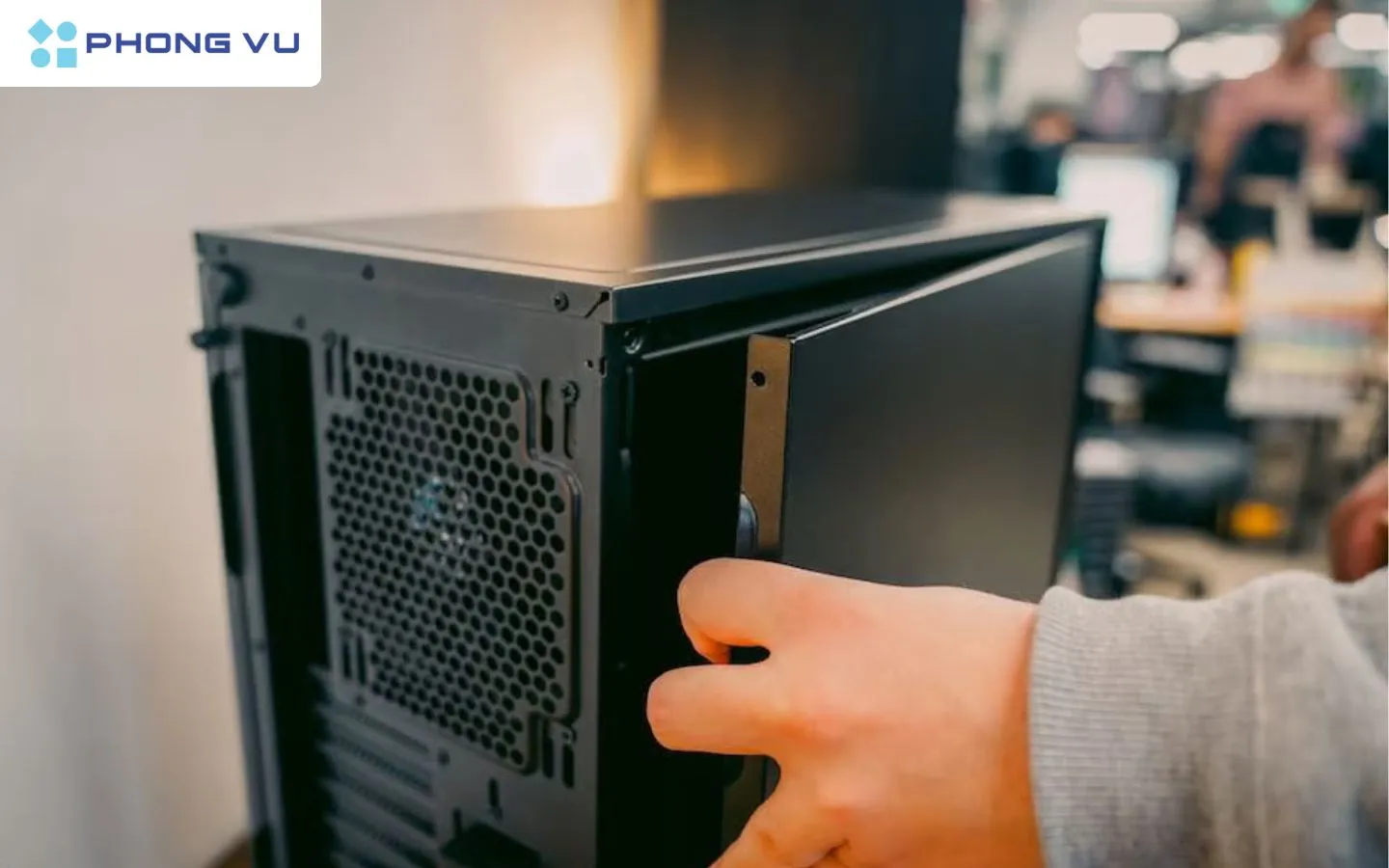 Tắt nguồn và tháo vỏ case PC
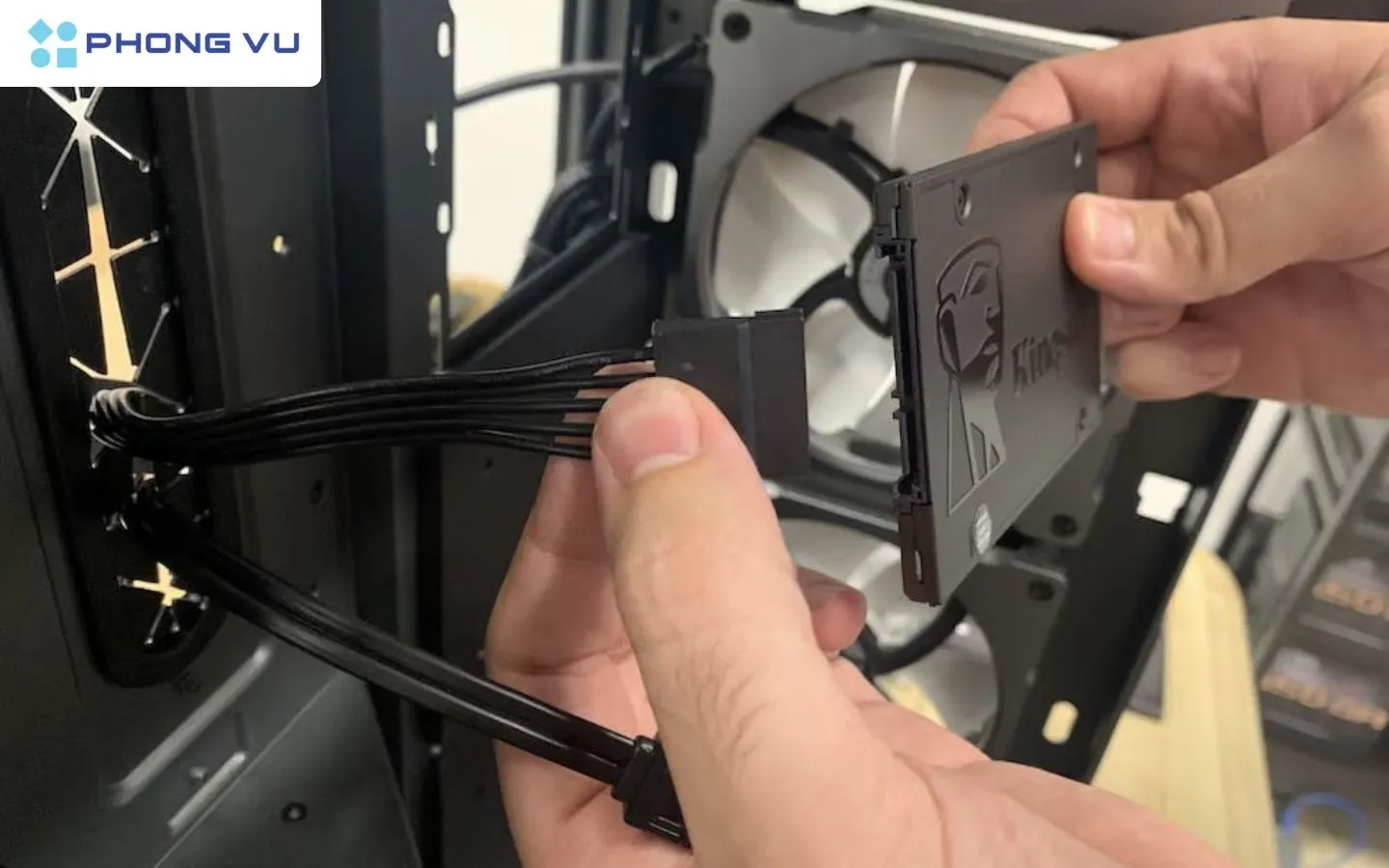
Bước 1: Sau khi mở nắp bên của case, hãy tìm các khay chứa ổ cứng 2.5 inch thường nằm ở mặt sau khay gắn mainboard hoặc dưới hầm nguồn (PSU shroud). Đặt SSD vào đúng vị trí và bắt vít cố định để tránh rung lắc trong quá trình vận hành, điều này cực kỳ quan trọng đối với tuổi thọ khớp nối cáp.
Bước 2: Kết nối cáp dữ liệu SATA từ ổ cứng đến cổng SATA III trên mainboard. Trong quy trình thực hiện cách gắn thêm ổ cứng ssd cho pc, hãy ưu tiên cắm vào cổng SATA 0 hoặc SATA 1 (thứ tự ưu tiên trên main) để tránh lỗi nhận dạng trong boot priority. Cáp SATA có đầu hình chữ “L” đặc trưng, giúp bạn không thể cắm ngược, tuy nhiên đừng dùng lực quá mạnh nếu không thấy khớp.
Bước 3: Cắm dây nguồn SATA từ bộ nguồn (PSU) vào ổ cứng. Đầu dây nguồn này dẹt và dài hơn đầu cáp dữ liệu. Sau khi cắm xong, hãy dùng dây rút nhựa (cable tie) để định hình lại dây dẫn, đảm bảo luồng không khí bên trong case không bị cản trở bởi mớ dây hỗn độn, giúp duy trì nhiệt độ tối ưu cho hệ thống.
Quy trình lắp đặt ổ cứng SSD M.2 NVMe lên bo mạch chủ
 Xác định vị trí và lắp SSD
Gắn SSD M.2 là kỹ thuật hiện đại và nhanh gọn hơn rất nhiều so với chuẩn SATA truyền thống. Đầu tiên, bạn cần xác định khe cắm M.2 trên mainboard, thường nằm giữa CPU và khe PCIe đầu tiên hoặc dưới các tấm tản nhiệt kim loại (M.2 Heatsink). Nếu mainboard có tản nhiệt, hãy tháo ốc và gỡ bỏ miếng dán bảo vệ keo tản nhiệt trước khi thực hiện cách gắn thêm ổ cứng ssd cho pc.
Đưa SSD M.2 vào khe cắm ở một góc nghiêng khoảng 30 độ so với mặt phẳng mainboard. Đẩy nhẹ cho đến khi các chân tiếp xúc vàng biến mất hoàn toàn vào trong khe. Sau đó, ấn nhẹ đuôi ổ cứng xuống và bắt vít giữ lại. Đừng siết vít quá chặt vì có thể gây cong bảng mạch (PCB) của ổ cứng. Một kinh nghiệm thực tế là nếu bạn dùng SSD NVMe Gen 4 hoặc Gen 5, hãy lắp thêm tản nhiệt chuyên dụng vì các loại ổ này tỏa nhiệt rất lớn, dễ gây hiện tượng Thermal Throttling (giảm tốc độ khi quá nhiệt).
Thiết lập phần mềm và kích hoạt ổ cứng mới trong Windows
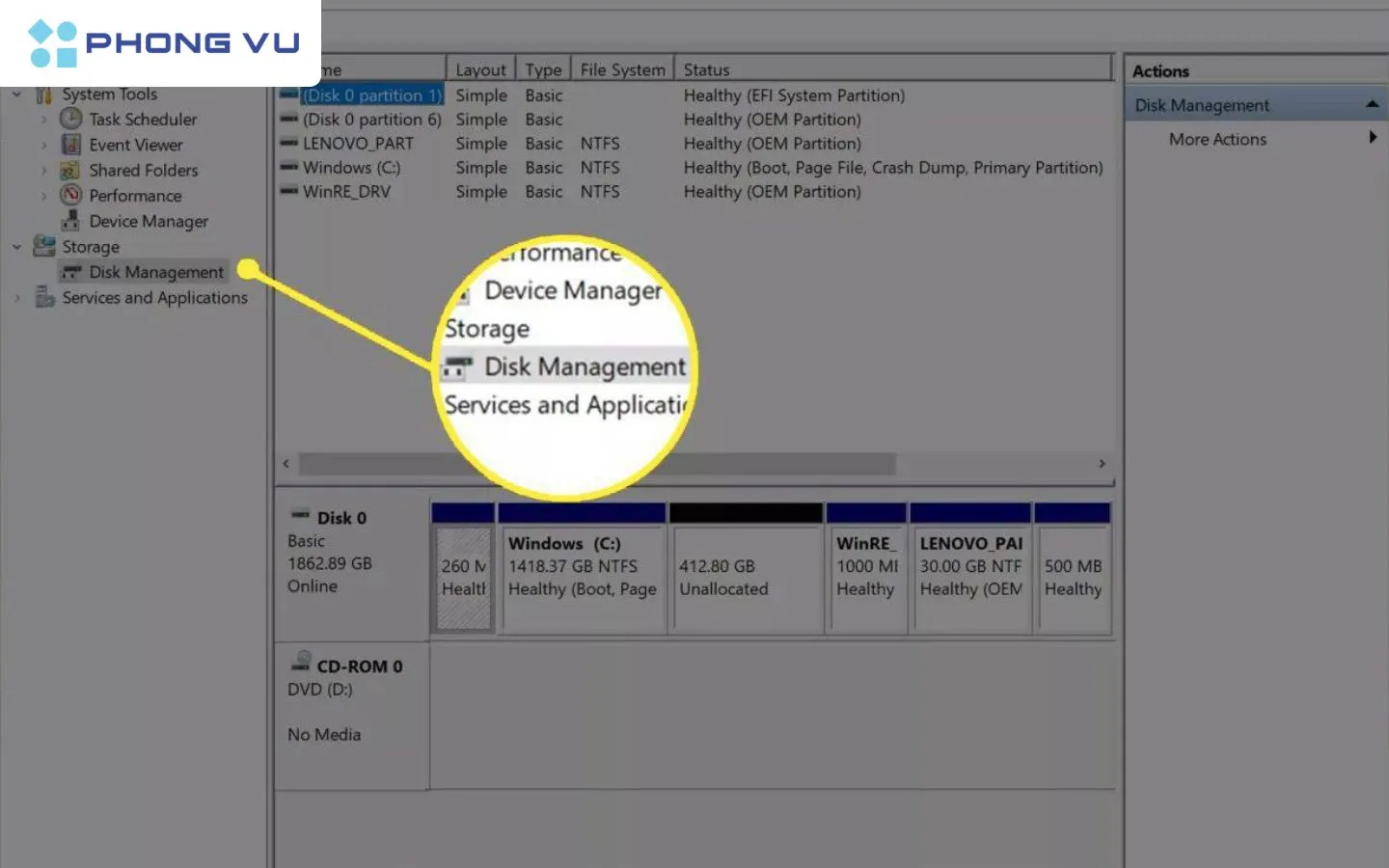 Định dạng và phân vùng ổ SSD
Sau khi hoàn tất phần cứng, máy tính sẽ chưa hiển thị ổ đĩa ngay trong File Explorer. Bạn cần truy cập vào công cụ Disk Management của Windows để khởi tạo ổ đĩa. Chọn đúng ổ có nhãn “Unallocated”, nhấn chuột phải và chọn “New Simple Volume”. Tại đây, hệ thống sẽ hỏi về chuẩn phân vùng, hãy chọn GPT (GUID Partition Table) cho các hệ thống UEFI hiện đại thay vì MBR cũ để hỗ trợ dung lượng lớn hơn 2TB và tốc độ boot nhanh hơn.
Đối với những ai thực hiện cách gắn thêm ổ cứng ssd cho pc với mục đích làm ổ cài Win mới, công đoạn tiếp theo là cài đặt lại hệ điều hành hoặc sử dụng phần mềm ghost/cloning. Các hãng như Samsung hay Crucial thường tặng kèm license phần mềm Acronis True Image để bạn sao chép toàn bộ dữ liệu từ ổ cũ sang ổ mới mà không mất cấu hình. Lưu ý kiểm tra lại thứ tự ưu tiên khởi động (Boot Priority) trong BIOS để đảm bảo PC nhận diện đúng phân vùng hệ điều hành trên SSD mới.
Giải quyết các lỗi thường gặp khi máy tính không nhận SSD
Trong quá trình hành nghề, tôi thường gặp trường hợp người dùng thắc mắc tại sao đã đúng cách gắn thêm ổ cứng ssd cho pc mà máy vẫn không nhận. Nguyên nhân phổ biến nhất là do cáp SATA bị lỗi hoặc tiếp xúc kém. Hãy thử đảo cổng SATA trên mainboard hoặc thay thế bằng một sợi cáp mới để loại trừ. Đối với SSD M.2 NVMe, đôi khi bạn cần cập nhật phiên bản BIOS mới nhất để mainboard có thể nhận diện được các dòng ổ cứng mới phát hành.
Một lỗi kỹ thuật khác liên quan đến chế độ SATA Mode trong BIOS. Hãy đảm bảo mục này đang để ở chế độ AHCI thay vì IDE để SSD đạt được tốc độ đọc ghi tối đa. Nếu bạn lắp SSD vào khe M.2 mà không thấy trong Windows, hãy vào BIOS kiểm tra xem khe M.2 đó đang ở chế độ “Disable” hay đang chia sẻ băng thông với card màn hình. Luôn đảm bảo trình điều khiển (firmware) của SSD được cập nhật thông qua phần mềm chính hãng để khắc phục các lỗi về tính tương thích với hệ điều hành.
Đánh giá các mẫu SSD chất lượng được kỹ thuật viên tin dùng
Việc chọn đúng thương hiệu quyết định 70% độ bền của dữ liệu. Dưới đây là các dòng sản phẩm có tương thích linh kiện tốt và độ bền thực tế cao (TBW cao) mà bạn có thể tham khảo (Giá tham khảo tại thời điểm viết, vui lòng kiểm tra giá mới nhất):
Ổ cứng gắn trong/ SSD ADATA 512Gb M.2 NVMe
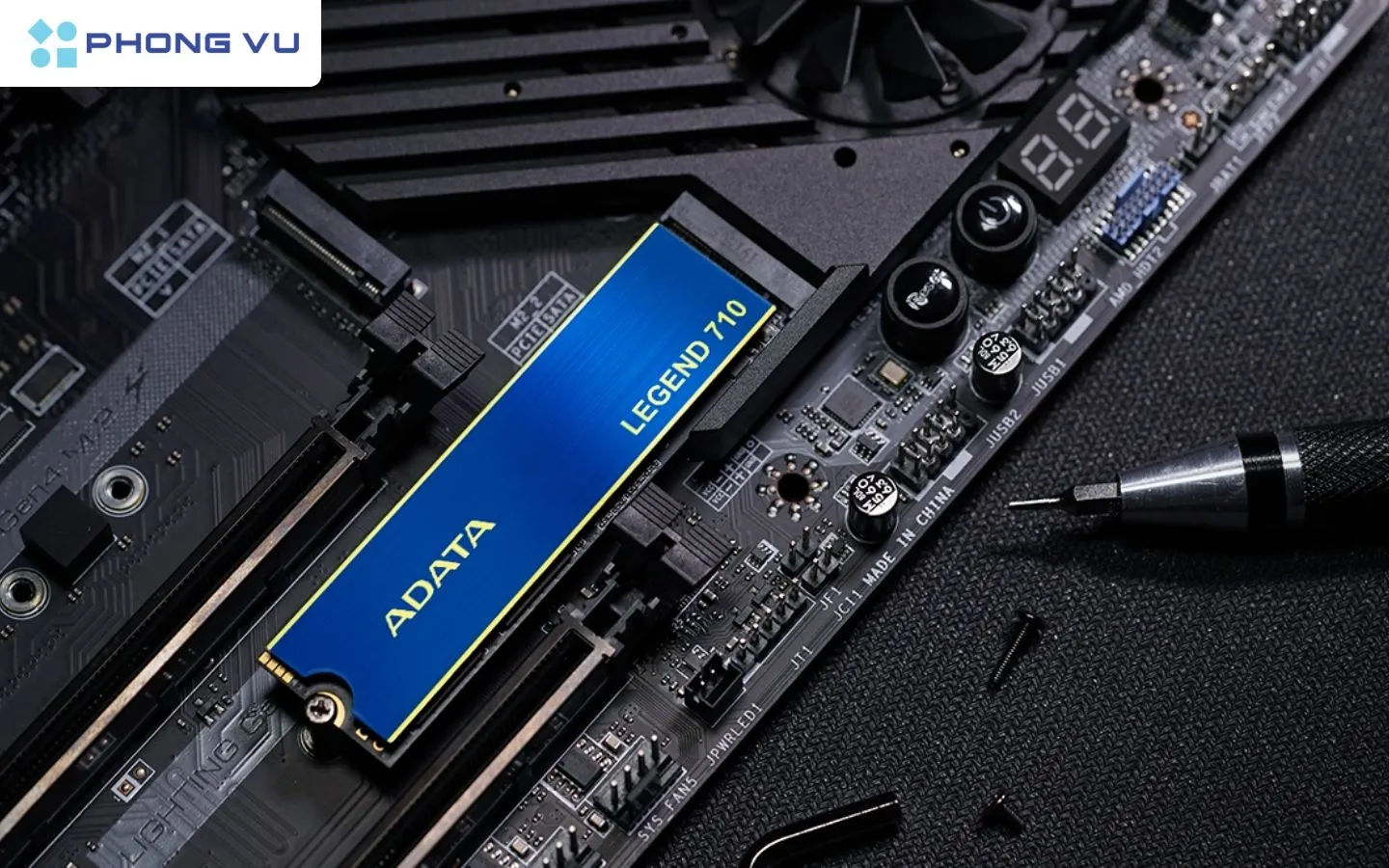 ADATA 512GB M.2 NVMe (ALEG-710-512GCS)
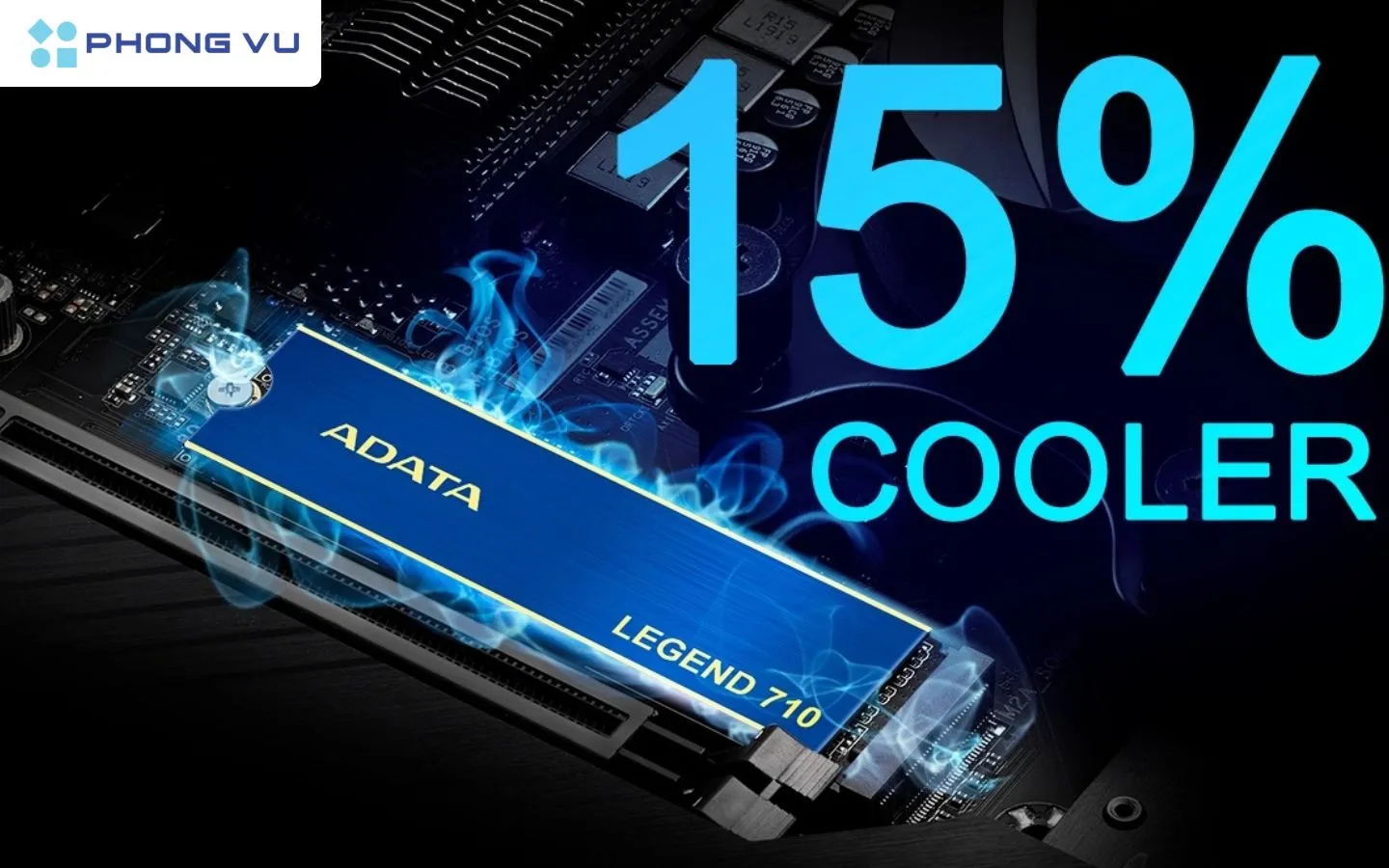
Dòng ADATA Legend 710 là sự kết hợp hài hòa giữa chi phí và hiệu suất ổn định. Tốc độ đọc khoảng 2.400 MB/s là quá đủ cho hầu hết các tác vụ từ văn phòng đến chơi game bán chuyên. Ưu điểm của dòng này là hoạt động khá mát mẻ, ít nóng hơn so với các đối thủ cùng phân khúc.
Ổ cứng SSD WD Green 2.5″ 480GB SATA III
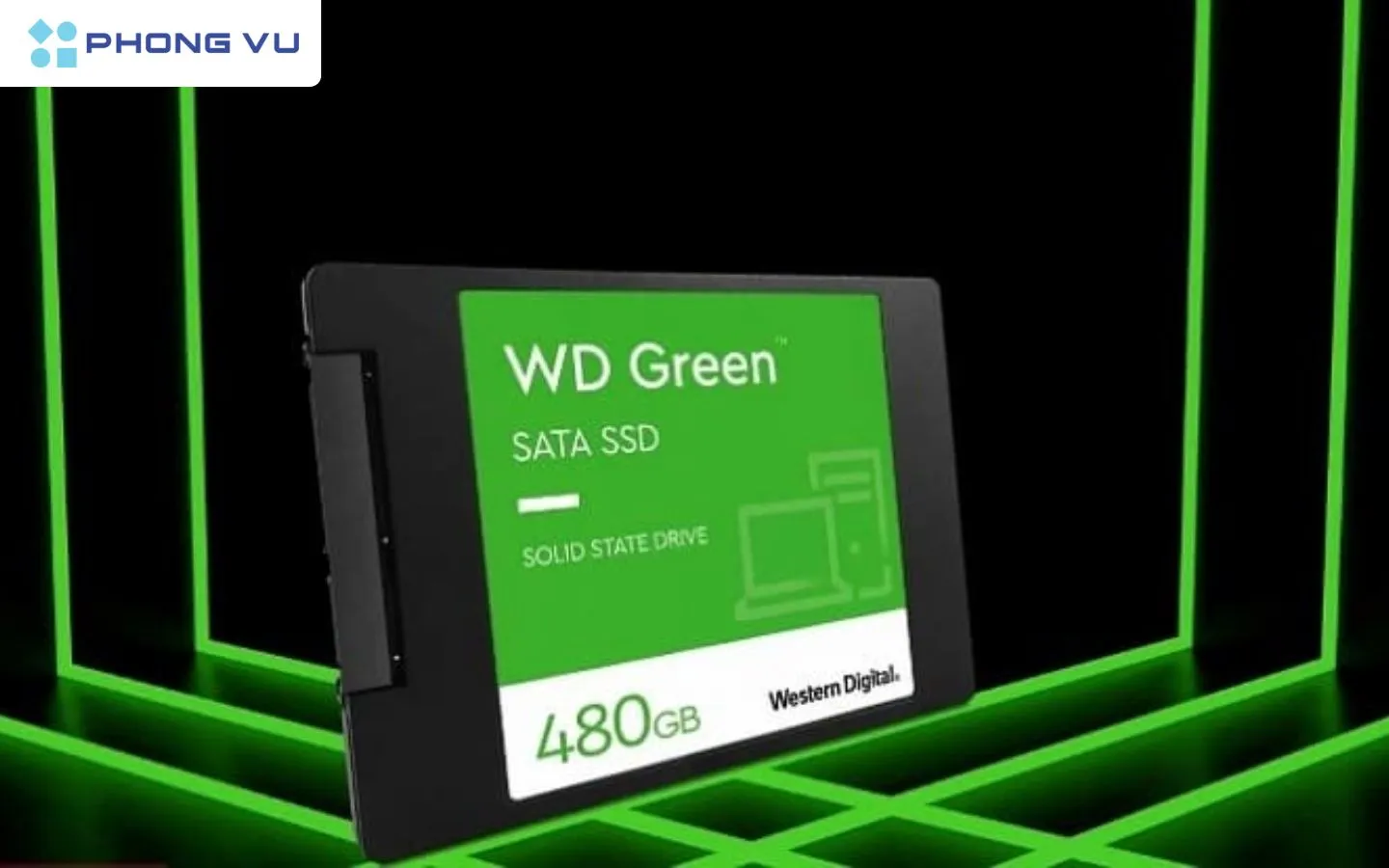 SSD WD Green 2.5
WD Green vẫn là “vua” ở phân khúc giá rẻ cho những ai muốn nâng cấp từ HDD lên SSD SATA. Với độ bền tin cậy từ Western Digital, đây là giải pháp tiết kiệm nhất để hồi sinh những chiếc PC văn phòng cũ kỹ. Nhược điểm duy nhất là nó không có DRAM cache nên tốc độ khi copy file hàng trăm GB sẽ chậm hơn dòng Blue.
Ổ cứng SSD Adata LEGEND 710 1TB M.2 NVMe Gen3 X4
 SSD Adata LEGEND 710 1TB M.2 NVMe Gen3 X4 (ALEG-710-1TCS)
Với dung lượng 1TB, Legend 710 Gen3 x4 là lựa chọn lưu trữ tuyệt vời cho thư viện game. Việc áp dụng cách gắn thêm ổ cứng ssd cho pc với mức dung lượng này giúp bạn thoải mái cài đặt nhiều tựa game nặng mà không phải lo xóa bớt dữ liệu cũ. Sản phẩm này thường đi kèm với chính sách bảo hành dài hạn từ hãng.
Ổ cứng SSD Samsung 980 500GB M2 NVMe
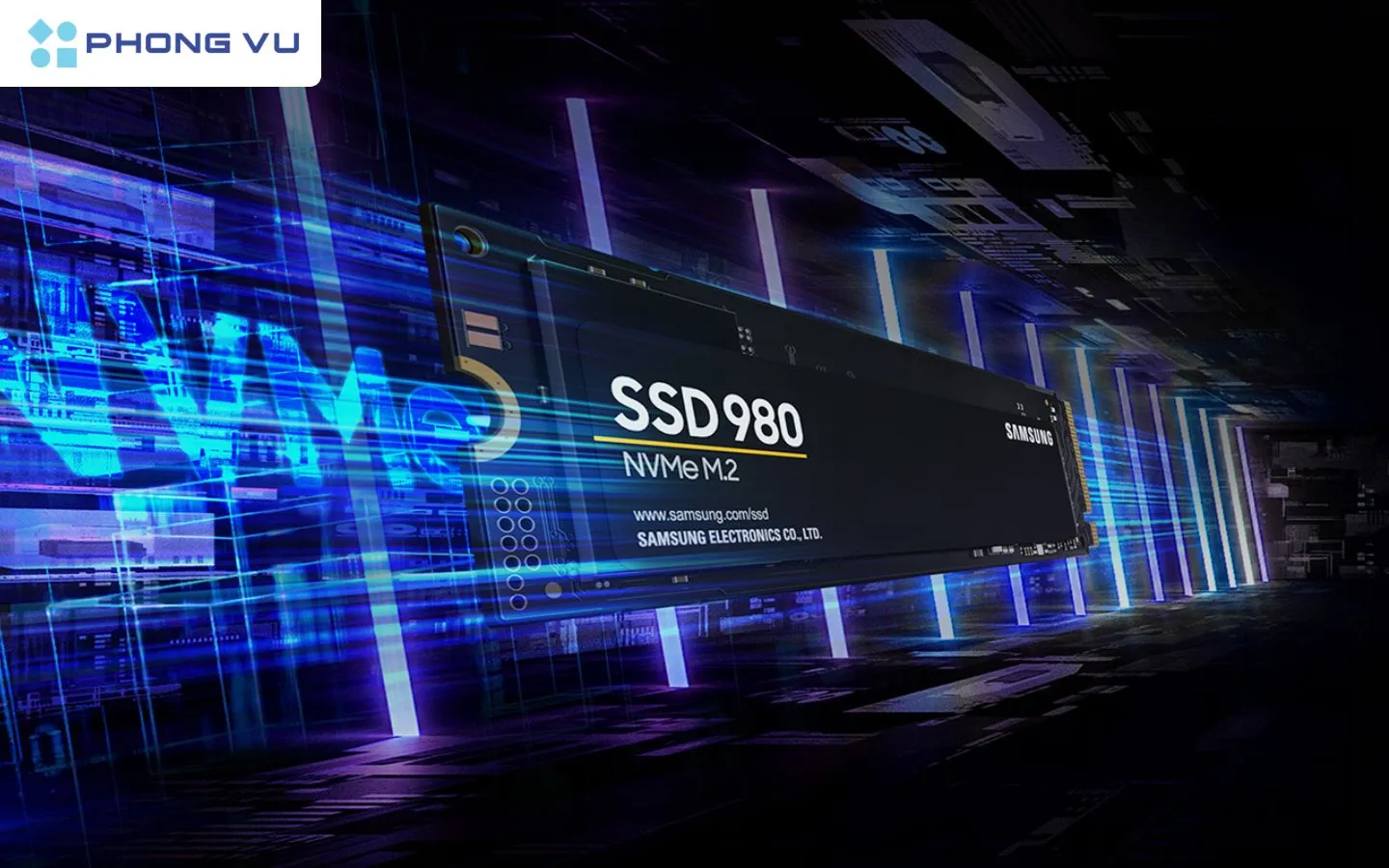 SSD Samsung 980 500GB M2 NVMe (MZ-V8V500BW)
Samsung 980 là tiêu chuẩn vàng của SSD NVMe không dùng DRAM nhưng vẫn đạt hiệu năng tiệm cận các dòng cao cấp nhờ công nghệ HMB (Host Memory Buffer). Sự ổn định của controller Samsung là điều không phải bàn cãi trong giới kỹ thuật, ít khi xảy ra lỗi vặt hay đột tử (death drive).
Ổ cứng SSD ADATA 256Gb M.2 NVMe
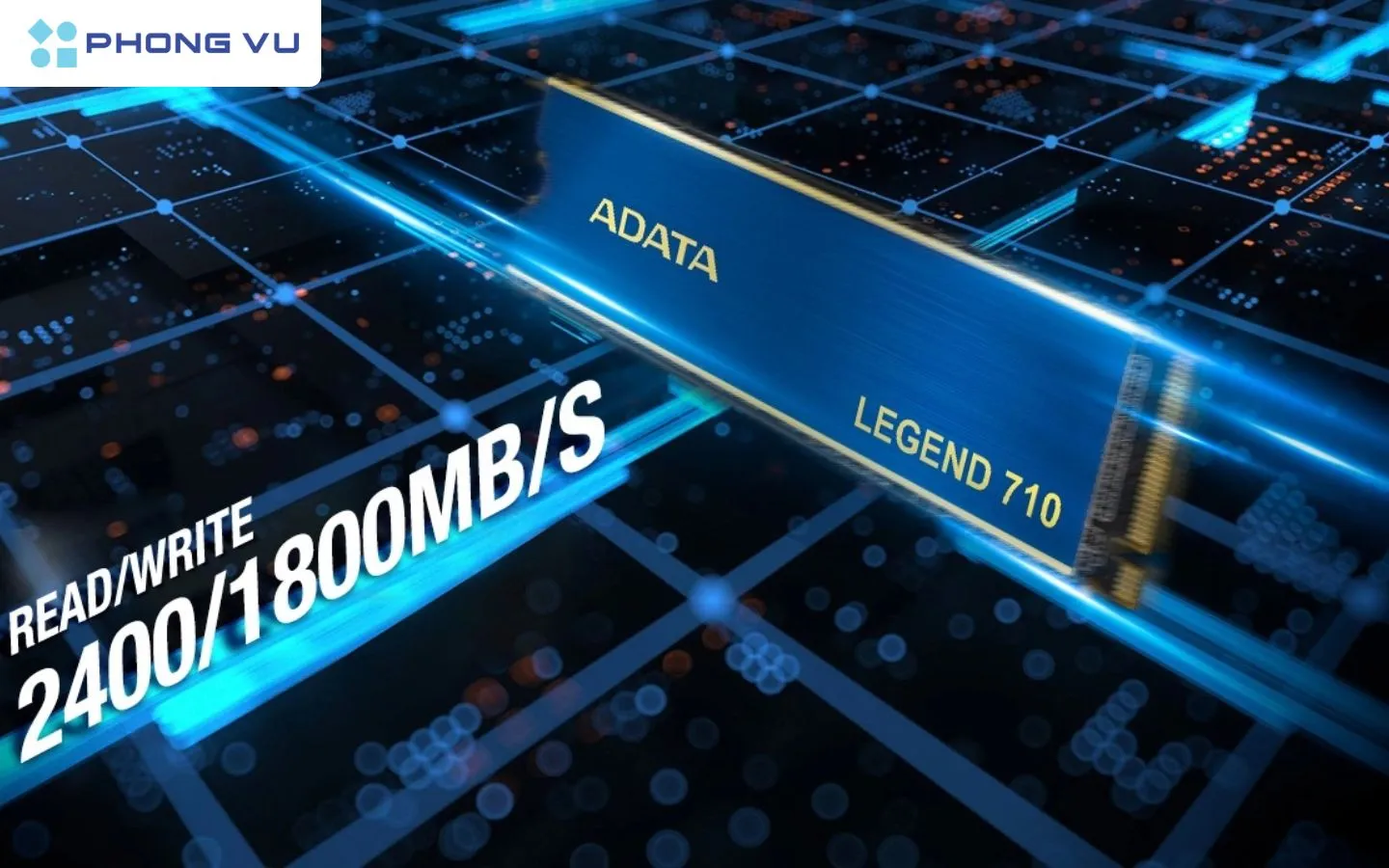 SSD ADATA 256Gb M.2 NVMe (ALEG-710-256GCS) (Xanh)
Đây là phiên bản rút gọn dung lượng để tối ưu chi phí cho các cấu hình máy tính lắp mới. Với 256GB, bạn có đủ không gian cài Windows và các phần mềm đồ họa thiết yếu. Tốc độ truy xuất nhanh giúp trải nghiệm làm việc hàng ngày trở nên mượt mà, loại bỏ hoàn toàn hiện tượng “Full Disk 100%” khó chịu.
Việc nắm vững cách gắn thêm ổ cứng ssd cho pc giúp bạn nâng cấp trải nghiệm công nghệ lên một tầm cao mới. Sau khi lắp đặt thành công, hãy thực hiện kiểm tra tốc độ bằng phần mềm CrystalDiskMark để xác nhận ổ cứng đang hoạt động đúng thông số nhà sản xuất. Đừng quên sao lưu dữ liệu quan trọng định kỳ để đảm bảo an toàn tuyệt đối cho công việc của bạn.
Cập nhật lần cuối 01/03/2026 by Hiếu IT
