
Sở hữu một hệ thống máy tính ổn định đòi hỏi sự cân bằng tuyệt đối về dòng điện và nhiệt năng. Khi bộ vi xử lý vận hành ở cường độ cao, việc áp dụng đúng cách giảm nhiệt độ cpu không chỉ giúp duy trì hiệu suất CPU tối ưu mà còn kéo dài tuổi thọ cho toàn bộ linh kiện máy tính. Hiểu rõ cơ chế tỏa nhiệt và các ngưỡng an toàn của silicon là bước đầu tiên để bảo vệ dàn máy đắt tiền của bạn.
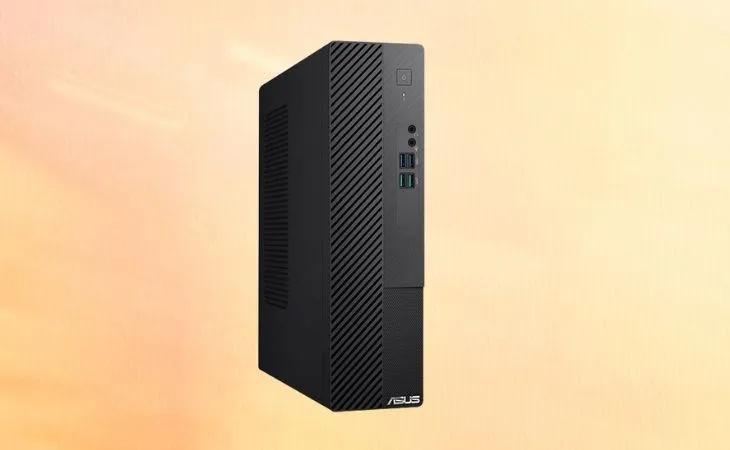 Cấu hình máy bộ Asus S500SD sử dụng vi xử lý Intel Core i3 12100 với mức TDP thấp giúp hệ thống vận hành mát mẻThông số kỹ thuật CPU hiện đại như Intel Gen 12 tích hợp các cảm biến nhiệt giúp quản lý điện năng hiệu quả.
Hiểu rõ các ngưỡng nhiệt độ hoạt động của CPU hiện nay
Trước khi bắt đầu tìm kiếm cách giảm nhiệt độ cpu, bạn cần nắm rõ các thông số giới hạn của nhà sản xuất (Intel và AMD). Nhiệt độ hoạt động của một vi xử lý thường được chia thành các mức tải khác nhau để người dùng dễ dàng theo dõi:
- Mức nhàn rỗi (Idle): 35°C – 45°C. Đây là mức tiêu chuẩn khi bạn chỉ thực hiện các tác vụ văn phòng nhẹ hoặc lướt web.
- Mức tải trung bình (Workload): 55°C – 70°C. Mức này thường xuất hiện khi chơi game AAA hoặc xử lý đồ họa cường độ vừa phải.
- Mức tải nặng (Full Load): 75°C – 85°C. Các tác vụ như render video 4K hoặc stress test sẽ đẩy nhiệt độ lên ngưỡng này.
- Ngưỡng báo động (Danger Zone): Trên 90°C. Khi đạt mức này, tính năng Thermal Throttling sẽ kích hoạt để hạ xung nhịp nhằm tự bảo vệ.
 Mẫu PC Asus S501MD với thiết kế thùng máy tối ưu luồng khí giúp CPU Intel Core i5 duy trì nhiệt độ dưới ngưỡng 80 độ CKiểm tra thông số kỹ thuật BIOS thường xuyên giúp bạn nắm bắt tình trạng sức khỏe của bộ vi xử lý.
Tác hại nghiêm trọng khi bỏ qua vấn đề nhiệt độ máy tính
Việc CPU hoạt động quá nóng trong thời gian dài sẽ dẫn đến những hệ lụy không chỉ về mặt phần mềm mà còn làm hỏng hóc phần cứng. Một trong những cách giảm nhiệt độ cpu cấp thiết nhất phải được áp dụng ngay khi bạn nhận thấy máy tính bị sụt giảm khung hình đột ngột (FPS Drop). Nhiệt độ cao làm tăng điện trở của các mạch dẫn, dẫn đến hiện tượng rò rỉ điện năng và suy giảm độ bền của các bóng bán dẫn bên trong chip.
Hơn nữa, nhiệt lượng tỏa ra từ CPU không chỉ nằm lại ở mặt lưng chip. Nó lan tỏa ra khu vực dàn Phase điện (VRM) trên bo mạch chủ, làm nóng tụ điện và cuộn cảm. Nếu không có phương pháp tản nhiệt hợp lý, tuổi thọ của mainboard sẽ bị rút ngắn đáng kể, gây ra các lỗi như sập nguồn đột ngột hoặc treo máy liên tục.
 Hiện tượng quá nhiệt kéo dài gây ảnh hưởng trực tiếp đến độ bền của các bóng bán dẫn siêu nhỏ bên trong CPUHệ quả của việc quá nhiệt là máy tính thường xuyên bị treo hoặc khởi động lại không rõ nguyên nhân.
Nguyên nhân phổ biến khiến chip xử lý bị nóng bất thường
Tìm hiểu nguyên nhân gốc rễ là nền tảng để triển khai các cách giảm nhiệt độ cpu một cách triệt để nhất. Theo kinh nghiệm hơn 10 năm trong ngành phần cứng, tôi nhận thấy có 5 lý do chính sau đây:
- Phần mềm độc hại và đào tiền ảo: Các loại virus ẩn danh thường tận dụng tài nguyên CPU để đào coin, khiến chip luôn chạy ở mức 100%.
- Keo tản nhiệt bị hỏng: Lớp keo nằm giữa bề mặt CPU và đế tản nhiệt bị khô khốc, mất khả năng truyền dẫn nhiệt sau 1-2 năm sử dụng.
- Bụi bẩn tích tụ: Lớp bụi dày đặc trên vây nhôm tản nhiệt và cánh quạt ngăn cản quá trình trao đổi khí.
- Thiết kế luồng khí (Airflow) sai: Việc lắp quạt hút và đẩy không hợp lý tạo ra các “túi khí nóng” bên trong thùng máy.
- Điện áp cấp cho CPU quá cao: Một số mainboard tự động đẩy điện áp (Vcore) lên cao hơn mức cần thiết ở chế độ mặc định.
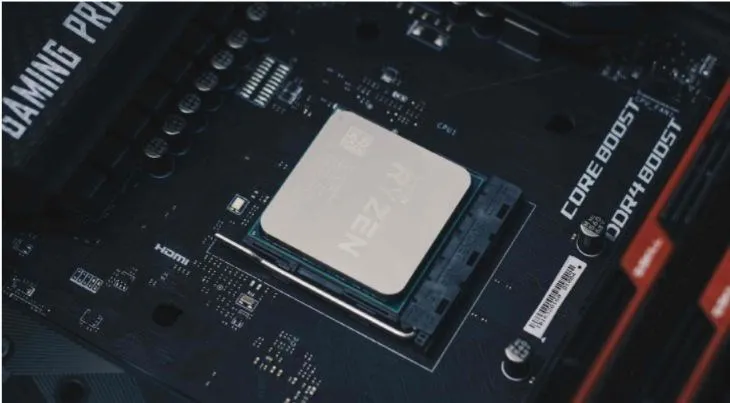 Lỗi phần mềm hoặc các tiến trình chạy ngầm chiếm dụng tài nguyên khiến CPU luôn phải hoạt động hết công suấtSự xung đột giữa các ứng dụng hệ thống cũng có thể làm tăng nhiệt lượng tỏa ra từ bộ vi xử lý.
1. Giảm tải tiến trình ngầm để làm mát chip tức thì
Một cách giảm nhiệt độ cpu nhanh nhất mà không cần tháo máy là kiểm tra lại bảng Task Manager (Ctrl + Shift + Esc). Hãy chú ý đến cột “CPU”, nếu có ứng dụng nào không sử dụng nhưng chiếm trên 10% tài nguyên, đó chính là thủ phạm. Các phần mềm khởi động cùng Windows thường xuyên chạy ngầm và ngốn điện năng âm thầm, khiến nhiệt độ không bao giờ xuống mức Idle.
Bên cạnh đó, việc sử dụng các trình duyệt web như Chrome với hàng chục tab mở cùng lúc cũng là gánh nặng cho CPU. Hãy tập thói quen đóng bớt các tab không cần thiết hoặc sử dụng các tiện ích quản lý tài nguyên. Việc duy trì mức tải dưới 30% cho các tác vụ văn phòng là điều kiện lý tưởng giúp nhiệt độ hoạt động luôn ở mức xanh.
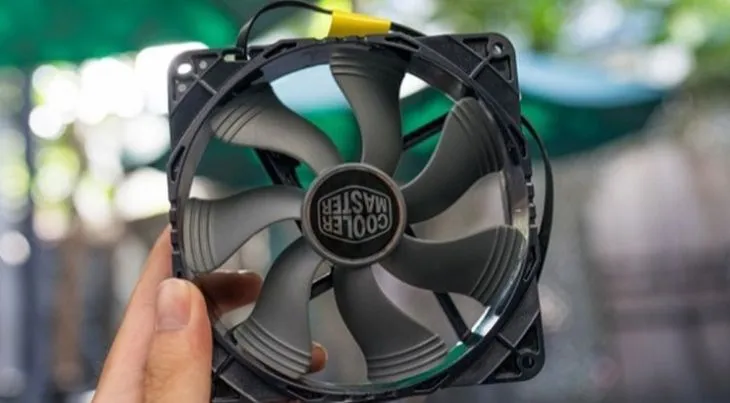 Việc tích tụ bụi bẩn trên cánh quạt làm giảm áp suất tĩnh và khả năng lưu chuyển không khí làm mát cho chipVệ sinh định kỳ là cách giảm nhiệt độ cpu cơ bản nhưng mang lại hiệu quả cực kỳ rõ rệt.
2. Vệ sinh phần cứng và làm sạch bụi bẩn trong case
Bụi là “kẻ thù số một” của mọi hệ thống tản nhiệt. Những hạt bụi li ti bám trên các tấm lá nhôm mỏng của tản khí sẽ tạo thành một lớp cách nhiệt, khiến nhiệt lượng không thể thoát ra ngoài. Đây là lúc bạn cần áp dụng cách giảm nhiệt độ cpu bằng các dụng cụ chuyên dụng như bình khí nén hoặc máy hút bụi mini. Hãy đảm bảo rằng các khe rãnh trên tản nhiệt hoàn toàn sạch sẽ để gió có thể xuyên qua dễ dàng.
Bên cạnh việc làm sạch CPU, đừng quên kiểm tra các tấm lưới lọc bụi (Dust Filter) ở mặt trước và mặt trên của thùng máy. Nếu các tấm lưới này bị tắc nghẽn, quạt tản nhiệt sẽ không thể lấy đủ gió tươi từ bên ngoài vào, dẫn đến hiện tượng áp suất âm và tích nhiệt cục bộ. Định kỳ 6 tháng một lần vệ sinh tổng thể giúp linh kiện máy tính luôn sáng bóng và mát mẻ.
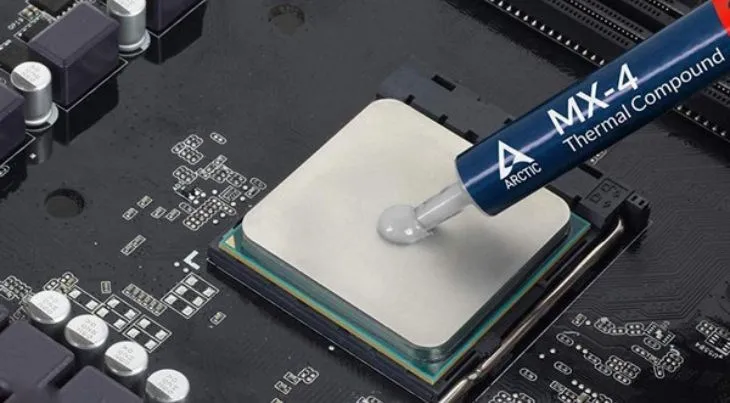 Lớp keo tản nhiệt giữa CPU và đế tản cần có độ dẻo và tính dẫn nhiệt cao để tối ưu hóa quá trình truyền nhiệtSử dụng keo tản nhiệt chất lượng giúp giảm từ 5 đến 10 độ C so với các loại keo rẻ tiền.
3. Châm thêm keo tản nhiệt cao cấp định kỳ mỗi năm
Một sai lầm phổ biến của người dùng là giữ nguyên lớp keo tản nhiệt nguyên bản đi kèm quạt stock trong nhiều năm. Sau thời gian dài chịu tác động nhiệt, các dung môi trong keo sẽ bay hơi, để lại lớp bột khô cứng có tính dẫn nhiệt cực kém. Cách giảm nhiệt độ cpu hiệu quả nhất lúc này là làm sạch lớp keo cũ bằng cồn 90 độ và bôi một lớp keo mới (như MX-4 hoặc Noctua NT-H1) mỏng bằng hạt đậu vào giữa linh kiện.
Khi bôi keo, hãy chú ý đến lượng keo vừa đủ. Bôi quá nhiều sẽ làm tràn ra socket gây chập mạch (với các loại keo kim loại lỏng), còn quá ít sẽ để lại các “khoảng trống không khí” giữa bề mặt IHS của CPU và đế tản. Mục tiêu của keo tản nhiệt là lấp đầy các vết lõm vi mô trên bề mặt kim loại, tạo ra một cầu nối dẫn nhiệt liên tục và đồng nhất.
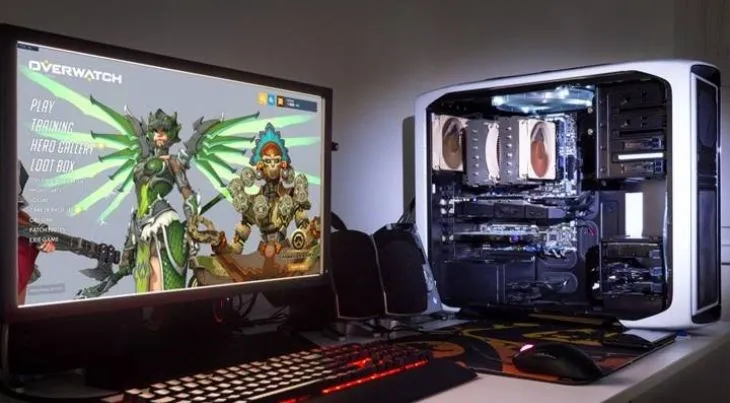 Vị trí đặt máy tính trong phòng ảnh hưởng trực tiếp đến khả năng lấy gió tươi và thoát nhiệt của hệ thốngNên đặt thùng máy ở nơi thoáng đãng, tránh xa các nguồn nhiệt như cửa sổ nắng chiếu trực tiếp.
4. Tối ưu hóa luồng không khí bên trong thùng máy
Mọi nỗ lực thực hiện cách giảm nhiệt độ cpu sẽ trở nên vô nghĩa nếu luồng khí trong case không được luân chuyển. Một cấu hình đạt chuẩn thường tuân theo quy tắc: Gió lạnh đi vào từ mặt trước và mặt dưới, gió nóng thoát ra ở mặt sau và mặt trên. Bạn nên lắp ít nhất 2 quạt hút (intake) và 1 quạt đẩy (exhaust) để tạo ra áp suất dương, giúp đẩy bụi ra ngoài tốt hơn và luân chuyển không khí liên tục.
Ngoài ra, việc đi dây gọn gàng (Cable Management) cũng rất quan trọng. Những bó dây nguồn PSU lộn xộn sẽ cản trở đường đi của không khí, tạo ra các vùng khí quẩn không thể thoát ra. Sử dụng dây rút để bó gọn và giấu dây vào khoang sau của case là một phần trong cách giảm nhiệt độ cpu mà những người build máy chuyên nghiệp luôn chú trọng thực hiện.
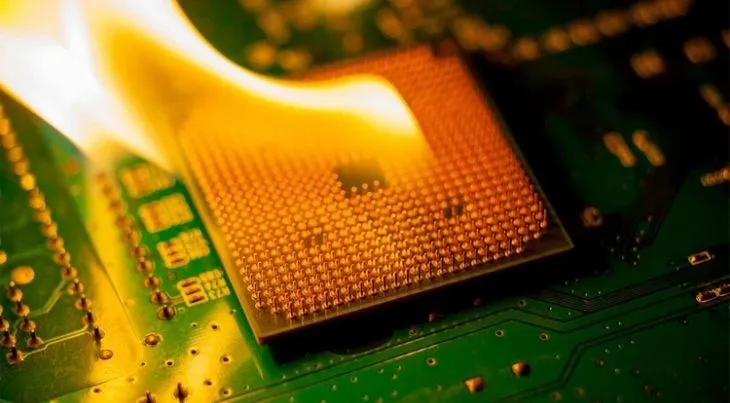 Tắt các ứng dụng chạy ngầm không cần thiết là cách giảm nhiệt độ cpu nhanh và đơn giản nhất cho người dùngSử dụng Task Manager để quản lý tài nguyên hệ thống và phát hiện các ứng dụng gây quá nhiệt.
5. Thiết lập lại quạt tản nhiệt trong BIOS hoặc phần mềm
Đôi khi, quạt của bạn hoạt động quá chậm do thiết lập mặc định của nhà sản xuất ưu tiên sự yên tĩnh hơn hiệu năng. Bạn có thể áp dụng cách giảm nhiệt độ cpu bằng cách điều chỉnh “Fan Curve” (đường cong tốc độ quạt) trong BIOS hoặc sử dụng phần mềm như MSI Afterburner. Hãy thiết lập quạt chạy ở mức 70-80% công suất khi CPU chạm ngưỡng 70 độ C để đảm bảo khả năng giải nhiệt kịp thời.
Nếu bạn đang sử dụng tản nhiệt khí, hãy kiểm tra xem quạt đã được lắp đúng hướng chưa. Quạt trên tản nhiệt phải thổi gió xuyên qua các lá nhôm hướng về phía quạt thoát ở mặt sau case. Việc lắp ngược quạt sẽ khiến dòng khí bị xung đột, làm nhiệt độ hoạt động của chip tăng cao nhanh chóng chỉ sau vài phút khởi động các ứng dụng nặng.
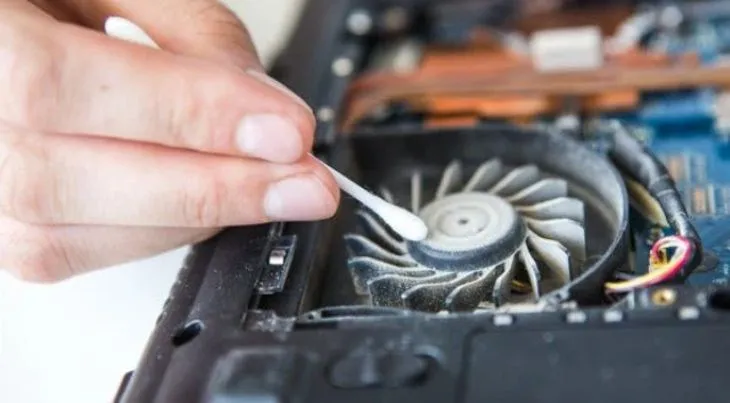 Quy trình vệ sinh định kỳ giúp hệ thống tản nhiệt hoạt động đúng công suất thiết kế của nhà sản xuấtBảo trì phần cứng không chỉ làm mát máy mà còn giúp linh kiện giữ được giá trị trao đổi khi nâng cấp.
6. Nâng cấp tản nhiệt khí hoặc tản nhiệt chất lỏng AIO
Nếu bạn sở hữu các dòng CPU cao cấp như Core i7 hay Ryzen 9 có chỉ số TDP trên 125W, chiếc quạt đi kèm (stock fan) sẽ không đủ khả năng đảm đương. Thay thế bằng một bộ tản nhiệt tháp (Air Cooler) với nhiều ống đồng dẫn nhiệt là một cách giảm nhiệt độ cpu đáng đầu tư. Các dòng tản nhiệt như Deepcool AK620 hay Noctua NH-D15 có diện tích tản nhiệt lớn, giúp hạ nhiệt độ đáng kể so với tản nhiệt mặc định.
Đối với những người dùng yêu cầu tính thẩm mỹ cao và không gian gọn gàng, hệ thống tản nhiệt nước tích hợp (AIO) là lựa chọn tối ưu. Một bộ Rad 240mm hoặc 360mm có thể duy trì nhiệt độ hoạt động ổn định ở mức thấp ngay cả khi bạn đang thực hiện các tác vụ nặng nhất. Tuy nhiên, khi chọn tản nhiệt nước, hãy lưu ý đến kích thước case để đảm bảo tương thích hoàn toàn.
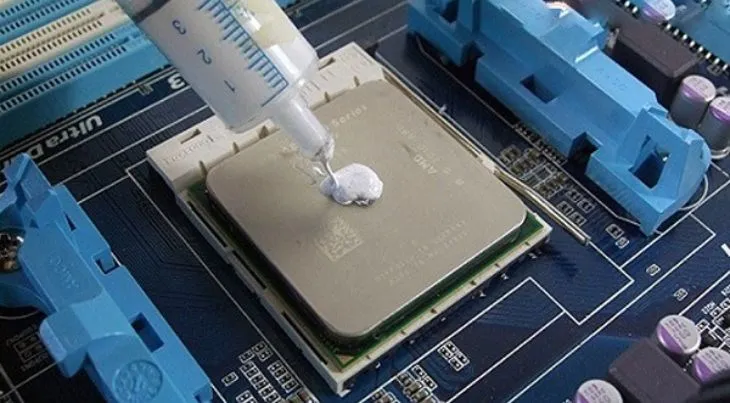 Mỗi loại tản nhiệt đều có chỉ số dẫn nhiệt riêng, việc lựa chọn đúng giúp CPU phát huy tối đa hiệu năngKeo tản nhiệt chứa phân tử bạc thường có khả năng dẫn nhiệt vượt trội cho các dòng chip xử lý cao cấp.
7. Sử dụng các kỹ thuật hạ áp (Undervolting) trong BIOS
Đây là cách giảm nhiệt độ cpu dành cho những người dùng có chút ít kiến thức về kỹ thuật. Các nhà sản xuất chip thường cấp một mức điện áp dư thừa để đảm bảo tính ổn định cho mọi lô hàng. Thủ thuật Undervolting giúp bạn giảm mức điện áp này xuống (khoảng 0.05V đến 0.1V) mà không làm giảm xung nhịp. Kết quả là lượng nhiệt sinh ra giảm rõ rệt trong khi hiệu suất vẫn giữ nguyên.
Lưu ý rằng việc hạ áp quá đà có thể gây mất ổn định hệ thống. Bạn nên sử dụng các phần mềm benchmark như Cinebench R23 để kiểm tra độ ổn định sau mỗi lần giảm điện thế. Nếu hệ thống không gặp lỗi màn hình xanh (BSOD), bạn đã thành công trong việc tối ưu hiệu suất CPU và giảm nhiệt lượng tiêu thụ một cách chuyên nghiệp nhất hiện nay.
 Hệ thống luồng khí thông thoáng giúp các linh kiện quan trọng như mainboard và RAM cũng được làm mát gián tiếpBố trí các quạt thổi vào và hút ra hợp lý tạo nên chu trình làm mát hoàn hảo cho toàn bộ PC.
Kiểm tra sự tương thích linh kiện trước khi nâng cấp tản nhiệt
Trước khi quyết định mua một bộ tản nhiệt mới nhằm thực thi cách giảm nhiệt độ cpu, bạn cần kiểm tra ba yếu tố: Socket, TDP và Kích thước. Mỗi đời chip khác nhau (như LGA 1700 hay AM5) sẽ yêu cầu ngàm giữ khác nhau. Đồng thời, bộ tản nhiệt phải có chỉ số tản nhiệt (W) cao hơn mức TDP (Thermal Design Power) của CPU để đảm bảo nó không phải hoạt động quá sức.
Hãy đo đạc chiều cao tối đa mà vỏ case hỗ trợ đối với tản nhiệt khí (thường từ 150mm – 170mm). Với tản nhiệt nước, hãy xem case có vị trí bắt vít cho Rad hay không. Việc chọn đúng linh kiện máy tính tương thích không chỉ giúp việc lắp đặt dễ dàng mà còn tránh được những lãng phí tài chính không đáng có cho người dùng khi build PC.
 Vệ sinh thường xuyên không chỉ giúp máy chạy nhanh hơn mà còn giảm thiểu tiếng ồn phát ra từ cánh quạtMột hệ thống sạch sẽ là minh chứng cho sự quan tâm của người dùng đối với thiết bị làm việc của mình.
So sánh hiệu quả giữa tản nhiệt khí và tản nhiệt nước
Việc lựa chọn cách giảm nhiệt độ cpu thông qua phần cứng thường khiến người dùng băn khoăn giữa hai công nghệ này. Dưới đây là bảng so sánh dựa trên các thông số kỹ thuật thực tế để bạn có cái nhìn khách quan nhất:
| Đặc điểm | Tản nhiệt khí (Air Cooler) | Tản nhiệt nước (AIO) |
|---|---|---|
| Giá thành | Rẻ đến trung bình (500k – 2tr) | Cao (1.5tr – 5tr+) |
| Lắp đặt | Đơn giản, nhanh chóng | Phức tạp hơn, cần không gian |
| Độ bền | Rất cao (chỉ có quạt bị hỏng) | Trung bình (có rủi ro rò rỉ, hỏng bơm) |
| Hiệu suất | Tốt cho CPU tầm trung | Cực tốt cho CPU High-end |
| Tiếng ồn | Khá ồn khi chạy nặng | Rất êm ái nhờ diện tích tản nhiệt lớn |
Đối với các vi xử lý không ép xung, tản nhiệt khí cao cấp là quá đủ. Tuy nhiên, nếu bạn sở hữu dàn máy i9 cực khủng, tản nhiệt nước AIO 360mm mới thực sự là cách giảm nhiệt độ cpu mang lại sự an tâm tuyệt đối trong những ngày hè nắng nóng tại Việt Nam.
 Dòng PC MSI Creator P50 tích hợp giải pháp tản nhiệt độc quyền Silent Storm Cooling giúp duy trì sự ổn địnhThiết kế của các dòng máy tính đồng bộ cao cấp luôn được tối ưu để hoạt động bền bỉ trong môi trường công nghiệp.
Lợi ích lâu dài của việc làm mát CPU đúng cách
Tóm lại, việc duy trì nhiệt độ mát mẻ cho linh kiện không chỉ là sở thích của các “overclocker” mà là nhu cầu thiết yếu của mọi người dùng. Áp dụng các cách giảm nhiệt độ cpu một cách khoa học giúp ngăn ngừa tình trạng suy giảm dữ liệu và các lỗi phần mềm khó chịu. Khi máy tính hoạt động mát hơn, hệ thống quạt cũng chạy chậm hơn, mang lại không gian làm việc yên tĩnh và sự tập trung cao độ cho bạn.
Dù bạn chọn giải pháp vệ sinh, thay keo hay nâng cấp phần cứng, mục tiêu cuối cùng vẫn là giữ cho nhiệt độ hoạt động nằm trong ngưỡng an toàn. Đầu tư một chút thời gian và công sức hôm nay sẽ giúp bạn tiết kiệm hàng triệu đồng chi phí sửa chữa hoặc thay mới linh kiện trong tương lai. Hãy luôn lắng nghe “hơi thở” của dàn máy thông qua các phần mềm đo nhiệt độ để có những can thiệp kịp thời nhất.
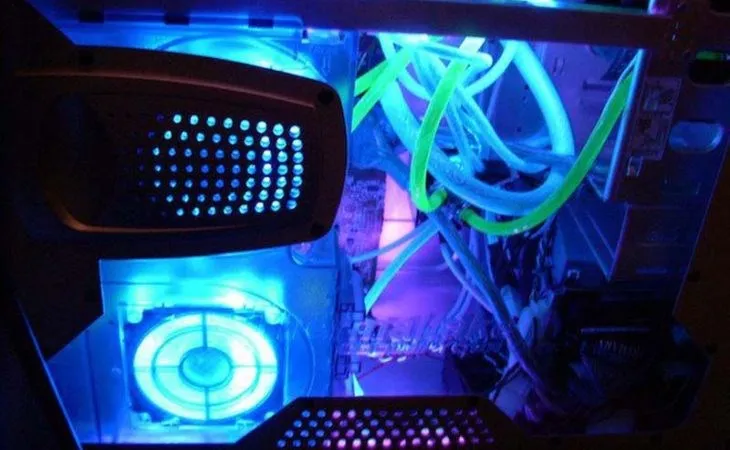 Tản nhiệt nước AIO là giải pháp tối ưu cho những bộ máy chuyên nghiệp yêu cầu khả năng giải nhiệt nhanh chóngHệ thống tản nhiệt nước với dung dịch làm mát chuyên dụng giúp kiểm soát nhiệt độ ổn định hơn tản khí truyền thống.
Áp dụng đúng cách giảm nhiệt độ cpu sẽ giúp hệ thống của bạn luôn vận hành mượt mà và bền bỉ theo thời gian. Nếu bạn gặp khó khăn trong việc kiểm soát nhiệt lượng hoặc cần nâng cấp hệ thống tản nhiệt chuyên sâu, hãy liên hệ với các kỹ thuật viên tại Thư Viện CNTT để nhận được tư vấn kỹ thuật chính xác nhất.
Cập nhật lần cuối 03/03/2026 by Hiếu IT
