
Việc tối ưu hóa băng thông Internet bằng cách gộp 2 mạng wifi đang trở thành nhu cầu thiết yếu cho livestreamer, game thủ và kỹ sư hệ thống. Thay vì chỉ sử dụng một đường truyền đơn lẻ với nhiều rủi ro về độ trễ hoặc mất kết nối đột ngột, kỹ thuật “Channel Bonding” hoặc “Load Balancing” cho phép bạn tận dụng tối đa tất cả các kết nối mạng khả dụng. Bài viết này sẽ phân tích từ nguyên lý TCP/IP đến các bước cấu hình thực tế giúp bạn làm chủ hạ tầng mạng cá nhân.
Nguyên lý kỹ thuật đằng sau việc gộp băng thông mạng
Trước khi tìm hiểu cách gộp 2 mạng wifi, chúng ta cần phân biệt rõ hai khái niệm kỹ thuật quan trọng mà nhiều người dùng thường nhầm lẫn: Cân bằng tải (Load Balancing) và Gộp kênh (Channel Bonding).
Cân bằng tải hoạt động ở lớp 3 (Network Layer) và lớp 4 (Transport Layer) của mô hình OSI. Nó thực hiện phân phối các luồng dữ liệu (sessions) khác nhau qua các giao tiếp mạng khác nhau. Ví dụ, bạn có thể tải một file qua WiFi 1 trong khi xem YouTube qua WiFi 2. Tuy nhiên, một luồng dữ liệu đơn lẻ (như một file download lớn bằng trình duyệt) thường không thể vượt quá tốc độ của một đường truyền đơn lẻ.
Ngược lại, Channel Bonding là kỹ thuật gộp nhiều kết nối vật lý thành một kết nối ảo duy nhất. Kỹ thuật này đòi hỏi sự hỗ trợ từ cả thiết bị khách và máy chủ từ xa (thường thông qua một máy chủ VPN trung gian) để chia nhỏ các gói tin (packets) và tái hợp chúng ở đầu cuối. Điều này giúp tối ưu hóa truy cập Internet hiệu quả, cho tốc độ tổng hợp thực tế bằng tổng các đường truyền cộng lại trừ đi phần hao hụt cấu hình (overhead).
Cách gộp 2 mạng wifi trên Windows bằng Interface Metric
Phương pháp này dựa trên việc thay đổi trọng số (Metric) của bảng định tuyến (Routing Table) trong Windows TCP/IP stack. Theo mặc định, Windows sẽ ưu tiên kết nối có Metric thấp hơn. Bằng cách gán giá trị Metric bằng nhau, chúng ta buộc hệ điều hành phải phân bổ lưu lượng qua cả hai giao tiếp.
Bước 1: Chuẩn bị phần cứng bổ sung
Máy tính xách tay thường chỉ tích hợp một card mạng không dây. Để thực hiện cách gộp 2 mạng wifi, bạn cần mua thêm một USB Wi-Fi Adapter (nên chọn chuẩn AC trở lên để đảm bảo băng thông).
- Cắm USB Wi-Fi adapter vào cổng USB 3.0.
- Cài đặt Driver chính xác từ nhà sản xuất (như TP-Link, ASUS) nếu Windows không tự nhận.
- Kết nối adapter này với mạng Wi-Fi thứ hai. Bây giờ, trong phần Network Connections, bạn sẽ thấy có “Wi-Fi” và “Wi-Fi 2”.
Bước 2: Cấu hình Interface Metric thủ công
⚠️ Cảnh báo: Việc thay đổi bảng định tuyến không chính xác có thể gây mất kết nối hoàn toàn. Hãy ghi lại các giá trị mặc định trước khi thực hiện.
- Mở hộp thoại Run (Win + R), nhập
ncpa.cplvà nhấn Enter. - Chuột phải vào kết nối Wi-Fi chính -> Properties.
- Chọn Internet Protocol Version 4 (TCP/IPv4) -> nhấn Properties.
- Nhấn vào nút Advanced… ở góc dưới.
- Bỏ chọn mục “Automatic metric”.
- Tại ô “Interface metric”, nhập giá trị 15.
- Nhấn OK để lưu lại. Thực hiện chính xác các bước tương tự đối với adapter Wi-Fi thứ hai, cũng gán giá trị Metric là 15.
Sau khi hoàn tất, hãy khởi động lại máy. Bạn có thể kiểm tra hiệu quả bằng lệnh route print trong Command Prompt (Admin). Nếu hai default gateway có cùng một Metric, Windows sẽ bắt đầu thực hiện phân tải. Đây là cách gộp 2 mạng wifi đơn giản nhất mà không cần phần mềm bên thứ ba.
Triển khai gộp mạng trên hệ điều hành macOS
Trên macOS, Apple cung cấp tính năng “Link Aggregate” dựa trên chuẩn IEEE 802.3ad (LACP). Tuy nhiên, một giới hạn kỹ thuật cần lưu ý là macOS thường yêu cầu các cổng Ethernet hoặc các interface có hỗ trợ LACP để gộp thực sự.
- Đảm bảo bạn có hai card mạng hoặc các Adapter phù hợp. Vì máy Mac chỉ có một card Wi-Fi nội bộ, bạn sẽ cần thêm các Dongle Ethernet-t-USB-C để kết nối với các modem Wi-Fi khác nhau qua dây LAN.
- Truy cập System Preferences -> Network.
- Nhấn vào biểu tượng hình bánh răng (Action) ở cuối danh sách bên trái.
- Chọn Manage Virtual Interfaces -> Nhấn nút + -> New Link Aggregate.
- Đánh dấu vào các interface bạn muốn gộp, đặt tên cho kết nối mới.
- Nhấn Create và Apply.
Lưu ý rằng cách gộp 2 mạng wifi này trên Mac thực ra là gộp các kết nối có dây đầu ra từ hai nguồn mạng khác nhau. Cơ chế này hoạt động cực kỳ ổn định cho các tác vụ truyền tải dữ liệu nặng trong nội bộ (LAN) hoặc truy cập NAS.
Sử dụng Router cân bằng tải chuyên dụng
Đối với môi trường doanh nghiệp hoặc văn phòng nhỏ, giải pháp phần mềm trên máy tính thường không đáp ứng được tính bền bỉ. Việc sử dụng một Router Load Balancing (như dòng TP-Link TL-R470T+ hoặc DrayTek Vigor) là lựa chọn tối ưu nhất.
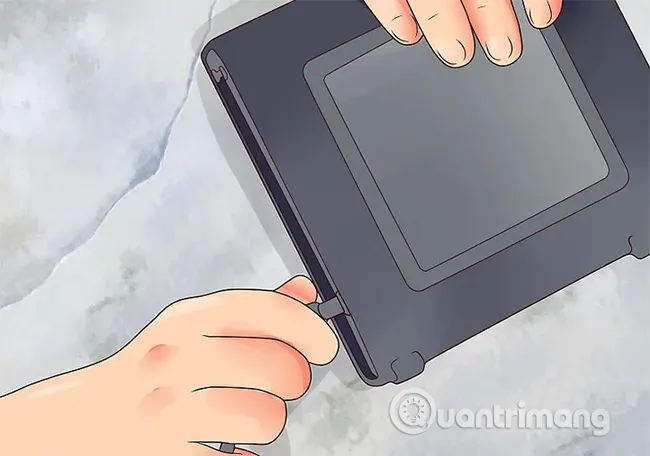 Router cân bằng tải
Quy trình thiết lập phần cứng
- Kết nối dây LAN từ cổng LAN của modem Wi-Fi thứ nhất vào cổng WAN 1 của Router cân bằng tải.
- Kết nối nguồn mạng thứ hai vào cổng WAN 2 (thường có thể cấu hình cổng LAN/WAN linh hoạt).
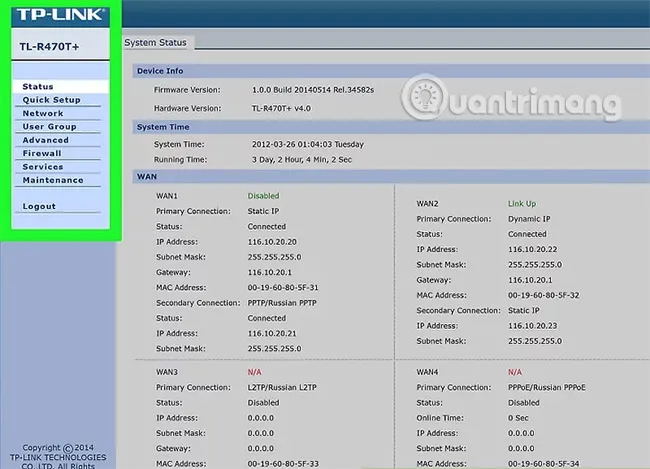 Kế nối modem
Cấu hình phần mềm trên Router
- Truy cập vào trang quản trị của Router (thường là 192.168.0.1 hoặc 192.168.1.1).
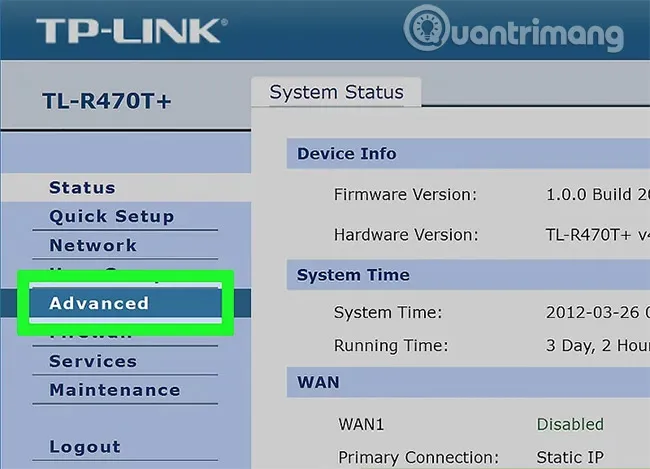 Basic Setup
- Tìm đến mục Advanced -> Load Balance.
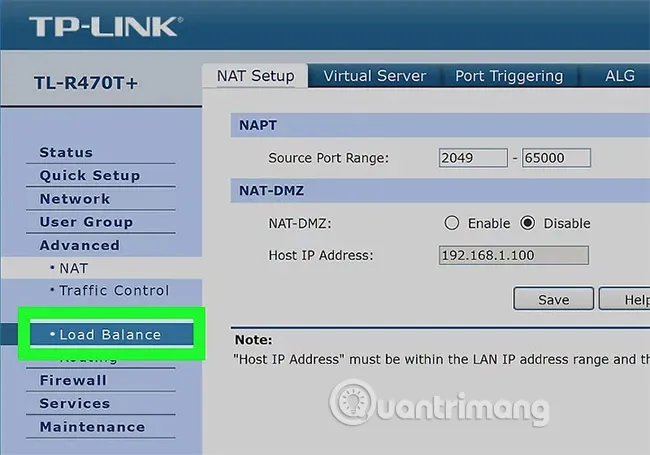 Advanced
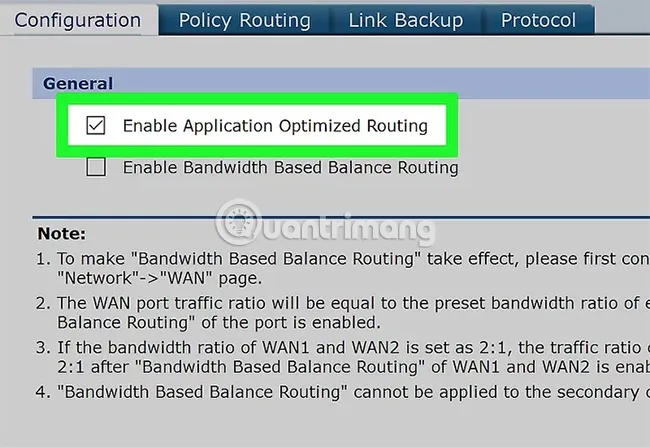 Load Balance
- Quan trọng nhất, bạn cần chú ý đến hai tùy chọn:
- Enable Application Optimized Routing: Nếu bật, Router sẽ đảm bảo một phiên truy cập (ví dụ: đăng nhập ngân hàng) chỉ đi qua một IP WAN duy nhất để tránh bị log out do thay đổi địa chỉ IP liên tục.
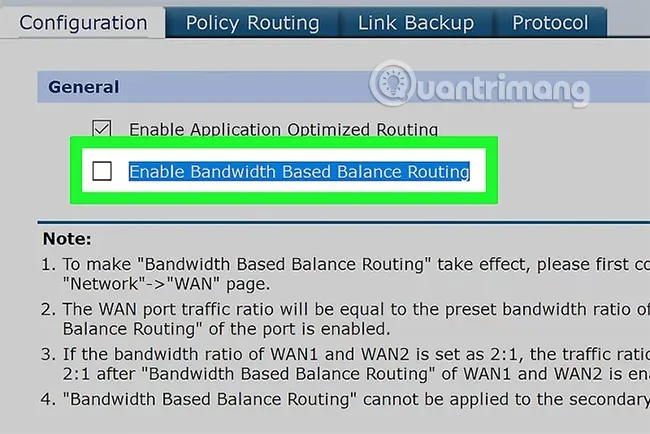
- Enable Bandwidth Based Balance Routing: Nếu bật, Router sẽ chia tải dựa trên tốc độ thực tế của mỗi đường truyền bạn khai báo.
 Enable Application Optimized Routing
 Enable Bandwidth Based Balance Routing
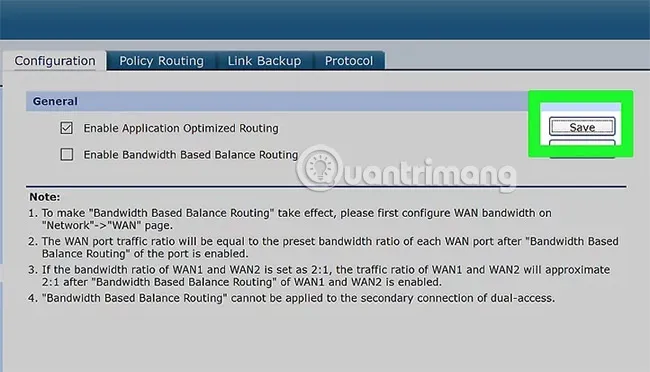
- Nhấn Save và hệ thống sẽ tự động điều phối lưu lượng. Đây là cách gộp 2 mạng wifi triệt để nhất ở cấp độ hạ tầng, giúp tất cả các thiết bị trong nhà (điện thoại, máy tính, TV) đều được hưởng lợi từ tốc độ gộp.
 Ok/Save
Giải pháp nâng cao với công cụ Speedify (Bonding VPN)
Nếu bạn không muốn can thiệp sâu vào phần cứng hoặc hệ thống, Speedify là giải pháp phần mềm thương mại mạnh mẽ nhất hiện nay để thực hiện cách gộp 2 mạng wifi. Khác với cơ chế Load Balancing truyền thống, Speedify sử dụng công nghệ “Channel Bonding” ở mức gói tin.
 Speedify
Ưu điểm của công nghệ Channel Bonding
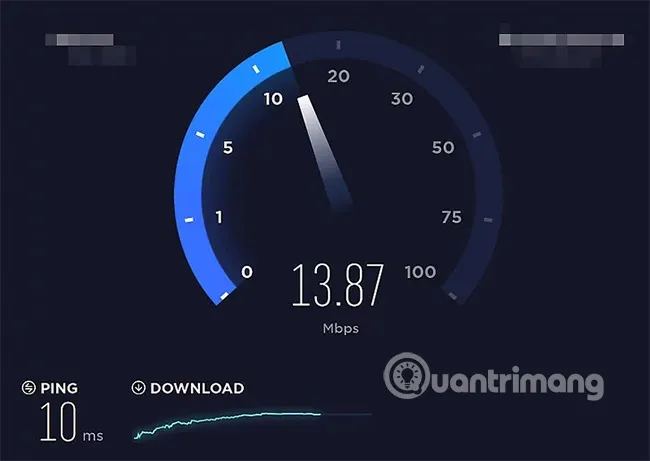
Speedify tạo ra một đường hầm VPN tới máy chủ của họ. Khi bạn gửi dữ liệu, phần mềm sẽ chia nhỏ dữ liệu đó và gửi đồng thời qua Wi-Fi máy tính, Wi-Fi từ USB adapter và thậm chí là mạng 4G/5G từ điện thoại cắm qua cổng USB (Tethering). Máy chủ Speedify sẽ nhận các mảnh dữ liệu này, ghép lại và gửi đến đích. Điều này cho phép bạn đạt tốc độ tải xuống thực tế bằng tổng của tất cả các kết nối cộng lại.
Hướng dẫn cài đặt và sử dụng
- Tải và cài đặt Speedify cho Windows hoặc macOS. Trong quá trình cài đặt, phần mềm sẽ yêu cầu cài đặt một Terminal Service/Virtual Network Adapter — hãy đồng ý.
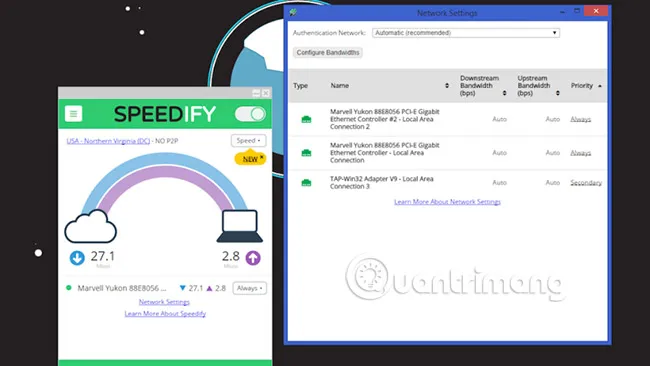 Khởi chạy Speedify
- Kết nối với tất cả các nguồn mạng bạn có (Wi-Fi 1, Wi-Fi 2, Ethernet).
- Mở Speedify, phần mềm sẽ tự động nhận diện các interface này.
- Bạn có thể thiết lập mức độ ưu tiên:
- Always: Luôn sử dụng (dành cho mạng Wi-Fi cố định).
- Backup: Chỉ sử dụng khi mạng chính bị hỏng (dành cho data 4G đắt tiền).
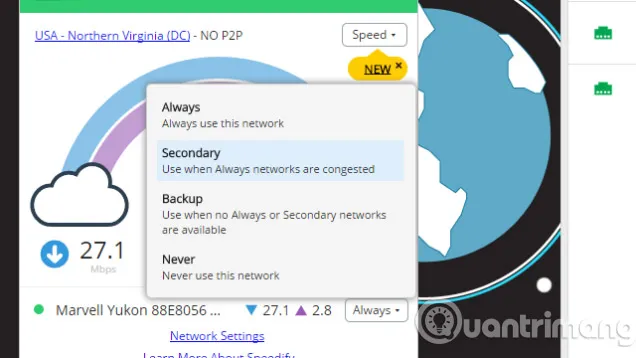 Ưu tiên kết nối
- Chọn chế độ hoạt động: Streaming Mode (ưu tiên độ trễ thấp) hoặc Redundant Mode (gửi dữ liệu song song trên mọi đường truyền để đảm bảo không bao giờ rớt gói tin – cực kỳ hữu ích cho livestream quan trọng).
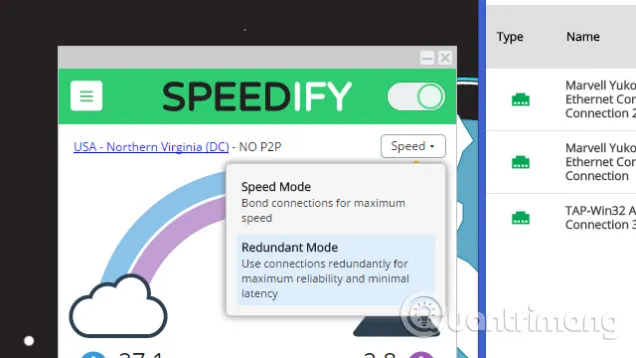 Khắc phục kết nối không ổn định
Một lợi ích khác của Speedify là khả năng thay đổi server vùng để nhận tín hiệu tốt nhất, tương tự như các dịch vụ VPN cao cấp khác nhưng tập trung vào việc duy trì băng thông.
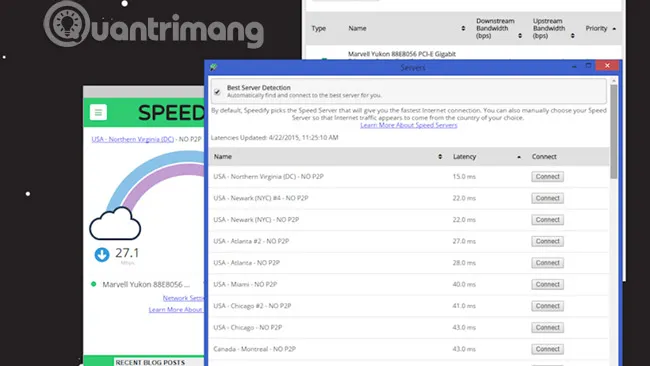 Nhận tín hiệu tốt nhất
Những lưu ý về bảo mật và rủi ro khi gộp mạng
Dù cách gộp 2 mạng wifi mang lại lợi ích lớn về hiệu năng, nhưng dưới góc độ bảo mật hệ thống (Security Engineering), bạn cần lưu tâm đến các vấn đề sau:
- Rủi ro Man-in-the-Middle (MitM): Nếu một trong hai mạng Wi-Fi bạn gộp là mạng công cộng không mật khẩu, tin tặc có thể đánh chặn một phần dữ liệu. Tuy nhiên, nếu bạn sử dụng HTTPS hoặc VPN (như Speedify), dữ liệu vẫn được mã hóa.
- Vấn đề Session Persistence: Một số ứng dụng nhạy cảm như Online Banking hoặc giao dịch chứng khoán sẽ kiểm tra IP người dùng. Nếu Router cân bằng tải liên tục thay đổi IP giữa hai nhà mạng (ISP) khác nhau, phiên làm việc có thể bị ngắt. Hãy cấu hình “Sticky Sessions” trên Router nếu gặp tình trạng này.
- Xung đột địa chỉ IP: Đảm bảo lớp mạng (Subnet) của hai modem Wi-Fi đầu vào không trùng nhau (ví dụ: Modem 1 là 192.168.1.x thì Modem 2 nên là 192.168.2.x) để tránh xung đột định tuyến.
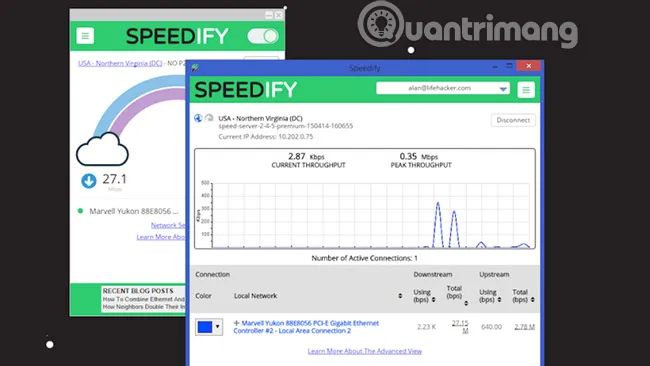 Speddify không hoàn hảo
Việc áp dụng đúng cách gộp 2 mạng wifi sẽ giúp bạn giải quyết triệt để tình trạng mạng yếu khi làm việc từ xa hoặc giải trí đỉnh cao. Tùy vào ngân sách và kiến thức kỹ thuật, bạn có thể chọn từ cấu hình Metric miễn phí cho đến đầu tư Router chuyên dụng để sở hữu một hệ thống mạng ổn định và mạnh mẽ hơn bao giờ hết.
Cập nhật lần cuối 01/03/2026 by Hiếu IT
