
Khi chọn mua hoặc sử dụng máy tính, chất lượng hiển thị luôn là ưu tiên hàng đầu của người dùng chuyên nghiệp. Tuy nhiên, cách kiểm tra hở sáng màn hình chính xác là điều không phải ai cũng nắm vững, dẫn đến việc bỏ qua các lỗi kỹ thuật dù máy vẫn còn trong thời hạn bảo hành. Bài viết này từ đội ngũ Thư Viện CNTT sẽ hướng dẫn bạn quy trình xác định lỗi hở sáng (Backlight Bleed) một cách chuẩn xác theo tiêu chuẩn kỹ thuật phần cứng quốc tế.
Hiểu về lỗi hở sáng trên các thiết bị hiển thị hiện đại
Trong giới kỹ thuật phần cứng, lỗi hở sáng là hiện tượng ánh sáng từ đèn nền (Backlight) lọt ra ngoài từ các cạnh hoặc góc của thiết bị. Khi hiện tượng này xảy ra, quan sát bằng mắt thường sẽ thấy các vệt sáng không đều màu, thường là màu trắng hoặc vàng nhạt, phát lộ tại viền màn hình và mờ dần vào phía trung tâm khi hiển thị hình ảnh tối. Đây là một vấn đề phổ biến trên các loại màn hình PC sử dụng công nghệ đèn nền LED.
Hầu như tất cả thiết bị sử dụng tấm nền LCD (Liquid Crystal Display) đều có nguy cơ gặp phải tình trạng này, từ điện thoại, máy tính bảng cho đến tivi cao cấp. Về mặt kỹ thuật, hiện tượng này được gọi là “Backlight Bleeding”. Mặc dù nó không gây hư hỏng ngay lập tức cho linh kiện bên trong, nhưng lại ảnh hưởng cực kỳ nghiêm trọng đến trải nghiệm thị giác, đặc biệt là với giới thiết kế đồ họa hoặc game thủ thường xuyên chơi các tựa game có bối cảnh tối như kinh dị, vũ trụ.
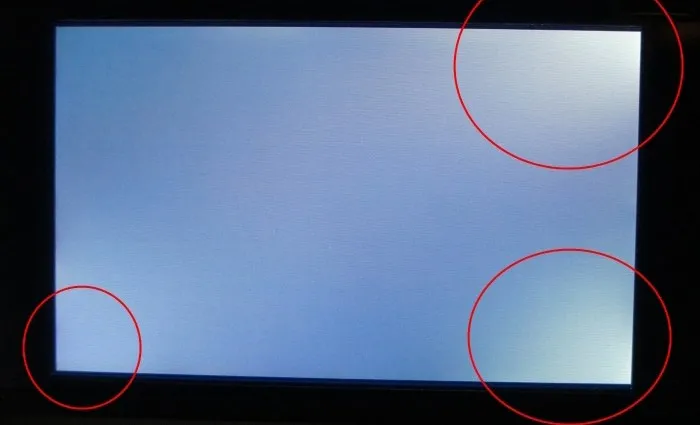 Lỗi hở sáng màn hình trên PC
Tại sao hiện tượng hở sáng lại xuất hiện trên màn hình?
Với hơn 10 năm kinh nghiệm build PC, tôi nhận thấy có bốn nguyên nhân cốt lõi dẫn đến lỗi hở sáng mà người dùng cần biết để có phương án xử lý phù hợp.
Đầu tiên là do quy trình sản xuất và lắp ráp cơ khí tại nhà máy. Một chiếc màn hình IPS hiện đại được cấu tạo từ nhiều lớp: tấm nền, các lớp khuếch tán ánh sáng và hệ thống đèn nền ở dưới cùng. Nếu nhà sản xuất lắp ráp không đủ khít hoặc siết ốc quá chặt tại các góc, áp suất cơ học không đều sẽ khiến ánh sáng lọt qua các khe hở nhỏ. Đây là nguyên nhân phổ biến nhất đối với các dòng màn hình giá rẻ hoặc trung cấp có quy trình QC (Quality Control) lỏng lẻo.
Thứ hai là tác động vật lý trong quá trình vận chuyển hoặc sử dụng. Nếu người dùng vô tình làm rơi, va đập mạnh hoặc thường xuyên tì tay vào viền máy khi di chuyển, khung bezel có thể bị biến dạng nhẹ. Chỉ cần một sai lệch tính bằng micron, lỗi màn hình PC này cũng có thể xuất hiện và ngày càng trầm trọng hơn theo thời gian.
Thứ ba là vấn đề lão hóa linh kiện. Sau 3-5 năm hoạt động liên tục với nhiệt độ cao, các lớp keo dán và khung nhựa trong cụm màn hình bắt đầu có dấu hiệu co ngót hoặc giòn đi. Điều này làm mất đi sự ổn định của cấu trúc “sandwich” các lớp hiển thị, tạo điều kiện cho ánh sáng thoát ra ngoài.
Cuối cùng, một nguyên nhân khá đáng tiếc là do người dùng từng mang máy đi thay màn hình tại các cơ sở không uy tín. Việc sử dụng tấm nền thay thế kém chất lượng, không chuẩn thông số của hãng hoặc kỹ thuật viên lắp ráp thiếu chuyên môn sẽ dẫn đến tình trạng hở sáng ngay sau khi sửa chữa.
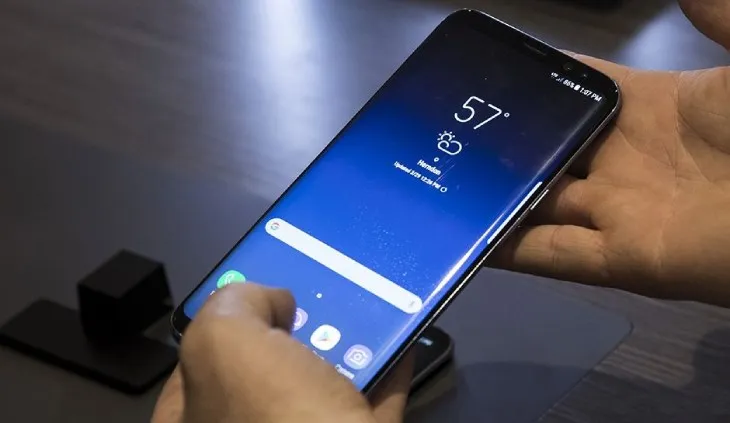 Điện thoại bị lỗi hở sáng màn hình
Hướng dẫn chi tiết cách kiểm tra hở sáng màn hình tại nhà
Để thực hiện cách kiểm tra hở sáng màn hình, bạn không cần dùng đến các thiết bị đo quang học chuyên dụng đắt tiền. Quy trình 3 bước sau đây sẽ giúp bạn xác định lỗi chỉ trong 2 phút:
Bước 1: Thiết lập môi trường thử nghiệm tối ưu Bạn cần tắt hết các nguồn sáng trong phòng (đèn điện, rèm cửa) để tạo ra môi trường hoàn toàn tối. Sau đó, hãy điều chỉnh độ sáng màn hình lên mức tối đa (100%). Đây là điều kiện tiên quyết vì hở sáng rất khó phát hiện ở môi trường đủ sáng hoặc khi màn hình để độ sáng thấp.
Bước 2: Sử dụng hình ảnh kiểm tra chuẩn Mở một trình duyệt và truy cập các trang web chuyên dụng như Dead Pixel Buddy hoặc đơn giản là tìm kiếm từ khóa “Black Screen” trên YouTube với độ phân giải 4K. Hình ảnh màu đen thuần túy sẽ giúp các điểm hở sáng lộ diện rõ rệt nhất. Lưu ý: Hãy chuyển trình duyệt sang chế độ toàn màn hình (nhấn phím F11) để loại bỏ thanh công cụ và taskbar.
Bước 3: Quan sát và đánh giá thực tế Nhìn kỹ vào 4 cạnh và 4 góc của thiết bị. Nếu bạn thấy các vầng sáng trắng hoặc hơi vàng “loang” vào vùng đen của tâm màn hình thì đó chính xác là lỗi hở sáng. Trong trường hợp này, việc nắm vững cách kiểm tra hở sáng màn hình sẽ giúp bạn có bằng chứng cụ thể để làm việc với bên cung cấp sản phẩm.
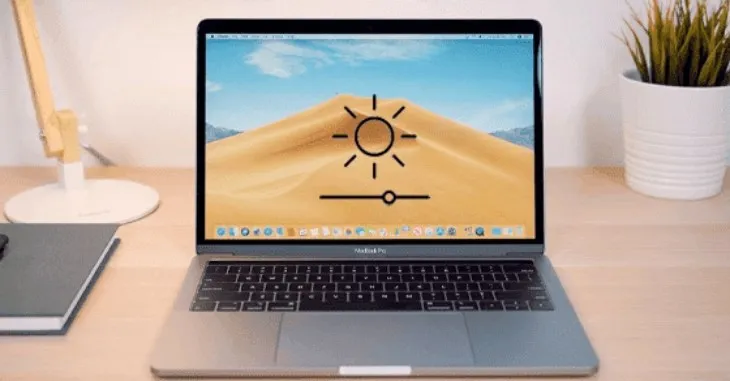 Điều chỉnh độ sáng màn hình lên mức cao nhất để kiểm tra lỗi hở sáng màn hình
Phân biệt hở sáng (Bleeding) và hiện tượng IPS Glow
Một sai lầm phổ biến mà nhiều người dùng mắc phải khi thực hiện cách kiểm tra hở sáng màn hình là nhầm lẫn giữa lỗi hở sáng với hiện tượng “IPS Glow”. Đây là hai khái niệm hoàn toàn khác nhau về bản chất kỹ thuật.
IPS Glow là đặc tính vật lý tự nhiên của các loại màn hình IPS. Do cấu trúc các tinh thể lỏng được xếp theo chiều ngang, ánh sáng khi đi qua tấm nền sẽ bị tán xạ một phần tùy theo góc nhìn của người dùng. Để phân biệt, bạn hãy thử thay đổi vị trí ngồi hoặc góc nhìn: Nếu vầng sáng biến mất hoặc di chuyển vị trí khi bạn thay đổi góc nhìn, đó là IPS Glow (hiện tượng bình thường). Ngược lại, nếu vầng sáng cố định ở viền màn hình bất kể bạn đứng ở đâu, đó chắc chắn là lỗi hở sáng.
Hiểu rõ sự khác biệt này giúp bạn tránh được những tranh cãi không đáng có khi đi bảo hành, vì hầu hết các hãng như Dell, ASUS hay LG đều từ chối bảo hành đối với IPS Glow nhưng sẽ hỗ trợ đối với lỗi hở sáng quá mức quy định.
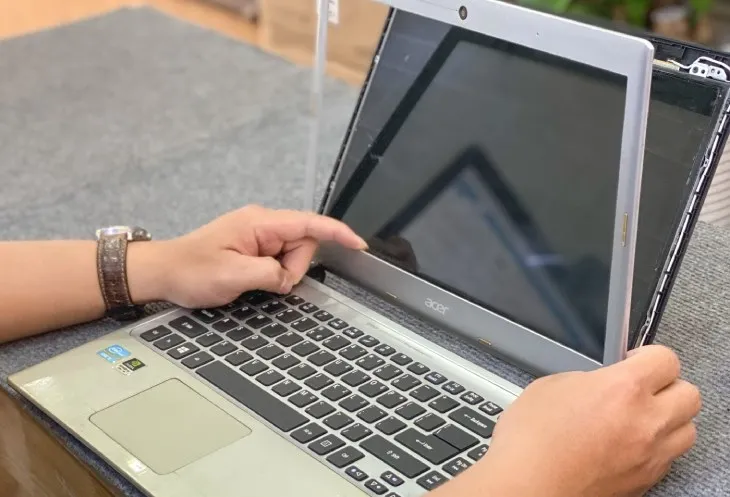 Lỗi hở sáng màn hình là do quá trình sản xuất lắp ráp không kỹ
Đánh giá mức độ nghiêm trọng của lỗi hở sáng
Không phải mọi thiết bị hiển thị bị hở sáng đều cần phải thay thế ngay lập tức. Với vai trò là kỹ thuật viên, tôi chia hiện tượng này thành 3 mức độ để người dùng cân nhắc:
- Mức độ nhẹ: Chỉ thấy mờ nhạt trong phòng tối hoàn toàn với độ sáng 100%. Khi sử dụng bình thường (văn phòng, lướt web) hoàn toàn không thấy. Đây là mức chấp nhận được đối với đa số tấm nền bình dân.
- Mức độ trung bình: Các vết hở sáng xuất hiện rõ cả khi xem phim có dải đen (letterbox) trên dưới. Điều này gây khó chịu nhưng chưa ảnh hưởng đến độ chính xác màu sắc ở tâm.
- Mức độ nặng: Vết sáng loang sâu vào diện tích hiển thị, làm sai lệch màu sắc của các vùng hình ảnh xung quanh. Nếu máy bạn gặp tình trạng này ngay khi mới mua, hãy thực hiện ngay cách kiểm tra hở sáng màn hình và yêu cầu đổi mới.
Theo tiêu chuẩn từ các hãng lớn, nếu vết hở sáng có kích thước lớn hơn 1cm hoặc độ chênh lệch độ sáng vùng hở so với vùng đen vượt quá ngưỡng 30% (đo bằng máy chuyên dụng), sản phẩm đó sẽ được coi là lỗi sản xuất.
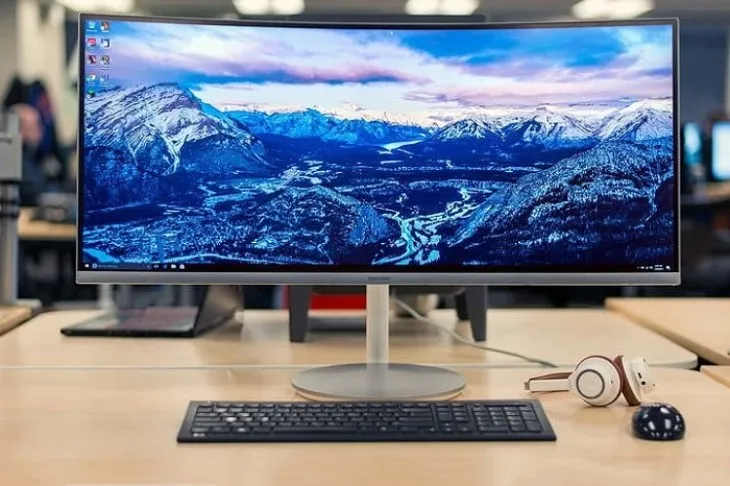 Màn hình của máy sẽ xuống cấp do máy đã sử dụng lâu
Các phương pháp khắc phục hở sáng hiệu quả nhất
Sau khi bạn đã áp dụng cách kiểm tra hở sáng màn hình và xác định được vấn đề, dưới đây là các giải pháp khả thi từ kinh nghiệm thực chiến của tôi:
Điều chỉnh thông số thiết lập phần mềm
Đây là cách làm “chống cháy” nhưng khá hiệu quả. Bạn hãy giảm độ sáng màn hình xuống mức vừa phải (khoảng 40-60%) và tăng độ tương phản (Contrast). Việc giảm cường độ đèn nền sẽ khiến các vầng sáng lọt ra ngoài ít bị chú ý hơn. Ngoài ra, hãy sử dụng các hình nền có gam màu sáng ở bốn cạnh để che đi khuyết điểm này.
Hiệu chỉnh áp suất cơ học (Chỉ dành cho chuyên gia)
Trong một số trường hợp hở sáng do khung bezel siết quá chặt, các kỹ thuật viên tại trung tâm bảo hành có thể nới lỏng nhẹ các vít giữ tấm nền hoặc sử dụng các miếng đệm bằng mút cực mỏng để phân bổ lại áp suất. Tuy nhiên, tôi cực kỳ khuyến cáo người dùng không nên tự ý thực hiện tại nhà vì rất dễ làm nứt tấm nền, dẫn đến mất quyền lợi bảo hành.
Tận dụng chính sách đổi trả và bảo hành
Giải pháp tối ưu nhất khi phát hiện lỗi hở sáng trên máy mới là yêu cầu đổi trả. Bạn nên mang máy theo và trình diễn cách kiểm tra hở sáng màn hình trực tiếp cho kỹ thuật viên tại cửa hàng xem. Lưu ý: Hãy chụp ảnh hoặc quay phim lỗi trong môi trường tối trước khi đi vì môi trường showroom thường lóa đèn điện, rất khó để nhân viên thấy được lỗi hở sáng.
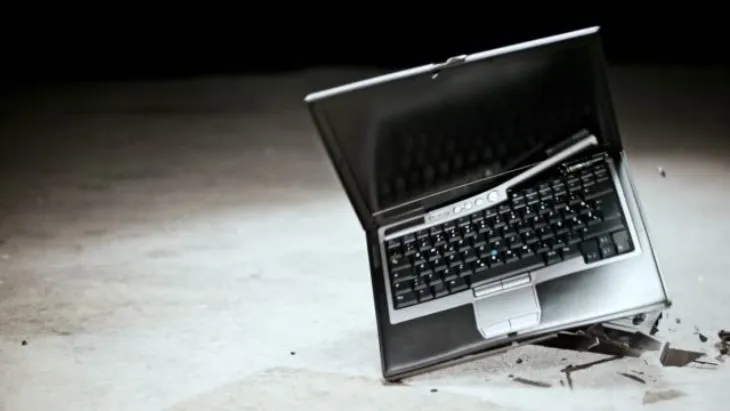 Máy chịu tác động vật lý như rơi vỡ cũng có thể là nguyên nhân gây lỗi màn hình sáng
Kinh nghiệm chọn mua màn hình “nói không” với hở sáng
Để không phải bận lòng về việc tìm cách kiểm tra hở sáng màn hình sau khi mua, bạn nên bỏ túi vài bí kíp sau đây khi chọn lựa linh kiện:
- Chọn công nghệ tấm nền phù hợp: Nếu bạn tuyệt đối không chấp nhận hở sáng, hãy chuyển sang sử dụng màn hình OLED hoặc Mini-LED. Do OLED không sử dụng đèn nền (mọi pixel tự phát sáng và tắt hoàn toàn khi hiển thị màu đen), lỗi hở sáng là điều không thể tồn tại trên công nghệ này. Tuy nhiên, giá thành sẽ cao hơn so với tấm nền LCD truyền thống.
- Kiểm tra ngay tại cửa hàng: Khi mua màn hình, hãy yêu cầu nhân viên cho vào phòng tối hoặc tìm một góc khuất ít ánh sáng nhất để thực hiện các bước kiểm tra cơ bản. Đừng bao giờ tin hoàn toàn vào quảng cáo “Anti-Bleeding” của các hãng.
- Lựa chọn thương hiệu uy tín: Các dòng màn hình chuyên cho đồ họa (như Dell UltraSharp, ASUS ProArt) thường có quy trình kiểm tra chất lượng tấm nền khắt khe hơn, giảm thiểu tỷ lệ gặp sản phẩm lỗi.
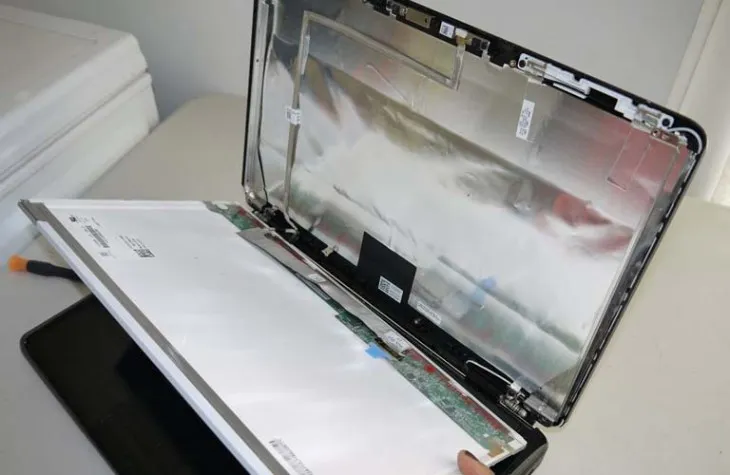 Lỗi màn hình bị hở sáng có thể do quá trình thay màn hình kém chất lượng
Lưu ý quan trọng khi sửa chữa tại trung tâm bảo hành
Khi thiết bị đã quá thời gian đổi mới và buộc phải sửa chữa, bạn cần chọn những trung tâm bảo hành chính hãng hoặc có uy tín lớn. Tại đây, họ có các thiết bị đo đạc cường độ sáng (nits) chuẩn để xác định xem lỗi của bạn có nằm trong diện được thay thế miễn phí hay không.
Nếu máy đã hết hạn bảo hành và bạn quyết định thay màn hình mới, hãy yêu cầu bộ phận kỹ thuật cho kiểm tra tấm nền mới ngay trước khi lắp ráp vào máy. Một tấm nền mới 100% vẫn có khả năng bị hở sáng nếu đó là hàng “Refurbished” hoặc hàng loại 2 được bán trôi nổi trên thị trường. Việc kiểm tra trước giúp bạn tránh được tình trạng tiền mất tật mang.
Trong quá trình bảo trì định kỳ, bạn cũng nên nhắc kỹ thuật viên vệ sinh kỹ phần viền, tránh để bụi bẩn chen vào giữa tấm nền và khung máy, vì lâu ngày áp lực từ bụi bẩn cứng cũng có thể gây ra các điểm hở sáng li ti.
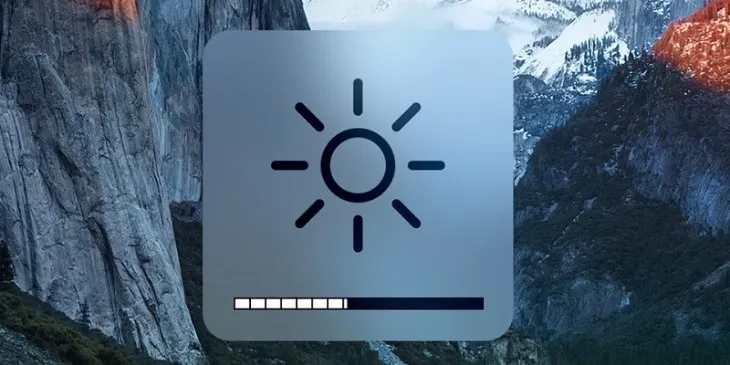 Điều chỉnh độ sáng và độ tương phản của thiết bị cho phù hợp.
Kết luận về tình trạng hiển thị của thiết bị
Hở sáng là một khiếm khuyết phần cứng phổ biến nhưng không vì thế mà chúng ta nên chấp nhận nó một cách dễ dàng. Việc thực hiện đúng cách kiểm tra hở sáng màn hình sẽ bảo vệ quyền lợi tài chính của bạn, đảm bảo rằng mỗi đồng tiền bỏ ra đều xứng đáng với trải nghiệm hình ảnh nhận lại.
Hy vọng hướng dẫn từ Thư Viện CNTT đã giúp bạn tự tin hơn trong việc đánh giá chất lượng hiển thị của mình. Nếu sau khi áp dụng cách kiểm tra hở sáng màn hình mà bạn vẫn băn khoăn về mức độ nặng nhẹ, hãy để lại bình luận hoặc mô tả tình trạng máy bên dưới để nhận được tư vấn từ các kỹ thuật viên của chúng tôi. Những bước kiểm tra đơn giản có thể giúp bạn sớm phát hiện và xử lý lỗi hở sáng hiệu quả hơn.
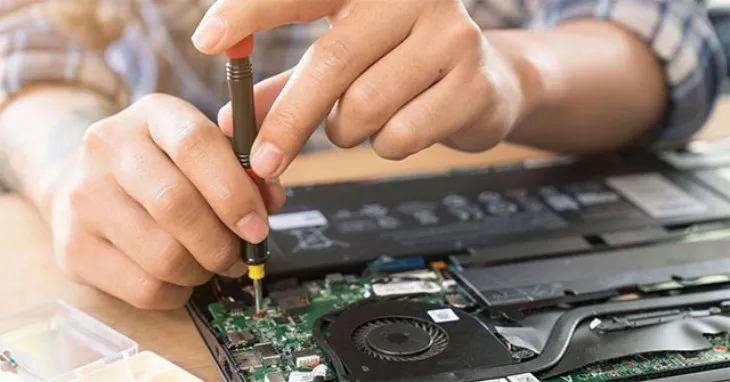 Tìm đến trung tâm bảo hành có uy tín để kiểm tra và thay lại màn hình mới
Thông tin tham khảo từ các tiêu chuẩn kỹ thuật của Dell Support và quy trình kiểm định tại RTINGs. Giá linh kiện thay thế mang tính chất tham khảo tại thời điểm viết bài, vui lòng kiểm tra giá mới nhất tại các đại lý ủy quyền. Chúc bạn có những trải nghiệm hiển thị hoàn hảo nhất trên thiết bị của mình với hướng dẫn cách kiểm tra hở sáng màn hình chuyên sâu này.
Cập nhật lần cuối 04/03/2026 by Hiếu IT
