
Bộ vi xử lý (CPU) đóng vai trò là cơ quan điều khiển trung tâm, quyết định tốc độ và sự mượt mà của mọi tác vụ. Khi CPU gặp tình trạng quá tải hoặc xung nhịp trồi sụt, trải nghiệm người dùng sẽ bị ảnh hưởng nghiêm trọng bởi hiện tượng giật lag. Tìm hiểu cách làm cpu chạy ổn định không chỉ giúp kéo dài tuổi thọ linh kiện mà còn tối ưu hóa hiệu suất hệ thống cho các tác vụ nặng như gaming hay render video chuyên nghiệp.
Phân tích nguyên nhân CPU hoạt động quá tải
Mức sử dụng CPU (CPU Usage) cao bất thường thường xảy ra khi hệ thống phải xử lý quá nhiều luồng dữ liệu cùng lúc, chẳng hạn như khi chơi game cấu hình cao, biên tập video 4K hoặc chạy quét virus định kỳ. Với các dòng vi xử lý hiện đại, công nghệ Intel Thread Director đóng vai trò điều phối thông minh giữa nhân hiệu năng cao (P-core) và nhân tiết kiệm điện (E-core). Tuy nhiên, lỗi phần mềm vẫn có thể khiến CPU chạm mức 100% một cách vô lý.
Nếu bạn nhận thấy các tiến trình hệ thống như Runtime Broker, Windows Session Manager hay Cortana luôn chiếm dụng tài nguyên dù máy đang ở trạng thái nghỉ (idle), đây là tín hiệu của sự xung đột. Thông thường, các tiến trình Windows gốc chỉ chiếm từ 0% đến 1% dung lượng xử lý. Khi tổng mức sử dụng vượt quá 10%, bạn cần kiểm tra ngay Task Manager để xác định “thủ phạm” gây áp lực lên tài nguyên. Đây là bước đầu tiên trong cách làm cpu chạy ổn định về mặt phần mềm hiệu quả nhất.
Quản lý ứng dụng chạy ngầm và khởi động
Một sai lầm phổ biến của người dùng là cài đặt quá nhiều phần mềm có tính năng khởi động cùng Windows. Điều này gây ra hiện tượng bottleneck ngay từ khi máy bắt đầu hoạt động. Để xử lý, bạn hãy truy cập vào mục “Settings”, chọn “Apps” và tìm đến thẻ “Startup”. Tại đây, hãy tắt bớt các ứng dụng không thực sự cần thiết như Spotify, Skype hay các trình cập nhật phần mềm của bên thứ ba. Windows cũng cung cấp thông tin về mức độ ảnh hưởng (Impact) của từng ứng dụng đối với tốc độ khởi động để bạn dễ dàng đưa ra quyết định.
Khi phát hiện một tiến trình lạ chiếm dụng CPU trong Task Manager, hãy tìm kiếm thông tin về nó trước khi chọn “End Process”. Việc can thiệp nhầm vào các tệp hệ thống quan trọng như explorer.exe hay winlogon.exe có thể gây lỗi giao diện hoặc treo máy hoàn toàn. Sau khi loại bỏ các tiến trình lỗi, hệ thống sẽ tự động tái phân bổ tài nguyên, làm giảm áp lực nhiệt và trả lại sự ổn định cho xung nhịp.
Cập nhật BIOS để tối ưu tương thích hệ thống
BIOS (Basic Input/Output System) hoặc UEFI là nền tảng kết nối giữa phần cứng và hệ điều hành. Các nhà sản xuất bo mạch chủ (Mainboard) thường xuyên phát hành các bản cập nhật BIOS để sửa lỗi bảo mật, tối ưu hóa mức tiêu thụ điện năng và cải thiện sự ổn định của CPU mới. Việc cập nhật BIOS là cách làm cpu chạy ổn định vô cùng quan trọng đối với các hệ thống sử dụng chipset mới hoặc khi bạn vừa thực hiện nâng cấp phần cứng.
Kiểm tra thông tin chi tiết phiên bản BIOS hiện tại thông qua công cụ System Information
Để kiểm tra phiên bản BIOS hiện tại, bạn hãy nhấn phím Start, gõ “System Information”. Tại đây, lưu ý các trường thông tin: “System Manufacturer” (Nhà sản xuất), “System Model” (Mẫu máy) và “BIOS Version/Date”. Hãy truy cập trang chủ của hãng (như Gigabyte, ASUS, MSI), tìm đúng mã sản phẩm và tải về bản BIOS mới nhất. Lưu ý tuyệt đối không được để mất điện trong quá trình cập nhật vì có thể làm hỏng bo mạch chủ vĩnh viễn.
Thiết lập Restore Point và can thiệp Registry
Trong một số trường hợp đặc biệt, việc tinh chỉnh Windows Registry có thể giúp giải quyết triệt để tình trạng CPU usage cao do lỗi dịch vụ nền. Tuy nhiên, Registry là thành phần nhạy cảm của hệ điều hành. Trước khi thực hiện bất kỳ thay đổi nào, việc tạo điểm khôi phục (Restore Point) là yêu cầu bắt buộc của mọi kỹ thuật viên chuyên nghiệp.
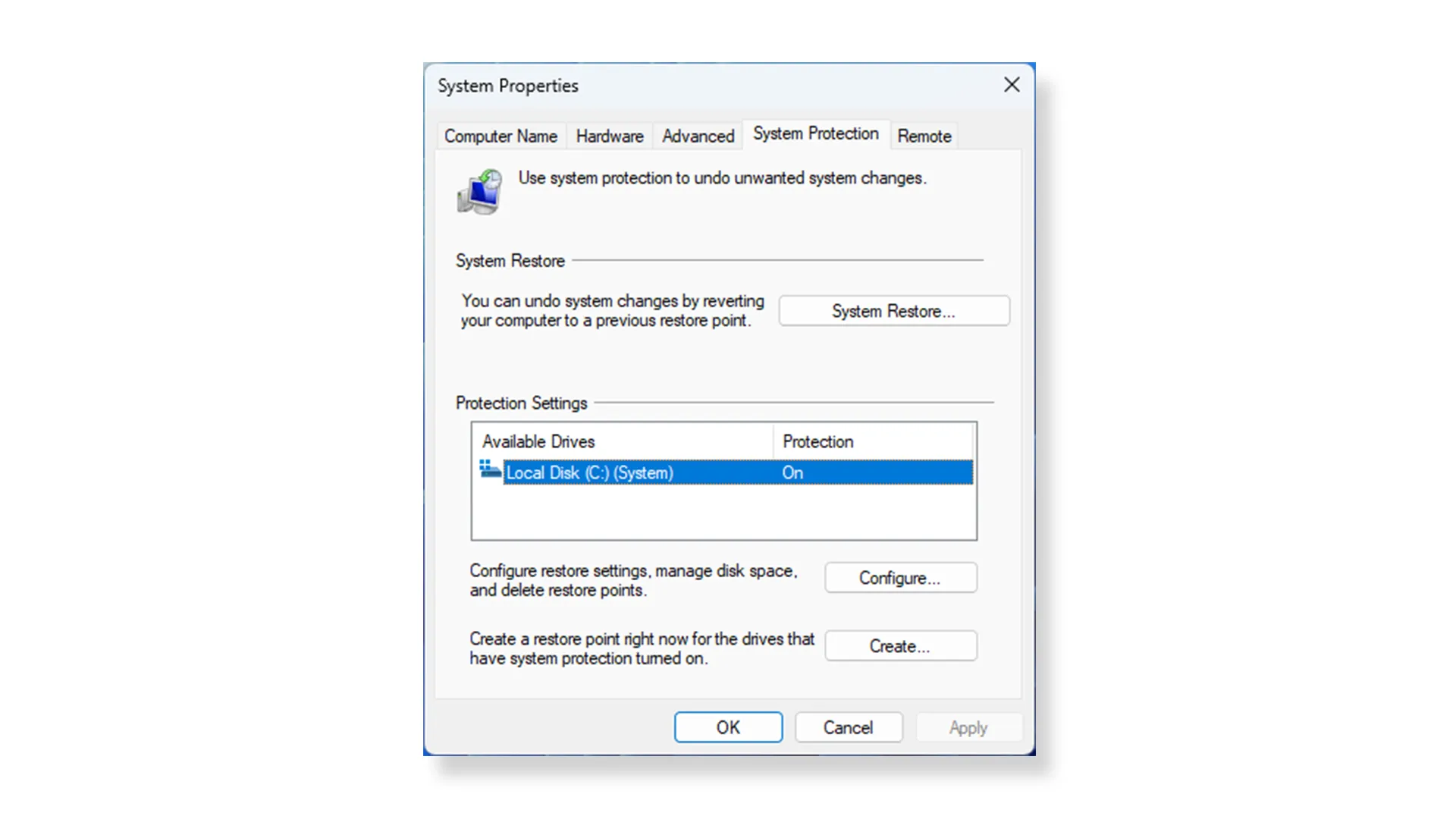 Thiết lập cấu hình bảo vệ hệ thống và phân bổ dung lượng cho tính năng System Protection
Thiết lập cấu hình bảo vệ hệ thống và phân bổ dung lượng cho tính năng System Protection
Bạn hãy tìm kiếm “Create a restore point” trong menu Start. Trong cửa sổ hiện ra, chọn ổ đĩa hệ thống (thường là ổ C), nhấn “Configure” và kích hoạt “Turn on system protection”. Hãy dành tối thiểu 1GB hoặc khoảng 1-3% dung lượng ổ cứng để Windows có đủ không gian lưu trữ các bản sao lưu.
Đặt tên và hoàn tất quá trình tạo điểm khôi phục nhanh để đảm bảo an toàn dữ liệu
Sau khi đã có điểm khôi phục, bạn có thể thực hiện các hướng dẫn chuyên sâu để vô hiệu hóa các dịch vụ gây lỗi. Nếu hệ thống xảy ra sự cố sau khi chỉnh sửa, bạn chỉ cần sử dụng tính năng System Restore để quay lại trạng thái ổn định trước đó mà không làm mất dữ liệu cá nhân.
Duy trì nhiệt độ và làm sạch phần cứng vật lý
Nhiệt độ là kẻ thù số một của mọi linh kiện điện tử. Khi nhiệt độ CPU vượt ngưỡng cho phép (thường trên 90°C), cơ chế tản nhiệt của CPU sẽ tự động giảm xung nhịp (Thermal Throttling) để bảo vệ mạch điện. Đây là nguyên nhân chính gây ra hiện tượng tụt FPS khi chơi game. Với kinh nghiệm hơn 10 năm trong ngành, tôi khuyên bạn nên thực hiện bảo trì phần cứng định kỳ 6-12 tháng một lần.
Cách làm cpu chạy ổn định về mặt vật lý bao gồm:
- Vệ sinh bụi bẩn bám trên cánh quạt tản nhiệt và các khe thông gió của case máy tính.
- Thay keo tản nhiệt chất lượng cao (như Thermal Grizzly hoặc Arctic MX-4) để tăng hiệu quả truyền nhiệt từ bề mặt CPU sang khối tản.
- Kiểm tra áp suất gió trong case, đảm bảo có luồng khí đối lưu tốt giữa quạt hút và quạt thổi.
- Nếu sử dụng tản nhiệt nước, hãy kiểm tra máy bơm (pump) và mức nước thường xuyên để tránh tình trạng tắc nghẽn dòng chảy.
Việc kết hợp giữa tối ưu hóa phần mềm và bảo dưỡng phần cứng là cách làm cpu chạy ổn định bền vững nhất hiện nay. Hy vọng những kỹ thuật được Thư Viện CNTT chia sẻ sẽ giúp hệ thống của bạn luôn hoạt động ở trạng thái đỉnh cao. Đừng quên theo dõi mức nhiệt độ thường xuyên để can thiệp kịp thời trước khi xảy ra sự cố phần cứng đáng tiếc.
Cập nhật lần cuối 03/03/2026 by Hiếu IT
