
Tình trạng quá tải vi xử lý gây giật lag khung hình là nỗi ám ảnh kỹ thuật lớn đối với người dùng máy tính. Bài viết này phân tích bản chất vấn đề và hướng dẫn chi tiết cách làm giảm cpu khi chơi game một cách khoa học. Bằng việc giám sát khắt khe tài nguyên hệ thống, kiểm soát nhiệt độ thiết bị, vận hành Task Manager và ổn định xung nhịp, bạn sẽ triệt tiêu hoàn toàn độ trễ phần cứng.
Xử Lý Cấp Bách Các Tiến Trình Nền Tiêu Tốn Tài Nguyên
Việc chấm dứt các ứng dụng nền không cần thiết thông qua trình quản lý tác vụ là thao tác kỹ thuật cơ bản nhất để giải phóng chu kỳ lệnh logic.
Khởi động Task Manager và rà soát cột hiển thị trạng thái vi xử lý. Nếu phát hiện các tiến trình hệ thống như Runtime Broker, Cortana hoặc tình trạng Antimalware Service Executable ngốn CPU bất thường, hệ sinh thái cốt lõi đang bị kẹt trong một vòng lặp truy vấn lỗi. Việc nhấp chọn những tác vụ không thiết yếu này và thực hiện lệnh “End Task” sẽ lập tức trả lại không gian tính toán cho game.
Tuy nhiên, bạn tuyệt đối không ép đóng các lõi điều phối như explorer.exe hoặc winlogon.exe vì chúng quản lý phân luồng giao diện người dùng hiển thị. Quá trình chọn lọc và loại bỏ phần mềm thừa định hình nền tảng cho một cách làm giảm cpu khi chơi game hiệu quả, giúp tránh xung đột tài nguyên.
Cân Chỉnh Cấu Hình Vật Lý Trong Môi Trường 3D
Hạ thấp các thông số kết xuất vật lý phức tạp, hệ thống đổ bóng thời gian thực và khoảng cách hiển thị sẽ lập tức giảm tải yêu cầu dựng hình từ bộ vi xử lý trung tâm.
Nhiều quản trị viên không chú ý rằng đồ họa không chỉ đè nặng lên GPU. Những tính toán vật lý như hiệu ứng hạt, va chạm mô hình khối và mật độ trí tuệ nhân tạo (NPC) do chip trung tâm chịu trách nhiệm phân tích luồng. Tinh chỉnh các setting này về mức trung bình mang lại không gian tản nhiệt phần cứng đáng kể.
Việc giới hạn tốc độ hiển thị khung hình (FPS) ngang bằng với tần số quét của màn hình (V-Sync) là thủ thuật chặn phần cứng làm việc dư thừa. Khi triệt tiêu việc kết xuất các khung bị xé lẻ vô ích, hệ thống phân bổ lại toàn bộ sức mạnh cho logic trò chơi mà không kích hoạt ngưỡng nhiệt độ thiết bị tới hạn.
Nâng Cấp Vi Trình Cấp Thấp Hệ Thống BIOS
Cập nhật vi trình hệ thống đầu vào/đầu ra (BIOS) lên phiên bản mới nhất giúp vá lỗi vi kiến trúc hệ thống và tối ưu lại mức điện áp cấp cho bo mạch chủ.
Theo tài liệu vận hành từ Intel và chuẩn bảo mật Microsoft, các bản cập nhật BIOS thường xuyên tối ưu lại thuật toán định tuyến bộ nhớ. Để bắt đầu, bạn cần xác định mã phần cứng bằng cách mở Start, nhập “System Information” và tra cứu thông số tại dòng “System Model”.
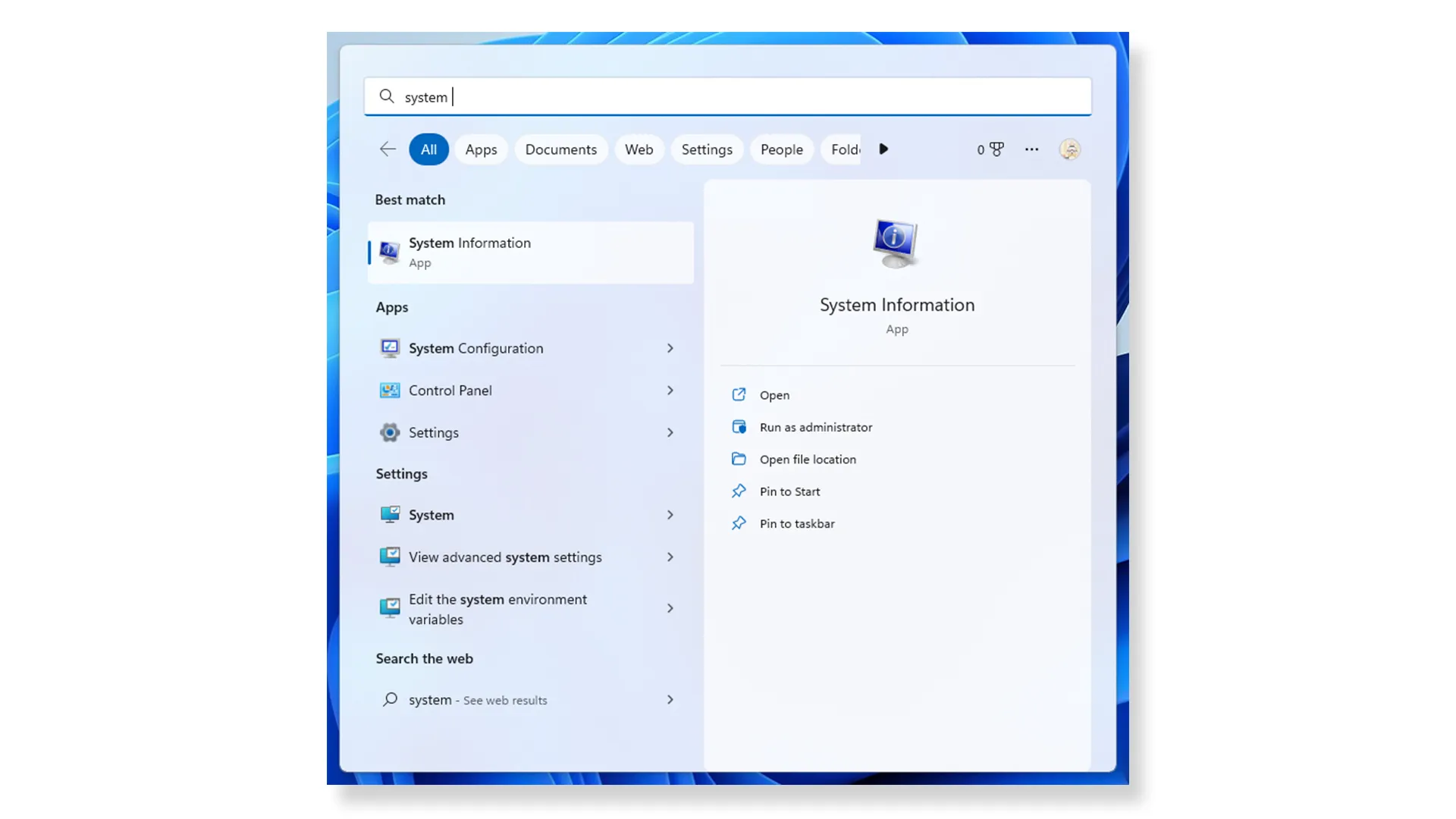 Kiểm tra thông tin chi tiết về bo mạch chủ và phiên bản vi trình hệ thống trong công cụ System Information
Bạn tiến hành truy cập cổng dữ liệu chính thức của nhà sản xuất bo mạch để tải gói cài đặt flash trực tiếp. Áp dụng chuẩn xác bản vá này giải quyết dứt điểm các lỗi giao tiếp băng thông chậm chạp. Mọi cách làm giảm cpu khi chơi game bằng phần mềm đều kém tác dụng nếu BIOS duy trì lõi lệnh lỗi thời.
Khởi Tạo Hệ Thống Điểm Khôi Phục Dữ Liệu
Sao lưu trạng thái snapshot của phân vùng hệ điều hành là yêu cầu an toàn bắt buộc trước khi can thiệp vào các chuỗi khóa Registry để phòng tránh rủi ro sập tệp boot khởi động.
Một số diễn đàn lập trình chỉ ra cách vô hiệu hóa dịch vụ ép xung ảo thông qua Registry. Hành vi này chứa rủi ro can thiệp sâu vào nhân kernel. Nhằm đề phòng, bạn gõ “Create a restore point” trên thanh công cụ và chỉ định tab System Protection thuộc ổ cứng cài đặt Windows.
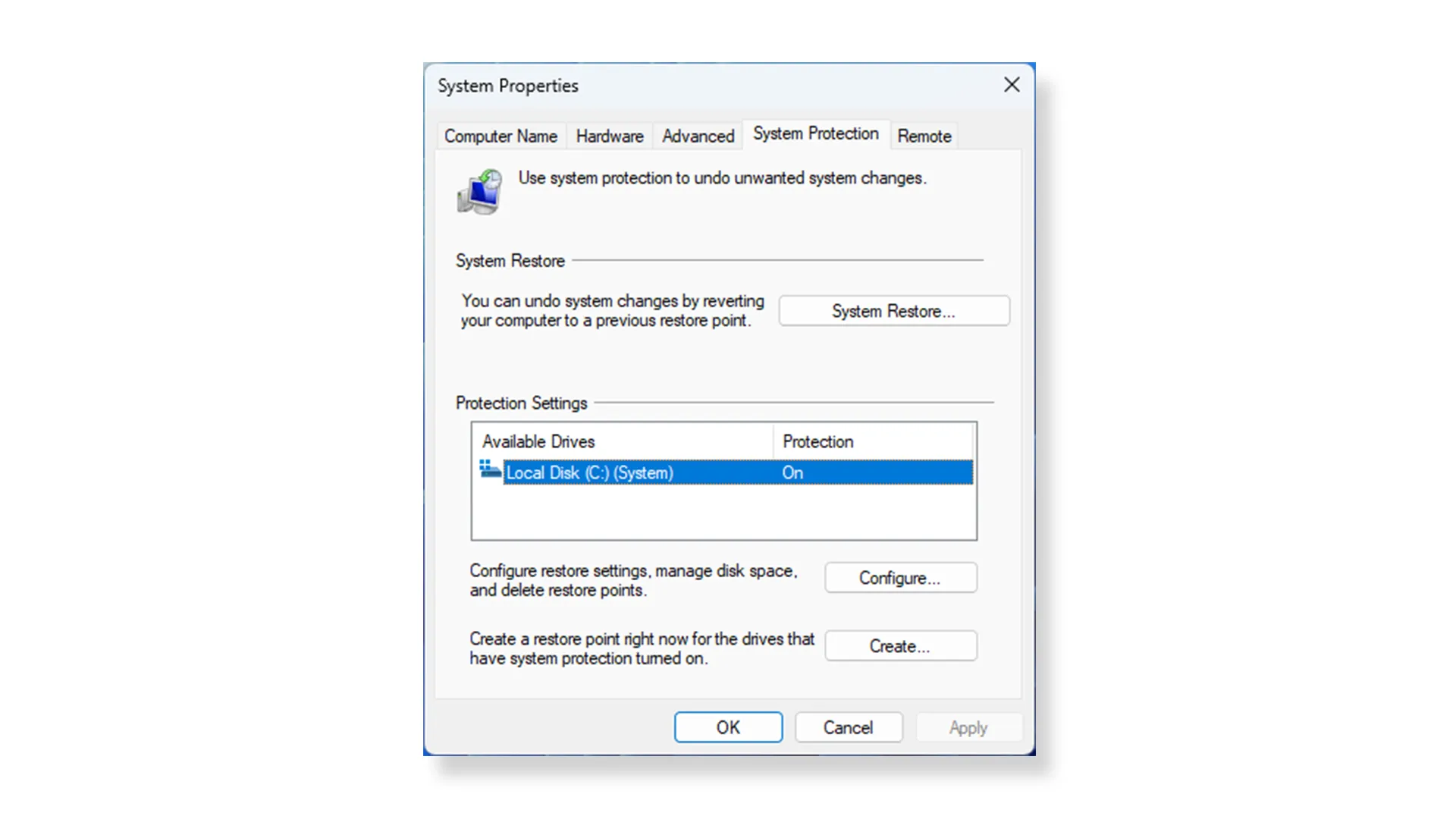 Tính năng bật bảo vệ hệ thống và thiết lập cấu hình khôi phục cho ổ đĩa lưu trữ chính
Nhấp vào mục Configure, bật chức năng bảo vệ và khoanh vùng không gian chứa các bản ghi kỹ thuật số.
⚠️ Lưu ý: Vi kiến trúc của nền tảng System Restore đòi hỏi phải cấp phát ít nhất 1GB không gian đĩa nguyên vẹn. Tuy nhiên, mức thiết lập 2-5% dung lượng phân vùng sẽ mang lại quỹ lưu trữ dư dả, giúp xoay vòng các điểm khôi phục ổn định hơn.
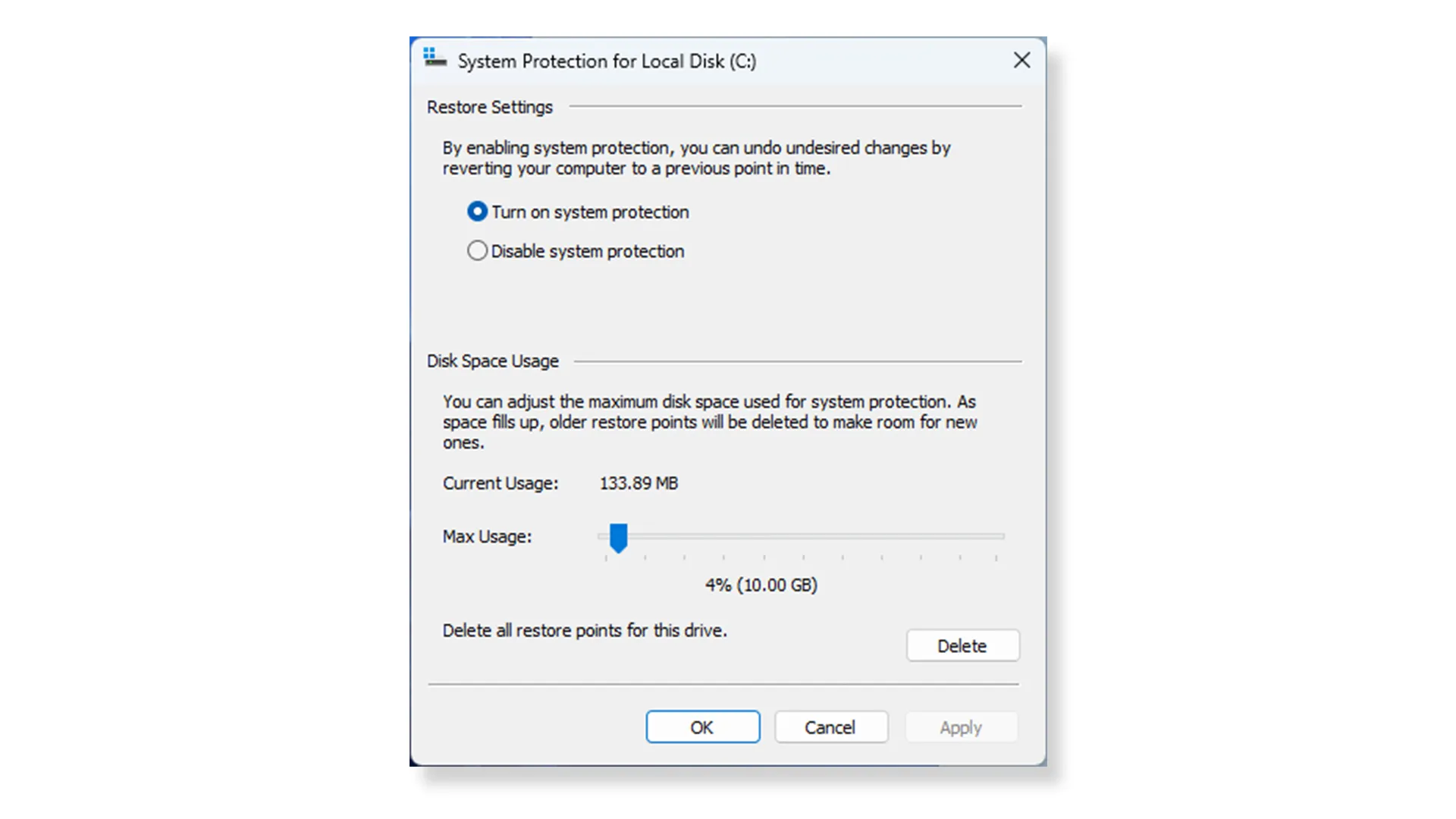 Kéo thanh trượt để điều chỉnh dung lượng đĩa tối đa dành cho các điểm sao lưu khôi phục an toàn
Ứng dụng nguyên tắc quản trị dữ liệu chặt chẽ này đảm bảo khả năng hoàn tác mọi thao tác tinh chỉnh sâu một cách độc lập, giúp hệ thống PC miễn nhiễm rủi ro sập nguồn mất kiểm soát dữ liệu.
Quản Trị Tác Vụ Khởi Động Tránh Nghẽn Cổ Chai
Ngăn chặn hàng loạt ứng dụng phụ trợ tự chạy ở phiên làm việc mới sẽ bảo lưu toàn vẹn không gian bộ nhớ đệm (Cache) cho các phần mềm kết xuất 3D hoạt động trơn tru.
Bạn cần điều hướng lộ trình vào Settings hệ thống, tìm mục Apps và chọn vùng Startup. Cửa sổ này thống kê chính xác thời gian mili-giây mà phần mềm cướp đi trong pha tải đầu tiên. Ngắt bật tắt các trình giao tiếp đám mây hoặc cổng chat làm nền tảng trực tiếp cứu nguy cho xung nhịp máy tính. Triệt tiêu tận gốc hiện tượng nghẽn cổ chai CPU từ phần mềm rác là cách làm giảm cpu khi chơi game mang tính bền vững đối với mọi thế hệ thiết bị.
Áp dụng đúng chuẩn cách làm giảm cpu khi chơi game không chỉ nâng tầm tốc độ truy xuất khung hình hiển thị mà còn duy trì sức khỏe cho phần cứng tản nhiệt lâu dài. Tối ưu theo từng phân lớp kiến trúc hệ điều hành luôn là bước đi đảm bảo an toàn tuyệt đối.
Cập nhật lần cuối 20/03/2026 by Hiếu IT
