
Trong kỷ nguyên số, một kết nối ổn định là huyết mạch của mọi hoạt động trực tuyến. Việc nắm vững cách lắp dây mạng máy tính không chỉ giúp bạn tối ưu hóa tốc độ đường truyền mà còn đảm bảo tính an toàn cho hệ thống mạng nội bộ. Bài viết này từ Thư Viện CNTT sẽ hướng dẫn bạn từ lý thuyết vật lý đến cấu hình phần mềm chuyên sâu để thiết lập kết nối Ethernet hoàn hảo.
Nguyên lý vật lý và chuẩn kết nối Ethernet Layer 1
Trước khi thực hiện cách lắp dây mạng máy tính, kỹ sư mạng cần nắm vững nền tảng kiến thức về mạng máy tính, đặc biệt là hiểu rõ về tầng Vật lý (Physical Layer) trong mô hình OSI. Kết nối Ethernet sử dụng cáp xoắn đôi (Twisted Pair) để truyền tín hiệu điện. Theo tiêu chuẩn TIA/EIA-568-C, có hai sơ đồ bấm dây phổ biến là T568A và T568B. Trong thực tế triển khai mạng văn phòng hiện nay, 99% các kỹ thuật viên ưu tiên chuẩn T568B (Trắng cam – Cam – Trắng xanh lá – Xanh dương – Trắng xanh dương – Xanh lá – Trắng nâu – Nâu).
Việc hiểu rõ cấu trúc này giúp bạn nhận diện được cáp mạng có đạt chuẩn hay không. Một sợi cáp không đạt chuẩn hoặc bị nhiễu chéo (Crosstalk) sẽ gây ra hiện tượng mất gói tin (Packet loss), làm giảm hiệu năng toàn hệ thống dù bạn có trang bị thiết bị mạng đắt tiền đến đâu. Đối với khoảng cách truyền dẫn, giới hạn lý thuyết của cáp đồng Cat5e/Cat6 là 100 mét (bao gồm 90m dây đi trong tường và 10m dây patch cord). Nếu vượt quá giới hạn này, tín hiệu sẽ suy giảm nghiêm trọng, đòi hỏi phải có thiết bị lặp (Repeater) hoặc Switch nhảy.
 Cách kết nối mạng dây cho PC Windows 10 tối ưu hiệu năngHình 1: Tổng quan quy trình kết nối cáp Ethernet vào máy tính để bàn.
Phân loại cáp và thiết bị cần thiết trước khi lắp đặt
Kỹ năng chọn lọc phần cứng là dấu hiệu của một chuyên gia có kinh nghiệm thực tế. Không phải mọi sợi cáp đều giống nhau. Để cách lắp dây mạng máy tính đạt hiệu quả cao nhất, bạn cần phân loại đúng thiết bị:
- Cáp mạng (Ethernet Cable): Ưu tiên sử dụng Cat6 hoặc Cat6a cho các hệ thống hiện đại. Cáp Cat6 hỗ trợ băng thông lên đến 10Gbps ở khoảng cách ngắn, đảm bảo khả năng mở rộng trong tương lai. Nếu môi trường có nhiều nhiễu điện từ (gần dây điện cao thế, động cơ), hãy chọn loại cáp có bọc kim loại (STP/FTP) thay vì loại không bọc (UTP).
- Đầu bấm RJ45: Nên chọn loại đầu bấm xuyên thấu hoặc có mạ vàng ở các chân tiếp xúc để đảm bảo tín hiệu truyền dẫn tốt nhất.
- Thiết bị trung tâm (Node): Có thể là Modem của nhà mạng (ISP), Router WiFi hoặc Switch. Đối với môi trường doanh nghiệp, việc kết nối PC vào một Access Switch thuộc VLAN quản lý là bước khởi đầu quan trọng của bảo mật mạng.
⚠️ Cảnh báo bảo mật: Tuyệt đối không sử dụng các sợi cáp đã bị bong tróc lớp vỏ ngoài hoặc đầu bấm bị lỏng. Việc tiếp xúc không ổn định có thể tạo ra các xung điện không mong muốn, gây hỏng cổng LAN của Mainboard hoặc card mạng rời (NIC).
Quy trình 3 bước thực hiện cách lắp dây mạng máy tính
Bước 1: Kết nối vật lý và kiểm tra Link Light
Đây là bước quan trọng nhất trong cách lắp dây mạng máy tính. Bạn cần cắm một đầu cáp vào cổng LAN trên Router/Switch và đầu còn lại vào cổng RJ45 trên màng hình PC hoặc Laptop.
Khi thực hiện thao tác cắm, bạn phải nghe thấy tiếng “tạch” nhẹ, báo hiệu lẫy khóa của đầu RJ45 đã khớp vào cổng. Ngay sau đó, hãy quan sát đèn tín hiệu (Link Light) tại cổng LAN. Thông thường, đèn xanh lá đứng yên biểu thị kết nối vật lý đã thiết lập, và đèn vàng nhấp nháy biểu thị đang có dữ liệu được truyền tải (Data Activity). Nếu đèn không sáng, khả năng cao là sợi cáp bị đứt ngầm hoặc cổng trên Switch đang ở trạng thái Administrative Down.
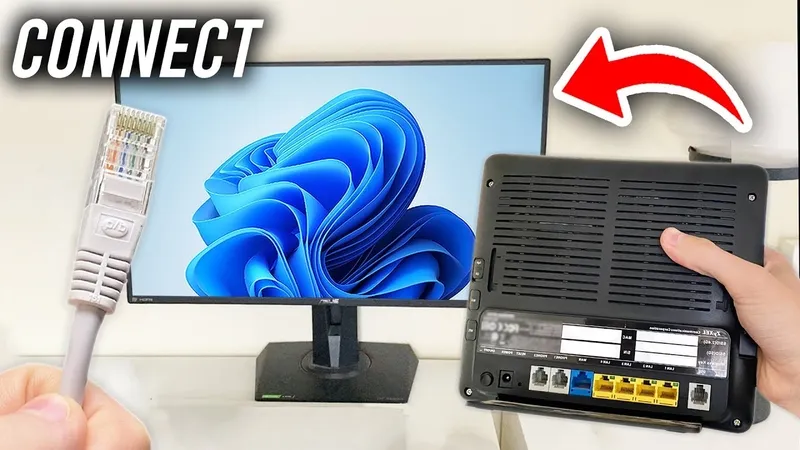 Kết nối cáp Ethernet từ Router vào cổng mạng phía sau máy tínhHình 2: Thao tác cắm dây mạng vào cổng LAN trên thiết bị định tuyến và máy tính.
Bước 2: Xác thực trạng thái kết nối trên hệ điều hành
Sau khi kết nối cứng, Windows 10/11 sẽ tự động nhận diện thiết bị. Tuy nhiên, để đảm bảo cách lắp dây mạng máy tính đã hoàn tất đúng chỉ tiêu kỹ thuật, bạn thực hiện qua giao diện GUI:
- Nhấn tổ hợp phím
Windows + Iđể mở Settings, chọn Network & Internet. - Tại tab Status, bạn phải thấy biểu tượng mạng dây kèm dòng chữ “Connected” hoặc “Internet access”.
- Nếu hệ thống báo “Identifying…”, nghĩa là PC đang trong quá trình xin cấp phát địa chỉ IP từ DHCP Server.
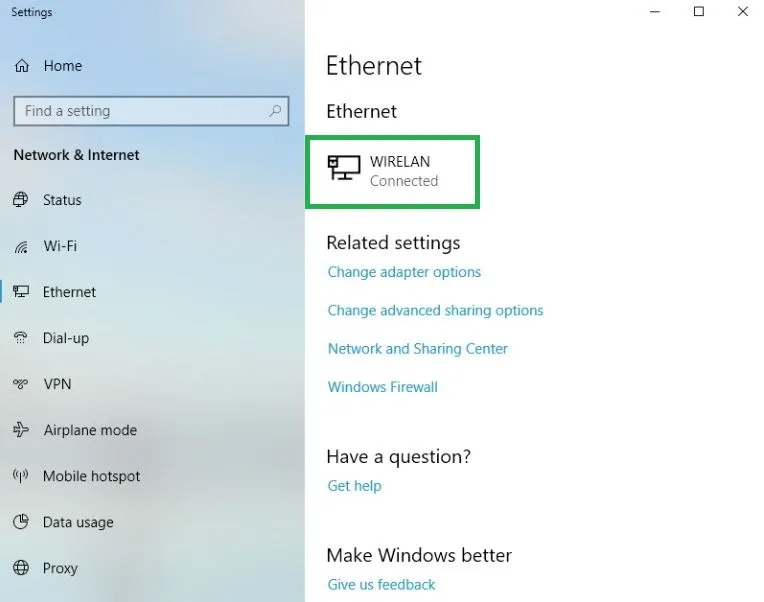 Kiểm tra trạng thái kết nối Ethernet trong phần Settings của Windows 10Hình 3: Giao diện xác nhận máy tính đã nhận diện kết nối có dây thành công.
Bước 3: Cấu hình địa chỉ IP và DNS Layer 3
Trong một số hệ thống mạng đặc thù như văn phòng yêu cầu bảo mật cao, cách lắp dây mạng máy tính sẽ đi kèm việc cấu hình IP tĩnh (Static IP). Điều này giúp quản trị viên dễ dàng quản lý thiết bị qua địa chỉ IP cố định.
- Vào Change adapter options, chuột phải vào Ethernet chọn Properties.
- Chọn Internet Protocol Version 4 (TCP/IPv4).
- Nếu mạng sử dụng DHCP (phổ biến nhất), hãy chọn “Obtain an IP address automatically”.
- Để tối ưu tốc độ truy cập web, bạn có thể cấu hình DNS thủ công (Public DNS của Google: 8.8.8.8 / 8.8.4.4 hoặc Cloudflare: 1.1.1.1). Việc này giúp rút ngắn thời gian phân giải tên miền, từ đó tăng trải nghiệm người dùng.
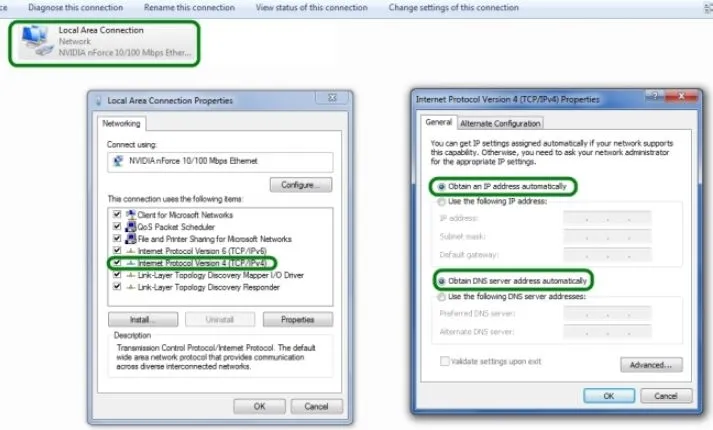 Cấu hình thuộc tính TCP/IPv4 để gán địa chỉ IP cho máy tínhHình 4: Thiết lập địa chỉ IP tĩnh và DNS server cho card mạng Ethernet.
Phân tích chuyên sâu về chẩn đoán lỗi (Troubleshooting)
Là một kỹ sư mạng chuyên nghiệp, khi thực hiện hỏng cách lắp dây mạng máy tính, bạn không nên chỉ dựa vào giao diện đồ họa. Thay vào đó, việc sử dụng Command Line Interface (CLI) để kiểm tra mạng máy tính sẽ mang lại thông tin chính xác hơn về trạng thái của Network Interface Card (NIC).
Mở Command Prompt (cmd) với quyền Admin và sử dụng các lệnh sau:
ipconfig /all
Lệnh này cho bạn biết chi tiết về địa chỉ MAC, địa chỉ IP hiện tại và Gateway. Nếu địa chỉ IP bắt đầu bằng 169.254.x.x, nghĩa là PC không liên lạc được với DHCP Server (Lỗi APIPA). Lúc này, bạn cần kiểm tra lại cách lắp dây mạng máy tính ở đầu Router.
ping 8.8.8.8 hoặc ping 192.168.1.1
Dùng để kiểm tra độ trễ (Latency) và độ ổn định. Nếu kết quả trả về “Request timed out”, có thể Firewall đang chặn hoặc cáp bị nhiễu nặng.
netsh interface show interface
Kiểm tra trạng thái vật lý của card mạng. Đảm bảo cột “Admin State” và “State” đều là “Enabled/Connected”.
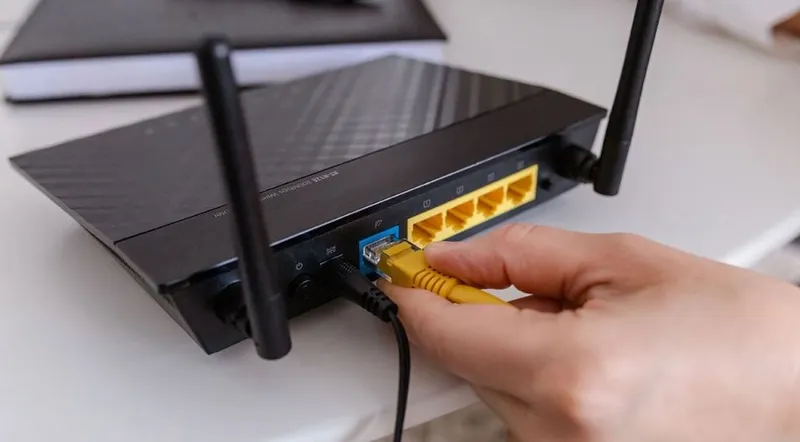 Chẩn đoán lỗi mạng thông qua các công cụ phần mềm và kiểm tra phần cứngHình 5: Sử dụng các bước khắc phục sự cố khi kết nối mạng dây không có tín hiệu internet.
Tại sao nên ưu tiên kết nối mạng dây thay vì WiFi?
Dù sự tiện lợi của mạng không dây (Wireless) là không thể phủ nhận, nhưng trong môi trường làm việc chuyên nghiệp, cách lắp dây mạng máy tính vẫn là lựa chọn số một vì những lý do sau:
- Băng thông thực tế (Throughput): WiFi chịu ảnh hưởng bởi vật cản và nhiễu sóng từ các thiết bị khác (lò vi sóng, Bluetooth). Cáp Ethernet cung cấp băng thông ổn định gần như tuyệt đối theo chuẩn của card mạng (ví dụ 1Gbps Full Duplex).
- Độ trễ (Latency): Kết nối có dây loại bỏ được quá trình mã hóa/giải mã tín hiệu vô tuyến, giúp giảm ping, đặc biệt quan trọng cho các ứng dụng Real-time như họp trực tuyến (Zoom, Teams) hoặc chơi game.
- Bảo mật vật lý: Để tấn công một mạng có dây, kẻ xấu cần tiếp cận thực thể vào cổng LAN. Với WiFi, tín hiệu bị rò rỉ ra không trung, tạo điều kiện cho các cuộc tấn công đánh chặn (Eavesdropping) nếu không được mã hóa đủ mạnh. Khi hướng dẫn cách lắp dây mạng máy tính, chúng tôi luôn nhấn mạnh việc vô hiệu hóa các cổng LAN không sử dụng trên Switch để ngăn chặn truy cập trái phép.
Lưu ý về an ninh mạng khi triển khai kết nối vật lý
An ninh mạng không chỉ nằm ở Firewall hay Antivirus mà bắt đầu từ lớp vật lý. Khi thực hiện cách lắp dây mạng máy tính trong doanh nghiệp, hãy áp dụng các nguyên tắc bảo mật chuẩn NIST:
- Port Security: Cấu hình trên Switch để giới hạn số lượng địa chỉ MAC được phép kết nối vào một cổng LAN cụ thể. Nếu có thiết bị lạ cắm vào, cổng sẽ tự động đóng (Shutdown).
- Segment mạng: Đảm bảo cáp mạng của máy tính kế toán/nhân sự được cắm vào các Switch thuộc các VLAN khác nhau để cô lập dữ liệu nhạy cảm.
- Quản lý hạ tầng: Sử dụng Patch Panel để quản lý đầu dây mạng là một quy chuẩn bắt buộc khi thi công mạng LAN văn phòng. Việc lắp đặt dây mạng máy tính lộn xộn (Spaghetti cabling) không chỉ khiến việc sửa lỗi khó khăn mà còn dễ gây ra các lỗi loop (vòng lặp) làm sập toàn bộ hệ thống mạng core.
Đối với nhu cầu cá nhân tại nhà, cách lắp dây mạng máy tính khá đơn giản. Tuy nhiên, đừng quên đổi mật khẩu quản trị Modem sau khi kết nối. Việc cắm dây trực tiếp vào Modem nhà mạng đôi khi làm lộ các cổng dịch vụ nếu bạn vô tình bật DMZ hoặc Port Forwarding mà không có sự giám sát.
Kết thúc quy trình lắp đặt và kiểm tra cuối cùng
Việc hoàn tất cách lắp dây mạng máy tính đánh dấu bước đi đầu tiên trong việc xây dựng hạ tầng CNTT ổn định. Sau khi dây đã cắm chắc, IP đã được cấp và ping đã thông suốt, bạn nên chạy một bài test tốc độ (Speedtest) để xác nhận băng thông thực tế nhận được có tương xứng với gói cước nhà mạng cung cấp hay không. Nếu tốc độ chỉ đạt mức 100Mbps trong khi gói cước là 1Gbps, hãy kiểm tra lại xem sợi cáp có bị đứt lõi nào không hoặc card mạng của bạn có đang bị giới hạn ở chuẩn Fast Ethernet cũ hay không.
Nắm vững cách lắp dây mạng máy tính chính là kỹ năng nền tảng giúp bạn làm chủ môi trường làm việc kỹ thuật số hiệu quả và an toàn. Bạn có thể tham khảo thêm các bài viết sâu hơn về cấu hình Switch Cisco hay tối ưu hóa hệ điều hành Windows tại Thư Viện CNTT để nâng cấp hệ thống máy tính của mình.
Cập nhật lần cuối 03/03/2026 by Hiếu IT
