
Thực hiện cách lắp ổ cứng ssd cho pc là giải pháp nâng cấp phần cứng mang lại hiệu quả tức thì nhất cho hiệu suất hệ thống. Thay vì chờ đợi HDD cơ học quay ở tốc độ 7200 RPM lỗi thời, việc chuyển sang lưu trữ bán dẫn giúp máy khởi động chỉ trong vài giây. Với kinh nghiệm hơn 10 năm build máy, Thư Viện CNTT sẽ hướng dẫn bạn quy trình đạt chuẩn chuyên gia, đảm bảo tương thích linh kiện và tối ưu hóa hệ điều hành.
Tại sao nâng cấp SSD là ưu tiên hàng đầu cho máy tính?
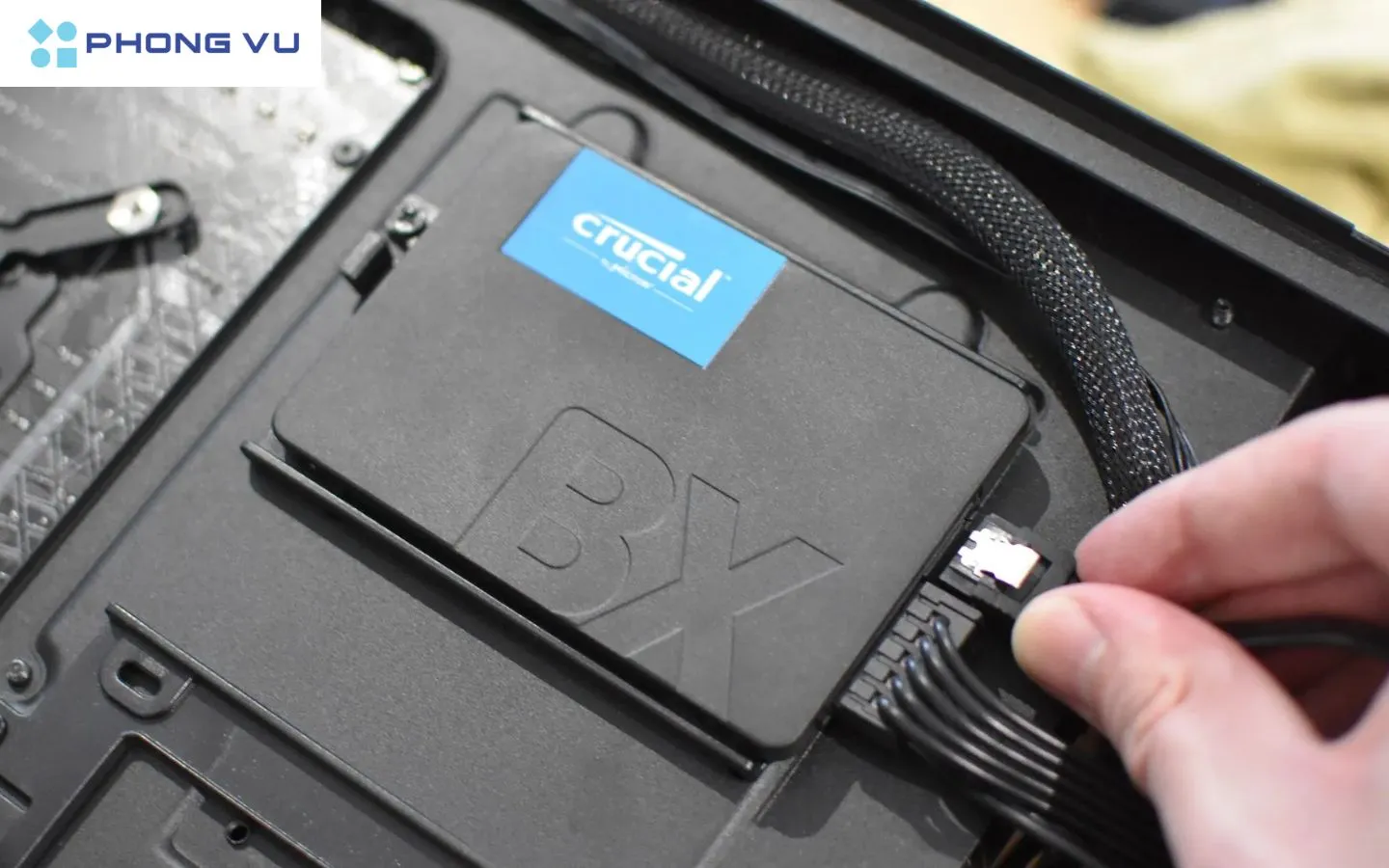 Lắp thêm SSD cho PC để kéo dài tuổi thọ, pin được bền hơn
Lợi ích của việc áp dụng cách lắp ổ cứng ssd cho pc không chỉ dừng lại ở tốc độ boot Windows. Về mặt kỹ thuật, SSD (Solid State Drive) cấu tạo từ các chip nhớ NAND Flash, loại bỏ hoàn toàn các phiến đĩa vật lý và đầu đọc cơ học. Điều này không chỉ giúp tốc độ đọc ghi tăng vọt từ 100MB/s (HDD) lên đến hàng ngàn MB/s (NVMe), mà còn bảo vệ dữ liệu tốt hơn trước các rung động vật lý khi máy đang vận hành.
Khi bạn chạy các tác vụ nặng như dựng video 4K hoặc chơi các tựa game AAA, SSD giúp giảm thiểu tình trạng giật lag do nghẽn cổ chai dữ liệu (disk usage 100%). Việc nâng cấp SSD còn giúp giảm nhiệt độ tổng thể bên trong thùng máy vì linh kiện này tiêu thụ ít điện năng và tỏa nhiệt thấp hơn hẳn so với ổ cứng truyền thống. Đây là khoản đầu tư YMYL (Your Money Your Life) cực kỳ xứng đáng vì nó ảnh hưởng trực tiếp đến năng suất làm việc lâu dài.
Phân biệt chuẩn kết nối trước khi lắp SSD cho PC
Trước khi thực hiện cách lắp ổ cứng ssd cho pc, bạn cần xác định chính xác loại khe cắm mà bo mạch chủ (Mainboard) hỗ trợ. Việc mua sai chủng loại không chỉ gây lãng phí mà còn có thể dẫn đến hỏng hóc nếu cố tình cắm sai khớp. Hiện nay, thị trường PC tồn tại hai chuẩn kết nối chính:
- SATA III (6Gbps): Sử dụng dây cáp dữ liệu và dây nguồn riêng biệt. Đây là chuẩn phổ biến cho các ổ SSD 2.5 inch, phù hợp cho cả các dàn máy cũ (Haswell, Skylake) và máy mới cần lưu trữ dung lượng lớn.
- M.2 (SATA hoặc NVMe): Có dạng hình thanh kẹo (stick), cắm trực tiếp vào khe M.2 trên mainboard. Trong đó, ổ cứng NVMe sử dụng giao thức PCIe (Gen 3, Gen 4 hoặc Gen 5) cho tốc độ vượt trội hoàn toàn so với chuẩn SATA truyền thống.
Một lưu ý quan trọng từ kỹ thuật viên: Không phải khe M.2 nào cũng hỗ trợ NVMe. Một số mainboard đời cũ chỉ hỗ trợ M.2 SATA. Ngoài ra, việc sử dụng các dòng SSD PCIe Gen 4 trên mainboard chỉ hỗ trợ Gen 3 vẫn hoạt động được nhưng sẽ bị giới hạn băng thông. Do đó, kiểm tra thông số từ trang chủ nhà sản xuất (như ASUS, Gigabyte, MSI) là bước bắt buộc.
Công cụ và lưu ý an toàn tĩnh điện (ESD)
Để thực hiện cách lắp ổ cứng ssd cho pc một cách an toàn, bạn cần chuẩn bị một tua vít 4 cạnh (Phillips #1 hoặc #0) có đầu nam châm để tránh rơi ốc vào các khe hẹp của case. Một lưu ý kỹ thuật mà nhiều người dùng thường bỏ qua là hiện tượng tĩnh điện (ESD). Chỉ một luồng điện tích nhỏ từ tay người cũng có thể đánh thủng các transistor siêu nhỏ trên chip nhớ hoặc tụ điện của mainboard.
Kỹ thuật viên chuyên nghiệp thường đeo vòng tay khử tĩnh điện hoặc chạm tay vào phần khung kim loại của vỏ case để xả điện tích trước khi chạm vào linh kiện. Hãy đảm bảo máy tính đã được rút phích cắm điện hoàn toàn và nhấn nút nguồn một lần nữa để xả hết điện tích dư trong các tụ điện của bộ nguồn (PSU). Không bao giờ thực hiện việc tháo lắp khi máy còn đang ở chế độ Sleep hoặc cắm điện AC.
Chi tiết cách lắp ổ cứng ssd cho pc chuẩn SATA 2.5 inch
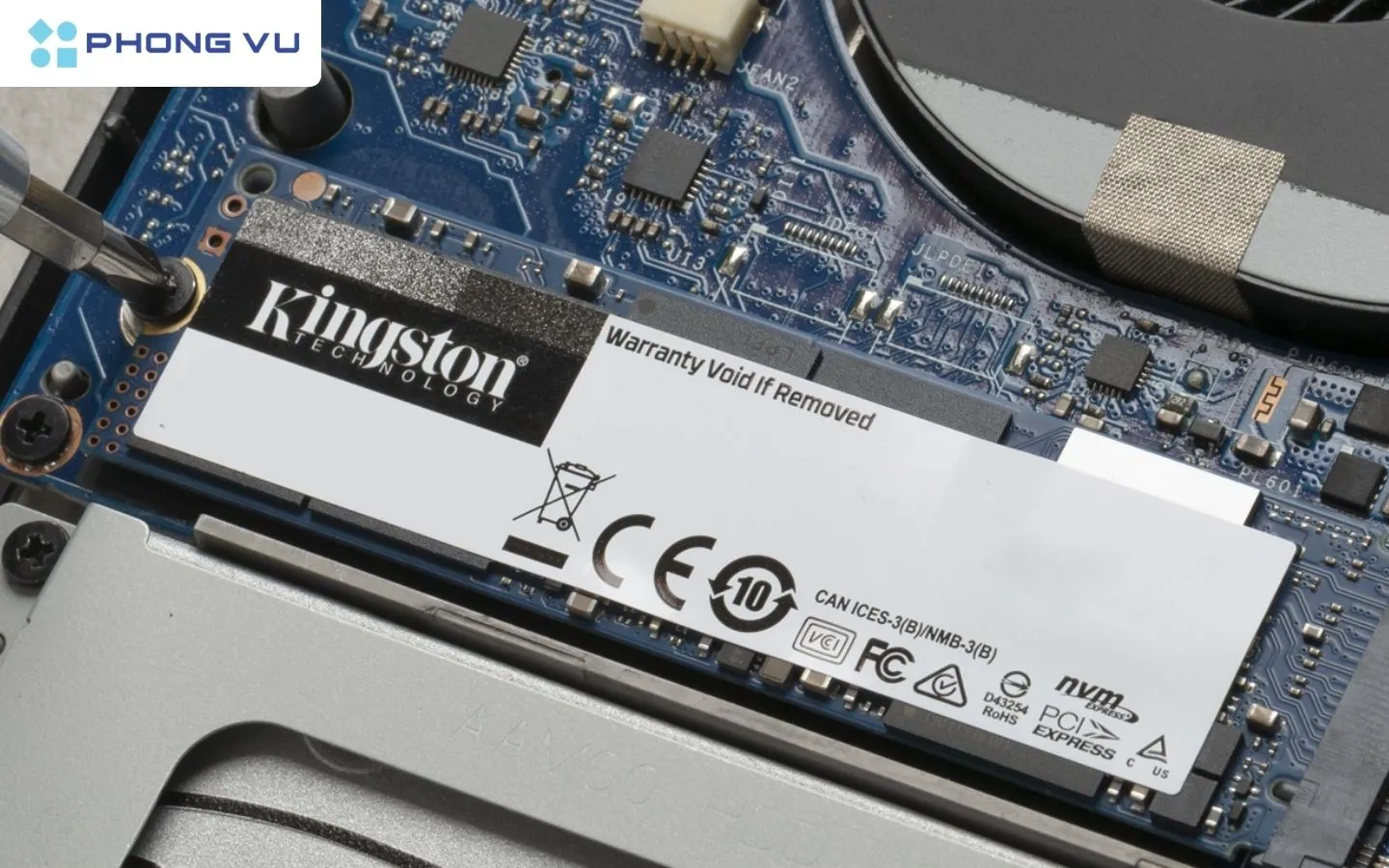 Lắp thêm ổ cứng SSD trong trường hợp cần tối ưu hiệu suất và trải nghiệm sử dụng
Quy trình này áp dụng cho các dòng ổ cứng phổ thông như WD Green, Samsung 870 EVO hoặc ổ cứng SSD 256GB Kingston. Bước đầu tiên trong cách lắp ổ cứng ssd cho pc loại này là mở nắp thùng máy (vỏ case). Bạn cần tìm khoang chứa ổ đĩa 2.5 inch (thường nằm phía sau khay mainboard hoặc dưới hầm nguồn). Nếu case của bạn chỉ có khay 3.5 inch lớn, bạn sẽ cần một khay chuyển đổi (bracket).
Sau khi cố định SSD vào khay bằng 4 con ốc ở mặt dưới hoặc hai bên sườn, bạn tiến hành kết nối dây cáp. Cáp SATA có hình chữ “L” ngược để đảm bảo bạn không cắm sai chiều. Một đầu cắm vào SSD, đầu còn lại cắm vào cổng SATA trên mainboard (ưu tiên cổng SATA_0 hoặc SATA_1 để có độ ưu tiên boot cao nhất). Cuối cùng, đừng quên cắm dây nguồn 15-pin từ bộ nguồn PSU. Khi thấy tiếng “tạch” nhẹ, nghĩa là đầu nối đã được khớp hoàn toàn.
Hướng dẫn lắp ổ cứng SSD chuẩn M.2 NVMe hiện đại
Đối với các hệ thống hiện đại, cách lắp ổ cứng ssd cho pc qua khe M.2 là lựa chọn tối ưu nhất. Khe này thường nằm giữa CPU và khe cắm card đồ họa (GPU). Một số mainboard cao cấp còn trang bị sẵn heatsink (tản nhiệt nhôm) cho khe M.2. Bạn cần tháo heatsink này ra trước, sau đó đưa ổ SSD vào khe theo một góc nghiêng khoảng 30 độ.
Khi các chân vàng đã lọt hết vào khe, bạn ấn nhẹ đuôi ổ cứng xuống và vặn ốc định vị (standoff screw). Lưu ý: Không vặn quá chặt làm cong bảng mạch PCB của SSD. Đối với các dòng ổ cứng NVMe Gen 4 hoặc Gen 5, hãy đảm bảo bạn đã dán miếng đệm nhiệt (thermal pad) đi kèm để tránh tình trạng hạ sung (throttling) khi nhiệt độ vượt quá 70 độ C. Khả năng tương thích linh kiện ở bước này rất quan trọng, đặc biệt là chiều dài ổ cứng (phổ biến nhất là chuẩn 2280).
Cấu hình BIOS và định dạng ổ cứng sau khi lắp đặt
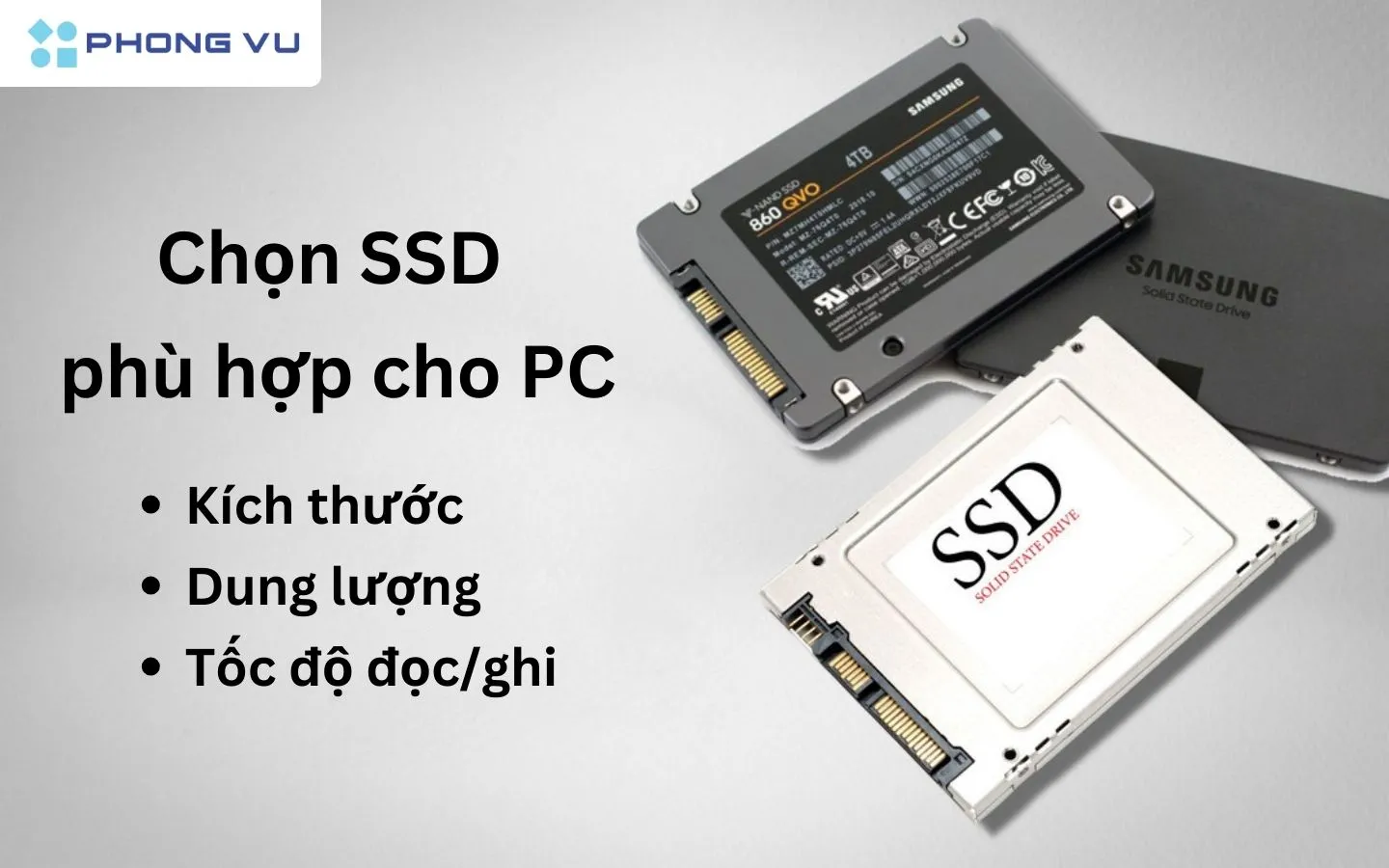 Kích thước, dung lượng và tốc độ đọc/ghi của ổ cứng
Sau khi hoàn tất phần cứng, máy tính vẫn chưa nhận ổ đĩa trong Windows ngay lập tức. Bạn cần khởi động máy và nhấn liên tục phím Del hoặc F2 để vào giao diện BIOS/UEFI. Tại đây, hãy kiểm tra xem hệ thống đã nhận đúng tên ổ đĩa chưa. Nếu bạn sử dụng SSD để cài Windows mới, hãy chuyển chế độ SATA sang AHCI (đối với ổ SATA) và đảm bảo chuẩn Boot là UEFI thay vì Legacy để tận dụng tối đa tốc độ của ổ cứng mới.
Khi vào được Windows, bạn nhấn chuột phải vào nút Start, chọn Disk Management. Một cửa sổ sẽ hiện ra yêu cầu “Initialize Disk”. Bạn nên chọn chuẩn GPT (GUID Partition Table) nếu mainboard hỗ trợ UEFI để có thể chia được nhiều phân vùng và hỗ trợ ổ đĩa dung lượng lớn. Bước cuối cùng trong cách lắp ổ cứng ssd cho pc là tạo “Simple Volume” và thực hiện Quick Format sang định dạng NTFS. Bây giờ, ổ cứng đã sẵn sàng để lưu trữ dữ liệu hoặc cài đặt phần mềm.
Những sai lầm phổ biến khi tự thực hiện tại nhà
Dù cách lắp ổ cứng ssd cho pc nhìn qua có vẻ đơn giản, nhưng nhiều người dùng vẫn gặp phải các lỗi gây giảm tuổi thọ linh kiện. Sai lầm đầu tiên là không lắp ốc định vị cho ổ M.2 mà dùng băng dính hoặc để ổ lửng lơ. Điều này gây lỏng lẻo tiếp xúc và có thể làm chập cháy chân tín hiệu. Sai lầm thứ hai là cắm ổ SSD SATA vào các cổng SATA dùng chung băng thông với khe M.2 (tùy sơ đồ mainboard), dẫn đến máy không nhận một trong hai ổ.
Một vấn đề khác là hiện tượng “nghẽn cổ chai” khi lắp SSD xịn vào mainboard quá cũ. Ví dụ, lắp Samsung 980 Pro (Gen 4) vào mainboard H110 (Gen 3) sẽ khiến tốc độ bị cắt giảm còn một nửa. Do đó, việc hiểu rõ hiệu suất máy tính tổng thể trước khi nâng cấp là rất quan trọng. Ngoài ra, việc không kích hoạt tính năng TRIM trong Windows cũng khiến SSD nhanh bị chậm sau một thời gian sử dụng do cơ chế quản lý các block dữ liệu cũ không hiệu quả.
Đánh giá các dòng SSD đáng mua nhất hiện nay
 Các thương hiệu SSD chất lượng cao
Việc chọn đúng linh kiện trước khi tìm hiểu cách lắp ổ cứng ssd cho pc sẽ quyết định 80% độ ổn định. Dưới đây là phân tích kỹ thuật cho một số mẫu tiêu biểu đang có mặt tại hệ thống Phong Vũ:
- Samsung 980 500GB NVMe: Đây là dòng SSD DRAM-less nhưng sử dụng công nghệ HMB (Host Memory Buffer) để duy trì tốc độ. Ưu điểm là hiệu năng cực kỳ ổn định, ít tỏa nhiệt, phù hợp cho người dùng văn phòng cao cấp và creator bán chuyên.
- ADATA Legend 710 1TB: Một lựa chọn tuyệt vời về p/p (hiệu năng trên giá thành). Tận dụng băng thông PCIe Gen3 x4 cho tốc độ đọc 2400MB/s. Phiên bản này đi kèm lá nhôm tản nhiệt mỏng màu xanh, cực kỳ hữu ích cho các case PC có lưu thông khí kém.
- WD Green 2.5 inch: Giải pháp rẻ nhất để “hồi sinh” các mẫu PC đời cũ. Dù tốc độ chỉ đạt ngưỡng 545MB/s (giới hạn của SATA III), nhưng độ bền của dòng Green đã được kiểm chứng qua nhiều năm.
Lưu ý: Giá các linh kiện này dao động theo thị trường và tỷ giá. Bạn nên truy cập website thuviencntt.com hoặc các đại lý uy tín để cập nhật giá mới nhất. Khi lựa chọn, đừng chỉ nhìn vào tốc độ tuần tự (Sequential), hãy chú ý đến thông số IOPS (tốc độ đọc ghi ngẫu nhiên) vì đây mới là yếu tố giúp Windows phản hồi nhanh hay chậm.
Quy trình chuyển dữ liệu và cài đặt hệ điều hành (OS)
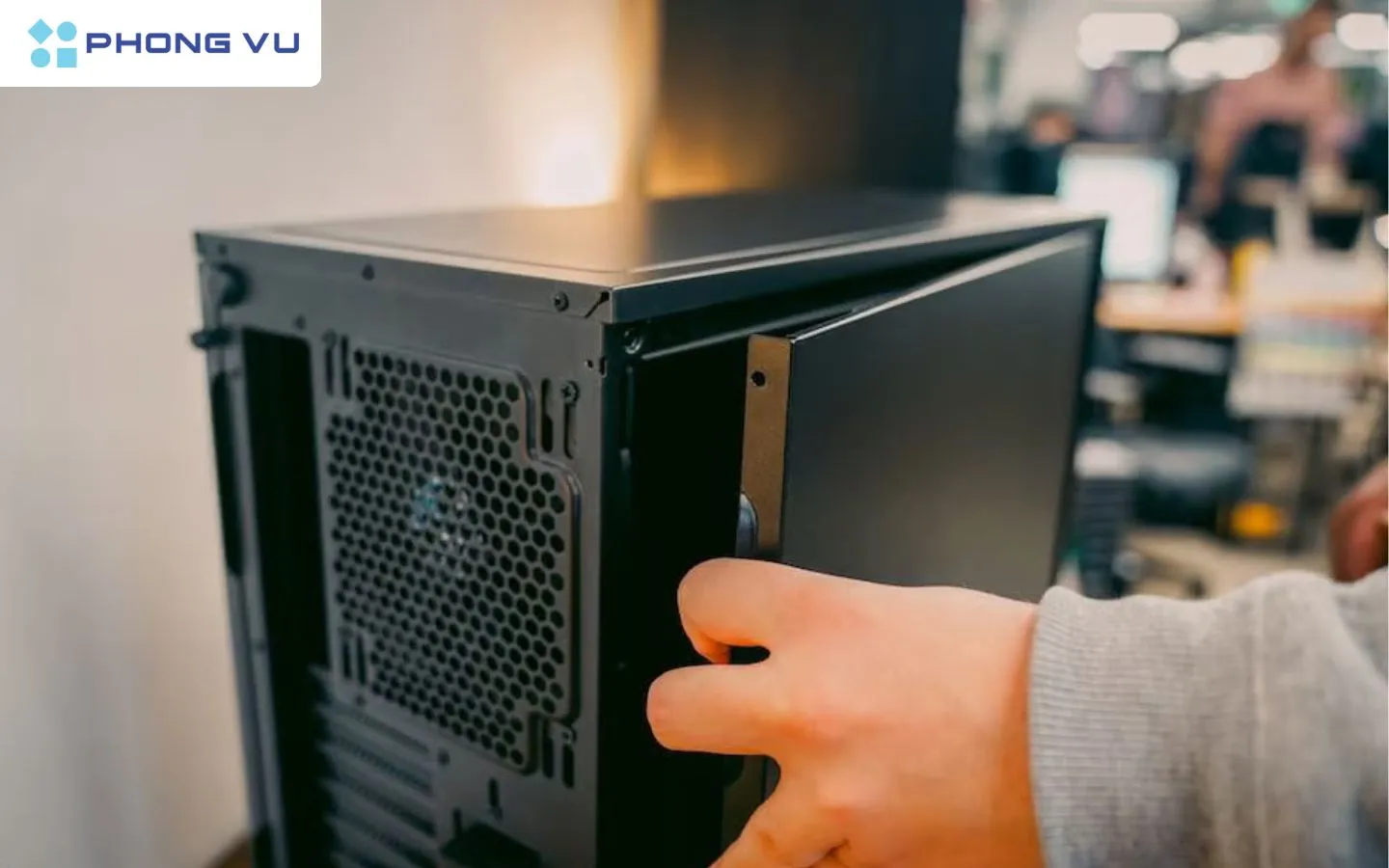 Tắt nguồn và tháo vỏ case PC
Sau khi áp dụng xong cách lắp ổ cứng ssd cho pc, bạn có hai phương án để bắt đầu sử dụng. Phương án 1 là cài mới hoàn toàn Windows. Đây là cách sạch sẽ nhất, giúp loại bỏ các rác phần mềm tích tụ từ ổ cũ. Bạn chỉ cần tạo một USB Boot Windows bằng công cụ Media Creation Tool của Microsoft và khởi động từ USB đó.
Phương án 2 là Clone (sao chép y hệt) ổ cũ sang ổ mới bằng các phần mềm như Macrium Reflect hoặc Acronis True Image. Cách này giúp bạn giữ lại toàn bộ cài đặt phần mềm và dữ liệu hiện có. Tuy nhiên, nếu ổ HDD cũ đã bị lỗi hệ điều hành, việc clone sẽ mang cả lỗi đó sang SSD mới. Chuyên gia khuyên bạn nên thực hiện sao lưu dữ liệu quan trọng ra ổ cứng ngoài hoặc Cloud trước khi tiến hành bất kỳ thao tác can thiệp hệ thống nào.
Tối ưu hóa SSD để đạt tốc độ cao nhất trong Windows
Bước cuối cùng sau khi hoàn thiện cách lắp ổ cứng ssd cho pc là tinh chỉnh phần mềm. Windows 10 và 11 vốn đã được tối ưu cho SSD, nhưng bạn vẫn nên kiểm tra tính năng “Optimize Drives”. Khác với HDD dùng tính năng Defragment (chống phân mảnh – vốn gây hại cho SSD), SSD sử dụng lệnh TRIM để báo cho hệ điều hành biết các khối dữ liệu nào không còn dùng đến và có thể xóa hoàn toàn.
Bạn cũng nên hạn chế để SSD đầy quá 80% dung lượng. Khi ổ đĩa quá đầy, các thuật toán “Write Amplification” sẽ phải làm việc nhiều hơn để tìm không gian trống, dẫn đến giảm tốc độ ghi và giảm tuổi thọ chip nhớ. Việc sử dụng các phần mềm quản lý như Samsung Magician hay Dashboard của WD giúp bạn theo dõi sức khỏe ổ cứng (chỉ số TBW – Total Bytes Written) và cập nhật Firmware mới nhất để vá các lỗi tương thích phát sinh.
Phân tích tác động của nhiệt độ đến tuổi thọ SSD
Trong quá trình hướng dẫn cách lắp ổ cứng ssd cho pc, yếu tố nhiệt độ thường bị coi nhẹ. Đối với các dòng ổ cứng NVMe hiệu năng cao, chip điều khiển (controller) tỏa nhiệt rất lớn khi xử lý dữ liệu liên tục. Nếu nhiệt độ vượt ngưỡng cho phép, Controller sẽ tự động giảm xung nhịp để bảo vệ linh kiện, khiến tốc độ copy file đang từ 3GB/s tụt xuống còn vài trăm MB/s.
Khi lắp đặt, bạn nên bố trí quạt case sao cho có luồng khí thổi trực tiếp qua khu vực khe M.2. Nếu mainboard không có sẵn tản nhiệt, bạn có thể mua thêm các tản nhiệt rời bằng đồng hoặc nhôm trên thị trường với chi phí rất rẻ. Một hệ thống mát mẻ không chỉ giúp đạt hiệu năng đỉnh tối đa mà còn kéo dài tuổi thọ của lớp oxit trong các tế bào nhớ NAND, giúp dữ liệu an toàn hơn qua nhiều năm sử dụng.
Giải đáp thắc mắc: SSD và HDD – Nên chạy song song hay thay thế?
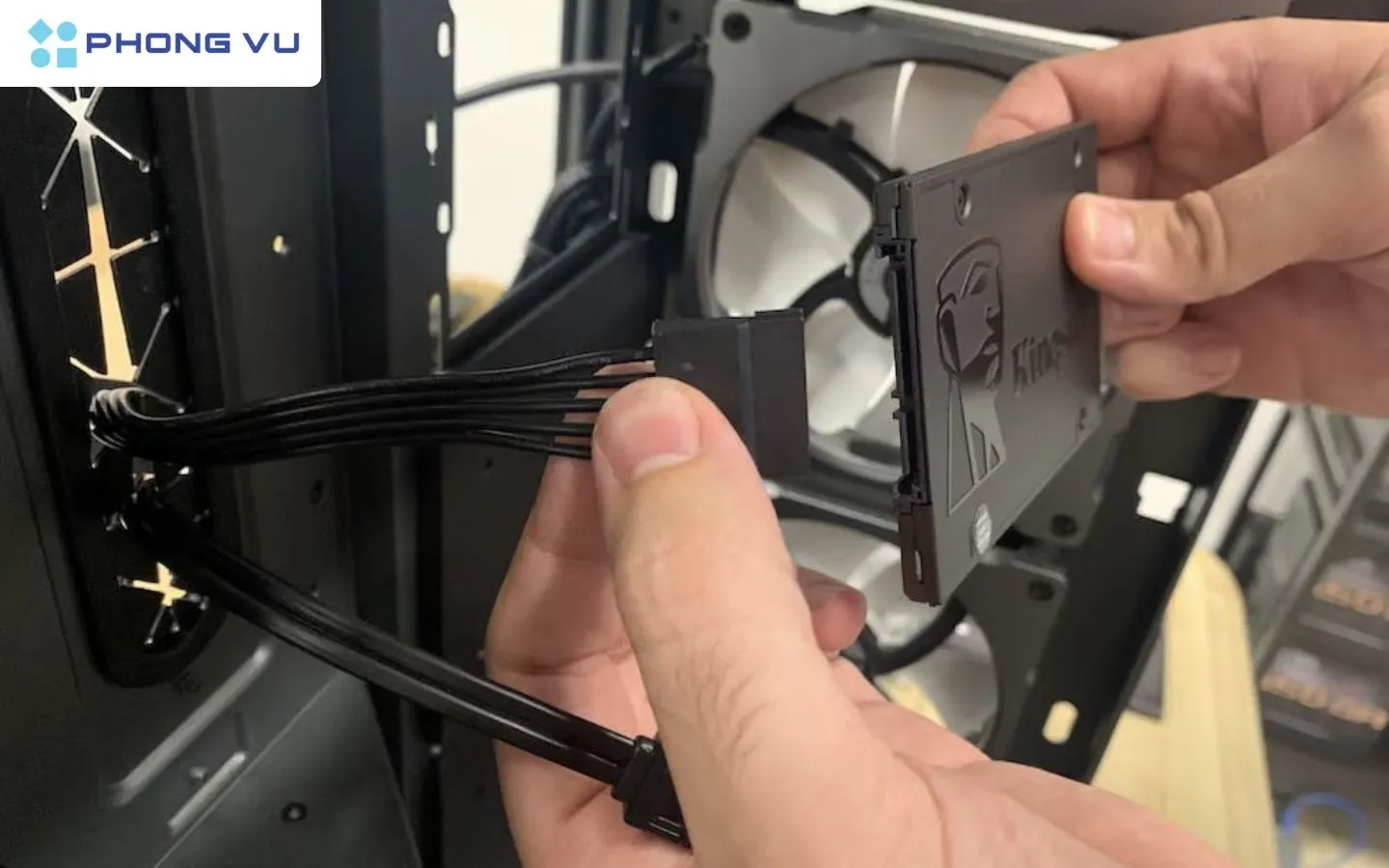 Xác định vị trí và lắp SSD
Nhiều người dùng khi tìm hiểu cách lắp ổ cứng ssd cho pc thường băn khoăn về việc xử lý ổ cứng cũ. Giải pháp tối ưu nhất hiện nay là cấu hình hệ thống Load-Storage kết hợp. Bạn sử dụng SSD (tối thiểu 250GB) làm ổ cài Windows và các ứng dụng cần tốc độ cao như Adobe Suite, Office, Game. Trong khi đó, ổ HDD cũ vẫn được giữ lại để lưu trữ các tệp tin lưu trữ dạng tĩnh như phim, ảnh, hoặc bộ cài đặt phần mềm.
Sơ đồ kết hợp này giúp bạn vừa có tốc độ xử lý nhanh xé gió, vừa có không gian lưu trữ rộng rãi lên đến vài TB mà không tốn quá nhiều chi phí. Tuy nhiên, hãy đảm bảo rằng bạn đã format phân vùng chứa Windows cũ trên HDD sau khi đã boot thành công từ SSD để tránh xung đột hệ thống khởi động. Việc tận dụng tối đa các chuẩn kết nối trên mainboard sẽ giúp bộ máy PC của bạn trở nên linh hoạt hơn bao giờ hết.
Những con số benchmark thực tế sau khi nâng cấp
Để bạn thấy rõ giá trị của cách lắp ổ cứng ssd cho pc, chúng tôi đã thực hiện bài kiểm tra so sánh. Một bộ máy Core i5 đời 10 khi sử dụng HDD mất trung bình 45 – 60 giây để vào tới màn hình Desktop và thêm 15 giây để các icon load xong. Sau khi nâng cấp lên SSD NVMe Gen3, thời gian boot thực tế chỉ còn vỏn vẹn 9 – 12 giây. Tốc độ mở ứng dụng Photoshop giảm từ 20 giây xuống còn dưới 4 giây.
Việc kiểm tra ổ cứng SSD thông qua phần mềm benchmark CrystalDiskMark cho thấy tốc độ 4K Read (tốc độ đọc các file nhỏ ngẫu nhiên) cao gấp hàng chục lần so với HDD. Đây chính là thông số quan trọng nhất quyết định độ nhạy của Windows vì hệ điều hành thường xuyên phải truy xuất hàng ngàn file hệ thống dung lượng nhỏ cùng lúc. Những con số này là minh chứng đắt giá cho việc tại sao đây là thủ thuật nâng cấp máy tính hàng đầu mà mọi kỹ thuật viên đều khuyên dùng.
Tổng kết và hướng dẫn bảo trì ổ cứng định kỳ
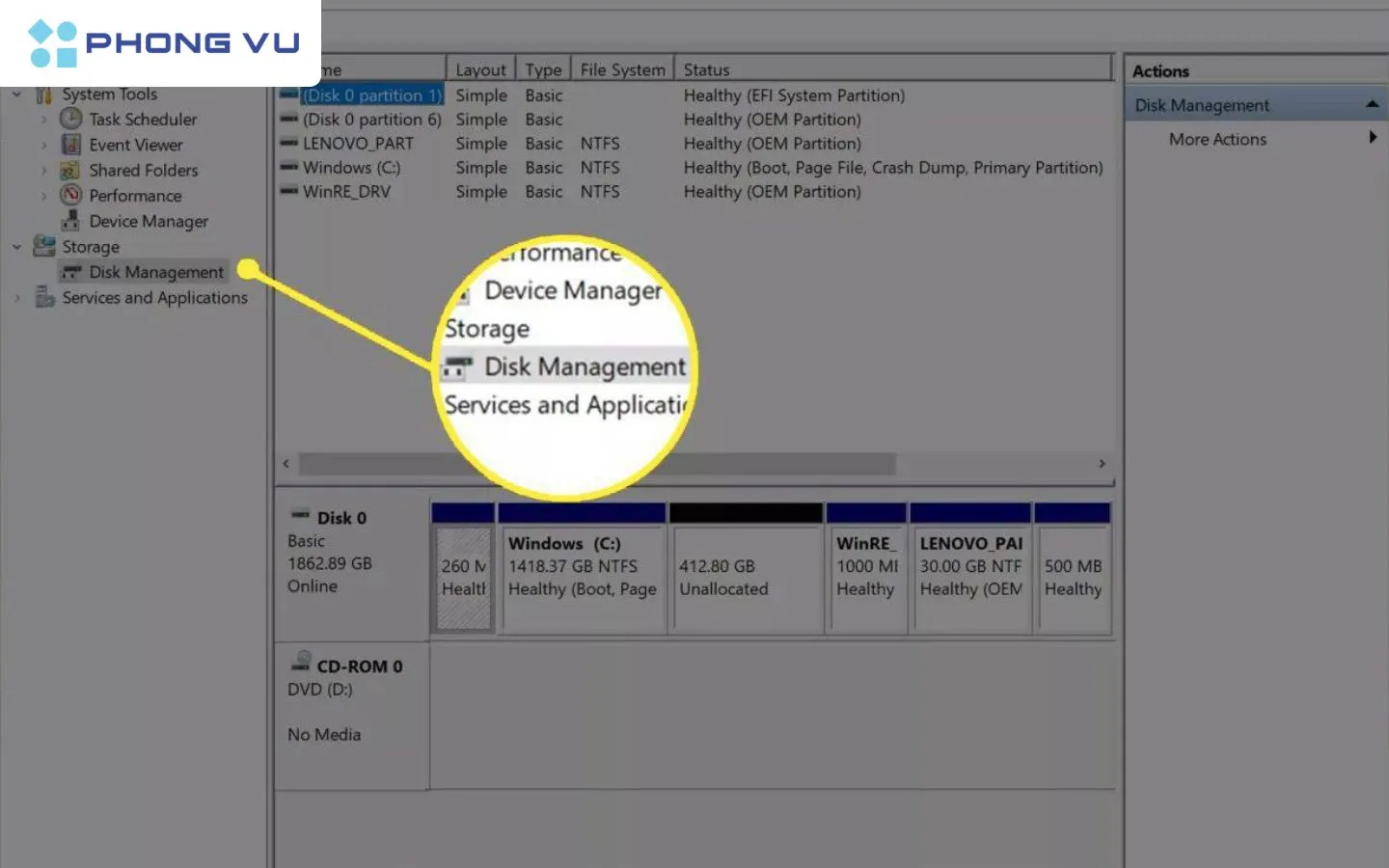 Định dạng và phân vùng ổ SSD
Việc nắm vững cách lắp ổ cứng ssd cho pc không chỉ giúp bạn tiết kiệm chi phí dịch vụ tại cửa hàng mà còn giúp bạn chủ động hơn trong việc quản lý phần cứng cá nhân. Một ổ SSD được lắp đặt đúng kỹ thuật, tản nhiệt tốt và cấu hình phần mềm chuẩn xác có thể phục vụ bạn từ 5 đến 7 năm mà không gặp lỗi. Hãy luôn nhớ sao lưu dữ liệu quan trọng định kỳ vì dù SSD bền bỉ hơn HDD, việc hỏng mạch điện đột ngột vẫn có thể xảy ra.
Hy vọng bài viết chuyên sâu này từ Thư Viện CNTT đã cung cấp cho bạn cái nhìn toàn diện và thực tế nhất về quy trình nâng cấp SSD. Nếu bạn gặp bất kỳ trở ngại nào về mặt kỹ thuật hoặc lỗi phát sinh trong quá trình nhận diện ổ cứng trong BIOS, hãy để lại bình luận phía dưới hoặc liên hệ với đội ngũ kỹ thuật của chúng tôi để được hỗ trợ nhanh nhất. Sau khi thực hiện xong cách lắp ổ cứng ssd cho pc, bước tiếp theo bạn nên tìm hiểu là cách tối ưu hóa Windows 11 để tận dụng tối đa sức mạnh của phần cứng mới.
Cập nhật lần cuối 03/03/2026 by Hiếu IT
