
Việc xác định socket CPU trên mainboard là kỹ năng quan trọng giúp bạn nâng cấp hoặc thay thế bộ vi xử lý đúng cách. Bài viết này sẽ hướng dẫn chi tiết các phương pháp kiểm tra socket CPU hiệu quả nhất.
Tại sao cần biết socket CPU của mainboard?
Hiểu rõ socket CPU trên mainboard mang lại nhiều lợi ích thiết thực:
Đảm bảo tương thích phần cứng: Mỗi mainboard sử dụng socket cụ thể, chỉ tương thích với các dòng CPU có cùng chuẩn kết nối. Ví dụ, mainboard socket 1151 chỉ hỗ trợ CPU Intel thế hệ 6-9, trong khi socket LGA1700 chỉ hỗ trợ CPU Intel thế hệ 12-14.
Lập kế hoạch nâng cấp: Khi biết socket hiện tại, bạn xác định được phạm vi nâng cấp CPU mà không cần thay mainboard. Điều này giúp tiết kiệm chi phí và thời gian đáng kể.
Tra cứu thông số kỹ thuật: Socket CPU là chìa khóa để tìm hiểu các thông số quan trọng như chuẩn RAM được hỗ trợ, số khe PCIe, khả năng ép xung và các tính năng mở rộng khác của mainboard.
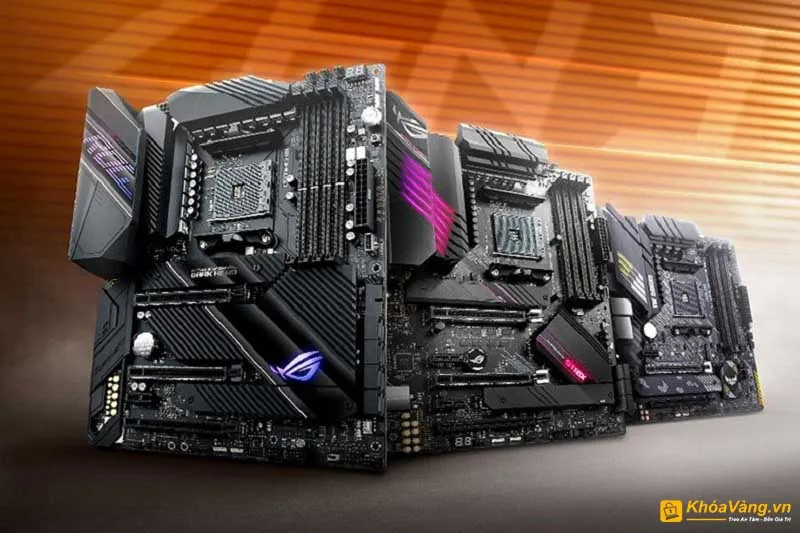 Kiểm tra socket CPU giúp nâng cấp máy tính chính xác
Phương pháp kiểm tra socket CPU trên mainboard
Kiểm tra trực tiếp trên mainboard
Cách đơn giản nhất là quan sát bo mạch chủ. Nhà sản xuất thường in model mainboard ngay trên bề mặt PCB, gần khe RAM hoặc socket CPU.
Sau khi xác định được model (ví dụ: ASUS ROG STRIX B550-F GAMING), tra cứu thông số kỹ thuật trên website chính thức của hãng. Trang sản phẩm sẽ liệt kê rõ socket được hỗ trợ và danh sách CPU tương thích.
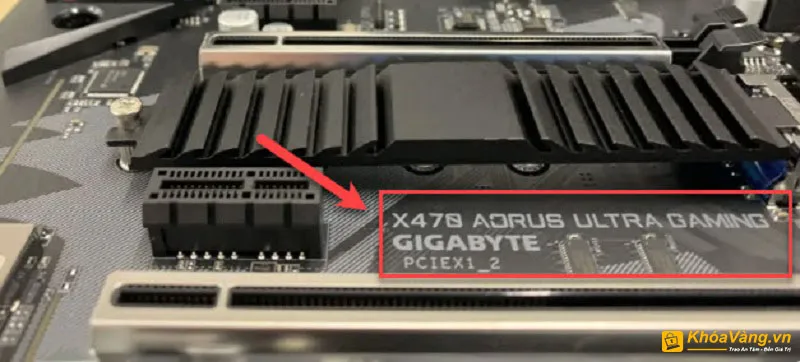 Tên model mainboard thường được in trên bo mạch
Sử dụng Command Prompt
Windows cung cấp công cụ dòng lệnh để truy xuất thông tin phần cứng:
Bước 1: Mở Command Prompt bằng cách gõ “cmd” vào ô tìm kiếm Windows.
Bước 2: Nhập lệnh sau và nhấn Enter:
wmic baseboard get product, ManufacturerBước 3: Kết quả hiển thị gồm hai thông tin:
- Manufacturer: Nhà sản xuất mainboard
- Product: Model cụ thể của mainboard
Ghi lại model này và tra cứu trên website nhà sản xuất để biết socket CPU.
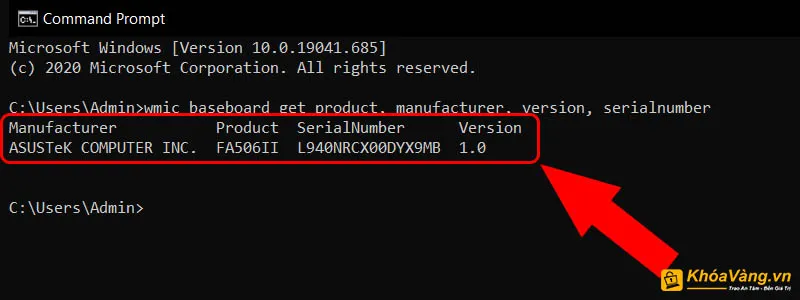 Command Prompt hiển thị thông tin mainboard nhanh chóng
Kiểm tra qua System Information
Windows tích hợp sẵn công cụ System Information với giao diện trực quan:
Bước 1: Nhấn tổ hợp phím Windows + R, gõ “msinfo32” và nhấn Enter.
Bước 2: Trong cửa sổ System Information, tìm các mục:
- BaseBoard Manufacturer: Hãng sản xuất
- BaseBoard Product: Model mainboard
- Processor: Thông tin CPU hiện tại
Từ thông tin CPU, bạn có thể suy ra socket. Ví dụ, CPU Intel Core i5-12400 sử dụng socket LGA1700, do đó mainboard cũng phải là socket LGA1700.
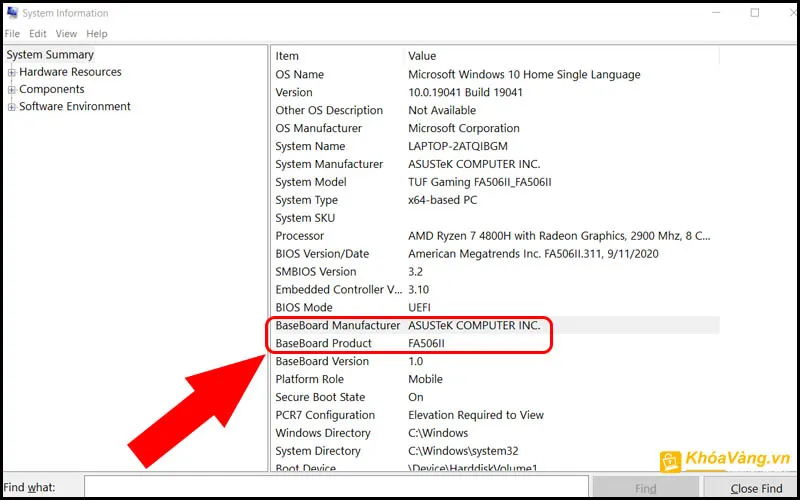 System Information cung cấp thông tin chi tiết về phần cứng
Sử dụng phần mềm chuyên dụng
CPU-Z
CPU-Z là công cụ miễn phí, nhẹ và chính xác cao:
- Tải về từ trang chủ cpuid.com
- Tab Mainboard hiển thị đầy đủ: model, chipset, BIOS version
- Tab CPU cho biết socket đang sử dụng
- Giao diện đơn giản, dễ đọc thông tin
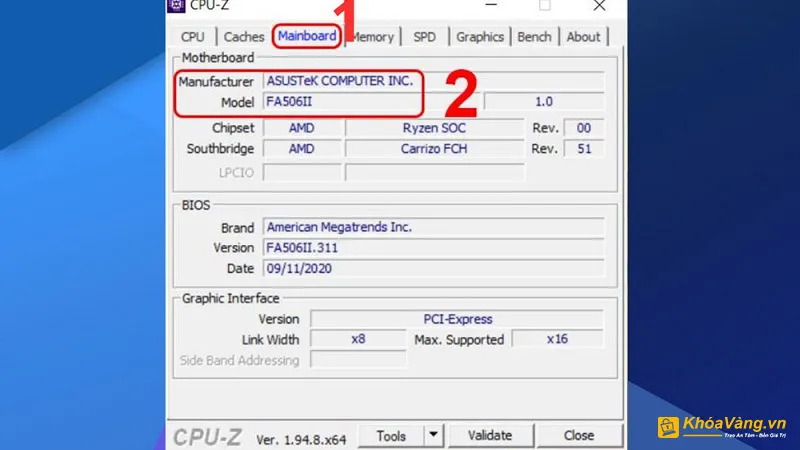 CPU-Z hiển thị chi tiết socket và thông số mainboard
HWiNFO
HWiNFO cung cấp thông tin toàn diện hơn:
- Phân tích sâu về chipset, VRM, cảm biến nhiệt độ
- Hiển thị danh sách CPU tương thích với mainboard
- Cập nhật database thường xuyên, hỗ trợ phần cứng mới nhất
- Phù hợp cho người dùng cần thông tin kỹ thuật chi tiết
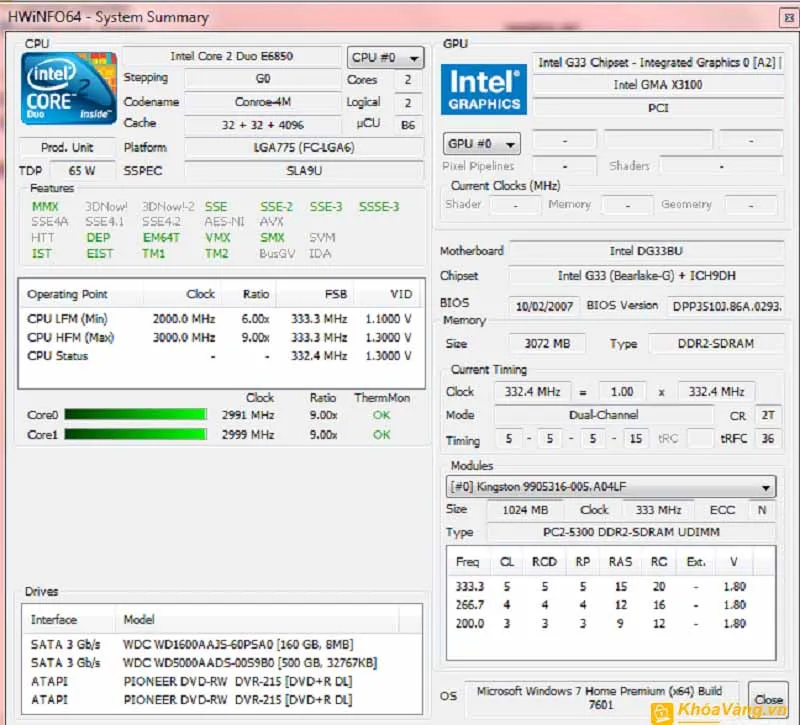 HWiNFO phân tích chuyên sâu thông số kỹ thuật
Speccy
Speccy của Piriform có giao diện thân thiện:
- Tổng quan nhanh tất cả linh kiện
- Phân loại rõ ràng theo từng danh mục
- Xuất báo cáo dạng text hoặc XML
- Thích hợp cho người dùng phổ thông
Kiểm tra trong BIOS/UEFI
Truy cập BIOS cho thông tin trực tiếp từ firmware:
Bước 1: Khởi động lại máy tính
Bước 2: Nhấn liên tục phím Del, F2 hoặc F10 (tùy hãng) khi máy bắt đầu khởi động
Bước 3: Trong giao diện BIOS, tìm mục Main hoặc System Information
Tại đây hiển thị model mainboard, BIOS version và thông tin CPU. Từ model mainboard, tra cứu socket trên website nhà sản xuất.
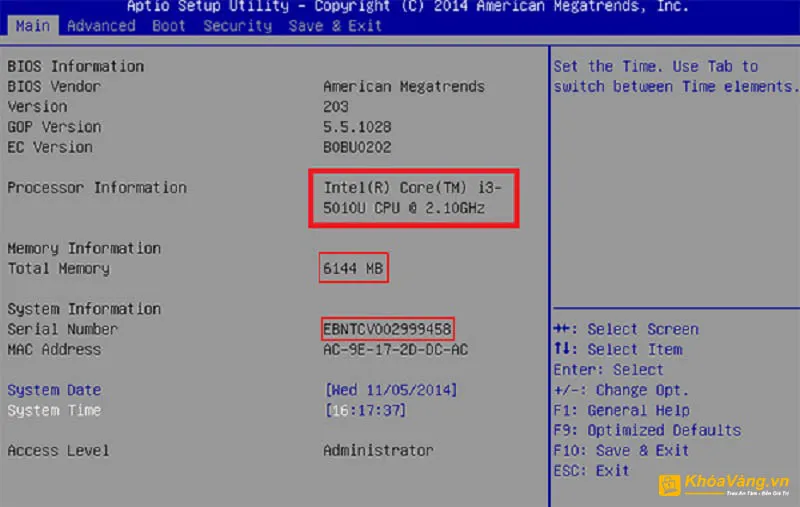 BIOS hiển thị thông tin phần cứng cơ bản
Lựa chọn mainboard phù hợp với CPU
Đồng bộ thương hiệu và chipset
Khi xây dựng hệ thống mới, cân nhắc các yếu tố sau. Tham khảo thêm so sánh CPU AMD và Intel để hiểu rõ đặc điểm từng nền tảng:
Chipset phù hợp với nhu cầu:
- Intel H-series (H610, H670): Phổ thông, không ép xung, giá rẻ
- Intel B-series (B660, B760): Cân bằng tính năng và giá thành
- Intel Z-series (Z690, Z790): Cao cấp, hỗ trợ ép xung, nhiều khe mở rộng
- AMD A-series (A520): Phổ thông cho Ryzen
- AMD B-series (B550, B650): Tầm trung, hỗ trợ PCIe 4.0
- AMD X-series (X570, X670): Enthusiast, đầy đủ tính năng
Tương thích thế hệ CPU: Một số chipset hỗ trợ nhiều thế hệ CPU (ví dụ B550 hỗ trợ Ryzen 3000-5000), giúp nâng cấp linh hoạt.
Cân đối hiệu năng CPU và mainboard
Nguyên tắc phối hợp hợp lý:
CPU phổ thông (Intel i3, AMD Ryzen 3):
- Mainboard H-series hoặc A-series
- Tiết kiệm chi phí, đủ dùng cho văn phòng và học tập
CPU tầm trung (Intel i5, AMD Ryzen 5):
- Mainboard B-series
- Cân bằng giữa hiệu năng và giá thành
- Phù hợp gaming và làm việc đa nhiệm
CPU cao cấp (Intel i7/i9, AMD Ryzen 7/9):
- Mainboard Z-series hoặc X-series
- Tận dụng tối đa hiệu năng CPU
- Hỗ trợ ép xung, nhiều khe RAM và PCIe
 Phối hợp CPU và mainboard hợp lý tối ưu hiệu năng
Xem xét khả năng kết nối và mở rộng
Các yếu tố cần chú ý:
Khe RAM: Số lượng khe (2 hoặc 4), dung lượng tối đa, tốc độ hỗ trợ (DDR4 hoặc DDR5)
Khe PCIe: Số lượng khe x16 cho GPU, khe M.2 cho SSD NVMe
Cổng kết nối: USB-C, USB 3.2, số lượng cổng SATA, header USB nội bộ
Kích thước form factor:
- Mini-ITX: Nhỏ gọn, 2 khe RAM, 1 khe PCIe
- Micro-ATX: Cân bằng, 4 khe RAM, 2-3 khe PCIe
- ATX: Tiêu chuẩn, 4 khe RAM, 3-4 khe PCIe
- E-ATX: Lớn, nhiều khe mở rộng nhất
Tính năng tích hợp: Wi-Fi, Bluetooth, audio codec chất lượng cao
Lưu ý quan trọng khi nâng cấp CPU
Trước khi mua CPU mới, kiểm tra:
BIOS version: Một số CPU mới yêu cầu cập nhật BIOS. Truy cập website nhà sản xuất mainboard, tải BIOS mới nhất và cập nhật trước khi lắp CPU mới.
Nguồn điện: CPU mạnh hơn tiêu thụ điện nhiều hơn. Đảm bảo nguồn đủ công suất và có đủ dây nguồn CPU (4+4 pin hoặc 8 pin).
Tản nhiệt: CPU cao cấp phát nhiệt lớn, cần tản nhiệt tốt hơn. Kiểm tra khả năng tương thích về kích thước và lỗ bắt vít.
Việc nắm vững cách nhận biết socket CPU giúp bạn tự tin nâng cấp và bảo trì máy tính hiệu quả. Luôn tra cứu thông tin chính thức từ nhà sản xuất để đảm bảo tương thích tuyệt đối.
Cập nhật lần cuối 17/03/2026 by Hiếu IT
