
Trong môi trường quản trị hệ thống hiện đại, việc tối ưu hóa hiệu suất làm việc nhóm phụ thuộc rất lớn vào khả năng trao đổi dữ liệu nội bộ. Cách share file mạng lan không chỉ đơn thuần là nhấn nút “Share”, mà là một quy trình kỹ thuật đòi hỏi sự hiểu biết về giao thức mạng, quyền hạn tệp tin (Permissions) và các lớp bảo mật hệ thống. Bài viết này sẽ phân tích chuyên sâu từ nguyên lý giao thức SMB đến các bước cấu hình thực tế trên Windows 10/11, đảm bảo tính toàn vẹn và an toàn cho dữ liệu của bạn.
Nguyên lý hoạt động của giao thức chia sẻ tệp tin nội bộ
Để thực hiện cách share file mạng lan hiệu quả, kỹ sư mạng cần nắm vững giao thức Server Message Block (SMB). Đây là giao thức ở tầng Ứng dụng (Layer 7) trong mô hình OSI, cho phép các node trong mạng đọc, ghi và quản lý tệp tin từ xa.
Hiện nay, các phiên bản SMB đã tiến hóa đáng kể:
- SMB 1.0: Lỗi thời, chứa nhiều lỗ hổng bảo mật nghiêm trọng (như vụ tấn công WannaCry qua lỗ hổng EternalBlue – CVE-2017-0144).
- SMB 2.1 & 3.x: Hiện đại, hỗ trợ mã hóa đầu cuối (End-to-end encryption) và tối ưu hóa băng thông (SMB Direct/Multichannel).
Khi bạn yêu cầu truy cập một file, hệ điều hành sẽ thiết lập một kết nối TCP qua cổng 445 (hoặc cổng 139 đối với NetBIOS cũ). Nếu tường lửa hoặc cấu hình IP không chính xác, quá trình bắt tay (Handshake) sẽ thất bại, dẫn đến các lỗi phổ biến như “Network Path Not Found”.
 Giải thích mô hình mạng LAN nội bộ và luồng dữ liệu khi chia sẻ tệp tinHình 1: Mô hình kết nối thiết bị trong mạng cục bộ để tối ưu hóa việc truyền tải dữ liệu.
Điều kiện tiên quyết để thực hiện cách share file mạng lan thành công
Trước khi triển khai cấu hình, hệ thống của bạn phải đáp ứng các tiêu chuẩn kỹ thuật về hạ tầng và dịch vụ bên dưới. Việc thiếu hụt bất kỳ yếu tố nào cũng có thể khiến cách share file mạng lan bị gián đoạn.
- Cùng dải IP (Subnet): Các máy tính phải nằm trong cùng một mạng con hoặc có định tuyến (routing) thông suốt giữa các VLAN. Bạn có thể kiểm tra bằng lệnh
ipconfigtrong CMD. - Dịch vụ hệ thống (Services): Đảm bảo các dịch vụ gồm Function Discovery Provider Host và Function Discovery Resource Publication đang ở trạng thái “Running” (Automatic).
- Network Profile: Windows phải được đặt ở chế độ Private Network. Nếu để “Public”, tường lửa mặc định sẽ chặn toàn bộ các yêu cầu SMB để bảo vệ máy tính.
⚠️ Cảnh báo bảo mật: Tuyệt đối không tắt hoàn toàn Firewall. Thay vào đó, bạn chỉ nên cho phép (Allow) ứng dụng “File and Printer Sharing” đi qua tường lửa để tránh rủi ro bị tấn công từ bên ngoài.
Cấu hình Network Discovery và File Sharing trên Windows 10/11
Bước đầu tiên trong cách share file mạng lan là kích hoạt khả năng “nhìn thấy nhau” giữa các thiết bị.
- Mở Control Panel nhấn vào Network and Internet.
- Chọn Network and Sharing Center và tiếp tục nhấn vào Change advanced sharing settings.
- Tại mục Private (current profile):
- Chọn Turn on network discovery.
- Chọn Turn on file and printer sharing.
- Tại mục All Networks:
- Chọn Use 128-bit encryption để bảo mật dữ liệu.
- Chọn Turn off password protected sharing nếu bạn muốn chia sẻ nhanh trong nội bộ tin cậy, hoặc giữ Turn on nếu yêu cầu bảo mật cao (người truy cập phải có tài khoản trên máy chủ).
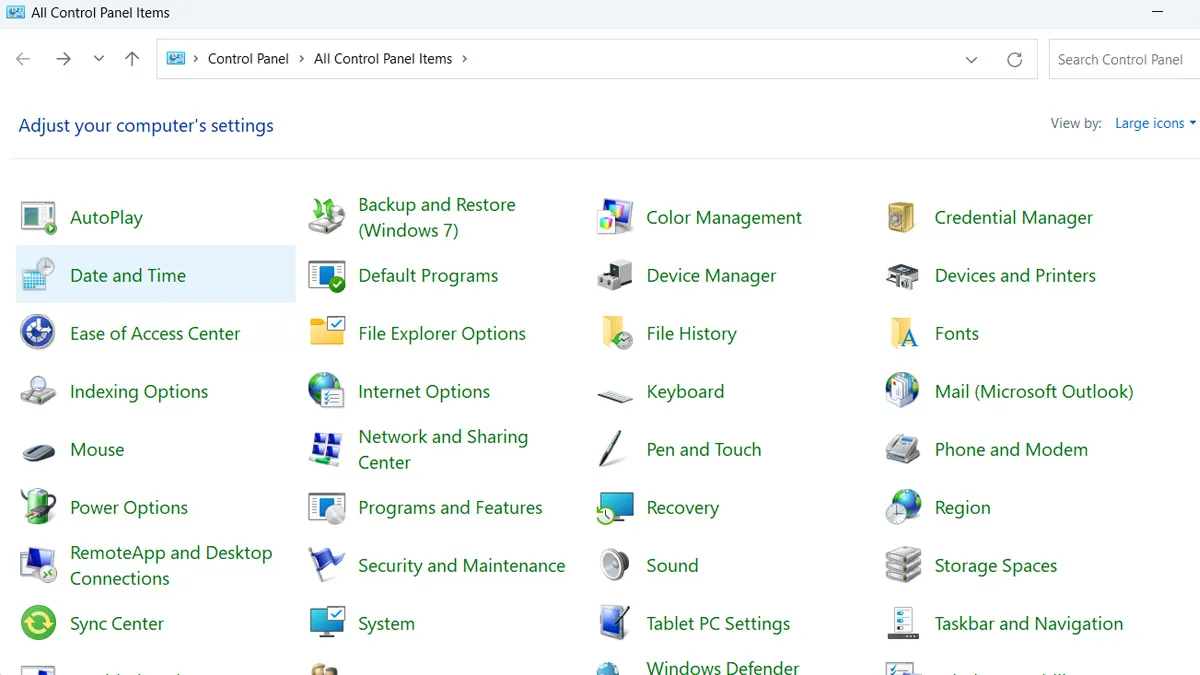 Hướng dẫn thiết lập các tùy chọn chia sẻ nâng cao trong Control PanelHình 2: Các bước cấu hình Network Sharing Center để kích hoạt tính năng nhận diện thiết bị.
Quy trình chia sẻ thư mục chi tiết (Simple & Advanced Sharing)
Sau khi hệ thống đã sẵn sàng, chúng ta tiến hành chia sẻ dữ liệu cụ thể. Có hai cấp độ là chia sẻ theo thư mục và chia sẻ toàn bộ phân vùng ổ cứng.
Cách 1: Chia sẻ thư mục cụ thể (Khuyên dùng)
Đây là cách share file mạng lan an toàn nhất vì nó giới hạn phạm vi truy cập của người dùng.
- Bước 1: Nhấp chuột phải vào thư mục cần chia sẻ, chọn Properties.
- Bước 2: Chuyển sang thẻ Sharing, chọn Advanced Sharing.
- Bước 3: Tích chọn Share this folder. Nhấn vào nút Permissions để cấu hình quyền Read (chỉ đọc) hoặc Full Control (toàn quyền).
Cách 2: Chia sẻ phân vùng ổ cứng (Ổ C, D, E)
Sử dụng cách này khi bạn cần làm việc diện rộng, nhưng hãy thận trọng với dữ liệu hệ thống.
- Chuột phải vào ổ đĩa trong This PC, chọn Properties.
- Trong tab Sharing, chọn Advanced Sharing.
- Đặt tên cho ổ đĩa chia sẻ (ví dụ: Data_Project) và thiết lập quyền truy cập cho nhóm người dùng tương ứng.
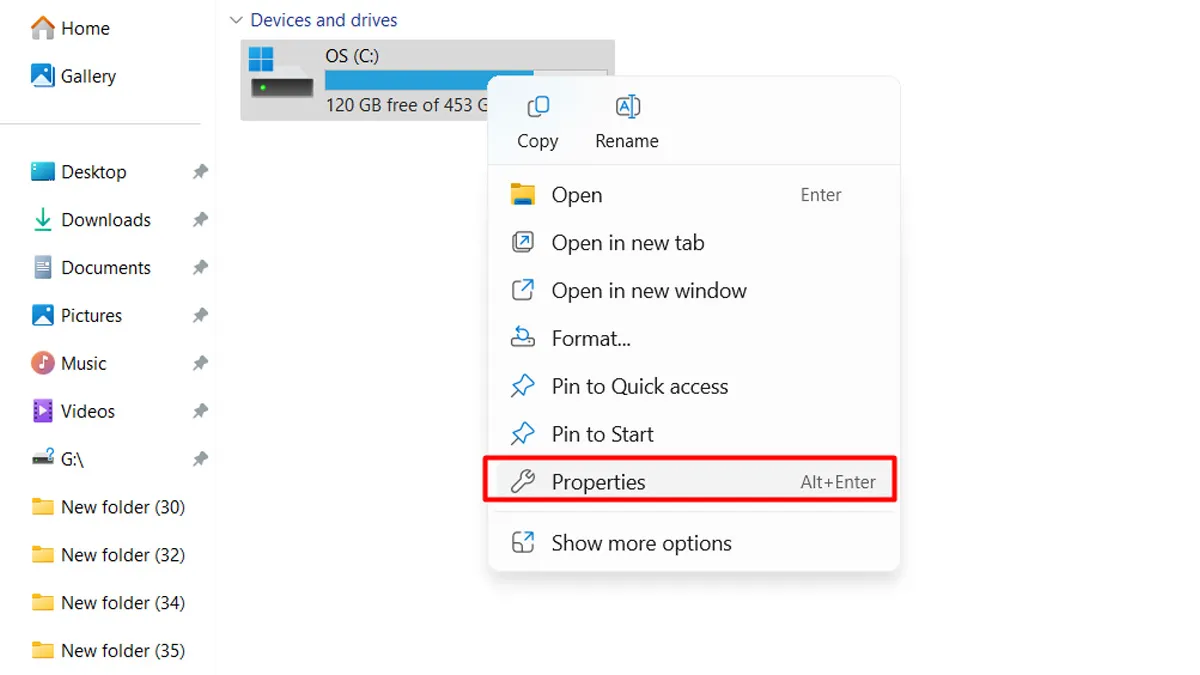 Thao tác thiết lập quyền truy cập tệp tin cho người dùng trong mạng nội bộHình 3: Cấu hình Advanced Sharing để quản lý chi tiết quyền hạn tệp tin.
Quản lý quyền truy cập: Phân biệt Share Permission và NTFS Permission
Một sai lầm phổ biến khi thực hiện cách share file mạng lan là chỉ cấu hình Share Permission mà quên mất NTFS Permission (Tab Security). Theo nguyên tắc bảo mật của Microsoft, quyền hạn thực tế của người dùng sẽ là kết quả của lệnh giao (Intersection) giữa hai loại quyền này, và quyền nào “ngặt nghèo” hơn sẽ được áp dụng.
- Share Permission: Chỉ có tác dụng khi truy cập qua mạng.
- NTFS Permission: Có tác dụng cả khi truy cập tại chỗ (Local) và qua mạng.
Kinh nghiệm thực tế: Hãy đặt Share Permission là “Everyone – Full Control”, sau đó sử dụng tab Security để phân loại chi tiết:
- Phòng kế toán: Chỉ có quyền Read/Write ở folder Kế toán.
- Nhân viên mới: Chỉ được Read ở folder Quy định công ty.
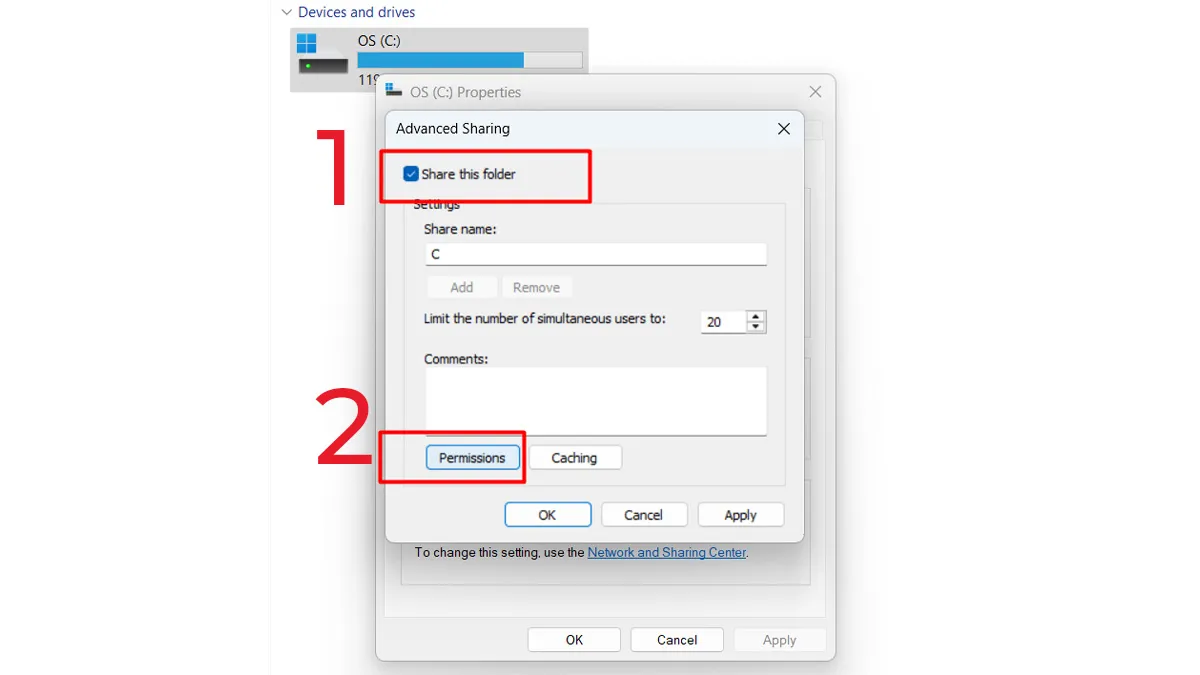 Phân quyền người dùng chi tiết để đảm bảo an toàn thông tin doanh nghiệpHình 4: Thiết lập thẻ Permissions để kiểm soát quyền đọc và ghi dữ liệu.
Cách share file mạng lan bằng PowerShell dành cho quản trị viên
Đối với các hệ thống có hàng chục máy tính, việc click chuột từng bước rất mất thời gian. Sử dụng PowerShell là giải pháp chuyên nghiệp để triển khai cách share file mạng lan hàng loạt.
Mở PowerShell với quyền Administrator và sử dụng các lệnh sau (áp dụng cho Windows 10/11 và Windows Server):
Lệnh tạo Share mới:
# Tạo một thư mục chia sẻ mới với quyền Full Access cho User cụ thể
New-SmbShare -Name "TaiLieuNoiBo" -Path "D:Documents" -FullAccess "Everyone"
Lệnh kiểm tra các thư mục đang share:
Get-SmbShareLệnh xóa share nếu không còn sử dụng:
Remove-SmbShare -Name "TaiLieuNoiBo"Output mẫu: Sau khi chạy New-SmbShare, hệ thống sẽ trả về bảng thông tin gồm Name, ScopeName và Path. Đây là cách cực kỳ nhanh để triển khai hạ tầng mạng LAN.
Cảnh báo bảo mật: Rủi ro tổn thương từ giao thức SMBv1
Trong quá trình tìm kiếm cách share file mạng lan, bạn có thể gặp các hướng dẫn yêu cầu bật “SMB 1.0/CIFS File Sharing Support”. Là một chuyên gia bảo mật, tôi khuyên bạn KHÔNG ĐƯỢC BẬT tính năng này trừ khi bắt buộc phải kết nối với các thiết bị quá cũ (máy in đời cũ, Windows XP).
SMBv1 không có cơ chế mã hóa và dễ bị khai thác bởi các mã độc tống tiền (Ransomware). Nếu hệ thống của bạn yêu cầu bảo mật theo chuẩn NIST hoặc ISO 27001, việc sử dụng SMBv1 là một lỗ hổng nghiêm trọng. Hãy ưu tiên sử dụng SMBv3 để đảm bảo dữ liệu luôn được mã hóa trên đường truyền.
Kiểm tra kết nối và xử lý lỗi (Troubleshooting) thường gặp
Ngay cả khi đã làm đúng các bước, đôi khi cách share file mạng lan vẫn gặp lỗi do các yếu tố khách quan từ hạ tầng thiết bị mạng hoặc xung đột phần mềm.
Lỗi 1: Không tìm thấy máy tính trong mạng (Network Path Not Found)
- Nguyên nhân: Do DNS hoặc NetBIOS không phân giải được tên máy.
- Xử lý: Sử dụng địa chỉ IP thay vì tên máy. Ví dụ: Nhấn
Win + R, gõ\192.168.1.15thay vì\MAY-CHỦ.
Lỗi 2: “You do not have permission to access…”
- Nguyên nhân: Xung đột giữa Share Permission và NTFS Permission.
- Xử lý: Vào tab Security, thêm người dùng “Everyone” hoặc “Guest” vào danh sách (nếu mạng nội bộ an toàn) và cấp quyền Read.
Lỗi 3: Cổng kết nối bị chặn
- Kỹ thuật kiểm tra: Sử dụng lệnh PowerShell để kiểm tra cổng 445 có mở hay không:
Test-NetConnection -ComputerName 192.168.1.15 -Port 445Nếu
TcpTestSucceededlà False, hãy kiểm tra lại cấu hình tường lửa (Firewall) của máy đích.
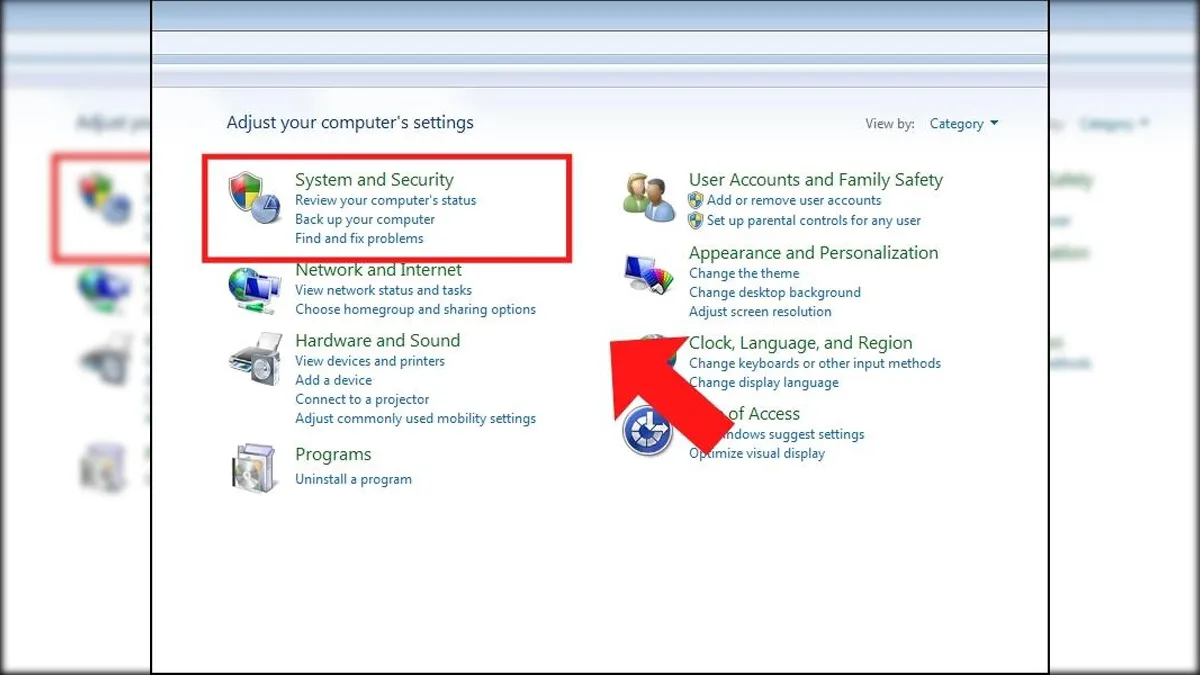 Sử dụng công cụ hệ thống để khắc phục sự cố kết nối mạng LANHình 5: Giao diện sửa lỗi truy cập từ xa thông qua mục Allow Remote Access trong System Settings.
Việc áp dụng đúng cách share file mạng lan theo các tiêu chuẩn kỹ thuật trên không chỉ giúp công việc trôi chảy mà còn bảo vệ tài sản số của bạn trước các nguy cơ an ninh mạng. Hãy luôn ưu tiên bảo mật kết hợp với hiệu suất để xây dựng một hệ thống mạng nội bộ vững chắc. Sau khi hoàn tất chia sẻ, bạn có thể cân nhắc việc Map Network Drive để biến thư mục từ xa thành một ổ đĩa cục bộ trên máy tính của mình.
Cập nhật lần cuối 02/03/2026 by Hiếu IT
